زمانبندی پستها در وردپرس یک ویژگی فوقالعاده است که به شما امکان میدهد محتوای خود را از قبل برنامهریزی کنید و از یک برنامه انتشار منظم و به موقع اطمینان حاصل کنید. با این حال، وقتی با رفع خطا زمانبندی از دست رفته در وردپرس مواجه میشوید، ناامیدی شروع میشود. اگر تا به حال از خود پرسیدهاید که چرا پستهای زمانبندی شده شما طبق انتظار منتشر نمیشوند، تنها نیستید. در این راهنما، به دلایل احتمالی خطای زمانبندی از دست رفته وردپرس میپردازیم و به دنبال آن شش تکنیک عیبیابی موثر برای رفع مشکل عدم انتشار پستهای زمانبندی شده و جلوگیری از تکرار آن ارائه میدهیم.
خطای زمانبندی از دست رفته وردپرس چیست
وردپرس دارای یک ویژگی داخلی است که به شما امکان میدهد به راحتی پستها را طوری زمانبندی کنید که به طور خودکار در زمان دیگری منتشر شوند. با این حال، گاهی اوقات ممکن است متوجه شوید که پستهای زمانبندی شده اصلاً منتشر نمیشوند. چرا این اتفاق میافتد؟ ما باید برای حل این مشکل و رسیدن به راهحل آن، به آموزش قدم به قدم بپردازیم.
آموزش رفع خطای زمانبندی از دست رفته وردپرس
خطای زمانبندی از دست رفته در وردپرس زمانی رخ میدهد که یک پست زمانبندی شده در زمان تعیین شده منتشر نمیشود.
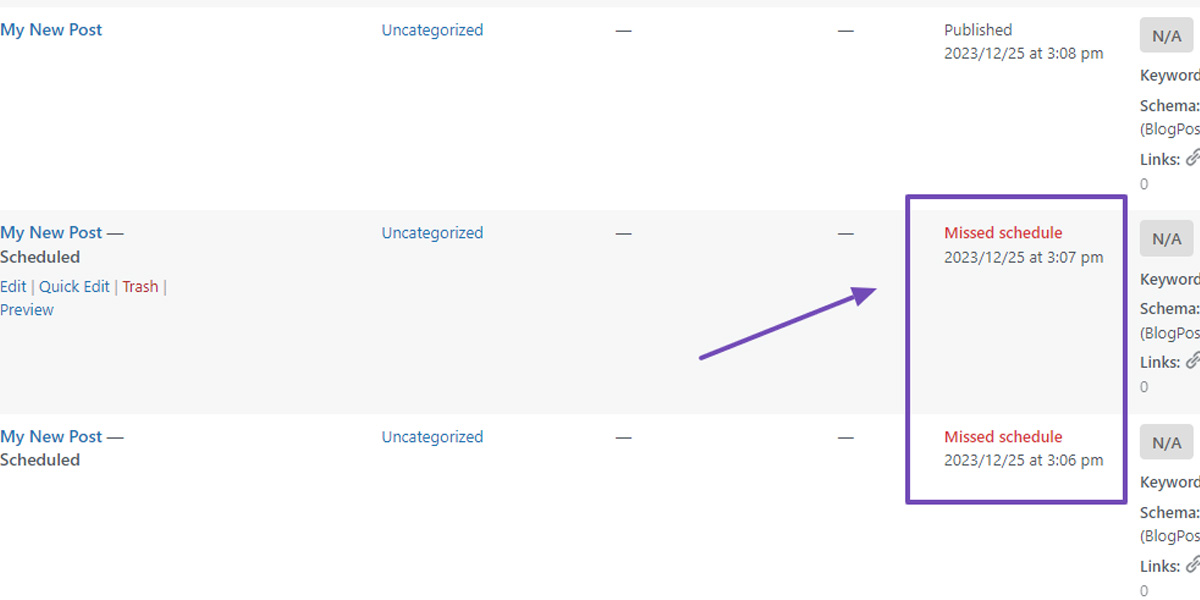
این اتفاق میتواند در صورتی رخ دهد که سرور شما دچار اختلالاتی مانند خرابی یا مشکلات کمبود حافظه شود، زیرا وردپرس برای کارهای زمانبندی شده، از جمله انتشار پستها، به منابع سرور متکی است. علاوه بر این، تداخل با افزونهها میتواند فرآیند زمانبندی را مختل کند و در نتیجه پستها به موقع منتشر نشوند.
هنگام زمانبندی یک پست در وردپرس، از «Cron» یا «Cron وردپرس» برای انتشار خودکار در زمان تعیین شده استفاده میکند.
WP-Cron برای شروع وظایف به بازدیدهای سایت وابسته است، بنابراین سایتهای کم ترافیک ممکن است با از دست دادن پستهای زمانبندی شده مواجه شوند. سایتهای پرترافیک ممکن است با رقابت بین چندین نمونه WP-Cron مواجه شوند که منجر به از دست رفتن زمانبندیها میشود.
یکی دیگر از دلایل احتمالی، انتخاب نادرست منطقه زمانی است که میتواند منجر به انتشار پستها در زمان اشتباه شود.
به عنوان صاحب وبسایت یا وبلاگنویس، صرف وقت برای کارهای تکراری یا رفع خطاهای وردپرس به جای ایجاد محتوا ایدهآل نیست. بنابراین، برای رفع خطای از دست رفتن زمانبندی پست در وردپرس، بیایید راهحلهای رایج مختلف را بررسی کنیم.
روش اول:رفع خطای ارسال پست برنامه ریزی شده بدون نصب پلاگین
مسلما در قدم اول میخواهیم روشهایی را که بدون نیاز به افزونه، مشکل را رفع میکنند بررسی کنیم:
1. تنظیمات منطقه زمانی وردپرس را بررسی کنید
تنظیم منطقه زمانی صحیح باید اولین قدم شما پس از نصب وبسایت وردپرس باشد. با این حال، کاربران وبسایت اغلب این کار مهم را نادیده میگیرند. برای تنظیم منطقه زمانی، به تنظیمات → عمومی در داشبورد وردپرس خود بروید. به پایین صفحه بروید تا به بخش «زمان محلی» برسید و منطقه زمانی مورد نظر خود را برای وبسایت خود انتخاب کنید.
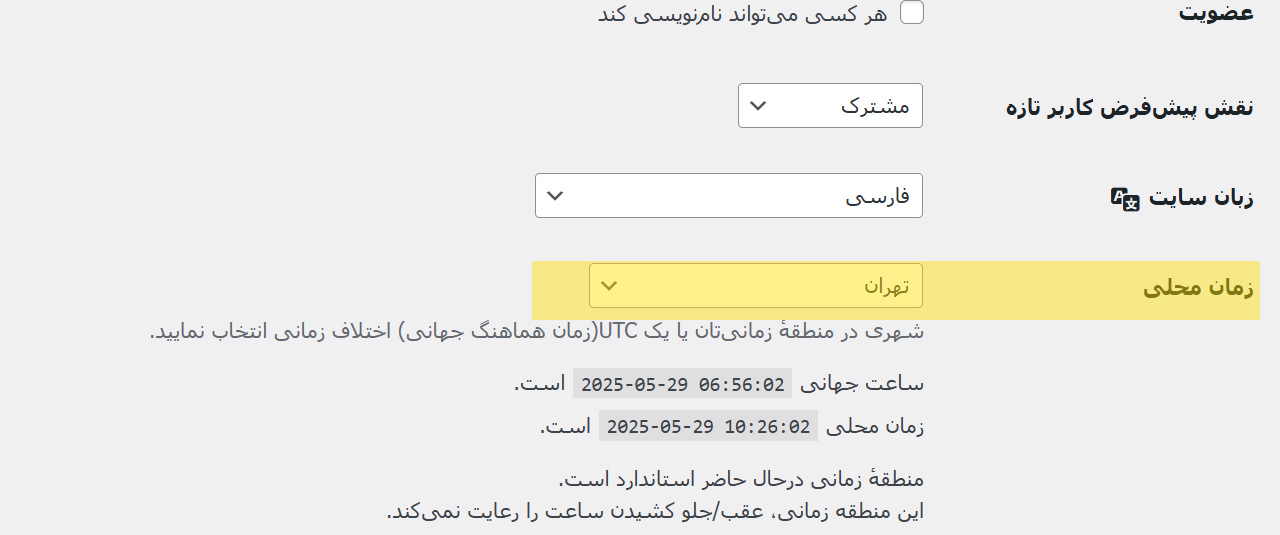
سپس، فراموش نکنید که برای ذخیره تنظیمات خود، روی دکمه ذخیره تغییرات در زیر کلیک کنید. سپس، یک پست دیگر را برنامهریزی کنید تا ببینید آیا خطا برطرف شده است یا خیر.
2. پاک کردن کش وردپرس
پاک کردن حافظه پنهان وردپرس اغلب میتواند این خطا را حل کند. اگر افزونه حافظه پنهان دارید، مطمئن شوید که مطابق با تنظیماتی که برای وبسایت شما مناسب است، پیکربندی شده است. اگر افزونه حافظه پنهان نصب نکردهاید، نصب آن را در نظر بگیرید. پس از نصب، افزونه را فعال کنید و برای پیکربندی مناسب آن به تنظیمات بروید. پس از پیکربندی مناسب، از گزینه «پاک کردن حافظه پنهان» برای پاک کردن حافظه پنهان سایت خود استفاده کنید. مثلا اگر افزونه کش مانند wp rocket دارید به راحتی میتوانید این کار را انجام دهید.

3. افزایش محدودیت حافظه وردپرس
یکی دیگر از روشهای عیبیابی، افزایش محدودیت حافظه وبسایت وردپرس شماست. قبل از ادامه، محدودیت حافظه PHP سایت خود را بررسی کنید تا مطمئن شوید که با حد توصیهشده مطابقت دارد. برای انجام این کار، وارد داشبورد وردپرس خود شوید، به ابزارها → سلامت سایت بروید و روی برگه «اطلاعات» کلیک کنید. سپس، به پایین صفحه بروید تا به بخش «سرور» برسید.
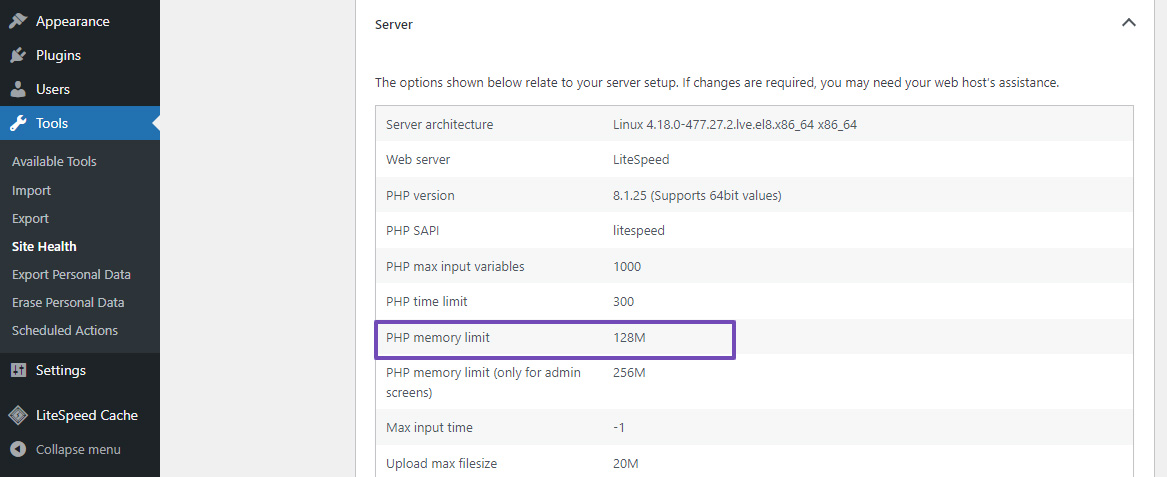
اگر محدودیت حافظه PHP کمتر از ۲۵۶ مگابایت است، افزایش آن را در نظر بگیرید. با استفاده از یک سرویس گیرنده FTP یا برنامه مدیریت فایل در cPanel در داشبورد میزبانی وردپرس خود، به فایل wp-config.php خود دسترسی پیدا کنید. آن را در پوشه ریشه خود پیدا کنید. قبل از ایجاد هرگونه تغییر، پشتیبان گیری از فایل wp-config.php خود را در اولویت قرار دهید تا در صورت بروز مشکلات پیش بینی نشده، بازیابی آسان تضمین شود.
سپس، کد زیر را درست قبل از خطی که میگوید «همین است، ویرایش را متوقف کنید! » به فایل wp-config.php خود اضافه کنید.
define( ‘WP_MEMORY_LIMIT’, ‘256M’ );
پس از افزودن کد، فراموش نکنید که تغییرات خود را ذخیره کنید.
4. فایل wpconfig.php خود را بررسی کنید
غیرفعال بودن کرون جاب وردپرس گاهی اوقات دلیل خطای عدم زمانبندی وردپرس است. با پیدا کردن فایل WPconfig.php، از طریق cPanel یا با استفاده از FTP، متوجه شوید که آیا کرون جاب وردپرس غیرفعال شده است یا خیر.
- فایل منیجر را باز کنید
- روی پوشه Public_html کلیک کنید
- به پایین بروید تا فایل WPconfig.php را پیدا کنید و روی آن راست کلیک کنید.
- ویرایش را انتخاب کنید
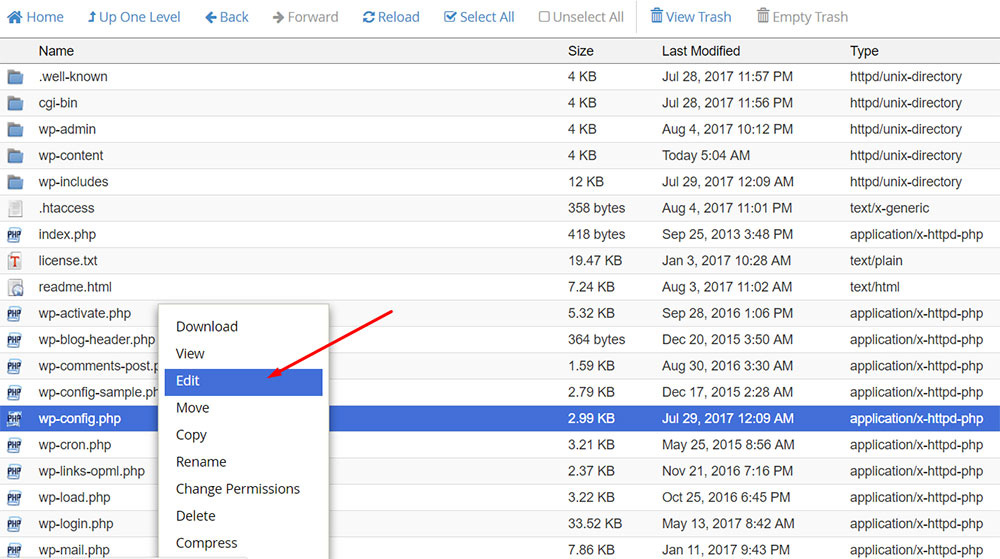
دنبال این خط کد بگردید:
define (‘DISABLE_WP_CRON’, true);
- اگر وجود دارد، وردپرس کرون غیرفعال است. برای فعال کردن آن، این خط را حذف کنید.
- تغییرات را ذخیره کنید
روش دوم: نصب افزونه Missed Scheduled Posts Publisher
اولین کاری که باید انجام دهید نصب و فعالسازی افزونهی Missed Scheduled Post Publisher است. این افزونه به صورت پیشفرض کار میکند و هیچ تنظیماتی برای پیکربندی آن وجود ندارد. افزونهی Missed Scheduled Post Publisher چگونه کار میکند؟
این افزونه به سادگی هر ۱۵ دقیقه وبسایت شما را بررسی میکند تا ببیند آیا یک پست زمانبندیشده وردپرس از زمانبندی خود عقب افتاده است یا خیر.
اگر موارد زمانبندی شده از دست رفتهای را پیدا کند، وضعیت آنها را از زمانبندیشده به منتشرشده تغییر میدهد. این به عنوان یک محرک زمانبندیشده برای انتشار پست در وبسایت وردپرس شما عمل میکند. این افزونه برای پستها، صفحات، محصولات و هر نوع پست سفارشی دیگری که ممکن است در وبسایت وردپرس خود داشته باشید، کار میکند.
افزونه Scheduled Post Trigger
این افزونه که یک افزونه پیشنهادی است، بررسی میکند که آیا وردپرس هیچ یک از پستهای زمانبندیشدهای را که باید منتشر میکرد، از دست داده است یا خیر. این افزونه هر زمان که از سایت شما بازدید میشود، این کار را انجام میدهد. اگر پست زمانبندیشدهی از دست رفتهای پیدا شود، بلافاصله آنها را منتشر میکند. این تضمین میکند که حتی بازدیدکنندهای که جستجو را آغاز کرده است، محتوای از دست رفتهی قبلی را به عنوان منتشر شده ببیند.
این افزونه یک کرون جاب برای بررسی مجدد سایر کرون جابها است. این افزونه به خوبی کار میکند زیرا به هیچ پیکربندی خاصی نیاز ندارد. به محض نصب و فعالسازی شروع به کار میکند. این امر آن را به یک راه حل مفید برای افراد با هر سطح مهارتی تبدیل میکند.
روش سوم: راهاندازی CRON Jobs
همانطور که قبلاً ذکر شد، سیستم WP-Cron برای شروع وظایف زمانبندی شده به درخواست بازدیدکننده متکی است. اگر ترافیک منظمی در وبسایت شما وجود نداشته باشد، وظایف زمانبندی شده ممکن است به تأخیر بیفتند یا بهطورکلی از دست بروند.
با غیرفعال کردن wp-cron و پیکربندی یک cron job در سطح سرور، میتوانید کنترل بهتری بر زمان اجرای مطمئن این وظایف، مستقل از الگوهای بازدیدکننده وبسایت خود، داشته باشید.
- برای انجام این کار، با استفاده از یک سرویس گیرنده FTP به سایت خود دسترسی پیدا کنید. FileZilla توصیه میشود.
- به پوشه ریشه بروید.
- فایل wp-config.php را پیدا کنید.
- روی فایل wp-config.php کلیک راست کرده و View/Edit را انتخاب کنید.
- کد زیر را قبل از انتهای فایل قرار دهید:
define(‘DISABLE_WP_CRON’, true);
تغییرات را ذخیره کنید.
دلایل ایجاد خطای زمانبندی از دست رفته وردپرس
ممکن است پست زمانبندیشده شما در وردپرس به دلیل مشکلات زمانی سرور یا تداخل با افزونهها یا قالبها کار نکند. اگر سایت شما ترافیک کمی داشته باشد، ممکن است WP-Cron به درستی اجرا نشود. گاهی اوقات سایت میتواند در حالت تعمیر و نگهداری باشد یا با محدودیت حافظه PHP مواجه باشد. وردپرس، افزونهها یا قالبهای قدیمی نیز میتوانند باعث ایجاد مشکل شوند. اگر مشکل از این موارد نباشد، میتواند مشکل از سرور باشد، بنابراین تماس با میزبان وب شما ممکن است کمک کند. همیشه هنگام عیبیابی از سایت خود نسخه پشتیبان تهیه کنید.
در صورتی که خطا زمانبندی از دست رفته ادامه داشت چه کار کنیم!؟
رفع خطای عدم انتشار پست در وردپرس میتواند دلهرهآور به نظر برسد، اما با دانش صحیح، قابل مدیریت خواهد بود. درک پیچیدگیهای کرون جابهای وردپرس، نقش wp-cron.php و تأثیر بالقوه تداخل افزونهها و پیکربندی سرور بسیار مهم است. این اجزا نقش محوری در اطمینان از انتشار یکپارچه پستهای زمانبندی شده شما دارند.
با پرداختن به علل ریشهای – چه کرون جاب پیکربندی شده اشتباه، چه افزونهای با تداخل یا مشکل سرور – میتوانید قابلیت اطمینان را به زمانبندی پستهای وردپرس خود بازگردانید. نگهداری منظم و استفاده از افزونههای اختصاصی میتواند از عدم انتشار برنامههای زمانی در آینده جلوگیری کند.
این استراتژیها را پیادهسازی کنید و عملکرد سایت شما به طور قابل توجهی بهبود خواهد یافت. مخاطبین از محتوای به موقع لذت خواهند برد، تعامل کاربر را افزایش میدهند و نرخ پرش را کاهش میدهند. ثبات در انتشار نه تنها اعتبار شما را افزایش میدهد، بلکه سئوی سایت شما را نیز تقویت میکند.
برای حفظ استراتژی محتوای خود در مسیر درست، در نگهداری وردپرس خود فعال باشید. به این ترتیب، اطمینان حاصل میکنید که پستهای وبلاگ شما همیشه طبق برنامه منتشر میشوند و جریان ثابتی از محتوای تازه و جذاب را حفظ میکنند.
جمع بندی
یکی از امکانات عالی در وردپرس، زمانبندی کردن پستهاست اما گاهی ما این کار را انجام میدهیم اما اتفاق زمانبندی رخ نمیدهد. این یک مشکل برای برخی از افراد است که حتما باید حل شود. در این مقاله راهحلهای مختلفی برای این مشکل ارائه کردیم که شما میتوانید یک مورد را انتخاب کرده و ارور موردنظر را رفع کنید.