چه کسب و کار شما تعطیل شده باشد و چه یک وبسایت جدید را از ابتدا راهاندازی کرده باشید، دلایل زیادی وجود دارد که ممکن است وبسایت وردپرس خود را حذف کنید. اگرچه انجام این کار نسبتاً ساده است، اما حذف سریع و دائمی آن از اینترنت نیاز به مراحل اضافی دارد. این پست به شما میگوید که چگونه به درستی از حذف کامل وبسایت وردپرس خود که روی هاست شخصیتان قرار دارد، اطمینان حاصل کنید. ما نحوه پشتیبانگیری از سایت، حذف فایلهای شما و حذف وبسایت شما از نتایج موتورهای جستجو را پوشش خواهیم داد. همراه ما باشید تا حذف وردپرس از هاست را به شیوههای مختلف بررسی کنیم.
آموزش حذف وردپرس از روی هاست
حذف دائمی وبسایت دقیقاً همان چیزی است که گاهی به آن نیاز داریم. این کار شامل حذف کامل محتوای شما از اینترنت و اطمینان از عدم دسترسی به سایت شما از هیچ منبعی است. ممکن است کسب و کار شما در حال تعطیلی یا ادغام با کسب و کار دیگری باشد، شما در حال انتقال وب سایت خود به دامنه دیگری هستید یا از نو شروع به کار میکنید، یا حتی میتواند یک پروژه شخصی رها شده باشد. حذف فایلهای وبسایت شما به این معنی است که سایت تعطیل خواهد شد، اما حذف کامل آن از اینترنت داستان متفاوتی است. ممکن است بین تعطیلی و متوجه شدن موتورهای جستجو مبنی بر غیرفعال بودن سایت شما، مدتی طول بکشد. همچنین، صفحات وب شما ممکن است در جای دیگری، مانند سایت بایگانی ذخیره شده باشند – بنابراین اگر نمیخواهید اثری دائمی از آنها باقی بماند، باید به این موضوع نیز رسیدگی شود.
آموزش حذف وردپرس در هاست سی پنل
پس از تهیه نسخه پشتیبان از پایگاه داده خود، بیایید به صورت دستی وب سایت وردپرس خود را از cPanel حذف کنیم.
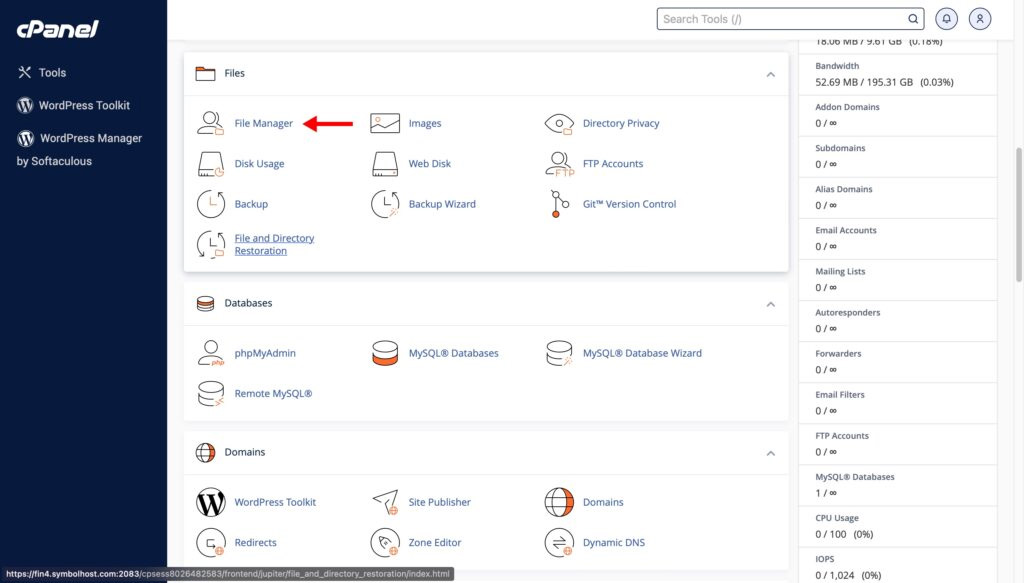
- از طریق داشبورد حساب میزبانی خود یا website.com/cpanel به حساب cPanel خود وارد شوید.
- به پایین صفحه بروید تا به بخش «Files» برسید و روی «File manager» کلیک کنید.
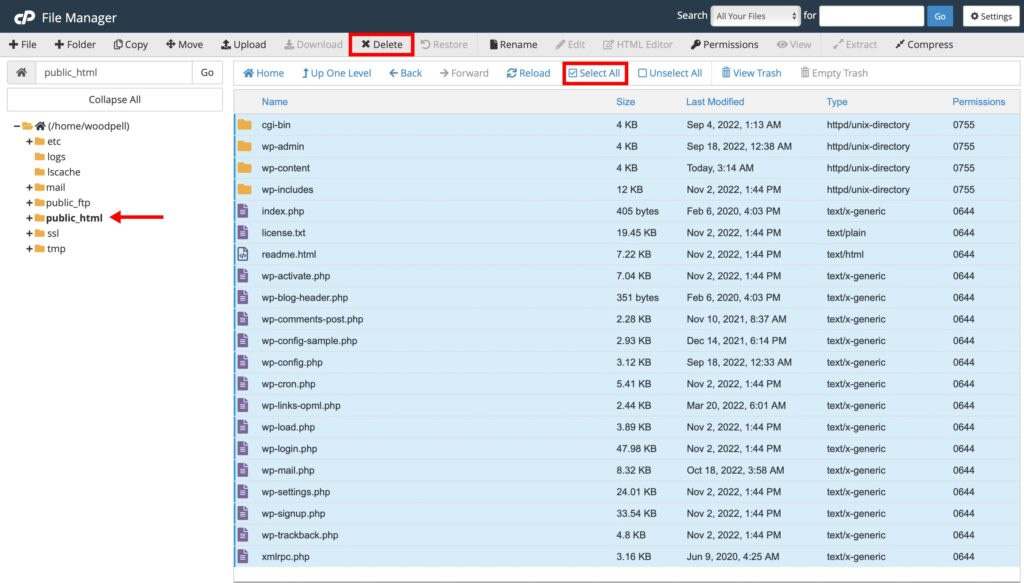
- در تب جدید، از نوار کناری روی «public_html» کلیک کنید.
- از نوار ابزار روی «Select All» و سپس دکمه «Delete» به رنگ مشکی کلیک کنید.
- پس از نمایش صفحه تأیید، روی دکمه «Confirm» کلیک کنید و وبسایت وردپرس شما به طور کامل از کنترل پنل پاک خواهد شد.
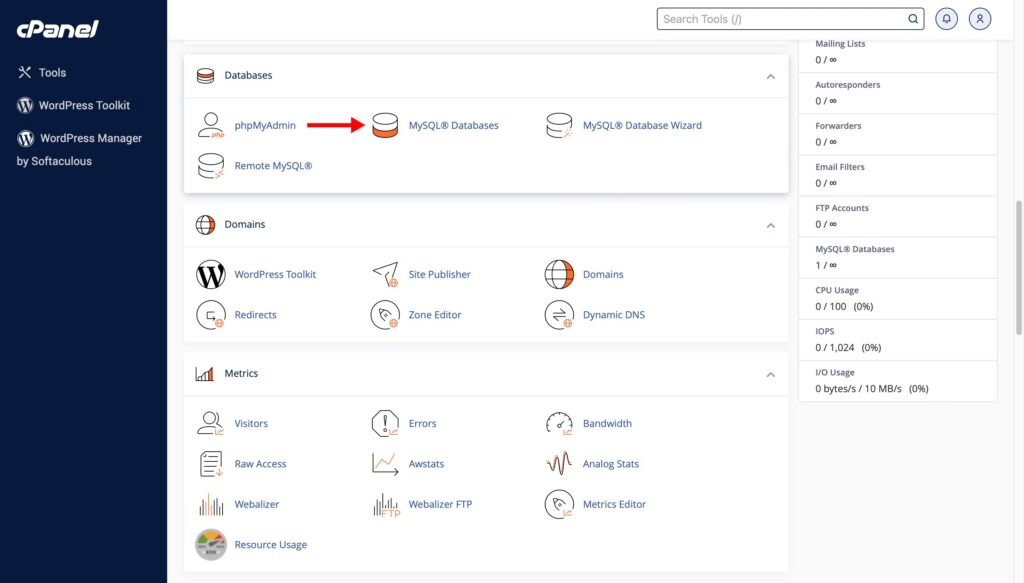
به داشبورد سیپنل برگردید و در تب «پایگاههای داده» (Databases)، روی «پایگاه داده MySQL» (MySQL database) کلیک کنید.
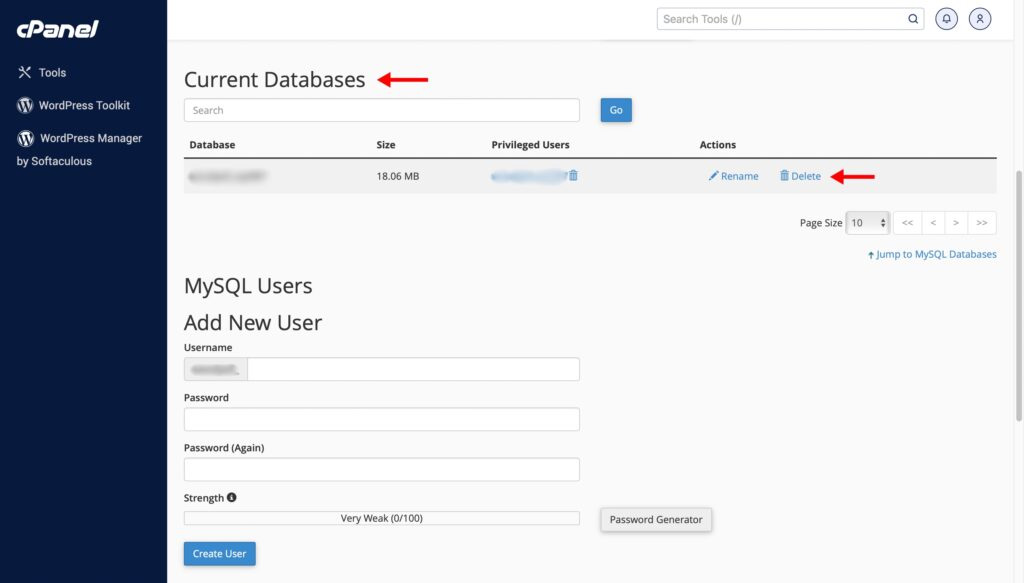
- به پایین اسکرول کنید تا به بخش «Current Databases» برسید، نام کاربری سایت وردپرس خود را پیدا کنید و روی «Delete» کلیک کنید.
- در پنجره تأیید، روی «OK» کلیک کنید.
آموزش حذف وردپرس در هاست دایرکت ادمین
برای حذف یک سایت وردپرس که از طریق Softaculous در DirectAdmin نصب شده است، به نصب کننده برنامه Softaculous بروید، وردپرس را پیدا کنید، محل نصب را پیدا کنید و برای شروع حذف، روی نماد ضربدر قرمز کلیک کنید. حذف را در پنجره تأیید تأیید کنید و پس از اتمام، یک پیام موفقیت آمیز ظاهر میشود.
- وارد دایرکت ادمین شوید
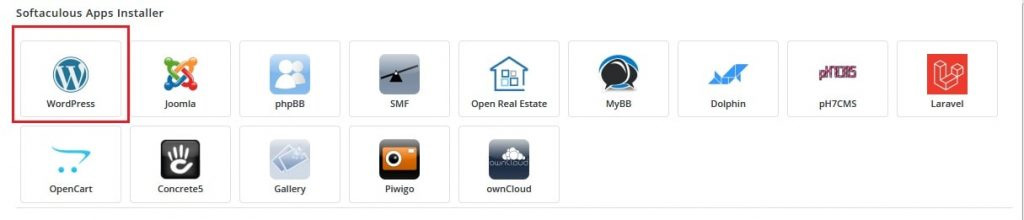
- به Softaculous بروید: به بخش Softaculous App Installer بروید و روی WordPress کلیک کنید.
- نصب را پیدا کنید: به پایین صفحه بروید تا به «Current Installations» برسید و نمونه وردپرسی را که میخواهید حذف کنید، پیدا کنید.
- شروع حذف: روی نماد ضربدر قرمز در زیر «Options» برای دامنه خاصی که وردپرس در آن نصب شده است، کلیک کنید.
- تأیید حذف: در صفحه «Remove Installation»، روی دکمه «Remove Installation» کلیک کنید و سپس با «تأیید» تأیید کنید.
- موفقیت: پس از حذف موفقیتآمیز وردپرس، یک پیام تأیید مشاهده خواهید کرد.
آموزش حذف وردپرس از روی هاست بهصورت دستی
توصیه میکنیم هرگونه نصب وردپرس استفاده نشده را حذف کنید زیرا میتوانند قدیمی و در برابر هکرها آسیبپذیر شوند. مراحل این راهنما را دنبال کنید تا به راحتی یک نصب وردپرس را به صورت دستی حذف کنید.
- مرحله 1 – ایجاد نسخه پشتیبان
قبل از شروع، ایجاد نسخه پشتیبان از سایت وردپرس شما همیشه یک روش خوب است. این به شما امکان میدهد در صورت نیاز وبسایت خود را بازیابی کنید. روشهای مختلفی برای ایجاد نسخه پشتیبان وجود دارد و میتوانید برای کمک به یکی از این راهنماها مراجعه کنید:
استفاده از File Manager: از فضای وب خود با File Manager نسخه پشتیبان تهیه کنید.
استفاده از SFTP: از فضای وب خود از طریق SFTP نسخه پشتیبان تهیه کنید
استفاده از Backup & Restore: شروع کار با Backup & Restore
- مرحله ۲ – وردپرس را از فضای وب خود حذف کنید
شما میتوانید وردپرس را به صورت دستی با استفاده از مدیریت فایل از طریق کنترل پنل یا یک کلاینت SFTP حذف کنید. در اینجا نحوه انجام این کار با مدیریت فایل آمده است:
- به بخش فایلها و امنیت > مدیریت فایل در کنترل پنل خود بروید.
- همچنین میتوانید از طریق لینک مستقیم به مدیریت فایل خود دسترسی پیدا کنید: پوشهای را که فایلهای وردپرس شما در آن ذخیره شدهاند، پیدا کرده و باز کنید.
- فایل wp-config.php را باز کنید.
برای یافتن پیشوند جدول خاص خود، ورودی زیر را پیدا کنید:
$table_prefix = 'wp_';
- پیشوند جدول خود را کپی کرده و در یک سند Word یا فایل .txt قرار دهید. بعداً به این اطلاعات نیاز خواهید داشت.
- به دایرکتوری ریشه یا دایرکتوری حاوی فایلهای وردپرس خود بروید. تمام فایلهای متصل به نصب خاص وردپرسی که میخواهید حذف کنید را انتخاب کنید.
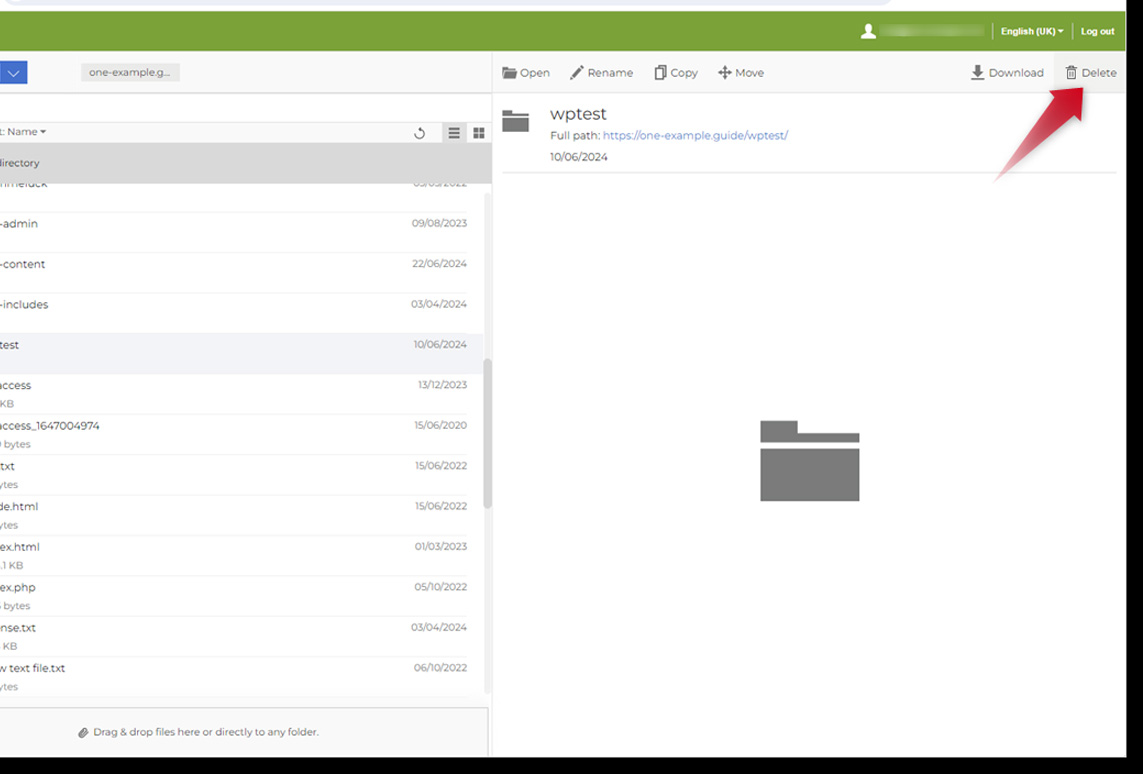
- روی حذف کنار آیکون سطل زباله در بالا سمت راست کلیک کنید.
- مرحله ۳ – وردپرس را از پایگاه داده خود حذف کنید
پس از حذف فایلهای وردپرس از فضای وب خود، باید دادههای وردپرس را از پایگاه داده خود حذف کنید.
- پیشوند جدول را که بازیابی کردید، آماده داشته باشید.
حذف دیتابیس وردپرس از هاست سیپنل
این راهنمای ساده، پشتیبانی لازم برای حذف پایگاه داده از طریق حساب cPanel شما را فراهم میکند.
۱. وارد cPanel شوید: با ورود به حساب cPanel خود شروع کنید. نام کاربری و رمز عبور خود را برای ورود وارد کنید یا فقط از طریق ناحیه کاربری خود وارد شوید.
۲. به پایگاههای داده MySQL بروید: پس از ورود به سیستم، در داشبورد cPanel به پایین بروید تا بخش “پایگاههای داده” را پیدا کنید. در آن بخش، منوی آیکون “پایگاههای داده MySQL” را جستجو کرده و روی آن کلیک کنید.
۳. پایگاه دادهای را که میخواهید حذف کنید انتخاب کنید: در بخش “پایگاههای داده MySQL”، لیستی از پایگاههای داده موجود را در زیر عنوان “پایگاههای داده فعلی” مشاهده خواهید کرد. پایگاه داده خاصی را که میخواهید حذف کنید در این لیست پیدا کنید.
۴. پایگاه داده را حذف کنید: پس از یافتن پایگاه داده، روی گزینه “حذف” کلیک کنید، که معمولاً با یک آیکون قرمز “X” یا یک دکمه حذف مشابه در کنار نام پایگاه داده نشان داده میشود.
۵. تأیید حذف: یک صفحه تأیید ظاهر میشود و از شما میپرسد که آیا مطمئن هستید که میخواهید پایگاه داده را حذف کنید. مطمئن شوید که در مورد حذف پایگاه داده مطمئن هستید، زیرا این اقدام برگشتناپذیر است و تمام دادههای مرتبط با آن را برای همیشه پاک میکند.
قبل از انجام این کار، همیشه باید به خاطر داشته باشید که یک نسخه پشتیبان تهیه کنید.
۶. تأیید حذف: برای تأیید حذف، روی دکمه «حذف پایگاه داده» یا «تأیید» در صفحه تأیید کلیک کنید.
۷. موفقیت: اگر حذف موفقیتآمیز باشد، یک پیام تأیید دریافت خواهید کرد که نشان میدهد پایگاه داده حذف شده است.
لطفاً توجه داشته باشید که حذف یک پایگاه داده، تمام دادههای ذخیره شده در آن را نیز حذف میکند، بنابراین قبل از ادامه کاملاً مطمئن شوید که دیگر به اطلاعات موجود در پایگاه داده نیازی ندارید.
حذف دیتابیس وردپرس از هاست دایرکت ادمین
شما میتوانید پایگاه داده خود را از کنترل پنل دایرکت ادمین حذف کنید. با این حال، توصیه میکنیم قبل از حذف، از آن یک نسخه پشتیبان تهیه کنید.
- وارد حساب دایرکت ادمین خود شوید.
- در بخش مدیریت حساب، روی مدیریت MySQL کلیک کنید یا در کادر فیلتر ناوبری عبارت مدیریت MySQL را تایپ کنید. این گزینه ظاهر میشود. روی آن کلیک کنید.

- از لیست پایگاههای داده، پایگاه داده مورد نظر خود را انتخاب کنید. میتوانید چندین پایگاه داده را انتخاب کنید.
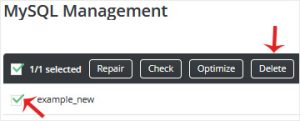
- روی حذف کلیک کنید. لطفاً برای تأیید حذف پایگاه داده، دوباره این کار را انجام دهید.
حذف وردپرس از روی لوکال هاست
برای حذف نصب وردپرس از لوکال هاست، باید فایلهای وردپرس را از سرور محلی خود حذف کرده و پایگاه داده مرتبط با آن را نیز حذف کنید. میتوانید این کار را با حذف فایلها و پوشههای وردپرس از دستگاه محلی خود و سپس حذف پایگاه داده با استفاده از ابزاری مانند phpMyAdmin انجام دهید.
در اینجا جزئیات بیشتری از این فرآیند آمده است:
۱. حذف فایلهای وردپرس: به دایرکتوری روت یا دایرکتوری حاوی فایلهای وردپرس خود در دستگاه محلی خود بروید. تمام فایلها و پوشههای وردپرس (از جمله wp-content، wp-includes و دایرکتوری ریشه) را انتخاب کنید.
آنها را حذف کنید.
۲. حذف پایگاه داده: ابزار مدیریت پایگاه داده محلی خود، مانند phpMyAdmin را باز کنید.
پایگاه داده وردپرسی را که میخواهید حذف کنید، شناسایی کنید.
روی برگه “عملیات” (یا مشابه آن) کلیک کنید و گزینه “حذف” یا “رها کردن” را برای حذف پایگاه داده انتخاب کنید.
۳. حذف سایتهای وردپرس محلی: اگر از ابزاری مانند LocalWP استفاده میکنید، میتوانید سایت وردپرس را از داخل برنامه نیز حذف کنید. میتوانید این کار را با انتخاب سایتهایی که میخواهید حذف کنید با استفاده از Shift+Click و سپس انتخاب “Delete” از منوی کلیک راست انجام دهید.
نکات مهم:
قبل از ایجاد هرگونه تغییر، بهتر است از پایگاه داده و فایلهای وردپرس خود نسخه پشتیبان تهیه کنید. اگر از یک سرویس میزبانی وب استفاده میکنید، ممکن است لازم باشد سایت وردپرس را از طریق کنترل پنل آنها (مثلاً از طریق cPanel) حذف کنید. اگر در مورد هر یک از این مراحل مطمئن نیستید، همیشه بهتر است به مستندات مربوط به محیط سرور محلی یا ارائه دهنده میزبانی وب خود مراجعه کنید.
جمع بندی
گاهی اوقات دلایل خاصی برای حذف وردپرس از هاست داریم که میتوان این فعل را به روشهای مختلفی انجام داد. هر کدام از این روشها به درستی میتوانند بطور کامل سایت وردپرسی را از بین ببرند. به همین منظور شما میتوانید هر روشی که برایتان مناسبتر است را انتخاب کرده و به همان صورت دست به حذف سایت بزنید.