اگر فروشگاه ووکامرسی دارید، هر روز سفارشهای تازه ثبت میشوند، وضعیت پرداختها تغییر میکند و گاهی لازم است سفارش یک مشتری را از میان صدها خرید پیدا کنید. با افزایش تعداد سفارشها، این کارها ممکن است زمانبر شوند. HPOS در ووکامرس با هدف مدیریت کارآمدتر اطلاعات سفارشها ایجاد شده است.
برای استفاده از HPOS لازم نیست ظاهر فروشگاه یا مراحل خرید مشتری را تغییر دهید. ابتدا باید بررسی کنید این قابلیت فعال است یا نه، افزونههای فروشگاه با آن سازگار هستند یا خیر و در صورت نیاز، چگونه میتوان سفارشهای قبلی را بدون اختلال به روش جدید منتقل کرد. در ادامه تمام مراحل را از بررسی تنظیمات تا آزمایش پرداخت و روش بازگشت توضیح میدهیم.
HPOS در ووکامرس چیست
HPOS مخفف High-Performance Order Storage و به معنی «ذخیرهسازی سفارشها با کارایی بالا» است. به زبان ساده، ووکامرس با این قابلیت اطلاعات سفارشها را در بخشهایی از پایگاه داده نگه میدارد که مخصوص مدیریت سفارش طراحی شدهاند.
برای مثال، وقتی مشتری برای پیگیری خرید تماس میگیرد، مدیر فروشگاه باید سفارش را سریع پیدا کند، وضعیت پرداخت و آدرس ارسال را ببیند و در صورت نیاز وضعیت آن را تغییر دهد. HPOS برای کارآمدتر شدن همین عملیات طراحی شده است؛ بهویژه در فروشگاههایی که تعداد سفارشهایشان زیاد است.
این قابلیت از نسخه ۸.۲ ووکامرس برای نصبهای جدید بهصورت پیشفرض فعال است. البته اگر فروشگاهتان را از قبل راهاندازی کردهاید، ممکن است هنوز HPOS فعال نباشد. در بخشهای بعد توضیح میدهیم چطور وضعیت آن را بررسی کنید و در صورت نیاز، بدون عجله به آن منتقل شوید.
تفاوت HPOS با روش قدیمی ذخیرهسازی سفارشها
تفاوت اصلی در شیوه نگهداری اطلاعات سفارش است، نه در چیزی که مشتری هنگام خرید میبیند. ووکامرس پیش از معرفی HPOS، اطلاعات سفارشها را در همان ساختار عمومی وردپرس ذخیره میکرد که برای نوشتهها و برگههای سایت هم استفاده میشود. این روش کار میکرد، اما با افزایش تعداد سفارشها، پیدا کردن و بروزرسانی اطلاعات میتوانست فشار بیشتری به دیتابیس وارد کند.
در HPOS برای سفارشها فضای جداگانه و متناسب با نیاز فروشگاه در نظر گرفته شده است. این تغییر به ووکامرس کمک میکند بعضی عملیات مرتبط با سفارش را با کارایی بهتری انجام دهد. برای مدیر فروشگاه نتیجه مورد انتظار میتواند روانتر شدن بخش مدیریت سفارشها باشد، نه تغییر در شکل صفحه محصول یا درگاه پرداخت.
جدول زیر تفاوتها را به زبان ساده نشان میدهد.
| موضوع | روش قبلی | HPOS |
|---|---|---|
| محل ذخیره سفارشها | در ساختار عمومی وردپرس | در جدولهای اختصاصی سفارش |
| مدیریت سفارشهای زیاد | ممکن است با افزایش دادهها سنگینتر شود | برای پردازش کارآمدتر سفارشها طراحی شده است |
| ظاهر فروشگاه و خرید مشتری | روال معمول ووکامرس | در حالت عادی تغییری نمیکند |
| سازگاری افزونهها | مناسب بسیاری از افزونههای قدیمی | نیازمند بررسی افزونههای مرتبط با سفارش |
| وضعیت در فروشگاههای مختلف | ممکن است در فروشگاههای قدیمی هنوز فعال باشد | در نصبهای جدید پیشفرض است؛ فروشگاههای قدیمی نیازمند بررسی و مهاجرتاند |
لازم نیست برای فعالسازی HPOS جدولهای دیتابیس را دستی بسازید یا سفارشها را یکییکی جابهجا کنید. ووکامرس ابزار انتقال و همگامسازی لازم را در اختیار شما میگذارد. مهم این است که مراحل را به ترتیب انجام دهید.
مزایا و محدودیتهای HPOS برای فروشگاههای ووکامرسی
دلیل اصلی استفاده از HPOS، آمادهتر شدن ووکامرس برای مدیریت سفارشها در مقیاس بالاتر است. بااینحال نباید انتظار داشته باشید که صرفاً با فعالکردن آن، تمام مشکلات سرعت فروشگاه برطرف شود.
مزیت اول: مدیریت بهتر سفارشها
در فروشگاههای پرسفارش، باز کردن فهرست سفارشها، پیدا کردن خرید یک مشتری یا تغییر وضعیت چند سفارش ممکن است فشار بیشتری به دیتابیس وارد کند. HPOS برای بهبود همین فرایندها طراحی شده است، اما میزان بهبود در هر فروشگاه یکسان نیست و بهتر است قبل و بعد از فعالسازی اندازهگیری شود.
مزیت دوم: آمادگی برای رشد فروشگاه
ممکن است فروشگاه شما امروز سفارشهای کمی داشته باشد، اما در آینده تعداد خریدها و اطلاعات مشتریان بیشتر شود. ساختار HPOS به ووکامرس امکان میدهد دادههای سفارش را منظمتر مدیریت کند و در فروشگاههای بزرگتر با فشار کمتری روبهرو شود.
مزیت سوم: ساختار مناسبتر برای امکانات فروشگاهی
با جدا شدن اطلاعات سفارشها، توسعهدهندگان افزونهها میتوانند امکانات مرتبط با سفارش را براساس روش استاندارد ووکامرس پیادهسازی کنند. این مزیت زمانی به کار میآید که افزونههای پرداخت، فاکتور یا ارسال کالا بهدرستی با HPOS سازگار باشند.
محدودیتهایی که باید در نظر بگیرید
مهمترین محدودیت به افزونههای قدیمی مربوط است. بعضی افزونهها هنوز اطلاعات سفارش را به روشی میخوانند یا تغییر میدهند که با HPOS هماهنگ نیست. در این شرایط ممکن است اطلاعات سفارش در یک افزونه نمایش داده نشود یا وضعیت پرداخت و ارسال بهدرستی بروزرسانی نشود.
همچنین HPOS بهتنهایی سرعت تصاویر، قالب یا صفحه اصلی سایت را بهتر نمیکند. اگر مشکل فروشگاه به هاست، افزونههای سنگین یا فایلهای اضافی برگردد، آن مشکلات باید جداگانه بررسی شوند. پس بهتر است HPOS را یک بهبود زیرساختی برای سفارشها بدانیم، نه راهکاری برای سریع شدن تمام بخشهای سایت.
چگونه وضعیت فعال بودن HPOS را بررسی کنیم
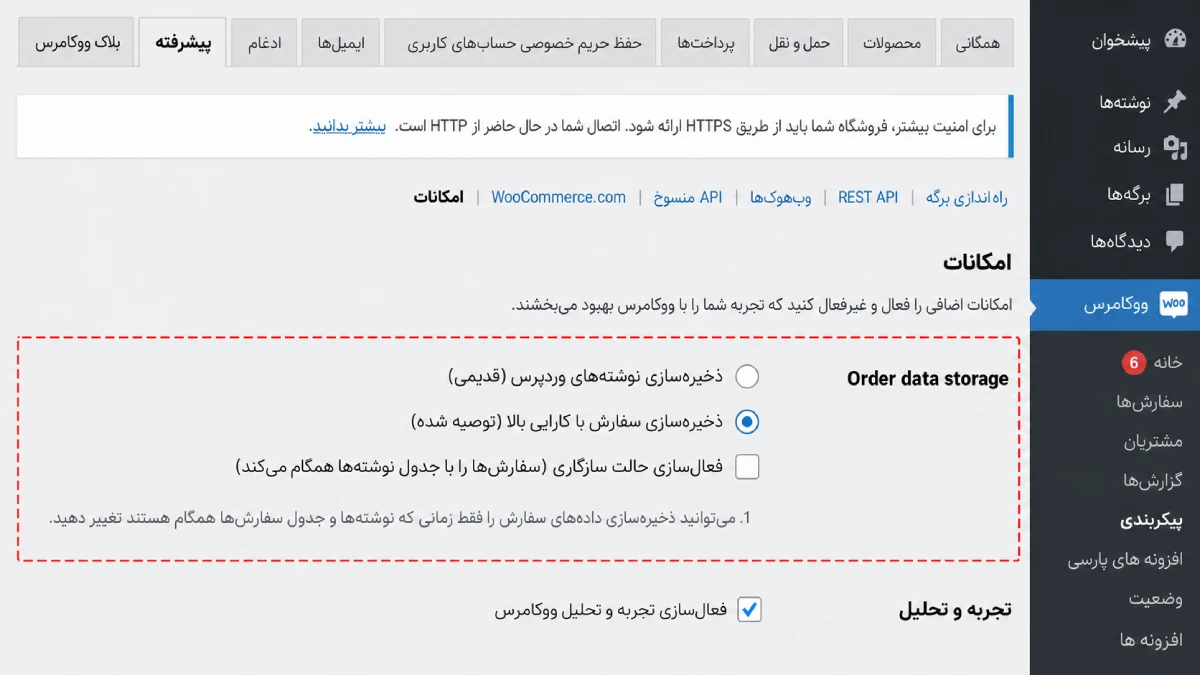
قبل از هر تغییری مشخص کنید HPOS در فروشگاه شما فعال است یا نه. برای این کار وارد پیشخوان وردپرس شوید و از منوی ووکامرس ← پیکربندی ← پیشرفته ← امکانات بروید. در پیشخوان انگلیسی این مسیر با عنوان WooCommerce → Settings → Advanced → Features نمایش داده میشود.
در بخش ذخیرهسازی اطلاعات سفارش یا Order data storage به گزینه انتخابشده دقت کنید. اگر «ذخیرهسازی سفارش با کارایی بالا» انتخاب شده باشد، HPOS از قبل فعال است و نیازی به فعالسازی مجدد ندارید. اگر گزینه «ذخیرهسازی نوشتههای وردپرس» انتخاب شده باشد، فروشگاه هنوز از روش قبلی استفاده میکند.
اگر تنظیمات ذخیرهسازی سفارش را نمیبینید، ابتدا نسخه ووکامرس و دسترسی مدیریتی خود را بررسی کنید. عنوان گزینهها ممکن است با توجه به نسخه ووکامرس و ترجمه فارسی کمی متفاوت باشد.
بررسی سازگاری افزونهها و درگاههای پرداخت با HPOS
قبل از فعالکردن HPOS، افزونههایی را بررسی کنید که با سفارش و پرداخت سروکار دارند. برای نمونه، افزونه درگاه پرداخت باید پس از بازگشت مشتری از بانک، وضعیت سفارش را درست ثبت کند. افزونه پیامکی هم باید بتواند سفارش جدید را تشخیص دهد و پیام مناسب را ارسال کند.
این بررسی فقط مخصوص درگاه پرداخت نیست. افزونههای صدور فاکتور، اتصال به حسابداری، حملونقل، رزرو و اشتراک نیز ممکن است از اطلاعات سفارش استفاده کنند. اگر یکی از این افزونهها سازگار نباشد، بخشی از فرایند فروشگاه میتواند پس از فعالسازی HPOS دچار مشکل شود.
اگر ووکامرس افزونهای را ناسازگار تشخیص دهد، ممکن است گزینه فعالسازی HPOS غیرفعال شود. در این حالت، گزینه View and manage یا لینک مشابه آن را باز کنید و نام افزونه ناسازگار را بررسی کنید. سپس نسخه نصبشده، بروزرسانیهای موجود و توضیح سازنده درباره پشتیبانی از HPOS را کنترل کنید.
برای اطمینان بیشتر، روی یک نسخه آزمایشی از فروشگاه خریدی ثبت کنید و پرداخت، تغییر وضعیت سفارش، پیامک و صدور فاکتور را بررسی کنید. اگر از چند درگاه پرداخت استفاده میکنید، هرکدام را جداگانه آزمایش کنید. در راهنمای درگاه پرداخت ووکامرس هم میتوانید با نحوه تنظیم روشهای پرداخت آشنا شوید.
اگر سازنده افزونهای پشتیبانی از HPOS را تأیید نکرده، بهتر است قبل از مهاجرت با پشتیبانی آن تماس بگیرید. فعال بودن حالت سازگاری نیز تضمین نمیکند هر افزونه قدیمی بدون مشکل کار کند.
آمادهسازی فروشگاه و تهیه نسخه پشتیبان قبل از تغییرات
اطلاعات سفارشها از مهمترین بخشهای یک فروشگاه اینترنتی هستند. بنابراین حتی اگر مراحل فعالسازی HPOS ساده به نظر میرسند، بهتر است پیش از شروع از سایت و دیتابیس نسخه پشتیبان کامل بگیرید. بکاپ باید سفارشها، اطلاعات مشتریان و تنظیمات فروشگاه را هم شامل شود.
اگر امکان استفاده از محیط آزمایشی (Staging) را دارید، بهتر است ابتدا فرایند را در آن انجام دهید. به این ترتیب میتوانید بدون دستکاری سفارشهای واقعی متوجه شوید افزونهها و تنظیمات فعلی با HPOS سازگار هستند یا نه.
پیش از شروع این موارد را کنترل کنید:
- نسخه پشتیبان کامل تهیه شده باشد و روش بازیابی آن را بدانید.
- ووکامرس و افزونههای مرتبط با سفارش به نسخههای سازگار بروزرسانی شده باشند.
- افزونههای مهم مرتبط با اشتراک، رزرو یا سفارشهای خاص هنگام مهاجرت فعال بمانند.
- یک یا چند سفارش قدیمی را برای بررسی بعد از انتقال انتخاب کرده باشید.
- اجرای عملیات زمانبندیشده ووکامرس در سایت با مشکل جدی روبهرو نباشد.
- اگر فروشگاه شلوغ است، زمان انجام تغییرات را در ساعتهای کمترافیک در نظر بگیرید.
برای ارزیابی نتیجه نیز میتوانید زمان باز شدن فهرست سفارشها را پیش از فعالسازی یادداشت کنید و بعداً با همان شرایط مقایسه کنید. این روش از قضاوت براساس احساس سریعتر شدن سایت دقیقتر است.
آموزش فعالسازی HPOS و همگامسازی سفارشهای قبلی
اگر فروشگاهتان از قبل HPOS ندارد، بهتر است ابتدا اطلاعات سفارشهای قبلی برای ساختار جدید آماده شوند و بعد روش ذخیرهسازی را تغییر دهید. ووکامرس این کار را از طریق قابلیتی به نام حالت سازگاری (Compatibility mode) انجام میدهد.
مرحله اول: وارد تنظیمات HPOS شوید
از پیشخوان وردپرس مسیر ووکامرس ← پیکربندی ← پیشرفته ← امکانات را باز کنید و بخش ذخیرهسازی اطلاعات سفارش را پیدا کنید. پیش از ادامه مطمئن شوید نسخه پشتیبان دارید و افزونههای ضروری با HPOS سازگار هستند.
مرحله دوم: حالت سازگاری را فعال کنید
در همان صفحه تنظیمات که تصویر آن را بالاتر دیدید، اگر هنوز روش قبلی برای ذخیره سفارشها انتخاب شده است، تیک گزینه حالت سازگاری (Enable compatibility mode) را بزنید و روی ذخیره تغییرات کلیک کنید. با این کار، ووکامرس همگامسازی سفارشها را بین دو روش ذخیرهسازی آغاز میکند تا اطلاعات سفارشهای قبلی برای فعالسازی HPOS آماده شوند.
پس از ذخیره تنظیمات، منتظر اجرای همگامسازی بمانید. بسته به نسخه ووکامرس ممکن است متن گزینهها یا شکل این صفحه با تصویر نمونه تفاوت داشته باشد.
مرحله سوم: اجازه دهید سفارشها همگام شوند
بعد از فعال شدن حالت سازگاری، ووکامرس انتقال و همگامسازی سفارشها را در پسزمینه انجام میدهد. بسته به تعداد سفارشها و توان هاست، این کار ممکن است زمان ببرد. لازم نیست سفارشها را دستی منتقل کنید یا به جدولهای دیتابیس دست بزنید.
اگر میخواهید وضعیت عملیات را بررسی کنید، از منوی ووکامرس ← وضعیت ← عملیات برنامهریزیشده استفاده کنید. در صورت مشاهده عملیات ناموفق، ابتدا متن گزارش خطا را بخوانید. حذف یا اجرای مجدد دستهجمعی عملیات بدون بررسی علت، روش مناسبی برای رفع مشکل نیست.
مرحله چهارم: کامل بودن انتقال را بررسی کنید
قبل از تغییر روش اصلی ذخیرهسازی، مطمئن شوید ووکامرس دیگر سفارش همگامنشدهای گزارش نمیکند. اگر گزینه انتخاب HPOS همچنان غیرفعال است یا پیام انتظار برای همگامسازی را میبینید، مهاجرت را نهایی نکنید. در فروشگاههای بزرگ، بررسی دقیقتر وضعیت توسط مدیر فنی میتواند مفید باشد.
مرحله پنجم: HPOS را فعال کنید
پس از کامل شدن همگامسازی و تأیید سازگاری افزونهها، در همان بخش تنظیمات گزینه High-performance order storage را انتخاب و تغییرات را ذخیره کنید. از این مرحله به بعد ووکامرس اطلاعات سفارشها را با ساختار HPOS مدیریت میکند.
بهتر است در شروع، حالت سازگاری را برای یک دوره بررسی فعال نگه دارید. این کار کمک میکند اگر مجبور به بازگشت شدید، اطلاعات روش قبلی هم بهروز باشند. پس از اطمینان از عملکرد صحیح فروشگاه و سازگاری افزونهها میتوانید درباره ادامه یا توقف همگامسازی تصمیم بگیرید.
بررسی عملکرد سفارشها و پرداخت پس از فعالسازی
بعد از فعالسازی HPOS، فقط به پیام ذخیره شدن تنظیمات اکتفا نکنید. باید مطمئن شوید سفارشها درست ثبت میشوند و مشتری پس از پرداخت با خطا مواجه نمیشود.
در محیط آزمایشی، یک محصول را به سبد خرید اضافه کنید و تا مرحله پرداخت پیش بروید. اگر درگاه شما حالت آزمایشی دارد، از همان استفاده کنید. سپس این موارد را بررسی کنید:
- سفارش جدید در فهرست سفارشهای ووکامرس دیده شود.
- مبلغ، مشخصات مشتری و روش پرداخت درست ثبت شده باشد.
- بعد از بازگشت از درگاه، وضعیت سفارش مطابق نتیجه واقعی تراکنش تغییر کند.
- ایمیل و پیامک سفارش و در صورت استفاده، فاکتور یا اتصال حسابداری درست کار کنند.
- چند سفارش قدیمی همچنان قابل جستوجو و مشاهده باشند.
اگر فروشگاه شما امکاناتی مانند استرداد وجه، اشتراک یا تمدید خودکار دارد، آنها را نیز جداگانه آزمایش کنید. هر مشکلی که در این مرحله پیدا شود، قبل از استفاده نهایی از تنظیمات جدید باید بررسی شود.
رفع مشکلات رایج هنگام فعالسازی HPOS
اگر هنگام فعالسازی یا بعد از آن مشکلی پیش آمد، ابتدا مشخص کنید مشکل دقیقاً چیست. لازم نیست در اولین اقدام HPOS را غیرفعال کنید یا افزونهها را یکییکی حذف کنید. پیام خطا و مرحلهای که در آن اختلال دیده شده، مسیر بررسی را روشنتر میکند.
گزینه فعالسازی HPOS غیرفعال است
یکی از دلایل رایج، وجود افزونهای است که ووکامرس آن را ناسازگار تشخیص داده است. در صفحه امکانات، فهرست افزونههای ناسازگار را باز کنید و وضعیت نسخه نصبشده را بررسی کنید. اگر بروزرسانی سازگار در دسترس نیست، با پشتیبانی افزونه تماس بگیرید. تغییر مستقیم تنظیمات دیتابیس برای دور زدن این هشدار توصیه نمیشود.
همگامسازی سفارشها متوقف شده است
در بخش عملیات برنامهریزیشده ووکامرس، گزارش کارهای ناموفق مرتبط با همگامسازی را بررسی کنید. اگر خطا مربوط به محدودیت منابع هاست یا اجرای عملیات پسزمینه است، همان علت را برطرف کنید. تا وقتی همگامسازی کامل نشده، روش اصلی ذخیرهسازی را تغییر ندهید.
سفارشها در یک افزونه نمایش داده نمیشوند
اگر سفارش در پیشخوان ووکامرس وجود دارد اما مثلاً در افزونه حسابداری یا گزارشگیری دیده نمیشود، احتمال دارد آن افزونه با HPOS سازگار نباشد. نسخه افزونه را بررسی کنید و موضوع را به سازنده گزارش دهید. حالت سازگاری میتواند هنگام انتقال کمککننده باشد، اما جای اصلاح افزونه ناسازگار را نمیگیرد.
پرداخت انجام شده اما وضعیت سفارش درست نیست
ابتدا نتیجه تراکنش را در پنل ارائهدهنده پرداخت بررسی کنید و با وضعیت همان سفارش در ووکامرس مقایسه کنید. سپس گزارش خطا و سازگاری افزونه درگاه را بررسی کنید. تا زمانی که وضعیت پرداخت مشخص نشده، برای اصلاح مشکل یک سفارش واقعی را چند بار پرداخت یا به شکل آزمایشی تکرار نکنید.
چگونه به روش قبلی ذخیرهسازی سفارشها برگردیم
اگر پس از فعالسازی HPOS با مشکلی مواجه شدید که فعلاً برطرف نمیشود، ووکامرس امکان بازگشت به روش قبلی را دارد. نکته اصلی این است که سفارشهای جدیدی که پس از فعالسازی HPOS ثبت شدهاند نیز باید پیش از بازگشت در ساختار قبلی موجود باشند.
- از وضعیت فعلی سایت و دیتابیس نسخه پشتیبان تازه بگیرید.
- به بخش ووکامرس ← پیکربندی ← پیشرفته ← امکانات بروید.
- مطمئن شوید حالت سازگاری فعال است. اگر فعال نیست، آن را روشن و تنظیمات را ذخیره کنید.
- منتظر بمانید همگامسازی کامل شود و ووکامرس سفارش همگامنشدهای گزارش نکند.
- گزینه WordPress posts storage (legacy) را بهعنوان روش ذخیرهسازی سفارش انتخاب کنید و تغییرات را ذخیره کنید.
- چند سفارش جدید و قدیمی را باز کنید و وضعیت پرداخت و افزونههای مرتبط را دوباره بررسی کنید.
اگر همگامسازی به پایان نمیرسد یا دادهها با هم اختلاف دارند، پیش از تغییر روش ذخیرهسازی از پشتیبانی فنی کمک بگیرید. تغییر مستقیم اطلاعات سفارشها در دیتابیس میتواند بررسی و بازیابی آنها را دشوارتر کند.



