وقتی یک محصول جدید به فروشگاه ووکامرسی اضافه میکنید، طبیعی است که انتظار داشته باشید مشتریان بتوانند با جستوجوی نام آن در گوگل به صفحه خرید برسند. اما گاهی با وجود انتشار محصول، تکمیل تصاویر و نوشتن توضیحات، نشانی صفحه در گوگل دیده نمیشود. برای برطرف کردن این وضعیت، قبل از هر کاری باید بفهمید گوگل اصلاً صفحه را پیدا کرده است یا نه؛ چون هرکدام از این حالتها راهحل متفاوتی دارند.
ایندکس نشدن محصولات ووکامرس همیشه از تنظیمات سئو نیست. گاهی محصول بهدرستی منتشر شده، اما از بخشهای دیگر سایت لینک ندارد. گاهی دسترسی گوگل به صفحه بسته شده و گاهی هم چند آدرس مشابه باعث شدهاند گوگل صفحه دیگری را بهعنوان نسخه اصلی انتخاب کند. در ادامه، این موارد را به همان ترتیبی بررسی میکنیم که برای عیبیابی یک فروشگاه واقعی لازم است.
چطور بفهمیم محصول ووکامرس در گوگل ایندکس شده است؟
برای شروع، وارد گوگل سرچ کنسول شوید و سایت فروشگاه را انتخاب کنید. حالا از بخش «محصولات» در پیشخوان وردپرس، صفحه یکی از محصولاتی را که فکر میکنید در گوگل نمایش داده نمیشود باز کنید و آدرس کامل آن را کپی کنید.
آدرس محصول را در کادر بالای سرچ کنسول با عنوان Inspect any URL قرار دهید و کلید Enter را بزنید. لازم نیست نام محصول را در این قسمت بنویسید؛ باید همان آدرسی را وارد کنید که مشتری با باز کردن آن به صفحه محصول میرسد.
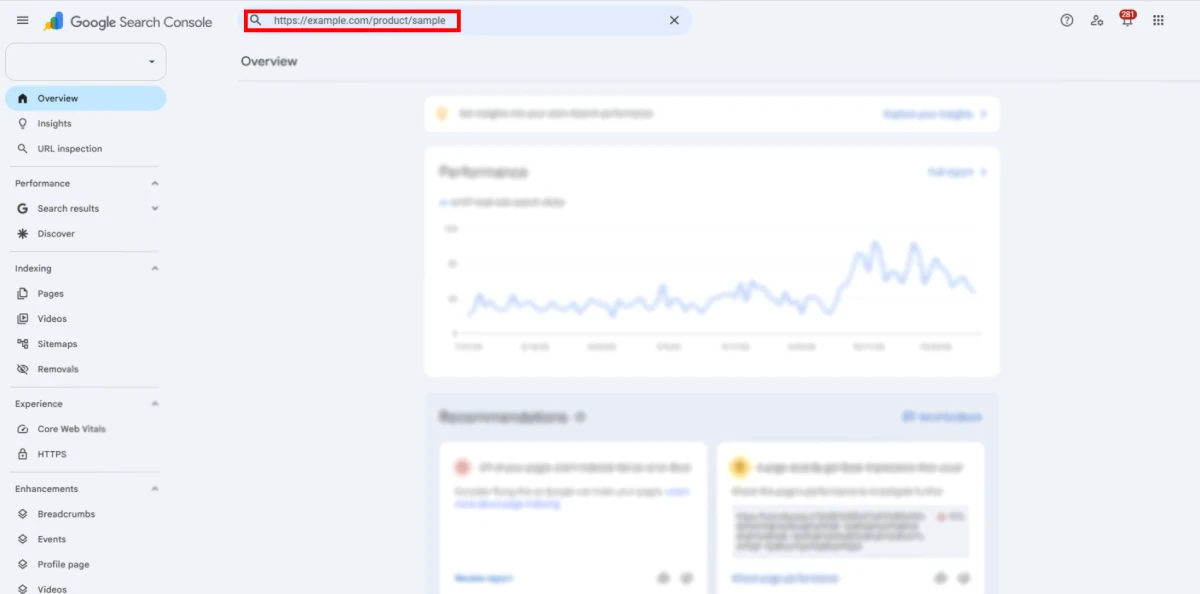
پس از چند لحظه، سرچ کنسول وضعیت نشانی را نمایش میدهد. اگر پیام URL is on Google دیده شود، آن آدرس در فهرست گوگل قرار دارد. در این حالت، اگر هنگام جستوجوی نام محصول آن را پیدا نمیکنید، مسئله میتواند به رتبه صفحه یا عبارت جستوجوشده مربوط باشد، نه لزوماً ایندکس.
اگر پیام URL is not on Google را دیدید، به بخش Page indexing توجه کنید. این قسمت کمک میکند بفهمید گوگل چرا صفحه را وارد ایندکس نکرده است. برای نمونه، ممکن است گوگل هنوز آدرس را کشف نکرده باشد یا آن را دیده ولی فعلاً ایندکس نکرده باشد.
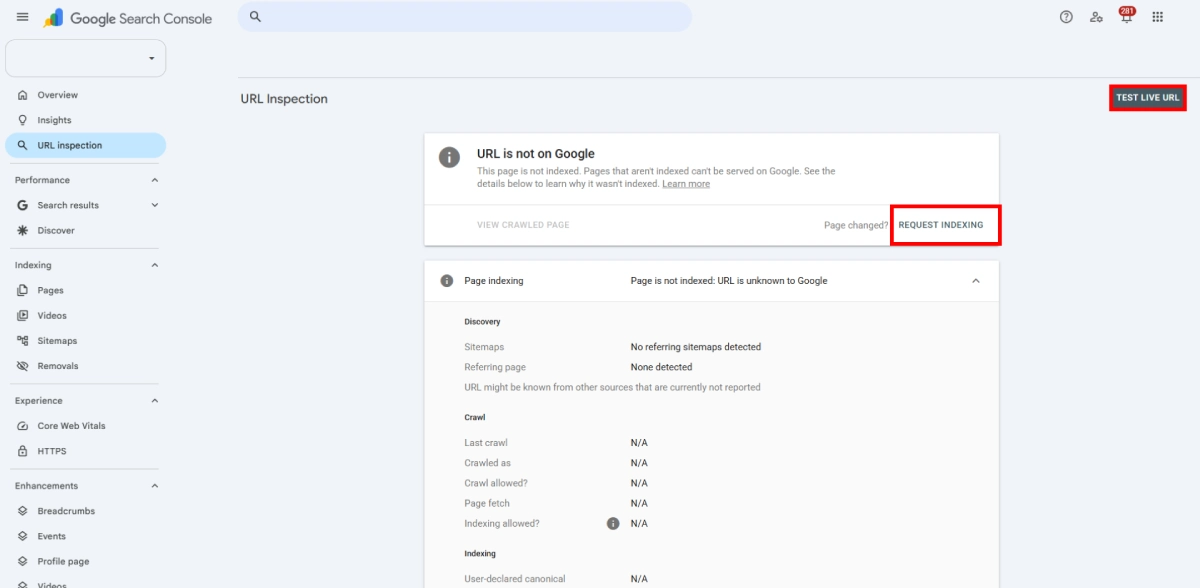
در تصویر بالا، عبارت URL is unknown to Google دیده میشود و مقابل اطلاعات خزش، مقدار N/A قرار دارد. این یعنی برای این نشانی، دادهای از خزش قبلی در گزارش وجود ندارد؛ پس هنوز نمیتوان نتیجه گرفت که مشکل از محتوای ضعیف، خطای سرور یا تگ noindex است. در چنین شرایطی ابتدا باید بررسی کنید محصول از طریق نقشه سایت و لینکهای داخلی به گوگل معرفی شده است یا نه.
پیامهای رایج ایندکس نشدن محصولات در سرچ کنسول
برای بررسی تعداد بیشتری از محصولات، از منوی سمت چپ سرچ کنسول وارد Indexing ← Pages شوید. در این قسمت، گوگل آدرسهای بررسیشده را براساس وضعیت آنها گروهبندی میکند. هر پیام به بخش متفاوتی از فروشگاه اشاره دارد و بهتر است پیش از تغییر تنظیمات، معنی آن را بدانید.
| وضعیت گزارش | معنی پیام | اقدام پیشنهادی |
|---|---|---|
| Discovered – currently not indexed | گوگل آدرس را شناخته، اما هنوز آن را خزش نکرده است. | نقشه سایت، لینک داخلی محصول و وضعیت پاسخدهی سرور را بررسی کنید. |
| Crawled – currently not indexed | گوگل صفحه را خزش کرده، اما فعلاً آن را ایندکس نکرده است. | کیفیت و تمایز محتوا، صفحات مشابه و محتوای قابل مشاهده برای گوگل را بررسی کنید. |
| Excluded by noindex tag | دستور جلوگیری از ایندکس در صفحه یا پاسخ سرور وجود دارد. | تنظیمات افزونه سئو و دستور noindex را در محصول کنترل کنید. |
| Blocked by robots.txt | قوانین robots.txt دسترسی خزنده را محدود کردهاند. | قانون مسدودکننده مسیر محصولات را پیدا و در صورت اشتباه اصلاح کنید. |
| Duplicate, Google chose different canonical | گوگل نشانی دیگری را نسخه اصلی محتوا انتخاب کرده است. | آدرس canonical، نقشه سایت و لینکهای داخلی را بررسی کنید. |
| Not found (404) / Page with redirect | صفحه پیدا نمیشود یا آدرس به صفحه دیگری هدایت میشود. | نشانی محصول، وضعیت انتشار و مقصد ریدایرکت را کنترل کنید. |
1. تنظیمات ایندکس وردپرس را بررسی کنید
یکی از اولین مواردی که باید کنترل شود، گزینهای در تنظیمات وردپرس است که به موتورهای جستوجو اعلام میکند سایت نباید بررسی شود. این گزینه گاهی هنگام طراحی اولیه سایت فعال میشود و پس از راهاندازی فروشگاه فراموش میکنند آن را غیرفعال کنند.
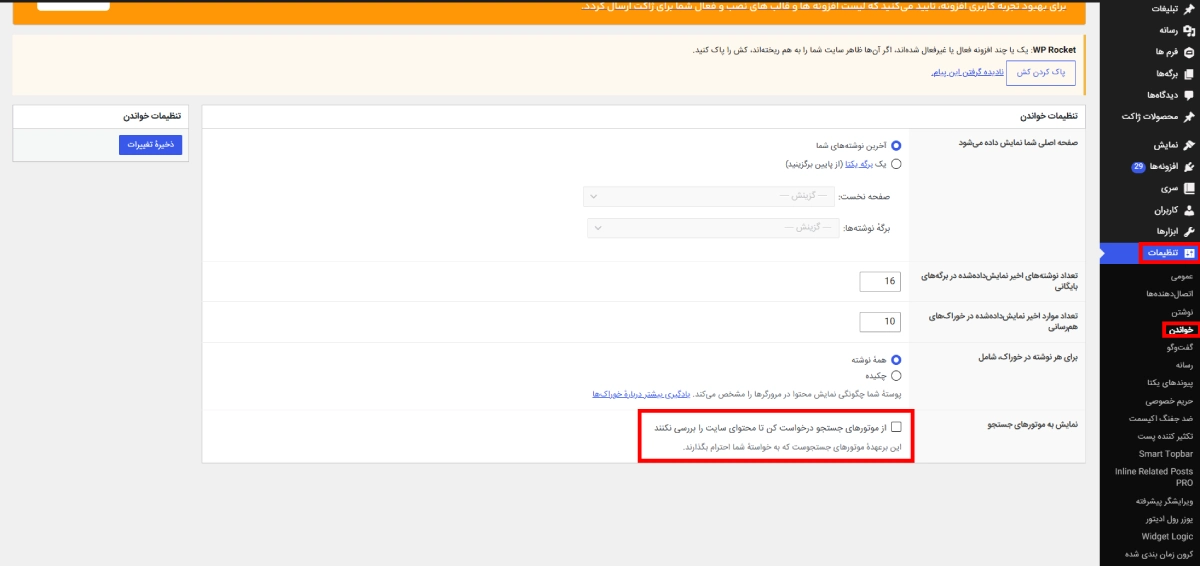
در پیشخوان وردپرس به مسیر تنظیمات ← خواندن بروید. پایین صفحه، گزینه «نمایش به موتورهای جستوجو» را پیدا کنید. اگر تیک عبارت «از موتورهای جستوجو درخواست کن تا محتوای سایت را بررسی نکنند» فعال است و سایت آماده نمایش عمومی است، تیک را بردارید و روی ذخیره تغییرات کلیک کنید.
بعد از آن، تنظیمات افزونه سئو را هم بررسی کنید. در یواست یا رنک مث، نوع محتوای محصولات باید اجازه نمایش در نتایج جستوجو داشته باشد. سپس وارد ویرایش یکی از محصولات مشکلدار شوید و در تنظیمات پیشرفته سئو بررسی کنید دستور noindex فقط برای همان محصول فعال نشده باشد. اگر در سرچ کنسول عبارت Excluded by noindex tag ثبت شده، این مرحله اهمیت بیشتری دارد.
2. بررسی کنید گوگل محصول را از کجا پیدا میکند
فرض کنید یک محصول تازه ساختهاید، اما آن را در هیچ دستهبندی قرار ندادهاید و از صفحات دیگر فروشگاه هم لینکی به آن وجود ندارد. در چنین شرایطی ممکن است کاربر با داشتن آدرس مستقیم، محصول را باز کند؛ اما پیدا کردن آن برای گوگل دشوارتر شود. برای همین باید هم نقشه سایت و هم مسیرهای لینک داخلی را بررسی کنید.
بررسی و ثبت نقشه سایت محصولات
اگر از یواست یا رنک مث استفاده میکنید، معمولاً نقشه سایت محصولات از نشانی مشابه https://example.com/product-sitemap.xml در دسترس است. این آدرس فقط نمونه است و باید دامنه فروشگاه خودتان را جایگزین کنید. اگر نقشه باز نشد، آدرس دقیق را از تنظیمات افزونه سئو پیدا کنید.
پس از باز کردن نقشه، آدرس یکی از محصولات موردنظر را در صفحه جستوجو کنید. اگر محصول منتشرشده و قابل ایندکس در نقشه قرار ندارد، تنظیمات نقشه سایت محصولات و وضعیت انتشار آن را بررسی کنید. وجود آدرس در نقشه سایت به گوگل برای کشف صفحه کمک میکند، اما ایندکس شدن را تضمین نمیکند.
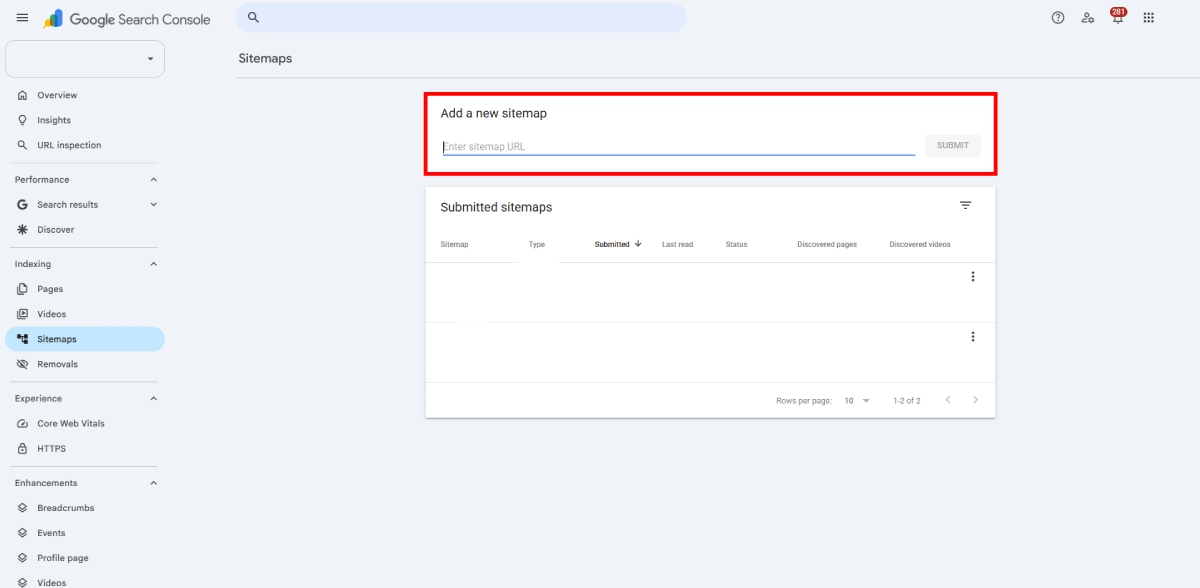
برای ثبت نقشه در سرچ کنسول، از منوی سمت چپ وارد Indexing ← Sitemaps شوید. در قسمت Add a new sitemap نشانی نقشه اصلی سایت را وارد کنید و گزینه Submit را بزنید. در بخش Submitted sitemaps نیز وضعیت خوانده شدن نقشه را ببینید.
دسترسی به محصول از طریق لینکهای داخلی
بعد از نقشه سایت، صفحه دستهبندی محصول را در فروشگاه باز کنید و ببینید لینک آن محصول واقعاً نمایش داده میشود یا نه. برای محصولات مهم میتوانید از دستهبندیهای مرتبط، بخش محصولات پیشنهادی یا مقالههای آموزشی نیز لینک بدهید. اگر محصولات فقط با کلیک روی دکمه «نمایش بیشتر» بارگذاری میشوند، مطمئن شوید برای رسیدن به صفحات بعد، لینکهای قابل خزش نیز وجود دارد.
3. فایل robots.txt و دسترسی گوگل به محصول را کنترل کنید
گاهی مشکل از این است که گوگل اجازه ورود به مسیر محصول را ندارد. برای بررسی، فایل robots.txt را در آدرس اصلی سایت باز کنید؛ برای مثال https://example.com/robots.txt. اگر قانونی مانند Disallow: /product/ وجود داشته باشد و نشانی محصولات شما هم با همین مسیر شروع شود، ممکن است گوگل نتواند صفحات را بخزد.
در سرچ کنسول نیز وارد بررسی نشانی محصول شوید و روی Test Live URL کلیک کنید. بعد از پایان آزمایش، وضعیت Crawl allowed? و Page fetch را بررسی کنید. اگر صفحه برای گوگل مسدود شده است یا پاسخ خطا میدهد، باید تنظیمات robots.txt، افزونه امنیتی، فایروال یا سرور بررسی شود.
نکته مهم این است که مسدود کردن صفحه در robots.txt با درخواست حذف آن از ایندکس تفاوت دارد. گوگل برای دیدن دستور noindex داخل صفحه، باید بتواند محتوای آن را دریافت کند.
4. آدرس اصلی محصول یا canonical را بررسی کنید
گاهی یک محصول با چند آدرس متفاوت باز میشود؛ مثلاً آدرس اصلی و آدرسی که پارامتر فیلتر یا ردیابی دارد. اگر گوگل این صفحات را مشابه بداند، ممکن است فقط یکی از آنها را بهعنوان نسخه اصلی انتخاب کند.
برای بررسی، نشانی محصول را در کادر بالای سرچ کنسول وارد کنید، بخش Page indexing را باز کنید و به قسمت Indexing بروید. در این بخش دو مورد اهمیت دارد: User-declared canonical آدرسی است که سایت بهعنوان نسخه اصلی معرفی کرده و Google-selected canonical آدرسی است که گوگل انتخاب کرده است.
اگر گوگل آدرس دیگری را انتخاب کرده، بررسی کنید نشانی اصلی محصول در نقشه سایت وجود دارد، لینکهای داخلی به همان آدرس اشاره میکنند و افزونه سئو canonical درستی تولید میکند. تفاوت این دو مقدار همیشه به معنی خطا نیست؛ گاهی دو صفحه واقعاً یک محتوا دارند و گوگل فقط یکی را ایندکس میکند. همچنین اگر گوگل هنوز صفحه را نخزیده باشد، ممکن است مقدار این بخشها N/A باشد و اطلاعاتی برای مقایسه وجود نداشته باشد.
5. وضعیت انتشار، نمایش و پاسخ سرور را بررسی کنید
در پیشخوان وردپرس به محصولات ← همه محصولات بروید و محصول موردنظر را ویرایش کنید. مطمئن شوید محصول منتشرشده است، رمز عبور ندارد و با باز کردن آدرس آن در پنجره ناشناس مرورگر، صفحه واقعی محصول نمایش داده میشود.
در تنظیمات ووکامرس، «نمایش در کاتالوگ» نیز اهمیت دارد. محصولی که از فهرست فروشگاه مخفی شده، لزوماً noindex نیست؛ اما ممکن است لینکهای داخلی کمتری داشته باشد. اگر قرار است محصول در گوگل پیدا شود، بهتر است مسیر مشخصی برای دسترسی به آن وجود داشته باشد.
از طرف دیگر، اگر صفحه محصول با خطاهای 403، 404 یا 500 باز میشود یا به صفحه ورود و کپچا هدایت میشود، ابتدا همان مشکل را حل کنید. برای یک صفحه عادی و قابل مشاهده، پاسخ موفق سرور معمولاً 200 است. خطاهای موقتی هاست یا محدودیتهای امنیتی هم ممکن است باعث شوند کاربر صفحه را ببیند، اما گوگل هنگام خزش به مشکل بخورد.
6. محتوای محصولاتی را که گوگل خزش کرده ولی ایندکس نکرده است، بهبود دهید
اگر در سرچ کنسول وضعیت Crawled – currently not indexed را میبینید، یعنی گوگل صفحه را دریافت کرده ولی فعلاً آن را به ایندکس اضافه نکرده است. در چنین حالتی، بعد از اطمینان از نبود مشکل فنی، کیفیت و تفاوت محتوای صفحه با محصولات مشابه را بررسی کنید.
برای نمونه، اگر در فروشگاه چند مدل هدفون دارید و توضیح همه آنها فقط «کیفیت عالی، قیمت مناسب و ارسال سریع» است، خریدار از روی متن نمیفهمد چه تفاوتی بین محصولات وجود دارد. بهتر است مشخصات واقعی هر مدل، نوع اتصال، عمر باتری، امکانات میکروفون و کاربرد مناسب آن را توضیح دهید. برای محصولات دیگر نیز همین منطق برقرار است: اطلاعاتی بنویسید که به انتخاب خریدار کمک کند.
وجود عنوان واضح، توضیح اختصاصی، تصاویر مرتبط، مشخصات دقیق و پاسخ به سؤالهای رایج خریداران میتواند صفحه را مفیدتر کند. نیازی نیست متن را فقط برای رسیدن به یک تعداد کلمه مشخص طولانی کنید. اگر محصولی واقعاً تفاوتی با نسخه دیگر ندارد، بهتر است ساختار محصولات متغیر و صفحات تکراری فروشگاه را هم بررسی کنید.
7. خطای دادههای ساختاریافته را با مشکل ایندکس اشتباه نگیرید
ممکن است در گزارش محصولات سرچ کنسول، خطا یا هشداری درباره اطلاعات قیمت، موجودی یا دادههای ساختاریافته محصول دیده شود. این خطاها میتوانند روی نمایش اطلاعات ویژه محصول در نتایج اثر بگذارند، اما بهتنهایی به این معنی نیستند که گوگل اجازه ایندکس صفحه را ندارد.
اگر محصول ایندکس نمیشود، ابتدا وضعیت خزش، دستورهای ایندکس و آدرس اصلی صفحه را بررسی کنید. سپس برای اصلاح دادههای ساختاریافته از آزمون نتایج غنی گوگل کمک بگیرید. قیمت و موجودی درجشده در دادههای ساختاریافته نیز باید با اطلاعات واقعی محصول یکسان باشد.
8. پس از رفع مشکل، از گوگل بخواهید محصول را دوباره بررسی کند
وقتی علت اصلی را پیدا و برطرف کردید، دوباره آدرس همان محصول را در سرچ کنسول وارد کنید. این بار روی Test Live URL کلیک کنید تا گوگل وضعیت فعلی صفحه را آزمایش کند. اگر مشکل مسدود شدن یا دریافت صفحه برطرف شده و آدرس برای ایندکس مناسب است، میتوانید گزینه Request Indexing را انتخاب کنید.
دکمههای Test Live URL و Request Indexing در تصویر دوم مقاله مشخص شدهاند. آزمایش زنده به شما میگوید گوگل در همان لحظه به صفحه دسترسی دارد یا نه؛ اما نمیتواند تضمین کند که صفحه در نهایت ایندکس میشود. درخواست ایندکس هم به معنی ثبت فوری محصول در نتایج نیست و ممکن است بررسی دوباره چند روز یا بیشتر طول بکشد.
جمعبندی و چکلیست رفع مشکل ایندکس نشدن محصولات ووکامرس
اگر محصولی در فروشگاه شما با جستوجوی نامش در گوگل دیده نمیشود، آدرس همان محصول را کپی کنید و در قسمت بررسی نشانی اینترنتی سرچ کنسول قرار دهید. نتیجه این بررسی به شما نشان میدهد صفحه ایندکس شده است یا نه و اگر ایندکس نشده، از کدام بخش باید علت را پیگیری کنید. لازم نیست همه تنظیمات را یکباره تغییر دهید؛ بهتر است بر اساس پیام واقعی سرچ کنسول پیش بروید.
برای اینکه هنگام بررسی محصولات نکته مهمی را فراموش نکنید، موارد زیر را بهترتیب کنترل کنید:
- وضعیت ایندکس: آدرس دقیق محصول را در URL Inspection بررسی کردهاید و علت ثبتشده را میدانید.
- اجازه نمایش در گوگل: تنظیمات خواندن وردپرس و گزینه noindex در افزونه سئو و صفحه محصول درست هستند.
- کشف و خزش محصول: صفحه از نقشه سایت یا لینکهای داخلی قابل پیدا کردن است و robots.txt یا تنظیمات امنیتی مانع دسترسی گوگل نمیشوند.
- آدرس اصلی: آدرس canonical، نقشه سایت و لینکهای داخلی تا حد امکان به نسخه درست محصول اشاره میکنند.
- سلامت صفحه: محصول منتشرشده است، بدون ورود باز میشود و خطای سرور یا ریدایرکت اشتباه ندارد.
- کیفیت محتوا: صفحه ویژگیها و تفاوتهای واقعی محصول را توضیح میدهد و صرفاً تکرار متن محصولات دیگر نیست.
- کنترل نتیجه: پس از رفع مشکل، صفحه را با Test Live URL آزمایش کردهاید و در صورت نیاز Request Indexing را ثبت کردهاید.
اگر تعداد زیادی محصول در گوگل دیده نمیشوند، بهتر است ابتدا چند محصول با وضعیتهای مختلف را انتخاب کنید. مثلاً یک محصول که گوگل هنوز آن را پیدا نکرده و محصول دیگری که خزش شده ولی ایندکس نشده است. این کار کمک میکند بفهمید مشکل از تنظیمات مشترک فروشگاه است یا فقط به بعضی صفحات مربوط میشود. در نهایت، به یاد داشته باشید که ثبت نقشه سایت و درخواست ایندکس به کشف و بررسی صفحات کمک میکنند، اما ایندکس شدن هیچ محصولی را تضمین نمیکنند.



