اگر فروشگاه اینترنتی ووکامرسی دارید، احتمالاً با این صحنه آشنا هستید: محصول جدید رسیده، توضیحاتش آماده است، قیمت هم مشخص است، اما صفحه محصول منتظر عکس مانده. عکاسی حرفهای برای هر محصول هزینه و زمان میبرد و عکس موبایلی هم معمولاً در حد و اندازه فروشگاه شما نیست.
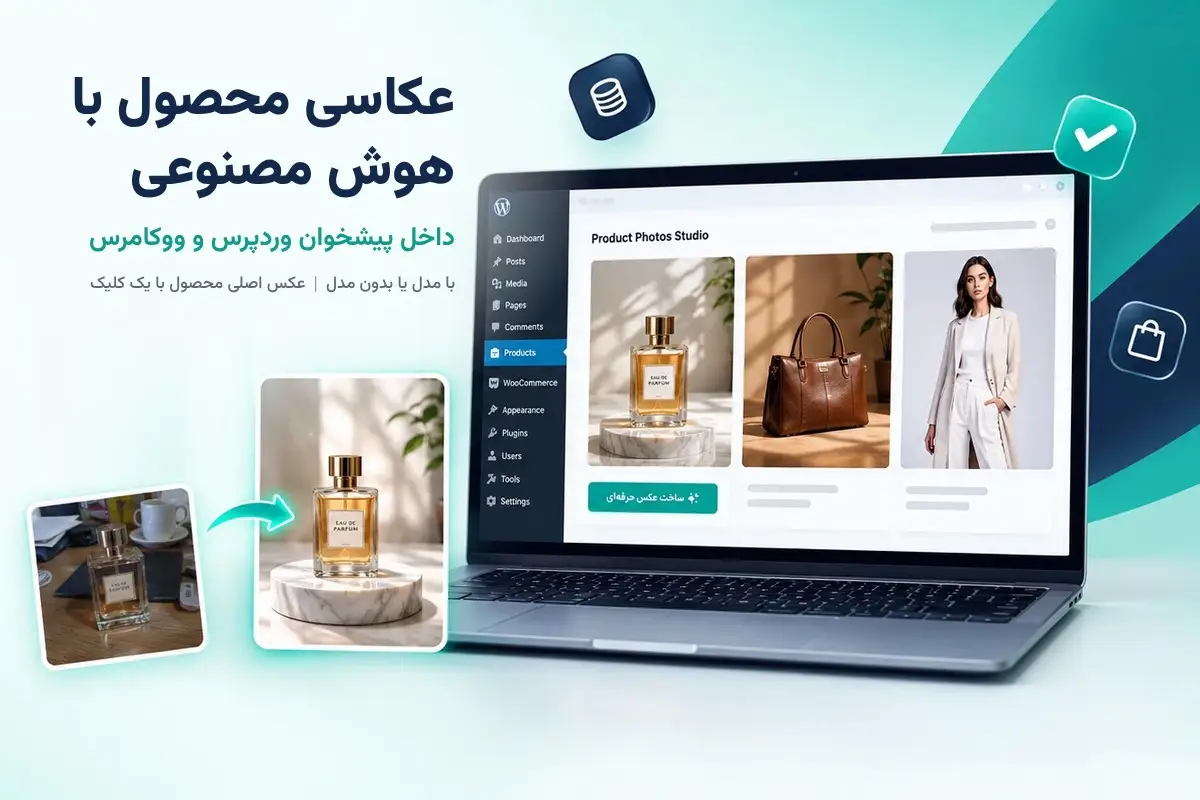
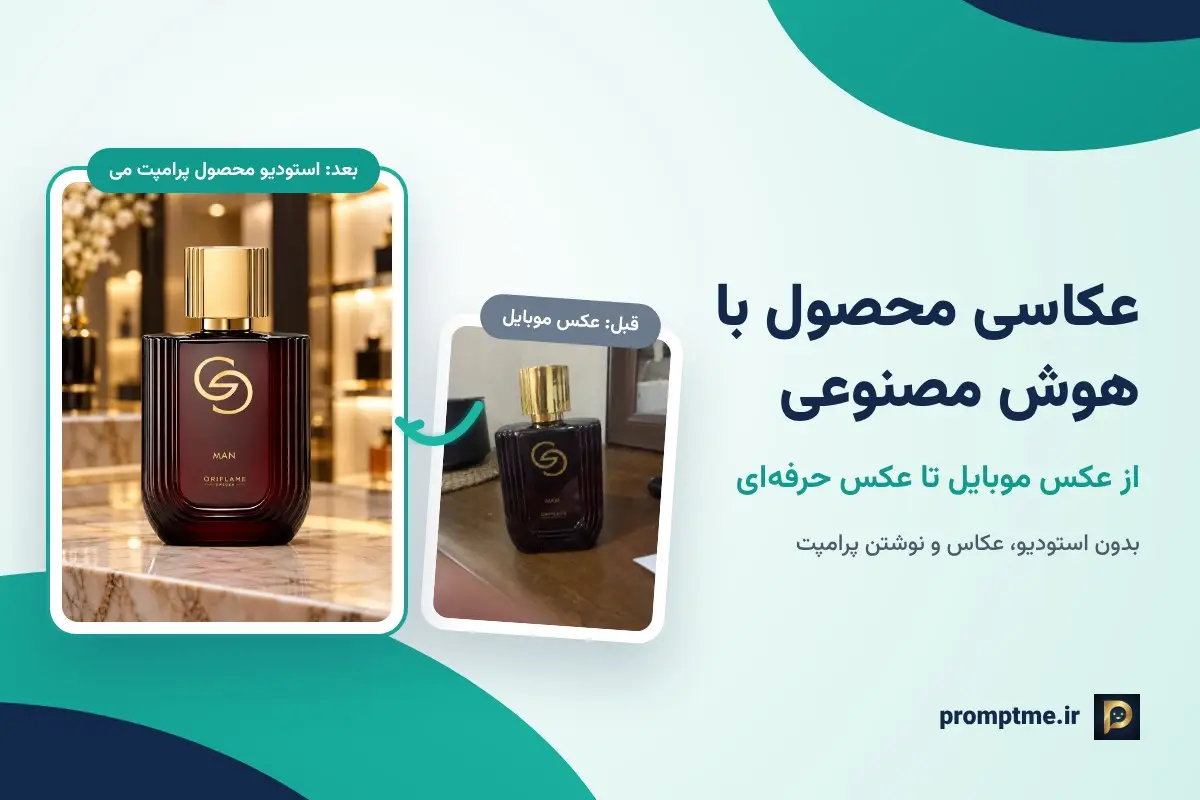
در این مقاله تصمیم داریم افزونه عکاسی محصول با هوش مصنوعی پرامپت می را معرفی کنیم. این افزونه از داخل پیشخوان وردپرس عکس ساده محصول شما را به عکس حرفهای با مدل انسانی یا بدون مدل تبدیل میکند و با یک کلیک آن را عکس اصلی محصول ووکامرس میگذارد. بعد هم قدم به قدم نصب و ساخت اولین عکس را آموزش میدهیم.
چرا عکس محصول در ووکامرس اینقدر مهم است؟
در خرید آنلاین مشتری نمیتواند محصول را لمس کند، بپوشد یا از نزدیک ببیند. تنها چیزی که جای این تجربه را میگیرد عکس محصول است. به همین دلیل عکس محصول چند نقش مهم دارد:
- اولین برداشت از فروشگاه: کاربر قبل از خواندن حتی یک کلمه، عکس را میبیند و درباره کیفیت محصول و اعتبار فروشگاه قضاوت میکند.
- نرخ کلیک در فهرست محصولات: در صفحه فروشگاه و دستهبندیها، تصویر شاخص محصول تعیین میکند کاربر روی کدام محصول کلیک کند.
- اشتراکگذاری در شبکههای اجتماعی: عکس خوب را میشود برای پست، استوری و تبلیغات هم استفاده کرد.
- کم شدن سؤال و مرجوعی: وقتی محصول روی مدل و در اندازه واقعی دیده شود، مشتری تصور دقیقتری از آن دارد.
روشهای معمول تهیه عکس محصول و مشکلات آنها
بیشتر مدیران فروشگاه برای عکس محصول یکی از این چهار راه را انتخاب میکنند:
- عکاسی حرفهای در استودیو: نتیجه خوبی دارد، اما برای فروشگاهی که هر هفته محصول جدید اضافه میکند گران و کند است. اگر مدل هم لازم باشد، هزینه چند برابر میشود.
- عکس موبایلی: ارزان و سریع است، اما نور، پسزمینه و کادر معمولاً به محصول ضربه میزند.
- عکس تأمینکننده یا اینترنت: همان عکس در دهها فروشگاه دیگر هم هست؛ نه فروشگاه شما را متمایز میکند و نه همیشه استفاده از آن مجاز است.
- ابزارهای عمومی هوش مصنوعی: باید پرامپت انگلیسی بنویسید، نتیجه را چند بار تکرار کنید تا شکل محصول عوض نشود، بعد عکس را دانلود و دوباره در وردپرس آپلود کنید.
افزونه پرامپت می برای حل همین مشکلات ساخته شده است: نتیجهای نزدیک به عکاسی استودیویی، با سادگی عکس موبایلی و بدون بیرون رفتن از وردپرس.
افزونه پرامپت می چه کاری میکند؟
افزونه PromptMe Studio نسخه وردپرسی استودیو محصول پرامپت می است و در مخزن رسمی افزونههای وردپرس منتشر شده. رابط کاربریاش فارسی است و بعد از نصب، منوی «استودیو محصول» در پیشخوان و دکمه «ساخت عکس حرفهای» در صفحه ویرایش و فهرست محصولات ووکامرس اضافه میشود. از همین دو جا این کارها را انجام میدهید:
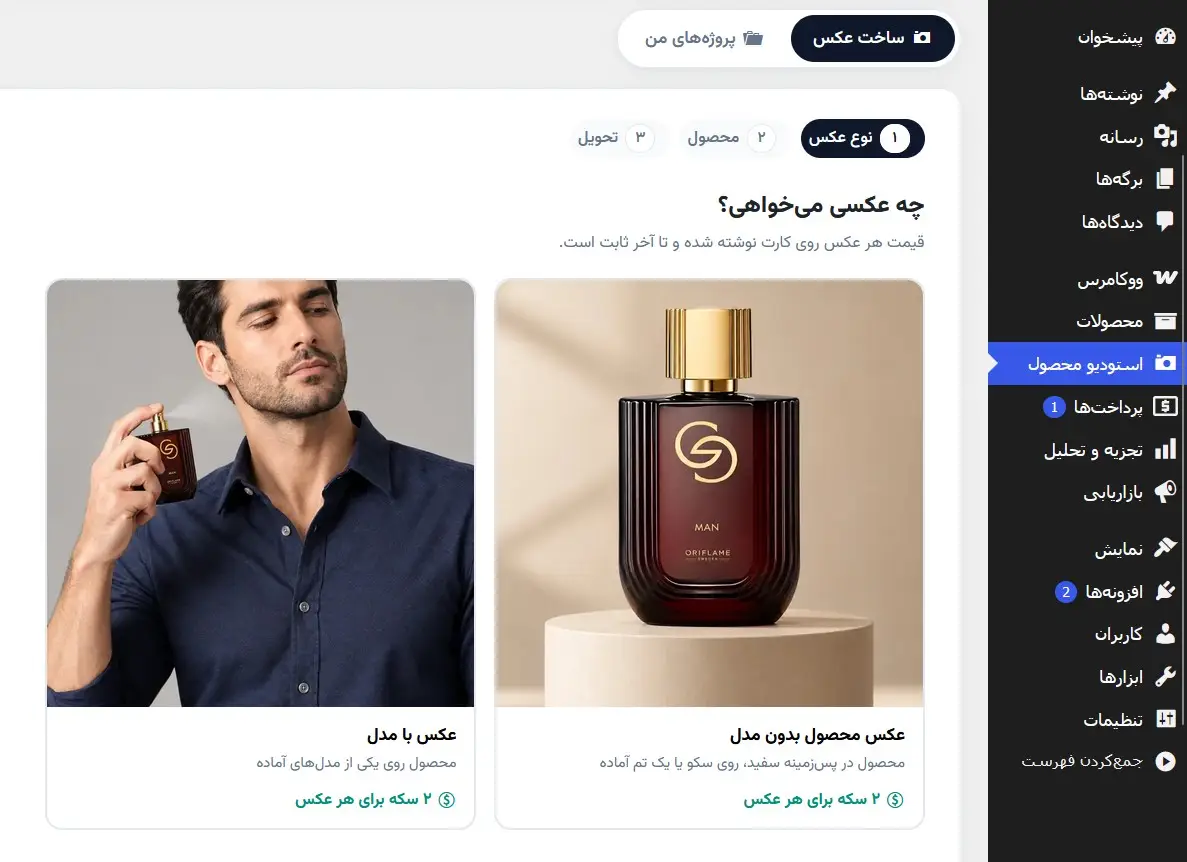
- عکس محصول با مدل: محصول روی مدل زن، مرد یا کودک نشان داده میشود. برای مدل زن چند حالت پوشش و حجاب هم هست.
- عکس محصول بدون مدل: محصول در تمهای آماده قرار میگیرد؛ مثل پسزمینه سفید، سکوی نمایش یا فضایی که خودتان توصیف میکنید.
- بدون نوشتن پرامپت: فقط گزینهها را انتخاب میکنید و پرامپت بهصورت خودکار ساخته میشود.
- شناخت نوع محصول و اندازه واقعی: روسری جای پوشش سر مدل مینشیند، کلاه روی مو قرار میگیرد، کوله پشتی روی کمر و … و اندازهای که در بخش «نکتههای محصول» مینویسید در عکس رعایت میشود.
- عکس اصلی یا گالری با یک کلیک: عکس ساختهشده را تصویر اصلی محصول میکنید یا به گالری محصول اضافه میکنید؛ دانلود و آپلود دوباره لازم نیست.
- ویرایش با یک جمله: اگر نتیجه کاملاً باب میلتان نبود، با دستوری کوتاه مثل «پسزمینه را تیرهتر کن» اصلاحش کنید.
- صفحه پروژههای من: همه عکسهایی که ساختهاید یکجا دیده میشوند.
- بدون ووکامرس هم کار میکند: در این حالت عکسها در کتابخانه پروندههای وردپرس ذخیره میشوند.
آموزش نصب افزونه پرامپت می در وردپرس
افزونه در مخزن رسمی وردپرس است؛ پس نصبش مثل هر افزونه رایگان دیگری چند دقیقه طول میکشد. نیازمندیها: وردپرس ۶.۰ به بالا و PHP ۷.۴ به بالا.
- در پیشخوان وردپرس به «افزونهها ← افزودن» بروید و عبارت PromptMe Studio را جستجو کنید. صفحه افزونه را هم میتوانید در مخزن وردپرس: افزونه PromptMe Studio ببینید.
- «هماکنون نصب کن» و بعد «فعالسازی» را بزنید.
- از منوی پیشخوان وارد «استودیو محصول» شوید و دکمه «اتصال به پرامپت می» را بزنید.
- وارد حساب پرامپت می شوید؛ اگر حساب ندارید، همانجا با شماره موبایل ثبتنام کنید. بعد اجازه اتصال را تأیید کنید.
- کار تمام است. با اتصال افزونه ۶ سکه هدیه میگیرید و اگر تازه ثبتنام کرده باشید، ۲ سکه هم برای ثبتنام؛ یعنی ۴ عکس رایگان؛ همین حالا میتوانید اولین عکس را بسازید.
ساخت اولین عکس محصول در ووکامرس
عکس را هم از صفحه «استودیو محصول» میشود ساخت و هم مستقیم از خود محصول. مراحل اینهاست:
- محصول را باز کنید و دکمه «ساخت عکس حرفهای» را بزنید. این دکمه در فهرست محصولات هم هست.
- عکس محصول را انتخاب کنید. یک عکس ساده موبایلی کافی است؛ اگر چند زاویه دارید، نتیجه دقیقتر میشود.
- نوع عکس را انتخاب کنید: با مدل یا بدون مدل. بعد مدل، کادر و فضا یا تم عکس را تعیین کنید. اگر مطمئن نیستید، گزینه «خودکار» را بزنید.
- خلاصه هزینه را ببینید و عکس را بسازید. ساخت عکس در تب جداگانه انجام میشود و میتوانید همزمان کار دیگری انجام دهید.
- نتیجه را ذخیره کنید: با یک کلیک آن را عکس اصلی محصول کنید یا به گالری محصول اضافه کنید. عکس در کتابخانه پروندههای سایت شما ذخیره میشود.
هزینه هر عکس با سکه حساب پرامپت می پرداخت میشود و قبل از ساخت در خلاصه هزینه نشان داده میشود. اگر نتیجه کاملاً باب میلتان نبود، لازم نیست از اول شروع کنید: با یک دستور کوتاه همان عکس را ویرایش کنید.
نکتههایی برای گرفتن بهترین نتیجه
کیفیت عکس نهایی تا حد زیادی به عکس اولیه بستگی دارد. این چند نکته نتیجه را بهتر میکند:
- نور کافی: کنار پنجره و در نور روز عکس بگیرید تا رنگ و جزئیات محصول درست دیده شود.
- کل محصول در کادر: لبههای محصول نباید بریده شوند.
- چند زاویه: برای لباس، کیف و کفش، عکس جلو و پهلو به حفظ جزئیات کمک میکند.
- نوشتن اندازه: برای محصولاتی مثل کیف و ساعت، اندازه واقعی را در توضیحات بنویسید.
- یکدست بودن فروشگاه: برای همه محصولات یک دسته از یک تم یا فضا استفاده کنید تا صفحه فروشگاه منظم دیده شود.
عکس با مدل یا بدون مدل؛ کدام برای فروشگاه شما بهتر است؟
عکس با مدل برای پوشاک، کفش، اکسسوری، ساعت و لباس کودک مناسب است. مشتری میبیند محصول روی بدن چطور است و اندازهاش را بهتر حدس میزند.
عکس بدون مدل برای عطر، لوازم آرایشی، لوازم خانگی، کیف و محصولات دکوراتیو بهتر جواب میدهد. اینجا تمرکز روی خود محصول و حس فضاست.
برای بیشتر محصولات میتوانید هر دو را بسازید: عکس بدون مدل را تصویر اصلی بگذارید و عکس با مدل را در گالری محصول.

جمعبندی
عکس محصول هنوز یکی از مهمترین عوامل فروش در ووکامرس است، اما دیگر لازم نیست برای هر محصول استودیو اجاره کنید یا با پرامپتهای انگلیسی کلنجار بروید. افزونه پرامپت می این کار را به چند کلیک داخل پیشخوان وردپرس تبدیل میکند.
برای شروع، افزونه PromptMe Studio را از مخزن وردپرس نصب کنید، با هدیه ۴ عکس رایگان، عکس یکی از محصولاتی را که عکس ضعیفی دارد بسازید و نتیجه را کنار عکس قبلی ببینید. اگر از افزونه راضی بودید، با ثبت نظر در مخزن وردپرس به بقیه هم کمک کنید آن را پیدا کنند.