گاهی در المنتور رنگ، متن یا چیدمان صفحه را تغییر میدهید و روی «بروزرسانی» میزنید، اما بعد از بازکردن صفحه، همان طرح قبلی را میبینید. گاهی هم مشکل از مرحله ذخیره شروع میشود؛ دکمه انتشار کار نمیکند، پیام خطا نمایش داده میشود یا بعد از بستن ویرایشگر تغییرات از بین میروند. این دو وضعیت شبیه هم هستند، اما دلیل و راهحل آنها لزوماً یکسان نیست.
برای رفع مشکل ذخیره نشدن و نمایش ندادن تغییرات در المنتور ابتدا باید مشخص کنید تغییر واقعاً ثبت نشده یا فقط نسخه قدیمی صفحه از حافظه کش بارگذاری میشود. اگر تغییر در ویرایشگر باقی مانده ولی در سایت دیده نمیشود، بررسی کش و فایلهای CSS در اولویت است. اگر ذخیره اصلاً انجام نمیشود، باید درخواستهای وردپرس، تداخل افزونهها و خطاهای سرور را بررسی کنید. انجام مراحل بهترتیب کمک میکند بدون تغییرات بیهدف، علت اصلی را پیدا کنید.
پیش از کارهایی مانند تغییر قالب، غیرفعالکردن افزونهها یا دستکاری تنظیمات سرور، از فایلها و پایگاه داده نسخه پشتیبان بگیرید. بهتر است آزمایشهای پرریسک روی نسخه آزمایشی سایت انجام شوند، بهخصوص اگر فروشگاه یا سایت پربازدید دارید.
اول مشخص کنید مشکل ذخیره است یا نمایش تغییرات
یک تغییر کوچک و قابل تشخیص، مثل عوضکردن متن یک عنوان، انجام دهید و دکمه «بروزرسانی» را بزنید. صفحه را در پنجره ناشناس مرورگر باز کنید. اگر تغییر در ویرایشگر ثبت شده ولی در سایت دیده نمیشود، کش یا نحوه نمایش صفحه را بررسی کنید. اگر پس از بازکردن دوباره ویرایشگر، تغییر هم ناپدید شده، احتمالاً ذخیره انجام نشده است.
حتماً مطمئن شوید همان صفحه یا قالبی را ویرایش میکنید که بازدیدکننده میبیند. در سایتهای چندزبانه، محیط آزمایشی یا صفحههایی با قالبهای جداگانه، ممکن است نسخه دیگری از صفحه باز شده باشد. همچنین وضعیت برگه باید منتشرشده باشد؛ پیشنویس برای کاربران عادی نمایش داده نمیشود.
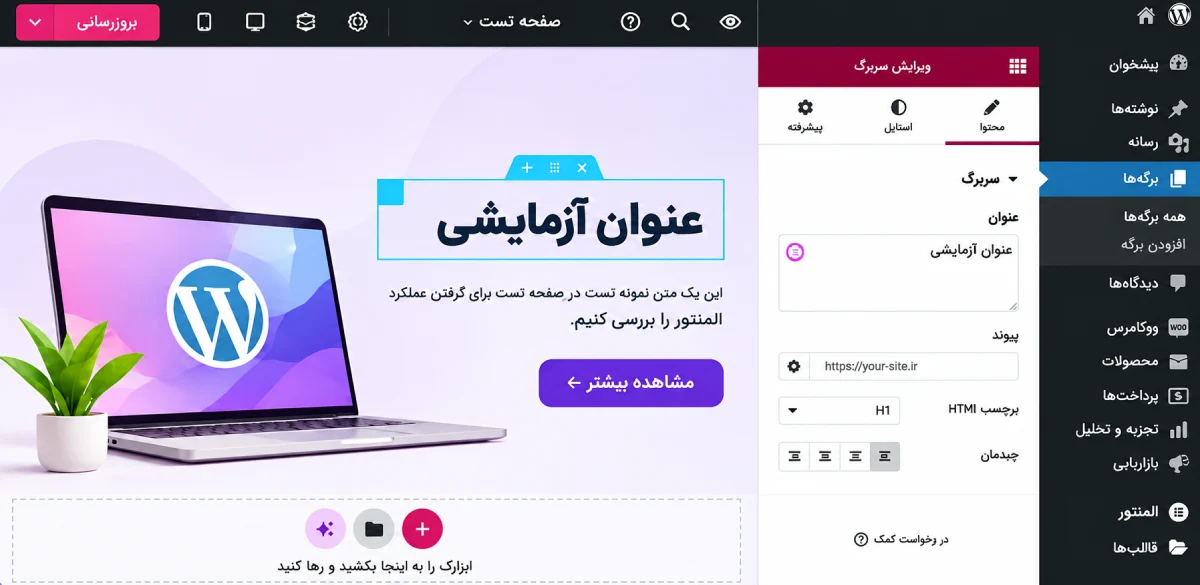
1. کش مرورگر، افزونه و CDN را پاک کنید
اگر تغییر در ویرایشگر ذخیره شده اما سایت آن را نمایش نمیدهد، ابتدا صفحه را در پنجره ناشناس یا مرورگر دیگری ببینید. سپس حافظه کش افزونههای بهینهسازی وردپرس، کش میزبان و در صورت استفاده، کش CDN را پاک کنید. گاهی فایل CSS قدیمی از یکی از همین لایهها تحویل داده میشود و نتیجه ویرایش در صفحه دیده نمیشود.
برای آزمایش دقیق، بهتر است پس از پاکسازی کش، صفحه را هم در موبایل و هم در دسکتاپ باز کنید. اگر کش سرور در پنل وردپرس در دسترس نیست، از پشتیبانی هاست کمک بگیرید. خاموشکردن دائمی تمام امکانات بهینهسازی معمولاً لازم نیست؛ باید مشخص شود کدام تنظیم باعث نمایش نسخه قدیمی شده است.
2. فایلها و دادههای المنتور را بازسازی کنید
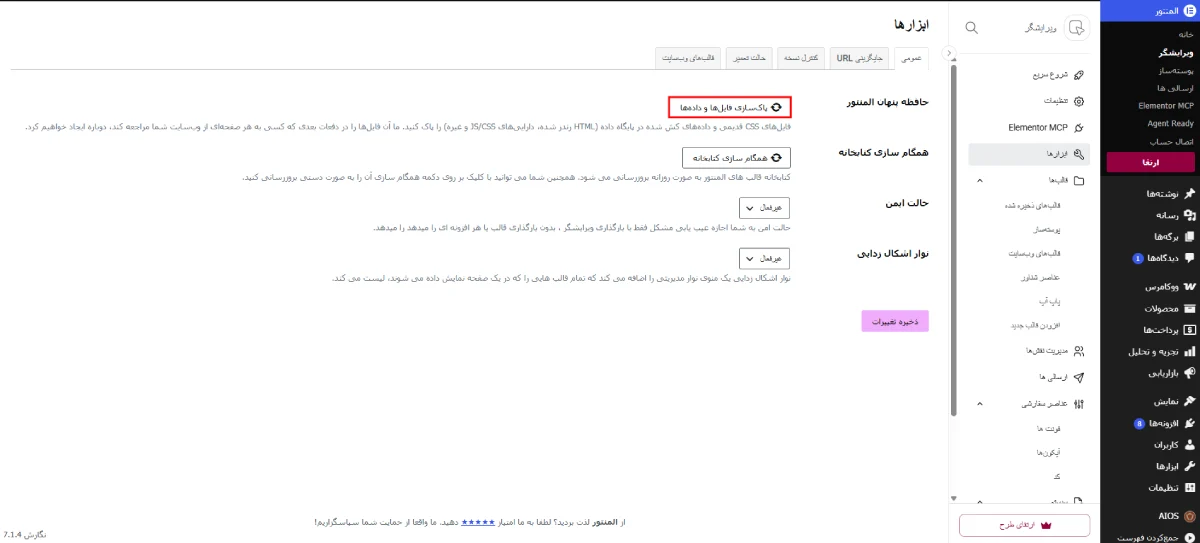
المنتور برای نمایش صحیح ظاهر صفحه، فایلهای مربوط به طراحی و استایل را ایجاد میکند. بعد از تغییر قالب، ویرایش استایل یا بروزرسانی افزونهها ممکن است فایلهای قبلی باقی بمانند. از پیشخوان وردپرس وارد المنتور ← ابزارها شوید. در بعضی نسخهها این گزینه زیر مسیر المنتور ← ویرایشگر ← ابزارها قرار دارد.
گزینه Clear Files & Data را در بخش مربوط به کش المنتور اجرا کنید و در صورت نمایش دکمه ذخیره، آن را نیز بزنید. سپس صفحه را دوباره در المنتور باز کرده و در صورت نیاز با یک تغییر واقعی بروزرسانی کنید. در پایان کش مرورگر و سایت را پاک کنید و نتیجه را بررسی کنید. این همان اقدامی است که مستندات رسمی المنتور برای مشکل دیدهنشدن تغییرات پیشنهاد میکنند.
3. وضعیت صفحه، قالب و تنظیمات واکنشگرایی را بررسی کنید
اگر مشکل فقط در یک صفحه یا یک دستگاه وجود دارد، قبل از تغییر تنظیمات فنی، شرایط نمایش را بررسی کنید. در صفحه زنده روی «ویرایش با المنتور» بزنید تا مطمئن شوید همان برگه را ویرایش میکنید. در مورد هدر، فوتر یا قالب محصولات نیز شرایط نمایش قالب تعیین میکند کدام بخش سایت از آن استفاده کند.
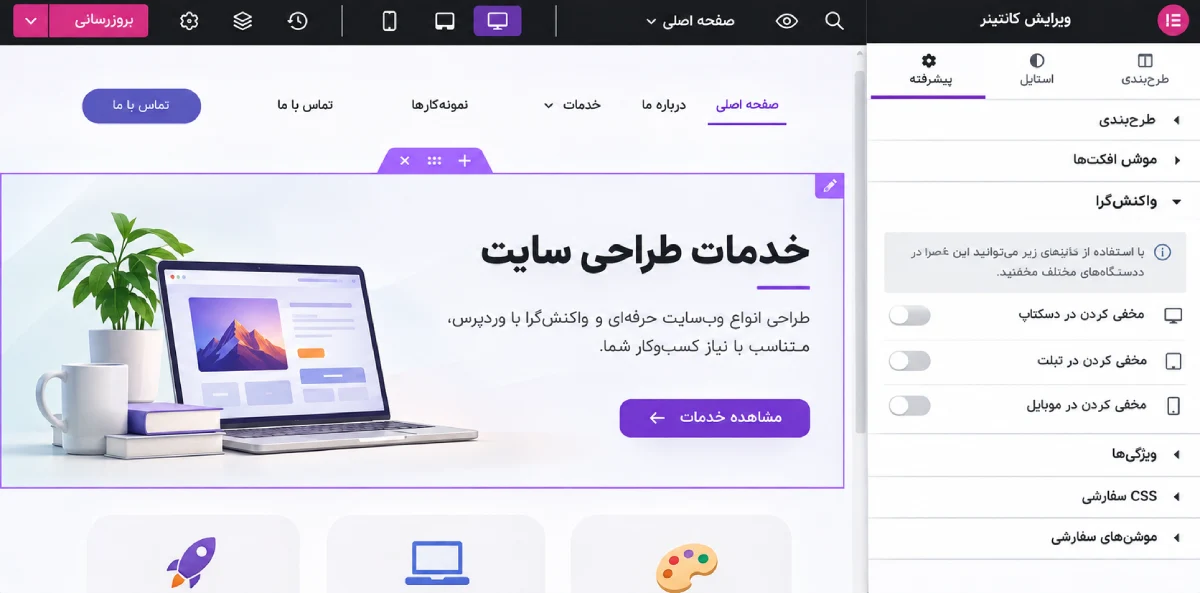
بعضی بخشها در تنظیمات واکنشگرایی برای موبایل یا دسکتاپ مخفی شدهاند. اگر تغییرات فقط روی یک نمایشگر دیده نمیشوند، بخش موردنظر را انتخاب کنید و تنظیمات تب «پیشرفته» و قسمت Responsive را بررسی کنید. همچنین CSS سفارشی یا استایل قالب ممکن است تغییر جدید را بازنویسی کند.
4. وقتی دکمه بروزرسانی کار نمیکند، خطا را پیدا کنید
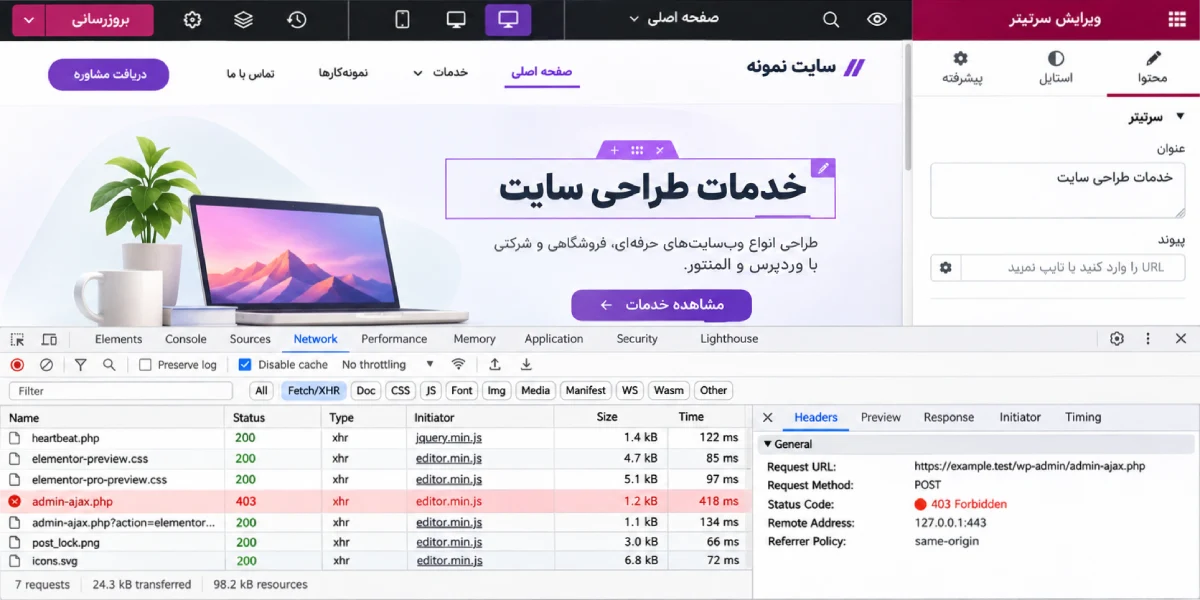
اگر دکمه ذخیره غیرفعال است یا پیام خطا میگیرید، مشکل لزوماً از کش نیست. یک بار با پنجره ناشناس وارد پیشخوان شوید و ذخیره را آزمایش کنید. سپس ابزار توسعهدهنده مرورگر را با کلید F12 باز کنید، به بخش Network بروید و هنگام ذخیره، درخواست ناموفق را بررسی کنید.
خطای 403 میتواند از تنظیمات فایروال، افزونه امنیتی یا محدودیت دسترسی باشد. خطای 500 معمولاً نیازمند بررسی گزارش خطای سرور، حافظه PHP یا کد مشکلدار است. خطای 401 هم میتواند به احراز هویت مربوط باشد. برای تشخیص قطعی باید جزئیات پاسخ و گزارش هاست بررسی شود؛ صرف کد خطا کافی نیست.
در صورت مشاهده خطاهای امنیتی، بهجای خاموشکردن دائمی فایروال، از پشتیبانی هاست بخواهید درخواست ذخیره المنتور را در لاگها بررسی کند و فقط قانون مزاحم را اصلاح کند.
5. تداخل افزونهها و قالب را بررسی کنید
افزونههای کش، امنیت، بهینهسازی یا ابزارکهای جانبی المنتور گاهی با ویرایشگر تداخل ایجاد میکنند. در محیط آزمایشی، افزونههای دیگر را بهصورت کنترلشده غیرفعال کنید و پس از هر آزمایش نتیجه را ثبت کنید. اگر مشکل برطرف شد، آنها را یکییکی فعال کنید تا عامل تداخل مشخص شود.
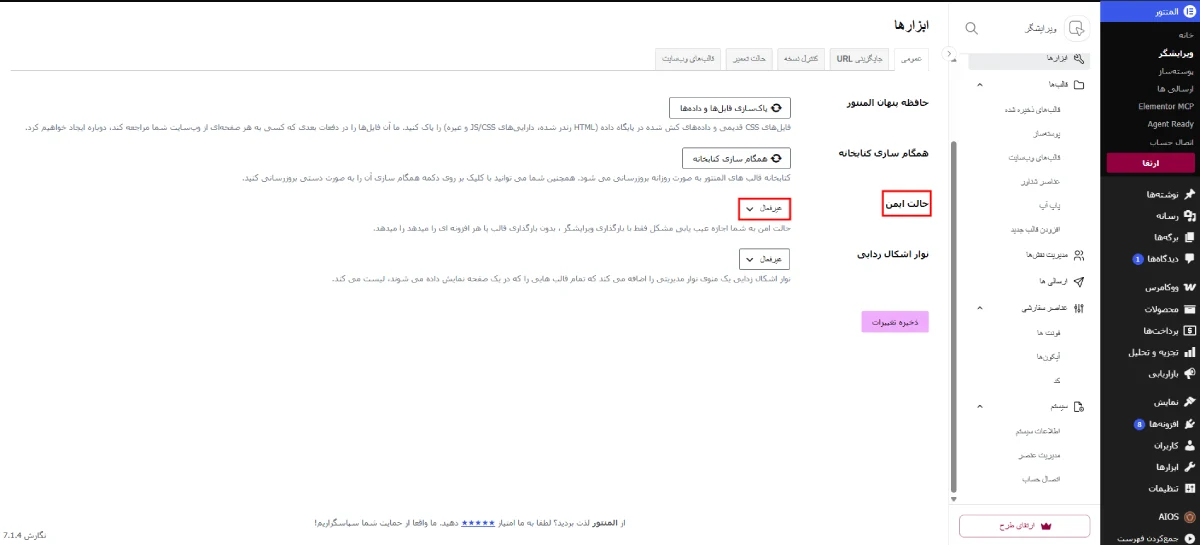
برای مشکلات مربوط به بارگذاری ویرایشگر، قابلیت Safe Mode یا حالت امن المنتور نیز مفید است. این گزینه امکان بررسی محیط ویرایشگر بدون دخالت برخی افزونهها و کدهای قالب را فراهم میکند؛ اما راهحل مستقیم برای نمایش ندادن تغییرات در صفحه زنده نیست. اگر لازم است قالب را تغییر دهید، این آزمایش را روی نسخه تست سایت انجام دهید.
6. منابع هاست و نسخه افزونهها را بررسی کنید
اگر ذخیرهنشدن تغییرات در چند صفحه تکرار میشود، وضعیت حافظه PHP، فضای دیسک، امکان نوشتن فایل و لاگ خطای سرور را بررسی کنید. از اطلاعات سیستم المنتور میتوانید برای مشاهده بخشی از مشخصات محیط سایت استفاده کنید. اگر دسترسی لازم را ندارید، گزارش را به پشتیبانی هاست بدهید تا منابع و درخواستهای ناموفق را بررسی کند.
نسخههای وردپرس، المنتور و المنتور پرو نیز باید بهروز و با یکدیگر سازگار باشند. بروزرسانی افزونهها را پس از تهیه نسخه پشتیبان و ترجیحاً آزمایش در محیط تست انجام دهید. افزایش حافظه PHP یا تغییر پیکربندی سرور بدون بررسی علت واقعی خطا ممکن است مشکل را حل نکند.
اگر مشکل فقط در یک برگه اتفاق میافتد، چه کنیم؟
وقتی همه صفحهها درست ذخیره میشوند و فقط یک برگه مشکل دارد، احتمال وجود ابزارک ناسازگار، کد HTML یا JavaScript ناقص، یا دادههای مشکلدار در همان صفحه بیشتر است. ابتدا یک برگه ساده آزمایشی بسازید و ذخیرهسازی را امتحان کنید. اگر نتیجه درست بود، بخشهای مشکوک صفحه مشکلدار را در محیط تست بررسی کنید. قبل از حذف هر بخش، از آن نسخه پشتیبان بگیرید تا محتوای صفحه از دست نرود.
جمعبندی
برای رفع مشکل ذخیره نشدن و نمایش ندادن تغییرات المنتور، نخست مشخص کنید تغییر واقعاً ذخیره نشده یا فقط نسخه قدیمی صفحه نمایش داده میشود. اگر ذخیره موفق است، از پاکسازی کش و بازسازی فایلهای المنتور شروع کنید. اگر دکمه بروزرسانی کار نمیکند، خطاهای مرورگر، تداخل افزونهها و منابع هاست را بررسی کنید. پیشبردن این مراحل بهترتیب، احتمال ایجاد مشکل تازه هنگام عیبیابی را کاهش میدهد.