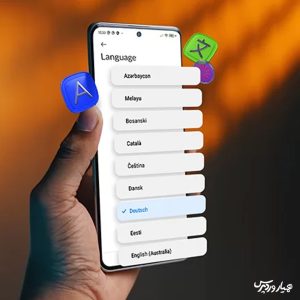
برای تغییر زبان گوشی شیائومی، لازم است که مراحل مشخصی رو دنبال کنید. تنظیمات زبان در این گوشیها، مثل اکثر گوشیهای اندرویدی دیگر، از طریق بخش «تنظیمات» قابل دسترس است. در واقع، شیائومی این قابلیت رو به گونهای طراحی کرده که کاربران به راحتی بتوانند زبان مورد نظرشان را انتخاب کنند و حتی چندین زبان را به صورت همزمان برای کیبورد یا نمایش محتوای برنامهها اضافه کنند. در این مقاله قصد داریم به تغییر زبان گوشی شیائومی بپردازیم. اگر شما هم طالب این مسئله هستید با ما همراه باشید.
آموزش تغییر زبان گوشی شیائومی به فارسی
در این بخش به صورت رسمی و مرحله به مرحله، آموزش تغییر زبان گوشی شیائومی به فارسی را با هم بررسی میکنیم. این فرآیند از طریق بخش تنظیمات گوشی قابل انجام است و برای تمامی مدلهای شیائومی با رابط کاربری MIUI تقریبا یکی است. مراحل تغییر زبان گوشی شیائومی به فارسی را با هم ببینیم:
- رفتن به منوی تنظیمات: ابتدا وارد بخش Settings گوشی شیائومی خود شوید. این گزینه معمولا با یک آیکون چرخدنده نمایش داده میشود و میتوانید آن را در صفحه اصلی یا در بین برنامهها پیدا کنید.
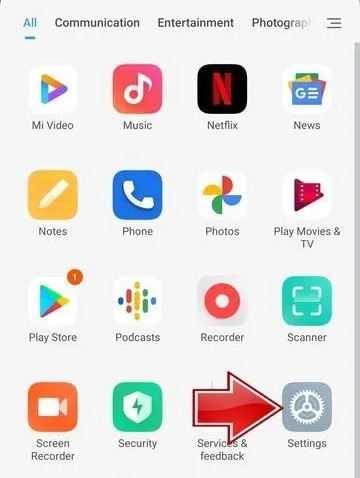
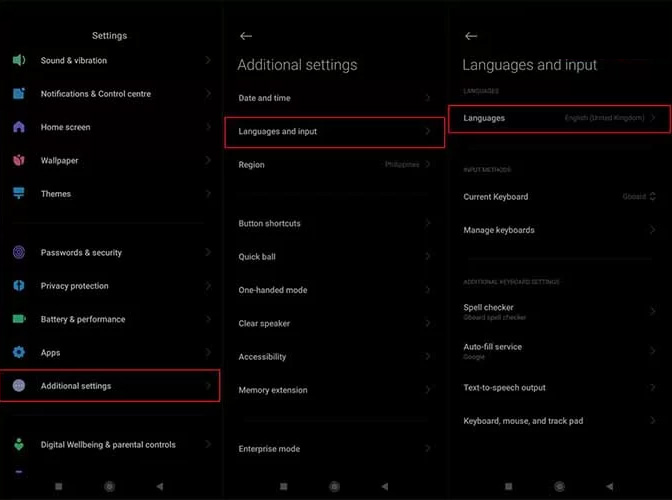
- دسترسی به تنظیمات زبان: پس از ورود به منوی تنظیمات، به سمت پایین پیمایش کنید تا به بخش Additional settings برسید و روی آن ضربه بزنید. در برخی نسخههای قدیمیتر MIUI، ممکن است این گزینه با نام System یا مشابه آن مشخص شده باشد.
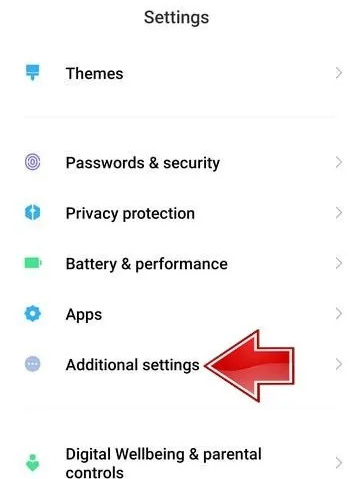
- ورود به بخش زبانها: در منوی تنظیمات اضافی، گزینه Languages & input را پیدا کنید و آن را انتخاب نمایید. این بخش مسئول تنظیمات مربوط به زبان سیستم، کیبورد و سایر ورودیها است.
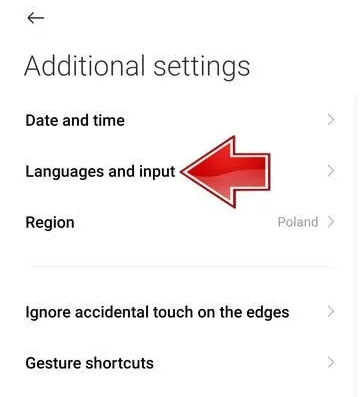
- تغییر زبان سیستم: پس از ورود به بخش زبان و ورودی، گزینه Languages را لمس کنید. در این قسمت، لیستی از زبانهای موجود نمایش داده میشود که میتوانید زبان مورد نظر خود را از میان آنها انتخاب نمایید.
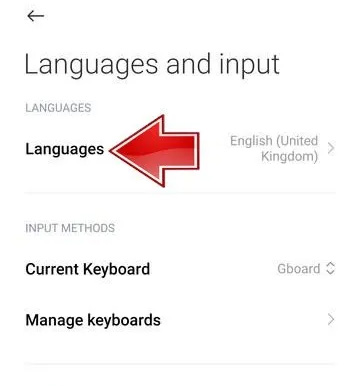
- انتخاب زبان فارسی: در لیست زبانها، به دنبال زبان “فارسی” بگردید و آن را انتخاب کنید. پس از انتخاب، ممکن است یک پنجره تایید نمایش داده شود. با تایید این تغییر، زبان رابط کاربری گوشی، منوها و اکثر برنامهها بلافاصله به زبان فارسی تغییر خواهد کرد.
در صورتی که به زبان فعلی گوشی مسلط نیستید، برای پیدا کردن گزینهها به نمادهای آنها توجه کنید. برای مثال، آیکون چرخدنده برای تنظیمات، آیکون کیبورد یا کره زمین برای زبان و ورودی و… .
سریعترین راه برای پیدا کردن تنظیمات زبان، استفاده از نوار جستجو در بالای صفحه اصلی تنظیمات است. با جستجوی عبارت “Language” یا “زبان”، میتوانید مستقیما به صفحه مربوطه هدایت شوید.
با انجام این مراحل، زبان گوشی شیائومی شما به طور کامل به فارسی تغییر خواهد یافت و میتوانید به راحتی از آن استفاده کنید.
حتما بخوانید: آموزش تصویری تغییر زبان گوگل کروم در تمامی دستگاه ها
آموزش تغییر زبان گوشی شیائومی به انگلیسی
در این بخش به صورت مرحله به مرحله، تغییر زبان گوشی شیائومی به انگلیسی را آموزش میدهیم. این فرآیند از طریق بخش تنظیمات گوشی قابل انجام است و برای تمامی مدلهای شیائومی با رابط کاربری MIUI مشابه است. مراحل تغییر زبان گوشی شیائومی به انگلیسی به صورت زیر است:
- ورود به منوی تنظیمات: ابتدا وارد بخش “تنظیمات” گوشی خود شوید. این گزینه معمولا با یک آیکون چرخدنده نمایش داده میشود.
- دسترسی به تنظیمات زبان: پس از ورود به منوی تنظیمات، به سمت پایین پیمایش کنید تا به بخش “تنظیمات اضافی” برسید و روی آن ضربه بزنید. در برخی نسخههای قدیمیتر MIUI، ممکن است این گزینه با نام “سیستم” یا مشابه آن مشخص شده باشد.
- ورود به بخش زبانها: در منوی تنظیمات اضافی، گزینه “زبان و ورودی” را پیدا کنید و آن را انتخاب نمایید. این بخش مسئول تنظیمات مربوط به زبان سیستم، کیبورد و سایر ورودیها است.
- تغییر زبان سیستم: پس از ورود به بخش زبان و ورودی، گزینه “زبانها” را لمس کنید. در این قسمت، لیستی از زبانهای موجود نمایش داده میشود که میتوانید زبان مورد نظر خود را از میان آنها انتخاب نمایید.
- انتخاب زبان انگلیسی: در لیست زبانها، به دنبال زبان “English” بگردید و آن را انتخاب کنید. پس از انتخاب، ممکن است یک پنجره تأیید نمایش داده شود. با تایید این تغییر، زبان رابط کاربری گوشی، منوها و اکثر برنامهها بلافاصله به زبان انگلیسی تغییر خواهد کرد.
با انجام این مراحل، زبان گوشی شیائومی شما به طور کامل به انگلیسی تغییر میکند و میتوانید به راحتی از آن استفاده کنید.
حتما بخوانید: راه های برگرداندن اس ام اس های پاک شده شیائومی
تغییر زبان پیش فرض (چینی) شیائومی به فارسی
اگر زبان پیشفرض گوشی شیائومی شما چینی است و قصد دارید آن را به فارسی تغییر دهید، مراحل زیر را به دقت دنبال کنید. از آنجایی که ممکن است با زبان چینی آشنا نباشید، ما از آیکونها و ترتیب منوها برای راهنمایی استفاده میکنیم.
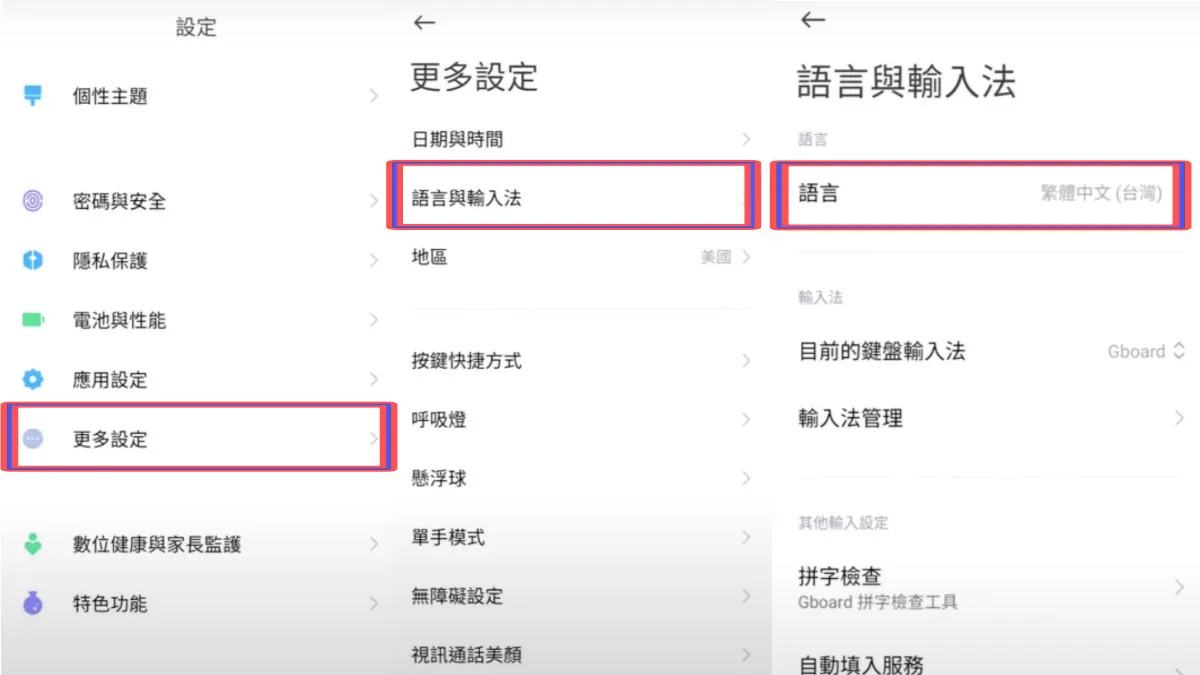
- ورود به بخش تنظیمات (设置): ابتدا آیکون Settings را که به شکل یک چرخدنده (⚙️) است، در صفحه اصلی یا در کشوی برنامهها پیدا کرده و روی آن ضربه بزنید.
- رفتن به تنظیمات اضافی (更多设置): * در منوی تنظیمات، به سمت پایین پیمایش کنید. در انتهای لیست، گزینهای به نام “تنظیمات اضافی” را پیدا کنید. این گزینه معمولاً با یک آیکون مربع و سه نقطه در داخل آن (⋯) یا مشابه آن مشخص شده است. روی آن ضربه بزنید.
- دسترسی به تنظیمات زبان (语言与输入法): در منوی تنظیمات اضافی، گزینه سوم از بالا را پیدا کنید. این گزینه “زبان و ورودی” است و معمولاً با آیکون یک کره زمین () یا یک کیبورد نمایش داده میشود. روی آن ضربه بزنید.
- انتخاب زبان (语言): در صفحه جدید، اولین گزینه از بالا که به نام “زبانها” است را انتخاب کنید. این گزینه شما را به لیست تمام زبانهای موجود هدایت میکند.
- جستجو و انتخاب زبان فارسی: در این مرحله، لیست بلندی از زبانها نمایش داده میشود. به سمت پایین اسکرول کنید تا به زبان “فارسی” برسید. زبان “فارسی” را پیدا کرده و روی آن ضربه بزنید. پس از انتخاب، یک پنجره پاپآپ برای تایید تغییر زبان ظاهر میشود. دکمه سمت راست را که به معنای “تایید” است، لمس کنید.
- تایید و پایان: با تایید شما، زبان گوشی بلافاصله از چینی به فارسی تغییر پیدا میکند و میتوانید از تمامی منوها و امکانات گوشی به زبان فارسی استفاده کنید.
نکته مهم: در بالای صفحه تنظیمات، یک آیکون ذرهبین برای جستجو وجود دارد. اگر آن را پیدا کردید، میتوانید با تایپ کلمه چینی “语言” به سرعت به تنظیمات زبان دسترسی پیدا کنید.
حتما بخوانید: ۱۲ جایگزین گوگل پلی (آخرین آپدیت)
چگونه زبان کیبورد گوشی شیائومی را تغییر دهیم؟
نحوه تغییر زبان کیبورد در گوشیهای شیائومی را توضیح میدهیم. این آموزش شامل اضافه کردن زبان جدید، جابهجا کردن بین زبانها و حذف زبانهای غیرضروری است. در گوشیهای شیائومی، کیبورد پیشفرض معمولا Gboard یا کیبورد گوگل یا SwiftKey است. مراحل تغییر زبان در هر دو کیبورد مشابه است، اما ما در اینجا آموزش را بر اساس کیبورد پیشفرض (Gboard) ارائه میدهیم.
گام اول: اضافه کردن زبان جدید
- ورود به تنظیمات کیبورد: در هر برنامهای که امکان تایپ وجود دارد (مانند واتساپ، مرورگر یا …)، روی قسمت تایپ ضربه بزنید تا کیبورد ظاهر شود. در نوار بالایی کیبورد، آیکون چرخدنده (⚙️) را پیدا کرده و روی آن ضربه بزنید تا وارد تنظیمات کیبورد شوید. اگر آیکون چرخدنده را مشاهده نکردید، یک روش دیگر این است که به تنظیمات گوشی > تنظیمات اضافی > زبان و ورودی > مدیریت کیبوردها بروید و وارد تنظیمات کیبورد خود شوید.
- دسترسی به بخش زبانها: در منوی تنظیمات کیبورد، اولین گزینه با نام “زبانها” یا Languages را انتخاب کنید.
- افزودن زبان جدید: در صفحه زبانها، روی دکمه “+ افزودن کیبورد” (+ Add keyboard) ضربه بزنید. لیستی از زبانهای موجود نمایش داده میشود. زبان مورد نظر خود را در این لیست پیدا کرده و انتخاب کنید. پس از انتخاب زبان، ممکن است گزینههایی برای طرحبندی یا Layout کیبورد نمایش داده شود. طرح مورد نظر خود را انتخاب کرده و دکمه Done را بزنید.
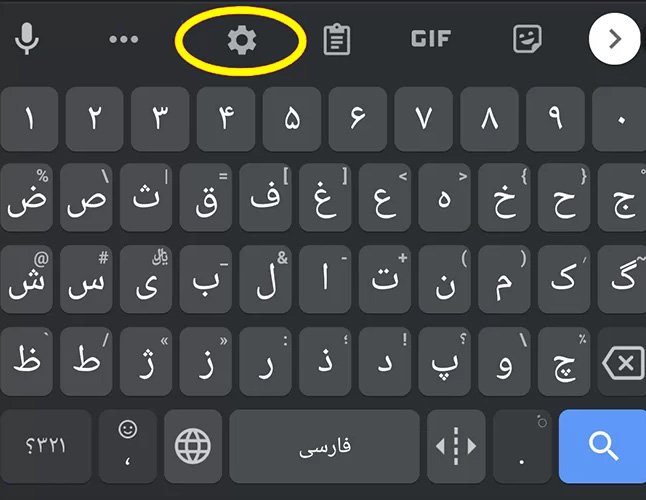
مرحله دوم: جابهجا شدن بین زبانهای کیبورد
پس از اضافه کردن زبان جدید، میتوانید به راحتی بین زبانها جابهجا شوید. دو روش اصلی برای این کار وجود دارد:
-
استفاده از دکمه کره زمین (): هنگام تایپ، در گوشه پایین سمت چپ کیبورد، یک دکمه به شکل کره زمین () مشاهده میکنید. با هر بار ضربه زدن روی این دکمه، زبان کیبورد به زبان بعدی در لیست تغییر میکند.
-
نگه داشتن دکمه اسپیس (فاصله): دکمه فاصله (Space bar) را برای چند ثانیه نگه دارید. یک پنجره کوچک باز میشود که لیست زبانهای فعال کیبورد شما را نمایش میدهد. از این پنجره، میتوانید زبان مورد نظر خود را انتخاب کنید.
مرحله سوم: حذف زبانهای غیرضروری
اگر میخواهید زبانی را از کیبورد خود حذف کنید، مراحل زیر را دنبال کنید:
-
دوباره به بخش “تنظیمات کیبورد > زبانها” بروید.
-
در بالا سمت راست صفحه، روی آیکون مداد (✏️) یا سه نقطه عمودی (⋮) ضربه بزنید.
-
زبانهایی را که میخواهید حذف کنید، انتخاب کنید.
-
در نهایت، روی آیکون سطل زباله (️) یا دکمه “حذف” (Delete) ضربه بزنید.
اگر از کیبورد دیگری غیر از Gboard استفاده میکنید، مراحل ممکن است کمی متفاوت باشند، اما اصول کلی معمولا یکسان است.
جمع بندی
گاهی به هر دلیلی تمایل به تغییر زبان گوشی خود داریم. مخصوصا در گوشیهای شیائومی ممکن است زبان پیشفرض چینی باشد که ما به هیچ وجه از آن سردرنمیآوریم. پس باید آن را تغییر دهیم. در این مقاله آموزش کامل تغییر زبان گوشی شیائومی را خدمت شما ارائه دادیم. بعد از انتخاب زبان جدید، سیستم عامل گوشی زبان رابط کاربری، منوها و اکثر برنامهها رو به صورت خودکار به زبان انتخابی شما تغییر پیدا میکند. اگر به زبان فعلی گوشی مسلط نیستید، برای پیدا کردن گزینه تغییر زبان، میتوانید به نمادهای مربوطه توجه کنید. برای مثال، اغلب گزینه “زبان و ورودی” با نماد یک کیبورد یا یک آیکون کروی شکل نمایش داده میشود. همچنین، میتونید از قابلیت جستجو در بالای صفحه تنظیمات برای پیدا کردن سریعتر گزینه “Language and input” استفاده کنید.