یکی از امکاناتی که سیستم مدیریت محتوای وردپرس دارد، امکان غیرفعال کردن افزونهها در وردپرس است. شما به راحتی میتوانید افزونههایی که فعلا نیازی به استفاده از آنها ندارید را غیرفعال سازید. با این کار افزونه در سایت شما موجود است اما عملکردی نداشته و منفعل است. برای غیرفعال کردن افزونهها روشهای زیادی وجود دارد که آسانترین و در دسترسترین راه، رفتن به پیشخوان وردپرس و غیرفعال کردن افزونه است! اما امکان دارد برخی به پیشخوان و بخش افزونهها دسترسی نداشته یا به هر دلیلی نتوانند افزونه را از داشبورد وردپرسی غیرفعال کنند. جای نگرانی نیست! زیرا روشهای بسیاری برای این مهم وجود دارد که در ادامه مورد بررسی قرار میدهیم.
غیرفعال کردن افزونهها از طریق پیشخوان وردپرس
برای غیرفعال کردن افزونهها در وردپرس کافیست به پیشخوان وردپرسی خود رفته و به قسمت افزونهها مراجعه کنید. در این بخش تمامی افزونههایی که تا به امروز نصب کردهاید موجودند. برای شروع، روی افزونهها در نوار کناری داشبورد خود کلیک کنید. سپس، روی لینک غیرفعال کردن در زیر نام افزونهای که میخواهید غیرفعال کنید، کلیک کنید:

به همین راحتی! افزونه اکنون غیرفعال شده است. در صورت تمایل، میتوانید با کلیک روی دکمه حذف، افزونه را به طور کامل از سایت وردپرس خود حذف کنید یا در صورت تمایل فعلا افزونه را به حالت غیرفعال نگه دارید.
غیرفعال کردن افزونهها در وردپرس با FileZilla
با فرض اینکه نمیتوانید به داشبورد مدیریت وردپرس دسترسی پیدا کنید تا آنها را غیرفعال کنید، باید به صورت دستی از طریق FTP/SFTP به سایت خود متصل شوید و افزونهها را از این طریق غیرفعال کنید. برای اتصال به سایت خود، به موارد زیر نیاز دارید:
- یک کلاینت FTP/SFTP – FileZilla یک گزینه رایگان خوب است.
- اطلاعات اکانت FTP/SFTP – میتوانید این موارد را از هاست خود دریافت کنید.
پس از اتصال موفقیتآمیز به سایت خود از طریق FTP/SFTP، باید چیزی تقریباً شبیه به این را ببینید:
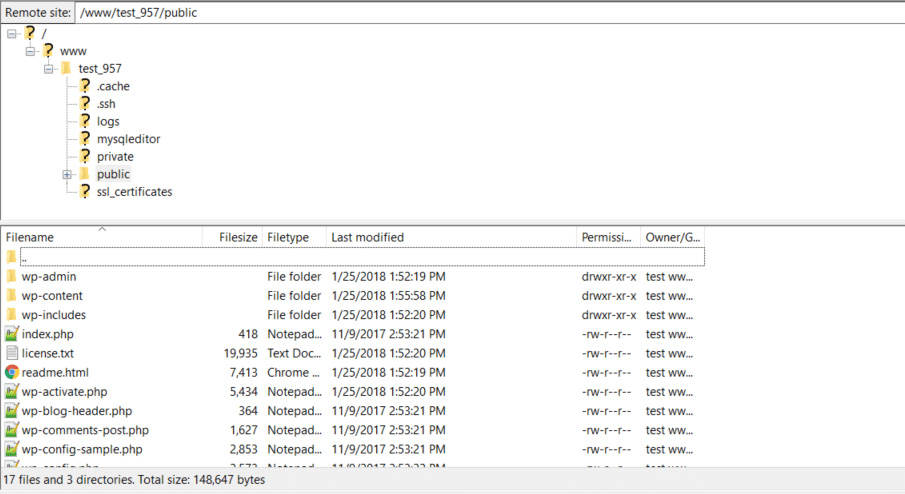
حالا برای انجام عملیات موردنظر در برنامه FTP خود، به پوشه wp-content بروید:
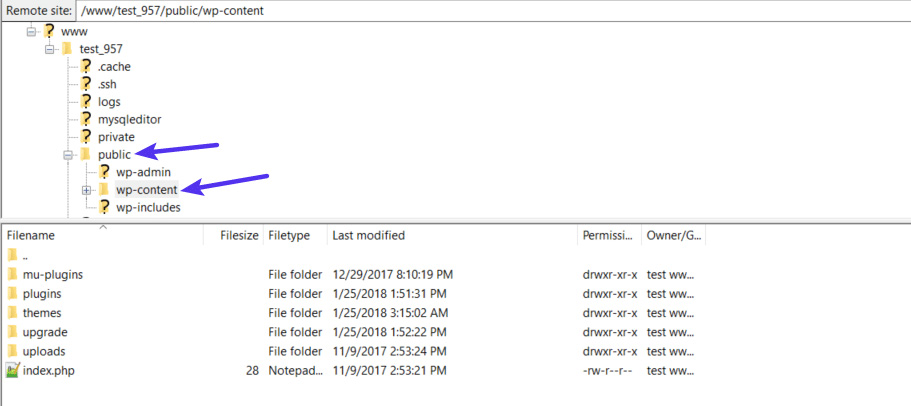
در پوشه wp-content، باید پوشهای به نام plugins را ببینید. روی این پوشه کلیک راست کرده و نام آن را به plugins_old تغییر دهید:
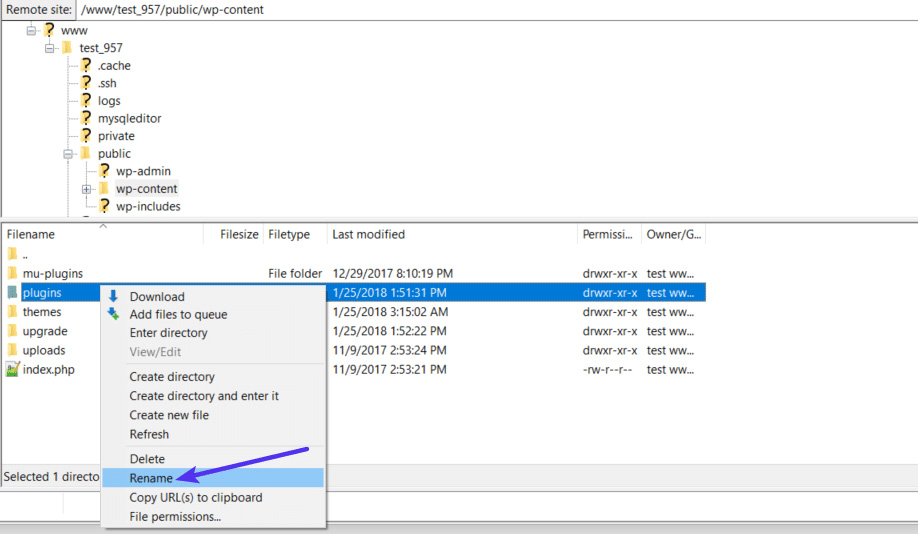
کار به اتمام رسید. در این مرحله، تمام افزونههای شما غیرفعال شدهاند. اکنون باید بتوانید با موفقیت به داشبورد وردپرس خود دسترسی پیدا کنید.
معمولا این روش برای غیرفعال کردن تمامی افزونهها و بررسی افزونه خطاکار است. چنانچه بخواهید تنها یک افزونه را غیرفعال سازید، همین مسیر را طی کرده و به داخل پوشه افزونهها بروید و تنها نام پوشه افزونه موردنظر را تغییر دهید تا غیرفعال شود.
غیرفعال کردن افزونهها از طریق کنترل پنل هاست
برای غیرفعال کردن افزونههای وردپرس از طریق کنترل پنل هاستینگ خود (مانند cPanel)، میتوانید از File Manager برای رفتن به دایرکتوری wp-content/plugins استفاده کنید و نام پوشههای افزونه را تغییر دهید تا آنها را به طور موثر غیرفعال کنید. همچنین میتوانید از پایگاه داده برای ویرایش گزینه active_plugins در جدول wp_options استفاده کنید.
- وارد پنل هاست خود شوید: به مدیریت فایل یا همان File manager دسترسی پیدا کنید.
- به پوشه public_html بروید: و سپس به wp-content/plugins بروید.
- برای غیرفعال کردن همه افزونهها، نام پوشه افزونهها را به چیز دیگری تغییر دهید: (مثلاً plugins.disabled).
- برای غیرفعال کردن افزونههای تکی، نام پوشه افزونهها را به چیز دیگری تغییر دهید: (مثلاً my-plugin.disabled).
غیرفعال کردن افزونهها با استفاده از cPanel File Manager
این روش دقیقا مانند بخش قبلی است فقط ما در قسمت قبلی تمامی کنترل پنلهای دایرکت ادمین، سیپنل و … را درنظر گرفتیم اما در این بخش منظور ما دقیقا کنترل پنل Cpanel است. دستور کار برای غیرفعال کردن افزونه ها در وردپرس به شرح زیر است:
- به سی پنل خود وارد شوید و به مدیریت فایل بروید.
- به پوشه نصب وردپرس خود بروید. مثال – Public_html/MyWordpress
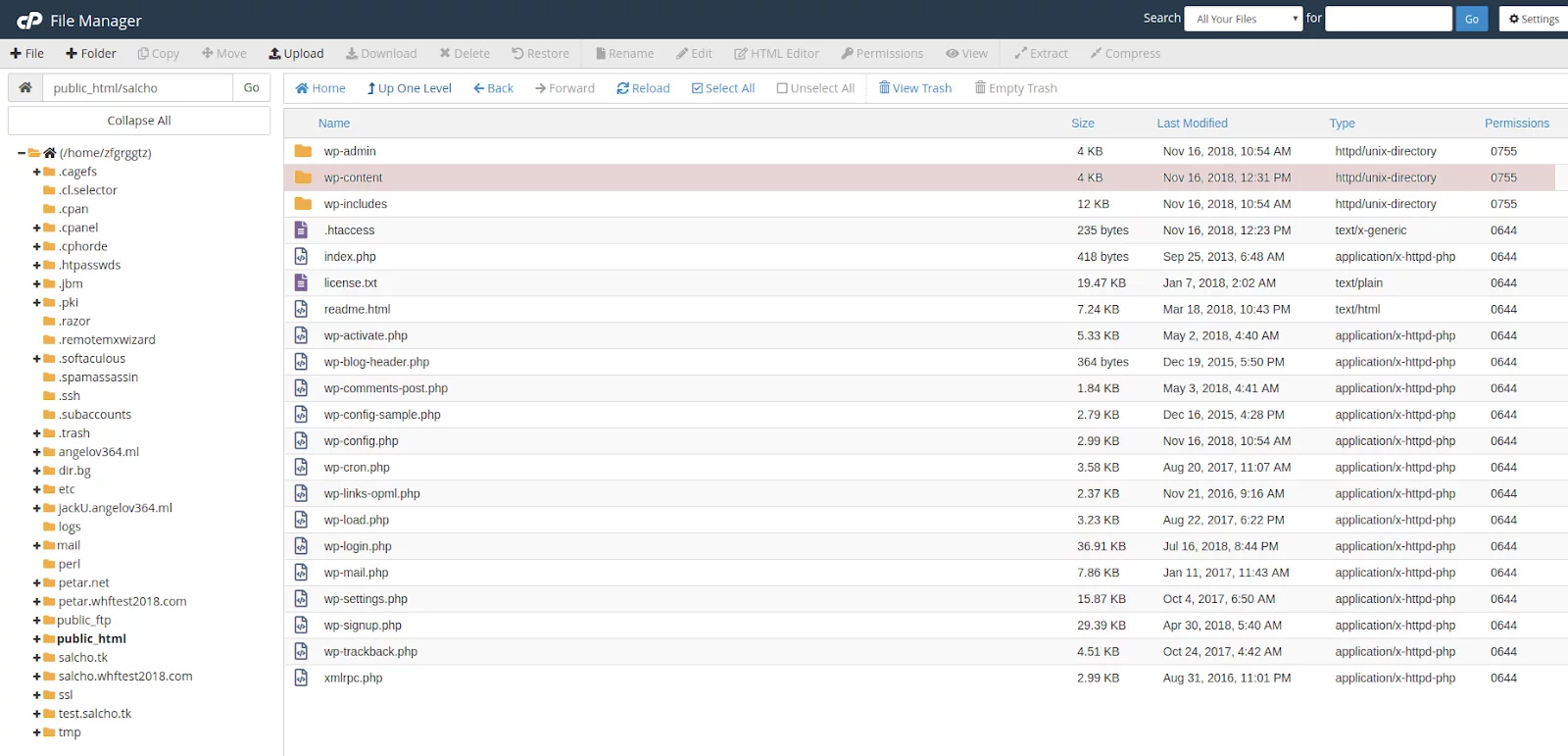
- پوشه افزونههای خود را که در اینجا قرار دارد پیدا کنید: Public_html/MyWordpress/wp-content/plugins
- در آنجا تمام افزونههایی را که در وردپرس خود نصب کردهاید، خواهید یافت.

- حالا نام پوشه plugins را به چیزی شبیه به “pluginsDisabled” تغییر دهید.
- برای تغییر نام پوشه – روی پوشه کلیک راست کنید -> تغییر نام دهید
اکنون تمام افزونههایی که در وردپرس خود نصب کردهاید غیرفعال شدهاند. سعی کنید وبسایت خود را در حالت ناشناس در مرورگر خود مجدداً بارگذاری کنید تا بررسی کنید که آیا مشکلی که با آن مواجه شدهاید برطرف شده است یا خیر. اگر برطرف شده است، باید بفهمید کدام یک از افزونهها باعث ایجاد مشکل شده است.
روش دیگر، غیرفعال کردن افزونههایی است که در وردپرس خود نصب کردهاید. کافیست نام پوشهای که افزونه در آن قرار دارد را با اضافه کردن _disable یا _1 به بعد از نام آن تغییر دهید. با انجام این کار، میتوانید به راحتی افزونه معیوبی را که باعث توقف کار وبسایت شما میشود، پیدا کنید و راهی برای رفع آن پیدا کنید – یا آن را بهروزرسانی کنید، آن را به نسخه قبلی که کار میکرد برگردانید یا به سادگی این افزونه را حذف کنید و از یک افزونه جایگزین استفاده کنید. همه این کارها را میتوانید در cPanel خود انجام دهید که پنل مدیریت پیشفرض برای حساب میزبانی و فایلهای وبسایت شماست. حتی اگر مبتدی باشید، این ابزار یک ابزار کمکی مفید است که کار شما را آسان میکند و میتوانید افزونههای وردپرس را در عرض چند دقیقه از cPanel غیرفعال کنید.
غیرفعال کردن افزونهها با استفاده از phpMyAdmin
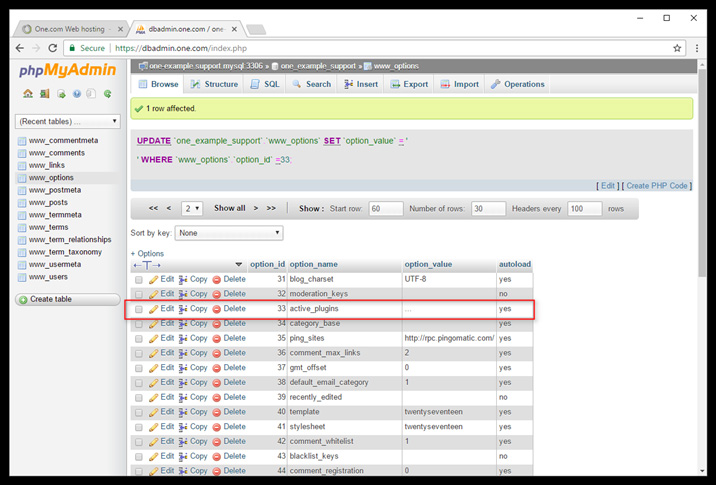
معمولاً افزونههای وردپرس خود را از داشبورد wp-admin مدیریت میکنید. گاهی اوقات غیرفعال کردن افزونهها از phpMyAdmin میتواند مفید باشد، مثلاً وقتی با سایت وردپرس خود مشکل دارید و نمیتوانید به مدیریت وردپرس خود وارد شوید. غیرفعال کردن افزونهها آنها را از نصب وردپرس شما حذف نمیکند. میتوانید افزونهها را دوباره از داشبورد خود فعال کنید.
- در قدم اول باید دسترسی به پایگاه داده خود در phpMyAdmin داشته باشید.
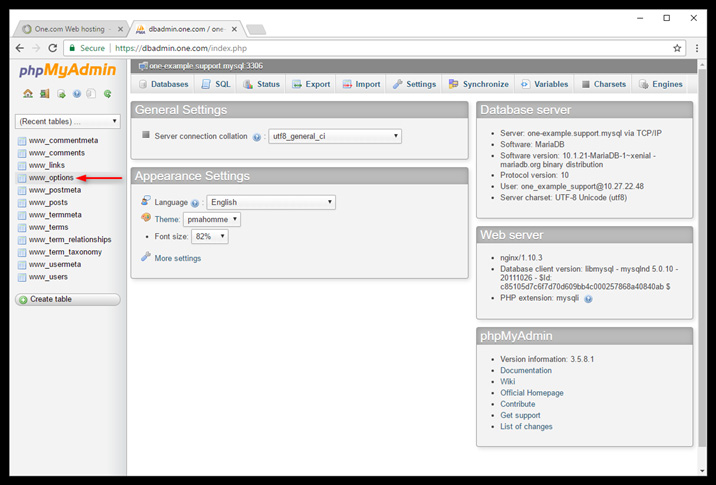
- در منوی سمت چپ، روی wp_options کلیک کنید تا جدول گزینهها باز شود.
- ردیفی به نام active_plugins را پیدا کنید. این ردیف معمولاً در صفحه ۲ در جدول گزینهها قرار دارد.
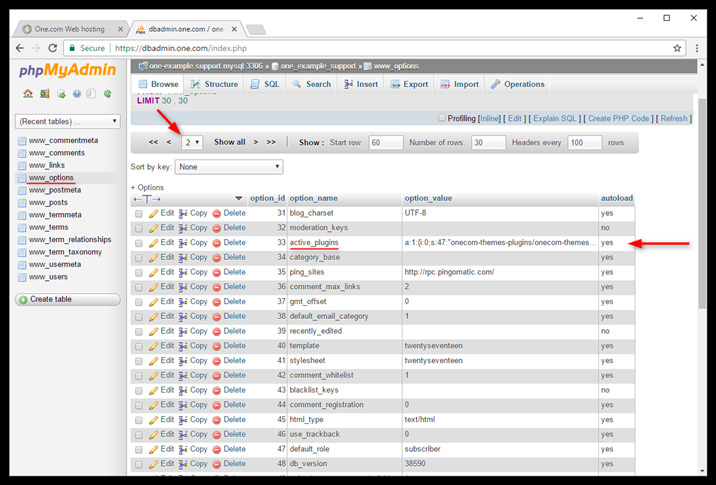
- روی فیلد option_value مربوط به active_plugins دوبار کلیک کنید.
- تمام محتوا را حذف کنید و برای ذخیره، Enter را فشار دهید.
روش صحیح پاک کردن پلاگینهای وردپرس
برای حذف صحیح یک افزونه وردپرس، ابتدا باید آن را غیرفعال کنید، سپس آن را از صفحه افزونهها در داشبورد وردپرس خود حذف کنید. پس از حذف افزونه از داشبورد، میتوانید در صورت نیاز، فایلهای آن را از پوشه افزونههای سرور نیز به صورت اختیاری حذف کنید. در اینجا یک راهنمای گام به گام آمده است:
- غیرفعال کردن افزونه:
به داشبورد مدیریت وردپرس خود وارد شوید.
به افزونهها > افزونههای نصبشده بروید.
افزونهای را که میخواهید حذف کنید پیدا کنید و روی پیوند «غیرفعال کردن» در زیر نام آن کلیک کنید. - حذف افزونه:
پس از غیرفعال کردن، پیوند «حذف» ظاهر میشود.
برای حذف افزونه از سایت خود، روی «حذف» کلیک کنید. - اختیاری: حذف فایلهای افزونه (در صورت نیاز):
اگر میخواهید فایلهای افزونه را به طور کامل از سرور حذف کنید، میتوانید از FTP یا مدیریت فایل هاست خود استفاده کنید.
به پوشه wp-content/plugins بروید.
پوشه مربوط به افزونهای را که میخواهید حذف کنید، حذف کنید. - پاک کردن هرگونه داده باقیمانده (در صورت وجود):
برخی از افزونهها ممکن است حتی پس از حذف، دادههای باقیماندهای را در پایگاه داده شما باقی بگذارند.
میتوانید از یک افزونه استفاده کنید یا به صورت دستی پایگاه داده خود را برای ورودیهای اضافه شده توسط افزونه جستجو کنید تا هرگونه داده باقیمانده را پاک کنید.
نکات مهم:
- قبل از ایجاد هرگونه تغییر، از وبسایت و پایگاه داده خود نسخه پشتیبان تهیه کنید: این امر در صورت بروز هرگونه مشکل بسیار مهم است.
- برخی از افزونهها ممکن است گزینههایی برای حذف دادهها در هنگام حذف داشته باشند: این گزینهها را در تنظیمات افزونه بررسی کنید.
- اگر پس از حذف افزونه نمیتوانید به وبسایت خود دسترسی پیدا کنید، میتوانید با استفاده از FTP یا مدیریت فایل هاست خود، فایلهای افزونه را مستقیماً حذف کنید.
ضرورت غیرفعال کردن افزونه وردپرس
غیرفعال کردن یک افزونه وردپرس به معنای غیرفعال کردن اجرای آن در وبسایت شما، به طور موقت یا دائمی است. این کار اغلب برای عیبیابی مشکلات، حل تداخلها یا غیرفعال کردن موقت عملکرد هنگام ایجاد تغییرات ضروری است. میتوانید افزونهها را از طریق داشبورد وردپرس یا روشهای دیگری مانند مدیریت فایل یا دستکاری پایگاه داده غیرفعال کنید. در اینجا به دلایلی که ممکن است نیاز به غیرفعال کردن افزونه وردپرس داشته باشید، اشاره میکنیم:
عیبیابی: اگر وبسایت شما با مشکلاتی مانند خطاها یا بارگذاری کند مواجه است، غیرفعال کردن افزونهها میتواند به شناسایی عامل مشکل کمک کند.
تداخلات: گاهی اوقات، افزونهها میتوانند با یکدیگر تداخل داشته باشند و باعث رفتار یا خطاهای غیرمنتظره شوند. غیرفعال کردن یک افزونه میتواند به حل این تداخلات کمک کند.
غیرفعال کردن موقت: ممکن است لازم باشد هنگام ایجاد تغییرات در سایت خود، مانند بهروزرسانی قالب یا ایجاد تغییرات قابل توجه در محتوا، یک افزونه را به طور موقت غیرفعال کنید.
مشکلات عملکردی: برخی از افزونهها میتوانند بر عملکرد سایت شما تأثیر بگذارند، به خصوص اگر به خوبی کدگذاری نشده باشند یا عملکردهای غیرضروری را اجرا کنند.
امنیت: اگر مشکوک هستید که یک افزونه ممکن است به خطر بیفتد، غیرفعال کردن آن میتواند به محافظت از سایت شما در برابر آسیب بیشتر کمک کند.
قبل از حذف: غیرفعال کردن یک افزونه قبل از حذف توصیه میشود تا اطمینان حاصل شود که هیچ خطا یا تداخلی در طول فرآیند ایجاد نمیشود.
پایگاه داده: غیرفعال کردن یک افزونه همچنین میتواند از طریق دستکاری پایگاه داده انجام شود، که در مواردی که نمیتوانید به داشبورد وردپرس دسترسی پیدا کنید، میتواند مفید باشد.
جمع بندی
افزونهها بخش جداناپذیر از وردپرس هستند که با کمک آنها میتوانیم امکانات بیشتری را برای سایت خود محیا سازیم. اما به دلایل مختلفی گاهی نیاز به غیرفعال کردن داریم. امکان چنین چیزی به راحتی به طرق مختلف برایمان امکانپذیر بوده و میتوان با آن افزونه را بطور کامل غیرفعال کرد. در این مقاله سعی کردیم تمامی روشها را برایتان بررسی کرده و درنظر بگیریم.