شما میتوانید زبان گوگل کروم را در کامپیوتر خود تغییر دهید، اما فقط در صورتی که سیستم ویندوز یا کرومبوک داشته باشید. اگر ویندوز یا کرومبوک ندارید، باز هم میتوانید زبان نتایج جستجوی گوگل خود را تغییر دهید. در همه دستگاههای تلفن همراه، برای مشاهده برنامه کروم به زبان دلخواه خود، باید زبان پیشفرض کل دستگاه را تغییر دهید. در این مقاله قصد داریم درباره تغییر زبان گوگل صحبت کنیم. برای رسیدن به این مسئله حتما مقاله امروز را دریابید.
تغییر زبان گوگل چگونه است؟
گوگل به شما این امکان را میدهد تا زبانها را در سرویسهای گوگل، مرورگر کروم و مستقیما در یک صفحه وب از طریق ترجمه تغییر دهید. اگر میخواهید زبان پیشفرض خود را تغییر دهید یا چندین زبان به مرورگر، سرویسها یا صفحات وب گوگل خود اضافه کنید، آماده باشید تا نحوه انجام این کار را با هم بررسی کنیم.
تغییر زبان جستوجوی گوگل در کامپیوتر (مرورگر دسکتاپ)
اولین جایی که معمولا بسیار با آن سر و کار داریم مرورگر در دسکتاپ است. در ادامه دستورالعمل این اقدام را میبینیم:
- به myaccount.google.com بروید و اگر هنوز وارد نشدهاید، وارد سیستم شوید.
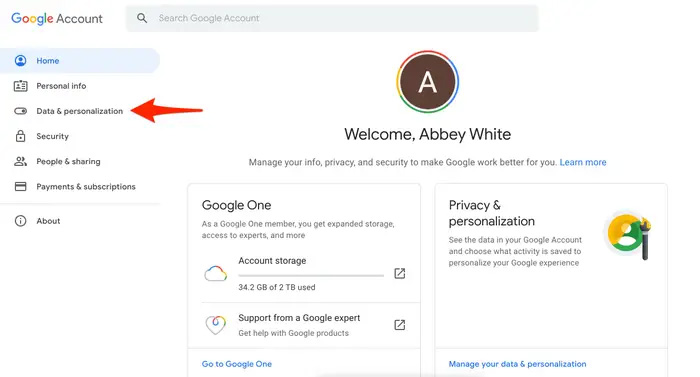
- روی «Data & personalization» کلیک کنید.
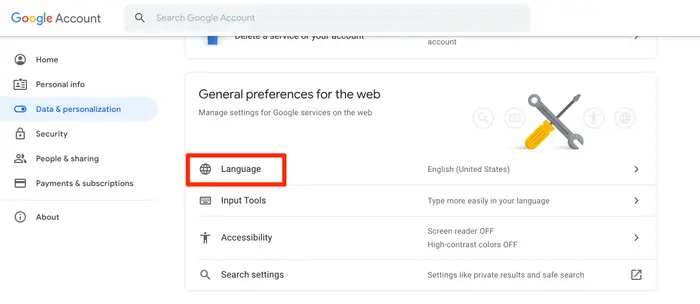
- در بخش تنظیمات عمومی وب، «Language» را انتخاب کنید.
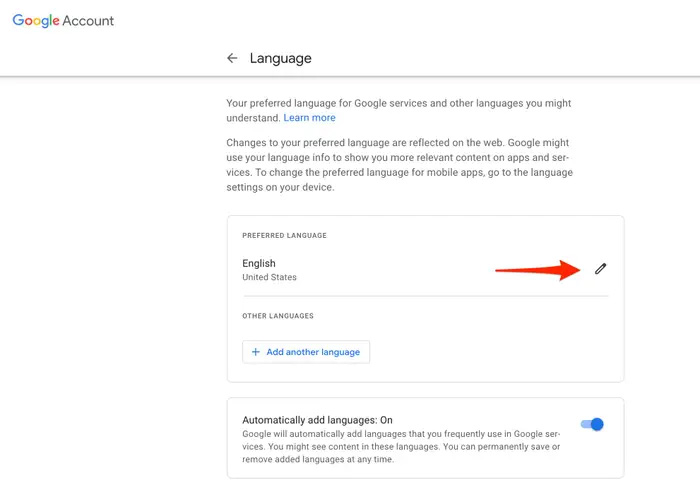
- برای ویرایش زبان پیشفرض خود از انگلیسی، روی نماد مداد کلیک کنید.
- زبانی را که میخواهید تنظیم کنید تایپ کنید یا تا زمانی که آن را پیدا کنید، پیمایش کنید، سپس روی «انتخاب» کلیک کنید.
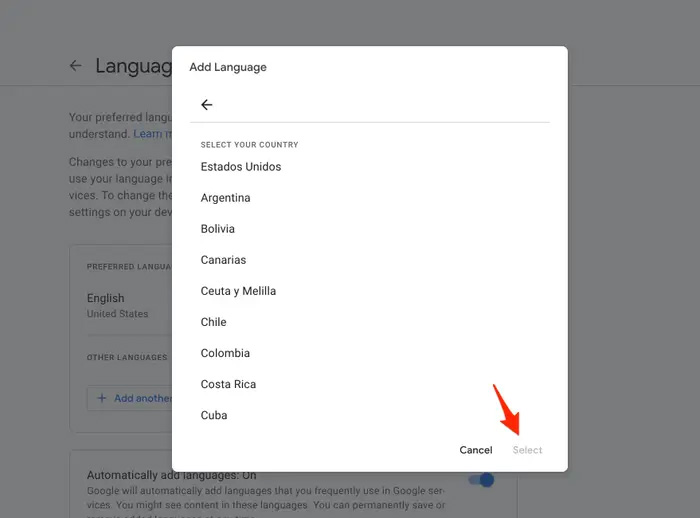
- اگر میخواهید زبان دیگری اضافه کنید و در صفحات وب، درخواست ترجمه گوگل را دریافت کنید، روی «Add another language» کلیک کنید و این فرآیند را تکرار کنید.
- برای اینکه گوگل به طور خودکار زبانهایی را که اغلب در سرویسهای گوگل استفاده میکنید اضافه کند، اسلایدر مربوطه را تغییر دهید و منتظر بمانید تا آبی شود.
حتما بخوانید: آموزش تغییر زبان گوگل کروم
تغییر زبان جستوجوی گوگل در اندروید و آیفون
شما میتوانید زبان سرویسهای حساب گوگل خود را در اندروید یا آیفون خود تقریبا با همان مراحلی که در دسکتاپ انجام میدادید، تغییر دهید. کاربران گوشیهای هوشمند فقط باید در ابتدا چند مرحله اضافی انجام دهند که در ادامه به آن میپردازیم:
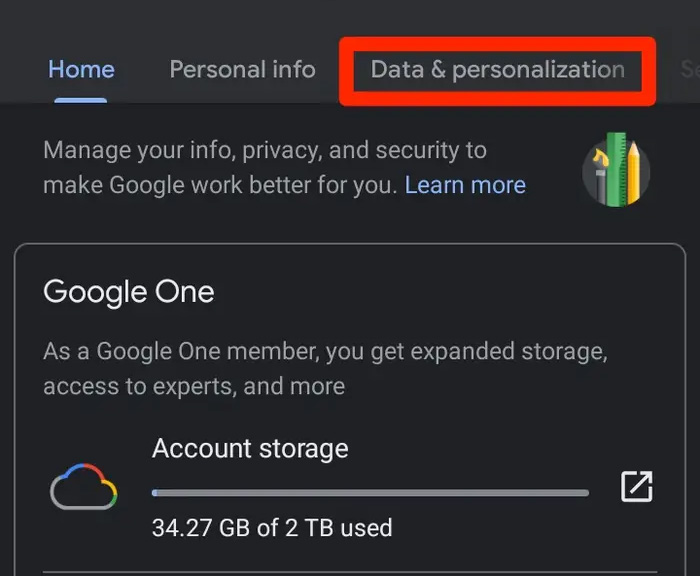
برای تغییر زبان سرویسهای گوگل و ترجمه صفحات وب در اندروید، ابتدا باید برنامه Settings خود را باز کنید و از لیست گزینهها، گوگل را انتخاب کنید. در پروفایل حساب کاربری خود، روی Manage your Google Account در زیر نماد ایمیل و پروفایل خود ضربه بزنید. در نهایت، گزینه Data & personalization را از نوار بالا انتخاب کنید.
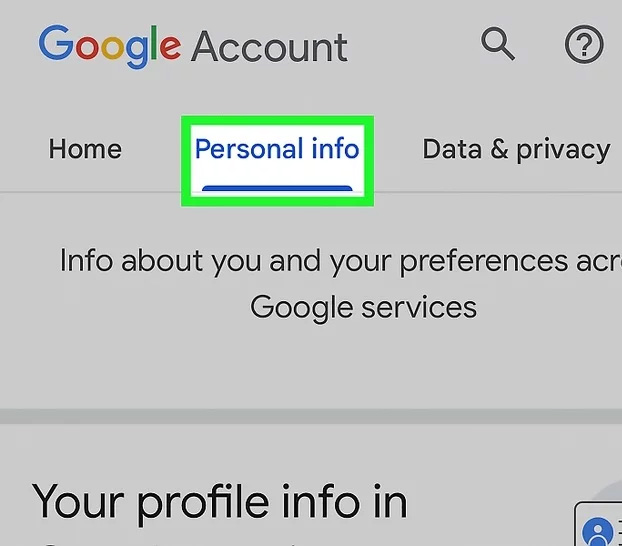
روی برگه Personal info ضربه بزنید. برگهای بین Home و دادهها و Data & privacy مشاهده خواهید کرد.
روی Language ضربه بزنید. این گزینه زیر عنوان General preferences for the web قرار دارد.
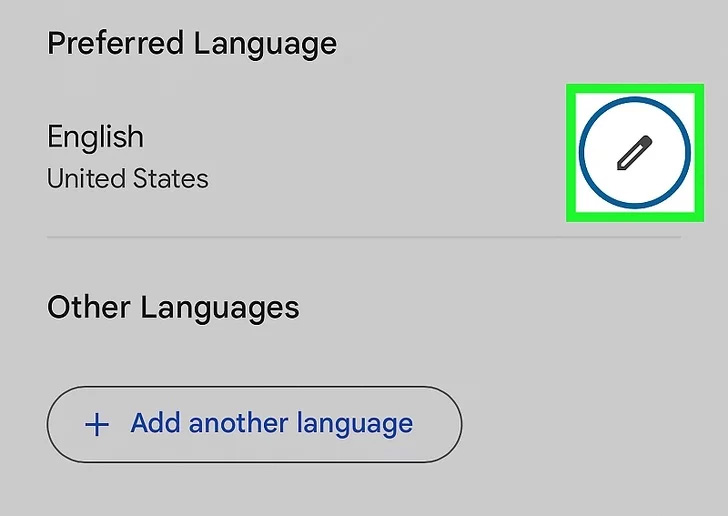
روی ویرایش کنار زبان فعلی خود ضربه بزنید. این نماد مداد به شما امکان میدهد زبان دیگری اضافه کنید.
درنهایت زبانی را که میخواهید اضافه کنید، انتخاب کنید و روی ذخیره ضربه بزنید. تاییدیهای مشاهده خواهید کرد که تمام متنهای وبسایتهای گوگل به زبان دلخواه شما تغییر خواهند کرد.
حتما بخوانید: تغییر زبان گوشی شیائومی به فارسی و دیگر زبان ها
تغییر زبان جیمیل
تغییر زبان در جیمیل یک فرآیند ساده است که میتواند مستقیما از تنظیمات شما انجام شود. در اینجا یک راهنمای گام به گام در مورد نحوه انجام آن آمده است:
- جیمیل را باز کنید: به gmail.com در مرورگر وب دسکتاپ خود بروید و وارد حساب کاربری خود شوید.
- دسترسی به تنظیمات: در گوشه سمت راست بالای صفحه، یک نماد چرخدنده خواهید دید. برای باز کردن منوی تنظیمات سریع، روی آن کلیک کنید.
- به همه تنظیمات بروید: در منوی تنظیمات سریع، روی «See all settings» در بالا کلیک کنید. این شما را به صفحه تنظیمات کامل حساب جیمیل شما میبرد.
- تغییر زبان نمایش: زبان «General» باید اولین زبانه باز شده باشد. در غیر این صورت، روی آن کلیک کنید. در بالای زبانه عمومی، بخش «Language» را خواهید دید. روی منوی کشویی کنار «Gmail display language» کلیک کنید.
- زبان مورد نظر خود را انتخاب کنید: لیست طولانی از زبانها ظاهر میشود. در لیست بررسی کنید و زبانی را که میخواهید استفاده کنید انتخاب کنید.
- ذخیره تغییرات: به پایین صفحه بروید. روی دکمه «Save Changes» کلیک کنید.
صفحه جیمیل شما رفرش میشود و تمام متن، دکمهها و منوها به زبان جدیدی که انتخاب کردهاید نمایش داده میشوند.
تغییر زبان اکانت گوگل (سرویسهای گوگل)
تغییر زبان کل حساب گوگل شما، زبان نمایش تمام سرویسهای گوگل که هنگام ورود به سیستم استفاده میکنید، از جمله جیمیل، گوگل درایو، جستجوی گوگل و موارد دیگر را تغییر میدهد. در اینجا یک راهنمای گام به گام با توضیحاتی برای کمک به شما در پیمایش وجود دارد، حتی اگر زبان فعلی زبانی باشد که متوجه نمیشوید.
- به حساب گوگل خود بروید: سادهترین راه برای دسترسی به تنظیمات حساب گوگل خود، رفتن به آدرس myaccount.google.com است. همچنین، اگر وارد هر یک از سرویسهای گوگل مانند Gmail شدهاید، میتوانید روی تصویر پروفایل خود در گوشه بالا سمت راست کلیک کنید و سپس «Manage your Google Account» را انتخاب کنید.
- به اطلاعات شخصی بروید: پس از ورود به صفحه حساب گوگل خود، منوی سمت چپ را پیدا کنید. گزینه دوم معمولا «Personal info» است. روی آن کلیک کنید.
- بخش زبان را پیدا کنید: به پایین صفحه بروید تا بخشی با عنوان «General preferences for the web» را پیدا کنید. در این بخش، گزینه «Language» را پیدا کنید که اغلب یک نماد کره زمین در کنار آن وجود دارد.
- زبان ترجیحی خود را ویرایش کنید: روی گزینه زبان کلیک کنید. زبان فعلی خود را در لیست مشاهده خواهید کرد. برای ویرایش، روی نماد مداد کنار آن کلیک کنید.
- زبان جدید خود را انتخاب کنید: لیستی از زبانها ظاهر میشود. میتوانید در لیست پیمایش کنید یا از نوار جستجو در بالا برای یافتن زبان مورد نظر خود استفاده کنید. پس از یافتن و انتخاب آن، روی دکمه «Select» در پایین پنجره بازشو کلیک کنید.
- تغییرات اعمال میشوند: صفحه رفرش میشود و تمام متنهای حساب گوگل شما و در سرویسهای گوگل اکنون به زبان جدید انتخاب شده شما نمایش داده میشوند.
در صورت انتخاب زبان ناشناس چه کنیم؟
گاهی ممکن است ناخواسته زبانی را انتخاب کنید و دیگر اطلاعات صفحه موردنظر را متوجه نشویم، باید مراحل زیر را طی کنیم:
- به myaccount.google.com بروید.
- در منوی سمت چپ، روی گزینه دوم از بالا که “اطلاعات شخصی” است کلیک کنید. این گزینه یک نماد برچسب نام دارد.
- به پایین صفحه بروید. به دنبال بخشی با نماد کره زمین باشید. این بخش زبان است.
- روی نماد کره زمین یا متن کنار آن کلیک کنید.
- برای ویرایش زبان، روی نماد مداد کلیک کنید.
- یک پنجره بازشو جدید ظاهر میشود. دکمهای که برای ذخیره زبان جدید خود باید کلیک کنید، یک دکمه آبی برجسته در گوشه پایین سمت راست پنجره بازشو است.
- روی دکمه آبی کلیک کنید و تغییرات شما ذخیره میشوند.
جمع بندی
زبان گوگل بصورت پیشفرض معمولا، انگلیسی است اما شاید هر کسی بنا به نوع زبان خود مثلا فارسی، تمایل به تغییر زبان داشته باشد. به همین علت قطعا تنظیمات و امکانی برای تغییر زبان گوگل وجود دارد. این تنظیمات در دسکتاپ، موبایل و سایر سرویسها را در این مقاله کاملا شرح دادیم و میتوانید زبان گوگل خود را به راحتی تغییر دهید.