گواهینامه SSL یک گواهینامه امنیتی برای مرورگر و آدرس سایت شماست که موجب افزایش اعتبار نزد کاربران خواهد شد. به همین جهت نیز گوگل یک امتیاز مثبت برایتان درنظر میگیرد. نصب ssl در سی پنل برای هر وبسایتی که اطلاعاتی را بین مرورگر کاربر و سرور منتقل میکند، از اهمیت بالایی برخوردار است. نصب SSL در سیپنل را فرایندی ضروری و حیاتی میدانیم که به دلایلی از جمله امنیت وبسایت، بهبود سئو و جلب اعتماد کاربران مربوط است. در این مقاله قرار است، درباره آموزش نصب SSL روی سیپنل بطور کاملا اختصاصی توضیح دهیم.
آموزش گامبهگام نصب SSL در cPanel
پس از تهیه SSL، فعال شدن و صدور گواهینامه توسط مرجع صدور گواهینامه، میتوانید نسبت به استقرار و نصب گواهینامه در cPanel خود اقدام کنید. این روش بصورت گام به گام به شکل زیر است:
- وارد حساب کاربری سیپنل خود شوید.
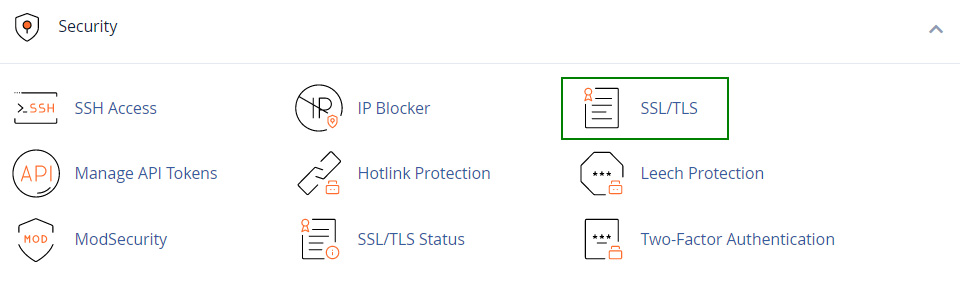
- در بخش امنیت، SSL/TLS را پیدا کرده و روی آن کلیک کنید:
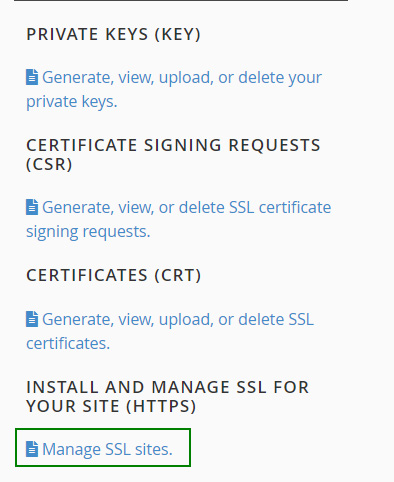
- در منوی نصب و مدیریت SSL برای وبسایت خود (HTTPS)، روی مدیریت سایتهای SSL کلیک کنید:
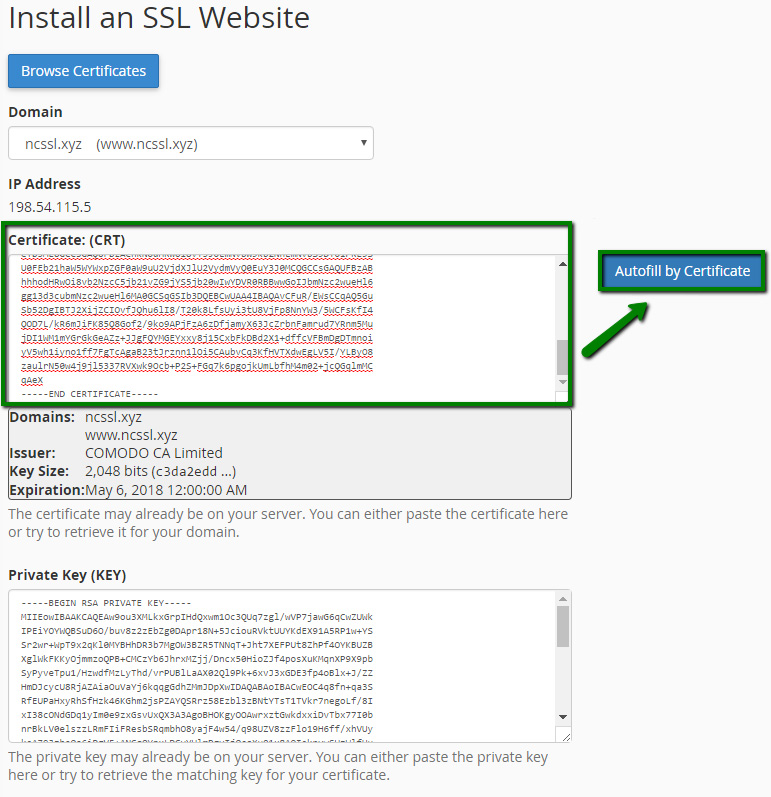
- کد مربوط به SSL که از مرجع صدور گواهی دریافت کردهاید، شامل —–BEGIN CERTIFICATE—– و —–END CERTIFICATE—– را کپی کرده و در فیلد Certificate: (CRT) در صفحه بعد جایگذاری کنید. فایلهای گواهی را میتوان با کمک یک ویرایشگر متن مثلاً Notepad در رایانه خود باز کرد.
توجه: کد مربوط به گواهی را میتوانید در فایل *yourdomain*.crt که معمولاً از طریق ایمیل از طرف مرجع صدور گواهی یا هاستینگ برای شما ارسال میشود، پیدا کنید. همچنین میتوانید آن را مستقیماً از حساب کاربری خود دانلود کنید.
- روی دکمه «Autofill by Certificate» که در کنار گواهی وارد شده ظاهر میشود کلیک کنید تا سیستم تلاش کند نام دامنه و کلید خصوصی را دریافت کند. همچنین میتوانید دامنه را از لیست کشویی انتخاب کرده و گواهی و کلید خصوصی را به صورت دستی در کادرهای مربوطه وارد کنید. اگر سیستم نتوانست کلید خصوصی را دریافت کند، میتوانید آن را در بخش «کلیدهای خصوصی» در SSL/TLS پیدا کنید. لطفاً به یاد داشته باشید که هدرها و قوترهای شروع و پایان گواهی و کلید را وارد کنید. در صورتی که کلید خصوصی وجود ندارد، لطفاً یک کد CSR جدید به همراه کلید خصوصی ایجاد کنید و سپس گواهی SSL خود را دوباره صادر کنید.
- اگر هنوز زنجیرهی گواهیهای میانی را پر نکردهاید، آن را در کادر زیر Certificate Authority Bundle (CABUNDLE) کپی و جایگذاری کنید.
اگر میخواهید از این گواهی برای سرویسهای ایمیل استفاده کنید، کادر «Enable SNI for Mail Services» را علامت بزنید. در این حالت، میتوانید از دامنه خود که گواهی SSL برای آن نصب شده است، به عنوان نام میزبان سرور ایمیل استفاده کنید و کلاینتهای ایمیل خود را برای کار از طریق پورتهای امن پیکربندی کنید.
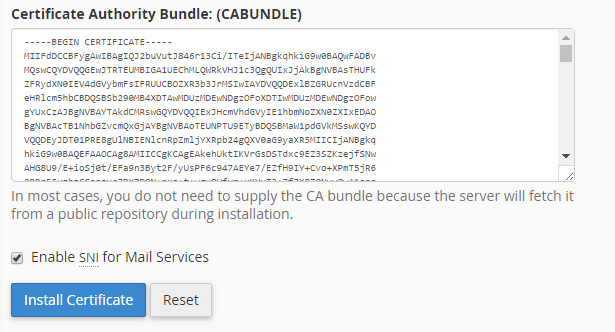
- حال روی نصب گواهی کلیک کنید.
تبریک! گواهینامه اکنون روی سرور سایت شما نصب شده است. اکنون سایت باید از طریق https:// قابل دسترسی باشد.
نکته: از نسخه ۱۱.۶۰ سیپنل، میتوانید از گواهینامههای نصبشده برای ورود به سیپنل/WHM و همچنین وبمیل، افتیپی و وبدیسک استفاده کنید. گواهینامه نصبشده برای یک دامنه بهطور خودکار به این سرویسها اختصاص داده میشود و نیازی به اقدامات جداگانهای نیست.
حتما بخوانید: نصب وردپرس روی لوکال هاست Xampp
فعالسازی HTTPS در وبسایت
وقتی تمامی مراحل قبلی را انجام دادید و ssl درسیپنل نصب شد، حالا باید به سراغ فعال کردن https در سایت برویم. برای اینکار ما باید وارد پیشخوان وردپرس شده و برای تبدیل http به https عملیات ریدایرکت انجام شود که مطابق با دستورات زیر است:
-
در سیپنل: برخی از سرویسهای هاست در بخش Domains یا SSL/TLS Status گزینهای به نام Force HTTPS Redirect دارند که با فعال کردن آن، ریدایرکت به صورت خودکار انجام میشود.
-
ویرایش فایل htaccess: میتوانید با اضافه کردن چند خط کد به فایل htaccess که در پوشه public_html قرار دارد، ریدایرکت را به صورت دستی انجام دهید. این روش برای اغلب وبسایتها کارآمد است.
-
در وردپرس: اگر سایت شما با وردپرس ساخته شده، پس از نصب گواهینامه در هاست، میتوانید به تنظیمات -> عمومی در پیشخوان وردپرس رفته و آدرسهای «wordpress url» و «site url» را از http به https تغییر دهید. همچنین، افزونههایی مانند Really Simple SSL این فرآیند را به شکل سادهتری برای شما انجام میدهند.
- بررسی و رفع خطاهای Mixed Content: بعد از فعالسازی HTTPS، ممکن است برخی از منابع سایت (مانند تصاویر، فایلهای CSS یا JavaScript) همچنان با پروتکل HTTP بارگذاری شوند. این مشکل که به آن Mixed Content گفته میشود، باعث نمایش علامت هشدار در مرورگر و عدم نمایش قفل سبز میشود. برای رفع این مشکل، باید مطمئن شوید که تمامی لینکهای داخلی سایت شما از http به https تغییر کردهاند. در وردپرس، افزونههای موجود به صورت خودکار این مشکل را حل میکنند.
رفع مشکلات رایج در نصب SSL
هنگام نصب گواهینامه SSL، ممکن است با خطاهای مختلفی روبرو شوید. در ادامه به رایجترین مشکلات نصب ssl در سی پنل و راهکارهای رفع آنها میپردازیم.
۱. خطای Mixed Content
این خطا زمانی رخ میدهد که گواهینامه SSL فعال شده است، اما برخی از منابع وبسایت مانند تصاویر، فایلهای CSS، یا جاوااسکریپت همچنان از پروتکل HTTP بارگذاری میشوند. مرورگر این وضعیت را ناامن تشخیص میدهد و نماد قفل سبز رنگ را نمایش نمیدهد. و اما راهحل این مشکل چیست؟
- استفاده از افزونه: بهترین و سادهترین راه استفاده از افزونههایی مانند Really Simple SSL یا SSL Insecure Content Fixer است. این افزونهها به طور خودکار تمامی لینکها را از HTTP به HTTPS تغییر میدهند.
- ویرایش دستی: در غیر این صورت، باید تمامی لینکهای داخلی (در قالب، محتوا، و دیتابیس) را از http به https تغییر دهید.
- فایل htaccess: میتوانید با اضافه کردن کدهایی به فایل htaccess تمامی ترافیک را به HTTPS ریدایرکت کنید.
۲. خطای Your Connection is Not Private
این خطا معمولا به دلایل زیر رخ میدهد:
- گواهینامه SSL نامعتبر یا منقضی شده: ممکن است تاریخ انقضای گواهینامه شما گذشته باشد یا توسط یک مرجع نامعتبر صادر شده باشد.
- تنظیمات نادرست تاریخ و ساعت سیستم کاربر: اگر تاریخ و ساعت سیستم کاربر با زمان سرور همخوانی نداشته باشد، مرورگر قادر به تأیید گواهینامه نیست.
- مشکل در زنجیره گواهینامه: گواهینامه شما به درستی به گواهینامههای واسط و اصلی متصل نشده است.
و اما راهحل چیست؟
- بررسی تاریخ انقضا: از طریق پنل هاست خود یا ابزارهای آنلاین بررسی SSL، از معتبر بودن و منقضی نشدن گواهینامه مطمئن شوید.
- بررسی تنظیمات سرور: مطمئن شوید که گواهینامه به درستی روی سرور نصب شده و کلیدهای خصوصی و عمومی با یکدیگر مطابقت دارند. در سیپنل، ابزار SSL/TLS Status میتواند به شما در این زمینه کمک کند.
- تنظیم تاریخ سیستم: به کاربرانی که با این خطا مواجه میشوند، توصیه کنید که تاریخ و ساعت سیستم خود را به درستی تنظیم کنند.
۳. خطای SSL Handshake Failed
این مشکل زمانی اتفاق میافتد که مرورگر و سرور نمیتوانند روی یک پروتکل یا مجموعه رمزنگاری امن به توافق برسند. دلایل آن میتواند شامل موارد زیر باشد:
- استفاده از پروتکلهای امنیتی قدیمی (مانند SSLv3 یا TLS 1.0) در سرور.
- پشتیبانی نکردن مرورگر از پروتکلهای جدید.
راه حل این مشکل چیست؟
- بروزرسانی سرور: مطمئن شوید که سرور شما از نسخههای جدید پروتکلهای TLSپشتیبانی میکند.
- بررسی مرورگر: به کاربران خود توصیه کنید از آخرین نسخه مرورگرها استفاده کنند.
۴. عدم فعال شدن SSL رایگان در سیپنل
این خطا معمولاً به دلیل تنظیمات نادرست DNS یا عدم اتصال صحیح دامنه به هاست رخ میدهد.
راه حل این مشکل چیست؟
- بررسی NS دامنه: مطمئن شوید که NSهای دامنه شما به درستی روی هاست تنظیم شدهاند. پس از تغییر NS، باید چند ساعت صبر کنید تا تغییرات اعمال شود.
- اجرای مجدد AutoSSL: در سیپنل، به بخش SSL/TLS Status بروید و گزینه Run AutoSSL را برای دامنه مورد نظر انتخاب کنید.
- تماس با پشتیبانی هاستینگ: اگر پس از انجام مراحل بالا همچنان مشکل پابرجا بود، با تیم پشتیبانی هاستینگ خود تماس بگیرید تا مشکل را بررسی کنند.
حتما بخوانید: آموزش کامل نصب آسان در وردپرس با duplicator
تاثیر SSL بر سئو و امنیت وبسایت
گواهینامه SSL قطعا تاثیر بسیار مهمی بر سئو و امنیت وبسایت دارد. در دنیای امروز، استفاده از SSL یک ضرورت است و بدون آن، نه تنها امنیت سایت به خطر میافتد، بلکه رتبه آن در موتورهای جستجو نیز کاهش مییابد.
تأثیر SSL بر امنیت وبسایت
گواهینامه SSL ، یک لایه امنیتی ایجاد میکند که دادههای ارسالی بین مرورگر کاربر و سرور وبسایت را رمزنگاری میکند. این رمزنگاری باعث میشود که اطلاعات مهم مانند نام کاربری، رمز عبور، اطلاعات کارت بانکی و سایر دادههای شخصی، از دسترسی هکرها در امان بماند.
با SSL، اگر هکری اطلاعات را در میانه راه به دست آورد، تنها به دادههای نامفهوم و رمزنگاریشده دسترسی خواهد داشت. SSL هویت وبسایت را تأیید میکند و به کاربران اطمینان میدهد که به سایت واقعی متصل شدهاند، نه به یک وبسایت جعلی.
وقتی کاربران آدرس سایت شما را با HTTPS و نماد قفل در نوار آدرس میبینند، احساس امنیت و اعتماد بیشتری میکنند. این امر برای فروشگاههای آنلاین و وبسایتهایی که اطلاعات حساس جمعآوری میکنند، حیاتی است.
تأثیر SSL بر سئو وبسایت
از سال ۲۰۱۴، گوگل رسما اعلام کرد که HTTPS یکی از فاکتورهای رتبهبندی در الگوریتم خود است. این یعنی وبسایتهایی که از SSL استفاده میکنند، شانس بیشتری برای کسب رتبه بهتر در نتایج جستجو دارند.
- رتبهبندی مستقیم: گوگل به طور مستقیم، وبسایتهای دارای HTTPS را به وبسایتهای فاقد آن ترجیح میدهد و این یک مزیت رقابتی مهم محسوب میشود.
- تجربه کاربری (UX): مرورگرهای مدرن مانند کروم، فایرفاکس و سافاری، به سایتهای فاقد SSL هشدار “Not Secure” میدهند. این هشدار باعث ترس و فرار کاربران از سایت شده و در نتیجه، نرخ پرش و زمان ماندگاری را به شدت تحت تأثیر قرار میدهد. این عوامل، به صورت غیرمستقیم، بر رتبه سئوی سایت شما تأثیر منفی میگذارند.
- سرعت وبسایت: پروتکل HTTP/2 که معمولاً با HTTPS استفاده میشود، سرعت بارگذاری صفحات را افزایش میدهد. سرعت سایت یکی از فاکتورهای مهم برای سئو و تجربه کاربری است.
غیرفعالسازی گواهی SSL
دلایل مختلفی ممکن است باعث شود که بخواهید SSL را غیرفعال کنید، مثلاً برای جایگزین کردن گواهینامه رایگان با یک گواهینامه تجاری، یا برای عیبیابی مشکلات فنی. غیرفعال کردن گواهینامه SSL معمولا از طریق پنل مدیریت هاست انجام میشود و فرایندی ساده است، اما باید با دقت صورت گیرد. حال ببینیم چگونه باید این کار را انجام دهیم:
- ابتدا با نام کاربری و رمز عبور خود وارد پنل مدیریت هاست سیپنل شوید.
- در صفحه اصلی سیپنل، به بخش “Security” بروید و روی “SSL/TLS Status” کلیک کنید.
- در صفحهای که باز میشود، لیستی از دامنههای خود را مشاهده میکنید. دامنههایی که گواهینامه SSL فعال دارند با یک علامت قفل سبز رنگ مشخص شدهاند. برای غیرفعال کردن گواهینامه، باید روی گزینه “Uninstall” یا “View Certificate” در مقابل دامنه مورد نظر کلیک کنید.
- در صفحه جدید، معمولاً یک گزینه با عنوان “Uninstall” یا “Remove” وجود دارد. با کلیک بر روی آن و تأیید نهایی، گواهینامه SSL از روی دامنه شما حذف میشود.
نکته مهم: اگر از CDN استفاده میکنید، باید ابتدا از فعال نبودن SSL مربوط به CDN مطمئن شوید؛ چرا که ممکن است دو گواهینامه به طور همزمان فعال باشند و باعث تداخل شوند.
اقدام های پس از غیرفعالسازی SSL
پس از حذف گواهینامه SSL، سایت شما به پروتکل HTTP باز میگردد. در این مرحله، باید اقدامات زیر را انجام دهید تا از بروز مشکل جلوگیری شود:
-
حذف ریدایرکت HTTPS: اگر قبلاً ریدایرکت از HTTP به HTTPS را از طریق فایل htaccess یا تنظیمات وردپرس فعال کرده بودید، باید آن را غیرفعال کنید. در غیر این صورت، کاربران با خطای “This site can’t be reached” مواجه خواهند شد.
-
بررسی لینکهای داخلی: مطمئن شوید که تمامی لینکهای داخلی وبسایت شما به جای https از http استفاده میکنند. در وردپرس، ممکن است نیاز به بررسی تنظیمات “General” و اصلاح URLهای سایت باشد.
توجه: غیرفعالسازی SSL به شدت توصیه نمیشود، مگر در موارد ضروری. زیرا این کار امنیت وبسایت و اطلاعات کاربران را به خطر میاندازد و باعث کاهش رتبه سئو میشود.
جمعبندی
یکی از مسائل مهمی که باید به آن دقت زیادی کنیم، امنیت و بهینهسازی است. این دو مورد از جهات مختلفی باید برای یک سایت تامین شود. یکی از گزینههای مهمی که تاثیر بسزایی روی امنیت و سئو دارد، استفاده از گواهینامه SSL است. از این جهت در این مقاله نصب ssl در سی پنل را بطور کاملا گام به گام توضیح دادیم. به شما پیشنهاد میکنیم، برای افزایش اعتبار سایت حتما این گواهینامه را روی سایت خود فعال کنید تا هم برای کاربران مطمئن باشید و هم برای گوگل.