اگر از صفحه ساز المنتور استفاده میکنید و در عین حال نیاز به فرمهایی با قابلیتهای پیشرفته دارید، افزونه Gravity Forms انتخابی هوشمندانه و کاربردی است. در این مقاله، به صورت کامل و مرحله به مرحله، روش استفاده از گرویتی فرم در المنتور را توضیح میدهیم. همچنین به بررسی بخشهای مختلف افزونه، تفاوت آن با فرم ساز المنتور و نحوه طراحی، ویرایش و مدیریت فرمها خواهیم پرداخت تا بتوانید با اطمینان از این ابزار قدرتمند در سایت خود استفاده نمایید.
ضرورت استفاده از گرویتی فرم به همراه المنتور
المنتور به عنوان یکی از محبوبترین صفحه سازهای وردپرس است و امکانات زیادی برای طراحی صفحات بصری و زیبا فراهم کرده است. این صفحه ساز دارای ویجتهایی برای ساخت فرمهای ساده تماس است؛ اما زمانی که به دنبال فرمهایی پیچیدهتر مانند فرمهای چند مرحلهای، شرطی، پرداختی یا فرمهایی با اتصال به سرویسهای جانبی هستید، ویجت فرم المنتور دیگر پاسخگو نخواهد بود. در چنین شرایطی پیشنهاد میشود از گرویتی فرم استفاده شود.
گرویتی فرم یکی از پیشرفتهترین افزونههای فرم ساز وردپرس است که قابلیتهای بسیار گستردهای را در اختیار شما قرار میدهد. این امکانات به شرح زیر است:
- اتصال فرمها به درگاه پرداخت
- فیلترگذاری پیشرفته
- مدیریت ورودیها
- اتصال به سرویسهای ایمیل مارکتینگ
- ساخت فرمهایی با طراحی حرفه ای
این موارد تنها بخشی از امکانات این افزونه است. زمانی که این قابلیتها را در کنار امکانات بصری المنتور قرار دهید، میتوانید فرمهای زیبا، هوشمند و کاربردی در سایت خود ایجاد کنید که به خوبی با اهداف مارکتینگ و تعامل کاربران هماهنگ باشد.
آموزش ساخت فرم جدید در گرویتی فرم
ساخت فرم جدید در گرویتی فرم تنها با چند مرحله ساده انجام میشود. پس از نصب افزونه، میتوانید از طریق پنل مدیریتی وردپرس وارد بخش فرم ساز شوید، فرم مورد نظر خود را ایجاد کرده، فیلدهای دلخواه را اضافه کنید و تنظیمات مربوط به نمایش و ارسال را پیکربندی نمایید. این فرآیند بهگونهای طراحی شده که حتی کاربران مبتدی نیز بتوانند به راحتی فرمهای حرفهای و کاربردی بسازند. در ادامه این مطلب مراحل ساخت را برای شما توضیح دادهایم:
-
مرحله اول: نصب و فعالسازی افزونه Gravity Forms
برای شروع، ابتدا باید افزونه گرویتی فرم را خریداری و در سایت خود نصب نمایید. پس از دریافت فایل افزونه، وارد پیشخوان وردپرس شوید، به بخش افزونهها بروید، گزینه افزودن را بزنید و فایل زیپ را بارگذاری کنید. پس از نصب، افزونه را فعال نمایید.
-
مرحله دوم: ایجاد فرم جدید
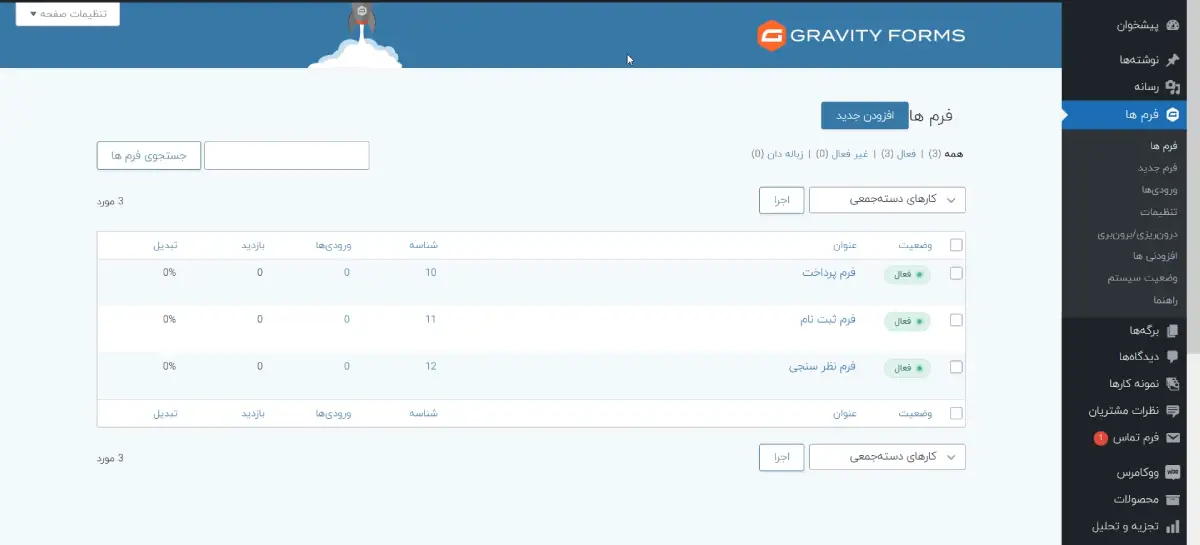
پس از نصب و فعال سازی، منوی جدیدی با عنوان Forms به پیشخوان وردپرس شما افزوده میشود. برای ساخت یک فرم جدید، از این منو روی گزینه New Form کلیک کنید. عنوانی برای فرم انتخاب کرده و در صورت نیاز توضیحی نیز برای آن وارد نمایید. سپس وارد صفحه ویرایش فرم خواهید شد.
-
مرحله سوم: افزودن فیلدهای مورد نظر به فرم
در این بخش، میتوانید فیلدهای موردنیاز خود را از پنل سمت راست انتخاب کرده و به فرم اضافه کنید. فیلدهای گرویتی فرم شامل متن، ایمیل، چک باکس، آپلود فایل، تاریخ، زمان، رمز عبور، فرم چند مرحلهای، امضا و بسیاری گزینههای دیگر است. هر فیلد را میتوانید با کشیدن و رها کردن به فرم اضافه کرده و تنظیمات آن را ویرایش کنید.
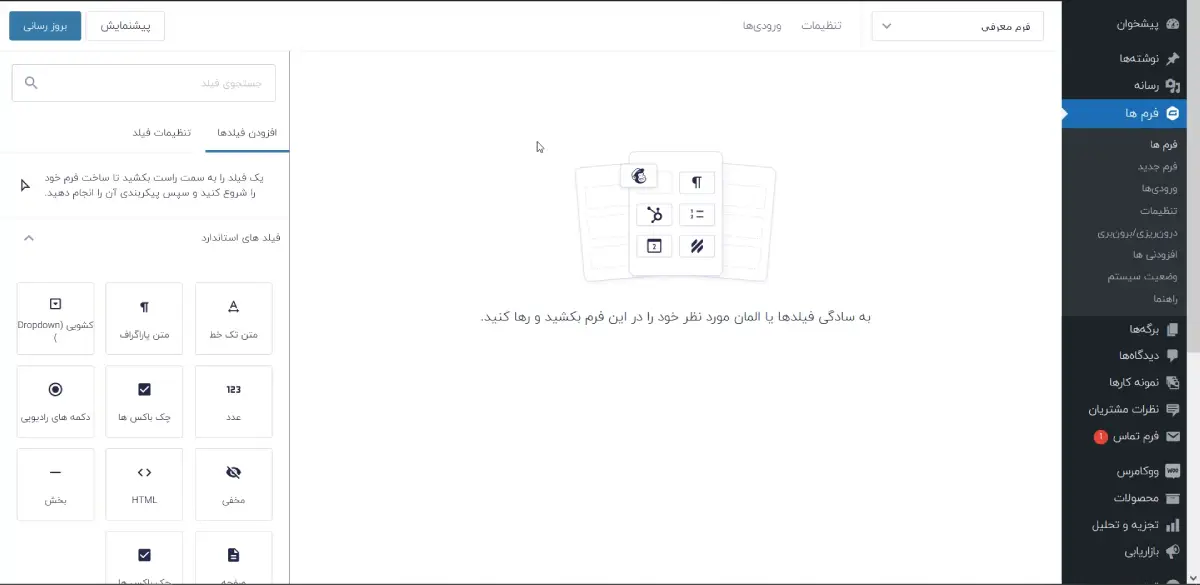
مطابق تصویر بالا، میتوانید هر بخشی که میخواهید به فرم خود اضافه کنید و آن را به شکل دلخواهتان درست کنید.
-
مرحله چهارم: پیکربندی تنظیمات فرم
پس از طراحی فرم، باید تنظیمات آن را نیز مشخص نمایید. این تنظیمات شامل پیام موفقیت پس از ارسال فرم، مسیر هدایت پس از ارسال، اعلانهای ایمیلی و تنظیمات ضد اسپم میشود. همه این گزینهها از طریق تبهای Settings و Confirmations و Notifications در بخش ویرایش فرم در دسترس هستند.
آموزش ویرایش و تغییر گرویتی فرم در المنتور
پس از ساخت فرم در گرویتی فرم، شما میتوانید آن را در هر بخشی از سایت خود با استفاده از المنتور نمایش دهید. برای این کار ابتدا باید یک صفحه را با المنتور باز کنید. سپس از طریق ویجت HTML یا استفاده از شورت کد گرویتی فرم، فرم مورد نظر را در صفحه قرار دهید. برای دریافت شورت کد هر فرم، کافی است از منوی Forms در پیشخوان وردپرس، لیست فرمها را مشاهده کنید و شورت کد مربوط به هر فرم را کپی نمایید.
در صورتی که افزونه جانبی Essential Addons for Elementor را نصب کرده باشید، یک ویجت اختصاصی برای گرویتی فرم در المنتور در اختیار خواهید داشت که با آن میتوانید فرم را مستقیماً از درون المنتور انتخاب و استایل دهی کنید. این قابلیت باعث میشود بدون نیاز به کد نویسی یا شورتکد، فرم را دقیقاً همانطور که در المنتور طراحی کردهاید، در صفحات استفاده کنید.
تفاوت میان Gravity Forms و ویجت فرم المنتور
ویجت فرم المنتور برای ساخت فرمهای ساده مانند فرم تماس با ما طراحی شده است و امکانات محدودی دارد. امکان افزودن اتصال به درگاه پرداخت، ساخت فرم چندمرحلهای، مدیریت حرفهای ورودیها و اتصال به سرویسهای ایمیل مارکتینگ در آن وجود ندارد. در مقابل، گرویتی فرم با داشتن صدها افزودنی رسمی و غیررسمی، یک ابزار کامل و حرفهای برای ساخت انواع فرمها به شمار میرود.
همچنین مدیریت دادهها در گرویتی فرم بسیار دقیقتر و قابل پیگیری است. شما میتوانید ورودیهای هر فرم را مشاهده، فیلتر و صادر کنید. این موضوع برای کسب وکارهایی که با ثبت نام، سفارش یا دریافت اطلاعات کاربران سروکار دارند بسیار حیاتی است.
نحوه استفاده از گرویتی فرم در المنتور
برای نمایش فرم گرویتی در صفحات ساخته شده با المنتور، دو روش اصلی وجود دارد. در روش اول میتوانید از شورت کد فرم استفاده کنید. شورت کد را در یک ویجت HTML یا متن در المنتور قرار دهید تا فرم در صفحه نمایش داده شود. در روش دوم، اگر از افزونههای جانبی المنتور استفاده میکنید که پشتیبانی از گرویتی فرم را ارائه میدهند، میتوانید مستقیماً با یک ویجت اختصاصی، فرم را به صفحه اضافه کرده و آن را با تنظیمات المنتور سفارشی سازی نمایید.
در هر دو روش، فرم به صورت کامل و بدون محدودیت قابل استفاده خواهد بود و شما میتوانید آن را با سایر المانهای طراحی خود در المنتور هماهنگ کنید.
بخشهای مختلف افزونه گرویتی فرم
افزونه گرویتی فرم دارای بخشهای متعددی است که هر کدام برای مدیریت بهتر فرمها و اطلاعات کاربرد دارند. بخش Forms برای ساخت، ویرایش و حذف فرمها است. در بخش Entries میتوانید اطلاعات و پاسخهای دریافتی از کاربران را مشاهده و بررسی کنید. بخشSettings امکان مدیریت تنظیمات کلی افزونه، تنظیمات ایمیل، ریکپچا و سایر گزینهها را فراهم میکند. همچنین در گرویتی فرم بخشی برای مدیریت افزودنیها (Add-ons) نیز وجود دارد که میتوانید از طریق آن اتصال به سرویسهایی مانند Mailchimp، Zapier، PayPal و بسیاری گزینههای دیگر را فعال کنید.
اگرچه گرویتی فرم به صورت پیش فرض امکانات گستردهای ارائه میدهد، اما با نصب افزودنیهای تکمیلی میتوانید آن را به یکی از قدرتمندترین ابزارهای جمعآوری اطلاعات در سایت وردپرس تبدیل کنید. این افزونه در کنار المنتور میتواند تجربهای حرفهای و یکپارچه از طراحی و عملکرد فرمها برای شما فراهم آورد.
با در نظر گرفتن تمام این موارد، ترکیب المنتور و گرویتی فرم، راهکاری مطمئن برای ساخت فرمهای زیبا و در عین حال حرفهای است. این دو ابزار در کنار هم میتوانند نقش مهمی در بهینهسازی تجربه کاربری، افزایش نرخ تبدیل و بهبود فرآیندهای ارتباطی سایت شما ایفا کنند.