

امروزه بخش زیادی از وبسایتها به دلیل مزایای متعدد وردپرس با استفاده از این سیستم مدیریت محتوا، طراحی و راهاندازی میشوند. برای مدیریت سایتهای ساختهشده با وردپرس، لازم است با نحوه کار با پیشخوان وردپرس (داشبورد وردپرس) آشنا باشید. از طریق پنل مدیریت وردپرس میتوانید پستها و صفحات جدید ایجاد کنید، مطالب موجود را ویرایش کنید، قالب سایت را تغییر دهید، افزونههای جدید نصب کنید تا امکانات بیشتری به سایت خود اضافه نمایید و بسیاری از تنظیمات دیگر را مدیریت کنید. در این مطلب، که بخشی از مجموعه آموزشهای وردپرس است، قصد داریم ضمن معرفی پیشخوان وردپرس، به بررسی و توضیح بخشهای مختلف آن بپردازیم، از جمله:
- نحوه ورود به داشبورد وردپرس
- معرفی بخشهای مختلف پیشخوان وردپرس
نحوه ورود به داشبورد وردپرس
برای لاگین یا همان وارد شدن به پیشخوان وردپرس با توجه به اینکه این سیستم مدیریت محتوا را روی لوکال نصب کرده باشید یا آن را در هاست قرار داده باشید روش کار متفاوت است. برای وارد شدن به داشبورد وردپرس روی لوکال باید در ابتدا برنامه ایجاد سرور مجازی مثل wampp یا xampp را روی سیستم خود فعال کنید و سپس برای لاگین به فایل وردپرس مثلا با نام پوشه hamyar روی لوکال سیستم خود آدرس زیر را در مرورگر خود وارد کنید:
Localhost/hamyar/wp-admin
ولی اگر بخواهید وارد داشبورد وردپرس سایت خود که روی هاست قرار دارد شوید موضوع کمی متفاوت است به عنوان مثال برای وارد شدن به پنل مدیریت سایت همیاروردپرس به نشانی hamyarwp.com باید آدرس زیر را در مرورگر خود وارد کنید:
hamyarwp.com/wp-admin
که با وارد کردن این آدرس در مرورگر خود با صفحه ای مشابه شکل زیر مواجه میشود که از شما نام کاربری و رمز عبور میخواهد و شما باید نام کاربری و رمز عبوری که در مرحله راه اندازی سایت وردپرسی خود روی لوکال یا هاست تعیین کرده اید در این مرحله وارد کنید تا بتوانید وارد پیشخوان وردپرس سایت خود شوید.
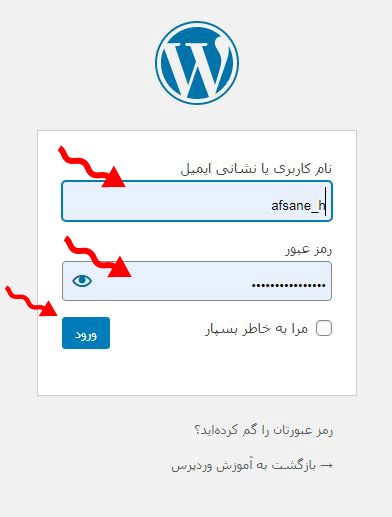
بعد از واردن کردن نام کاربری و کلمه عبور روی دکمه Log in کلیک کنید تا وارد داشبورد وردپرس سایت خود شوید اگر میخواهید در دفعات بعدی برای ورود به پیشخوان وردپرس نیازی به وارد کردن نام کاربری و رمز عبور نباشد تیک گزینه Remember Me یا “مرا بخاطر بسپار” را بزنید.
با لاگین به داشبورد وردپرس وارد صفحه ای مشابه تصویر زیر خواهید شد:

حتما بخوانید: تبدیل قالب html به وردپرس [ آموزش تصویری ]
آموزش ورود به پیشخوان وردپرس از طریق هاست
حال باید بدانیم که چگونه از طریق هاست میتوان به پیشخوان وردپرس دسترسی داشت. این مورد برای زمانهاییست که دچار خطا میشویم و دسترسی به پیشخوان برایمان ممنوع میشود.
برای این منظور اول به پنل مدیریتی هاست خود مراجعه کنید. حال روی گزینهای با عنوان WP Toolkit در هاست خود بروید:

پس از کلیک روی این قسمت به بخشی مانند تصویر زیر هدایت میشوید و میتوانید با کمک آن و کلیک روی login به پیشخوان وردپرس برسید:

در بخش بعدی این محتوا به صورت کامل در مورد هر یک از بخشهای پیشخوان وردپرس توضیح خواهیم داد.
معرفی بخش های مختلف صفحه در داشبورد وردپرس
در این بخش در مورد بخشهایی مختلفی که در صفحه پیشخوان وردپرس وجود دارند صحبت میکنیم و کارکرد هر یک از آنها را به شما معرفی میکنیم.
نوار بالای صفحه پیشخوان وردپرس
نوار بالای صفحه داشبورد وردپرس همانطور که در تصویر زیر میبینید دارای بخشهای مختلفی است.

این نوار شامل بخشهای زیر است:
- نماد وردپرس: این بخش شامل لینکهایی به سایت اصلی wordpress.org ، بخش مستندات وردپرس و بخش پشتیبانی وردپرس است.
- صفحه اصلی سایت: بخشی که با نماد خانه و عنوان سایت در نوار بالای صفحه پیشخوان وردپرس قرار دارد در واقع یک لینک به صفحه اصلی سایت است.
- اعلان ها: نماد فلش دایره ای شکل نشانگر همه اعلانهای سایت است که با کلیک روی این نماد میتوان آنها را مشاهده کرد و همانطور که در شکل بالا میبینید این سایت 5 اعلان دارد.
- نظرات: منو آیکون نظرات در نوار بالای صفحه بیانگر بخش نظرات یا کامنتها است که میتوان آنها را حذف ، ویرایش و یا تایید کرد.
- جدید یا new: بخش جدید در نوار بالای صفحه که با آیکن + هم مشخص شده است امکان ایجاد صفحه ، پست ، کاربر یا هر ویژگی جدیدی را به مدیر سایت میدهد.
- نام مدیر: در نسخه های انگلیسی وردپرس در نوار بالای صفحه داشبورد وردپرس در بالای صفحه سمت راست نام مدیر سایت که با آن حساب وارد پیشخوان وردپرس شده است نمایش داده میشود که از طریق این بخش مدیر میتواند اطلاعات پروفایل خود را در صورت نیاز اصلاح کند و یا حتی از حساب کاربری خود خارج شود.
نوار بالای صفحه داشبورد وردپرس در پنل مدیریت وردپرس به کاربر نمایش داده میشود ولی وقتی مدیر سایت یا کاربری با هر سطح دسترسی دیگر لاگین کرده باشد با مراجعه به صفحه اصلی سایت هم این نوار به او نشان داده خواهد شد.
سایدبار کنار صفحه در داشبورد وردپرس
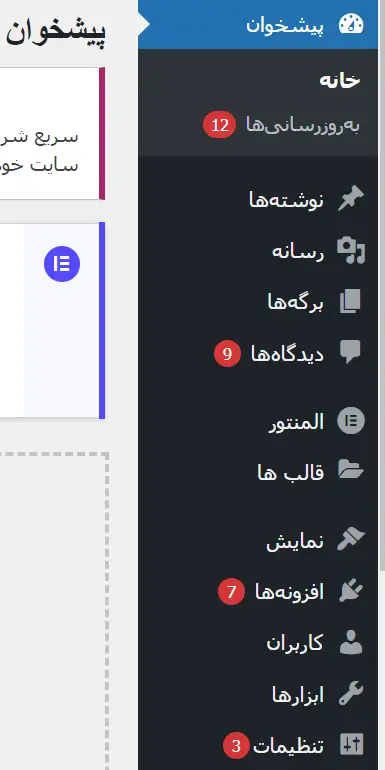
همانطور که در شکل زیر مشاهده میکنید سایدبار کنار صفحه در داشبورد وردپرس شامل منوهای متعددی است که در این بخش از آموزش کار با پیشخوان وردپرس به آنها میپردازیم.
منو posts یا نوشته ها
در این بخش از داشبورد وردپرس میتوانید تنظیمات مربوط به پستها یا همان نوشتهها را مدیریت کنید برای مشاهده مواردی که در این منو قابل انجام است کافی است با موس روی منو post بروید تا گزینههای این بخش را مطابق شکل زیر مشاهده کنید.

با کلیک روی بخش All Posts تمامی پستهای موجود به شما نمایش داده میشود و گزینه Add New هم برای ایجاد پست جدید است که در ادامه در مورد آن صحبت خواهیم کرد.
بخش دستهبندیها یا Categories برای ایجاد و مدیریت دستهبندیها و بخش Tags هم برای مدیریت تگها یا برچسبها در وردپرس است.
ایجاد پست جدید در داشبورد وردپرس
همانطور که گفتیم یکی از زیرمجموعههای منوی posts در پیشخوان وردپرس گزینه Add New است که از این بخش میتوانید برای سایت خود پست جدید ایجاد کنید.
برای این منظور کافی است روی بخش Add New کلیک کنید تا وارد صفحه زیر شوید.

همانطور که مشاهده میکنید صفحه شامل چندین بخش مختلف است در کادر متن بالای صفحه که بخش title پست است عنوان پست خود را وارد کنید و در بخش کادر متنی بلند در پایین صفحه که بخش content پست است محتوای پست مورد نظر خود را وارد کنید.
برای مشاهده پیشنمایش پستی که در حال ایجاد آن هستید هم میتوانید روی گزینه preview در بالای شکل فوق سمت راست کلیک کنید تا در صورت وجود هر نوع ایرادی، آن را قبل از انتشار شناسایی کرده و اصلاح کنید.
از بخش کادر پایین این صفحه هم میتوانید دستهبندی یا برچسبهای مورد نظر خود را برای پست جدید تعیین کنید.
در نهایت هم پس از ایجاد پست مورد نظر خود، برای انتشار آن کافی است روی دکمه آبی رنگ publish در سمت راست تصویر بالا کلیک کنید تا پست شما منتشر شود.
منو media یا رسانه ها
این منو که در نسخه فارسی وردپرس با عنوان رسانه در داشبورد وردپرس قرار دارد برای مدیریت رسانههای سایت وردپرسی است منظور از رسانهها همان عکسها و تصاویر موجود در سایت است. اگر با نشانگر موس روی این منو بروید بخشهایی با عناوین Library یا کتابخانه و Add new به شما نمایش داده خواهد شد که از بخش کتابخانه رسانه میتوانید رسانههای موجود در سایت را مشاهده کنید و از بخش Add New هم میتوانید رسانه جدیدی را به سایت خود اضافه کنید.
منو pages یا صفحات
این منو همانطور که از نامش هم مشخص است برای مدیریت pageها یا همان صفحات سایت کاربرد دارد و اگر با نشانگر موس خود روی آن بروید همانطور که در شکل زیر هم مشاهده میکنید دو گزینه خواهید داشت.

که زیر منو اول که برگهها است برای نمایش تمام صفحات موجود در سایت کاربرد دارد و با کلیک روی گزینه افزودن برگه تازه هم میتوانید یک صفحه جدید برای سایت خود ایجاد کنید که در بخش بعدی با جزییات بیشتر در مورد آن صحبت خواهیم کرد.
ایجاد صفحه جدید در داشبورد وردپرس
همانطور که در بخش قبل گفتیم برای ایجاد صفحه جدید در پیشخوان وردپرس کافی است از منوی برگهها یا منو صفحات در نسخه فارسی وردپرس روی گزینه افزودن جدید کلیک کنید تا به صفحهای مشابه تصویر زیر منتقل شوید.
منو دیدگاهها یا نظرات
از بخش دیدگاهها در پیشخوان وردپرس میتوانید نظرات و دیدگاههای مخاطبین خود را مدیریت کنید وقتی کاربری برای یکی از پستهای سایت شما دیدگاهی قرار میدهد شما میتوانید آن را تایید، ویرایش و یا حتی حذف کنید. با استفاده از بخش دیدگاهها شما میتوانید با مخاطبین خود تعامل موثری برقرار کنید و از نظرات آنها در مورد محتوای خود مطلع شوید هر چند گاهی برخی سایتها با توجه به سیاستها و اهدافی که دارند امکان ارسال نظرات را برای کاربران خود فراهم نمیکنند و بخش دیدگاهها را حذف میکنند. برای شخصیسازی و اصلاح بخش دیدگاهها میتوانید از منو تنظیمات یا تنظیمات روی بخش گفتگو یا گفت وگو کلیک کنید تا در صفحهای مطابق شکل زیر تنظیمات مربوط به بخش دیدگاهها را تعیین کنید.
منو Appearance یا نمایش
این منو یکی از بخشهای بسیار مهم در پیشخوان وردپرس است که با استفاده از این بخش امکان شخصیسازی بسیاری از ویژگیهای مهم سایت فراهم میشود. با کلیک روی منو نمایش میتوانید زیرمجموعههای بسیار کاربردی این منو را مطابق شکل زیر مشاهده کنید.

که در ادامه در مورد هر یک از این بخشها صحبت خواهیم کرد.
حتما بخوانید: آموزش فعالسازی و غیرفعالسازی دیباگ وردپرس
Themes یا پوسته ها
از بخش پوسته که در نسخه فارسی با عنوان پوستهها نمایش داده میشود میتوانید قالب یا پوسته سایت مورد نظر خود را از بین قالبهای نصب شده موجود انتخاب کنید و در صورت نیاز قالبی جدید را روی سایت خود از اینترنت دانلود کرده و نصب کنید و یا حتی قالب جدید را از روی سیستم لوکال خود روی وردپرس نصب کنید.
customize یا سفارشی سازی
از بخش customize میتوانید قالب فعال سایت خود را سفارشیسازی کنید و تغییراتی کلی در ظاهر سایت خود ایجاد کنید که گزینهها و موارد شخصیسازی پوسته برای قالبهای مختلف متفاوت است و هر قالبی با توجه به طرح کلی و سبک طراحی که دارد موارد متفاوتی برای شخصیسازی در اختیار مدیر سایت قرار میدهد به عنوان مثال در اکثر قالبها از این بخش امکان تغییر عنوان سایت، آیکن، منوها و سایر موارد این چنینی وجود دارد.
Widgets یا ابزارک ها
با استفاده از این بخش در داشبورد وردپرس میتوانید ابزارکها یا ویجیتهای مورد نظر خود را به بخشهای مورد نظر خود در قالب سایت اضافه کنید هر قالبی با توجه به نوع طراحی که دارد بخشهای متفاوتی را برای قرار دادن ابزارکها در نظر میگیرد ولی در بیشتر قالبها سایدبار و فوتر محل قرار گرفتن ابزارکها است. از جمله مهمترین ابزارکها میتوان به ابزارک تقویم، جستجو یا search، پستهای جدید، دستهبندیها و برچسبها اشاره کرد که میتوان آنها را به بخشهای مورد نظر در قالب سایت اضافه کرد به عنوان مثال در بسیاری از سایتها ابزارک جستجو در هدر سایت قرار داده میشود.
Menus یا فهرست ها
در این بخش میتوانید منوها یا فهرستهای سایت خود را مدیریت کنید و در صورت نیاز آنها را ویرایش و یا حتی حذف کنید و حتی در صورت نیاز منو جدید به سایت خود اضافه کنید.
Editor یا ویرایشگر پوسته
این بخش از پیشخوان وردپرس برای ویرایش پوسته یا قالب سایت با استفاده از کدنویسی است که با انتخاب آن میتوانید فایلهای مختلف قالب فعال سایت خود را مشاهده کنید و در صورت نیاز آنها را اصلاح کنید.
این بخش نیاز به داشتن تخصص کدنویسی دارد و هر گونه تغییر نامناسب در هر یک از فایلهای قالب میتواند باعث بهم ریختن ظاهر کلی سایت شما شود. توصیه میکنیم اگر تخصص لازم در مورد برنامهنویسی قالب وردپرس ندارید به هیچ وجه اقدام به آزمون و خطا در این بخش نکنید.
منو plugins
پلاگینها یا افزونهها یکی از بخشهای بسیار کاربردی در وردپرس هستند که به وسیله آنها میتوان امکانات و عملکردهای جدید به سایت اضافه کرد که با استفاده از این بخش در داشبورد وردپرس میتوانید پلاگینهای سایت وردپرسی خود را مدیریت کنید. اگر با نشانگر موس خود روی این منو در پیشخوان وردپرس بروید مشاهده میکنید که این بخش شامل 3 زیرمجموعه افزونههای نصب شده، افزودن یا Add و یا ویرایشگر افزونه است.
منو users یا کاربران
از این بخش در داشبورد وردپرس میتوانید کاربران حال حاضر سایت خود را مشاهده کرده و در صورت نیاز اطلاعات مربوط به آنها را ویرایش کنید.
مهمترین نکتهای که در این بخش وجود دارد این است که هر کاربر نقش متفاوتی دارد و با توجه به همین نقش، سطح دسترسی متفاوتی به آن داده شده است.
نقشهایی که یک کاربر در پیشخوان وردپرس میتواند داشته باشد شامل موارد زیر است.
- مدیر یا Administrator: کاربری که نقش مدیر در سایت دارد به داشبورد وردپرس دسترسی نامحدود دارد.
- ویرایشگر یا Editor: کاربرانی که نقش ویرایشگر دارند میتوانند پستها و نظرات موجود در سایت را حذف، ویرایش و یا حتی منتشر کنند
- نویسنده یا author: کاربران با نقش نویسنده فقط میتوانند پستهای خود را مدیریت کنند و امکان ایجاد تغییر در پستهای دیگران را ندارند به علاوه این افراد نمیتوانند دستهبندی یا برچسب جدید ایجاد کنند و باید از دستهبندیها و برچسبهای موجود در پستهای خود استفاده کنند.
- مشارکت کننده یا contributer: افراد با این نقش حق انتشار پستهای خود را ندارند و باید پستها و نوشتههای خود را به مدیر ارسال کنند تا بعد از بررسی، مدیر آن را منتشر کند.
- مشترکین یا subscriber: این افراد حق انتشار پست را ندارند و فقط میتوانند وارد داشبورد وردپرس شده و پروفایل و اطلاعات کاربری خود را ویرایش کنند.
- دنبال کننده یا follower: این افراد امکان انتشار هیچ نوشتهای را ندارند و همانطور که از نام این نقش مشخص است کاربران با نقش دنبال کننده فقط میتوانند پستها را دنبال کنند و برای آنها نظر بدهند و هر بار که پستی منتشر میشود یک اعلان به آنها ارسال میشود.
- بیننده یا viewer: این افراد فقط میتوانند پستها را بخوانند و در مورد آنها نظر بدهند و بر خلاف نقش دنبال کننده به آنها هیچ اعلانی هم ارسال نمیشود.
منو ابزارها یا Tools
در این بخش از داشبورد وردپرس میتوانید بخشی از ابزارهای مفید وردپرس استفاده کنید که مهمترین آنها بخش درونریزی یا import است که میتوانید از طریق این ابزار، هر فایلی را در سایت خود درونریزی کنید و بخش برونریزی یا export هم دومین بخش مهم این منو است که به وسیله آن میتوانید از هر بخش از سایت خود یک خروجی بگیرید تا در صورت نیاز از آن استفاده کنید.
منو settings یا تنظیمات
با استفاده از این بخش در داشبورد وردپرس میتوانید تنظیمات کلی سایت خود را مدیریت کنید که این منو شامل بخشهای زیر است.
- عمومی یا general: از این بخش میتوانید تنظیمات کلی سایت خود را مدیریت کنید.
- نوشتن یا writing: از این بخش در داشبورد وردپرس میتوانید برای تعیین تنظیمات کلی مثل نام کاربری و رمز عبور برای ورود به داشبورد وردپرس استفاده کنید.
- خواندن یا reading: از این بخش میتوانید برخی تنظیمات مثل صفحه اصلی سایت، تعداد نوشتهها در هر صفحه از وبلاگ و برخی تنظیمات شبیه به این موارد را مدیریت کنید.
- گفت وگو یا discussion: در این بخش میتوانید تنظیمات مربوط به پستها، نظرات را مدیریت کنید.
- رسانه یا media: در این بخش میتوانید تنظیمات مربوط به رسانههای موجود در سایت را تعیین کنید برای مثال اندازه انواع تصاویر thumbnail، متوسط و بزرگ را در سایت تعیین کنید.
- پیوندهای یکتا یا permalinks: در این بخش میتوانید تنظیمات مربوط به لینک را مدیریت کنید به عنوان مثال میتوانید نحوه نمایش آدرس url در مرورگر خود را تعیین کنید.
نحوه تغییر wp-admin یا آدرس ورود به پیشخوان وردپرس
بهتر است برای حفظ ایمنی سایت خود آدرس ورود به وردپرس، یعنی wp-admin را تغییر دهیم تا از عملیات مخرب و bruteforce جلوگیری شود. برای تغییر آدرس ورود به وردپرس، این کار را به راحتی میتوانید با کمک نصب یک افزونه انجام دهید. اما اگر تمایلی به استفاده از افزونه ندارید، میتوانید اینکار را بصورت دستی انجام دهید که در دو روش برایتان آن را تشریح کردیم:
روش اول: باید دو فایل wp-login.php و general-template.php را به آدرسهای دلخواه خود تبدیل کنید. برای شروع کار، از طریق ftp یا کنترل پنل هاست به پوشه وردپرس وارد میشوید. باید نام فایل wp-login.php را به اسم دلخواه خود (مثلا admin-login.php) تغییر دهید. حالا فایل admin-login.php را با برنامهای مثل Notepad باز کنید و با استفاده از ابزار (Find/Replace) همه wp-login.php ها را به admin-login.php تغییر داده و فایل را ذخیره کنید.
روش دوم: تغییر wp-admin با کمک htaccess
فایل htaccess را به حالت ویرایش درآورید و سپس کد زیر را به آن اضافه کنید:
</pre>
<pre dir="ltr">RewriteRule ^login$ http://yoursite.com/wp-login.php [NC,L]</pre>
<pre>
نتیجه گیری
در این محتوا در ادامه محتواهای آموزش وردپرس سایت همیاروردپرس در مورد داشبورد وردپرس، نحوه ورود به آن و مهمترین بخشهایی که در پیشخوان وردپرس وجود دارد و میتوانید از آنها برای مدیریت سایت خود استفاده کنید صحبت کردیم.

بهروز حسینی اسد 4 سال عضو همیار وردپرس
سلام
یک هاست از یک شرکت دیگری قبلا خریداری کردم . آیا میتونم از پیشخوان وردپرس استفاده کنم؟
سید سجاد غلام پور 8 سال عضو همیار وردپرس
سلام
متوجه منظورشما نشدم متاسفانه
زهرا پورسلیمان 4 سال عضو همیار وردپرس
برام این پیام میاد
شما خارج از کدهای پشتیبان هستید و نیاز به بازسازی دارید.
سید سجاد غلام پور 8 سال عضو همیار وردپرس
سلام
چه زمانی این پیام برای شما نمایش داده میشه؟