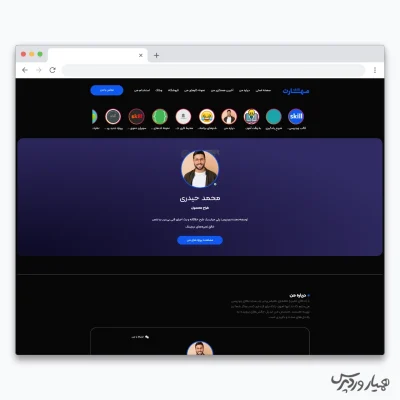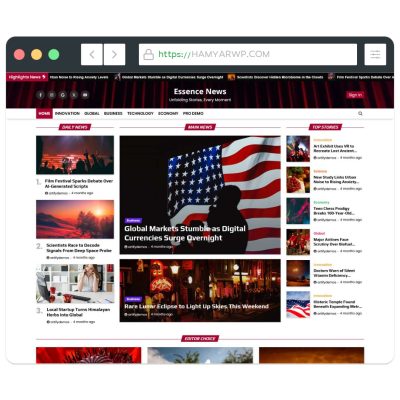
تصویر شاخص محتوای ما فقط یک عکس زیبا نیست؛ بلکه کلیدی است که قفل دنیایی از اطلاعات نهفته در این محتوا را باز میکند. آیا میدانستید این تک فریم، فراتر از یک تزئین بصری، میتواند نرخ کلیک (CTR) شما را تا ۲۰٪ افزایش دهد؟ این تصویر همان قلاب بصری قدرتمند است که در کسری از ثانیه، ذهن مخاطب را درگیر میکند و به او سیگنال میدهد که این مقاله، همان چیزی است که به دنبالش بودی! اگر میخواهید بدانید چطور با یک انتخاب هوشمندانه، ترافیک سایتتان را متحول کنید و چرا برخی تصاویر، ناخودآگاه مخاطب را مجبور به کلیک و مطالعه میکنند، تا انتهای این مقاله همراه ما باشید تا اسرار این عنصر حیاتی و تاثیر جادویی تصویر شاخص وردپرس بر سئوی سایت را فاش کنیم.
تصویر شاخص وردپرس چیست؟
تصویر شاخص وردپرس که به آن Post Thumbnail یا تصویر بندانگشتی نیز گفته میشد، تصویر اصلی و نماینده بصری یک نوشته، برگه یا هر نوع محتوای دیگری در وبسایت شما است. این تصویر در واقع نقش پوستر یا جلد محتوای شما را ایفا میکند. تصویر شاخص فراتر از یک دکور ساده، یک عنصر استراتژیک برای جذب کاربر و بهبود تجربه کاربری است. در ادامه این مسئله را با هم بررسی میکنیم:
-
نمایش در لیستها و آرشیوها: در صفحه اصلی وبلاگ، صفحات دستهبندی، برچسبها و نتایج جستجوی سایت، تصویر شاخص وردپرس در کنار عنوان مقاله نمایش داده میشود و توجه کاربر را جلب میکند.
-
اشتراکگذاری در شبکههای اجتماعی: هنگام اشتراکگذاری لینک محتوا در پلتفرمهایی مانند تلگرام، فیسبوک، لینکدین و توییتر، تصویر شاخص به عنوان پیشنمایش آن لینک نمایش داده میشود که در افزایش نرخ کلیک (CTR) از شبکههای اجتماعی بسیار حیاتی است.
-
بهبود سئو و تجربه کاربری: یک تصویر شاخص مرتبط و بهینهسازی شده با حجم کم، متن جایگزین مناسب و ابعاد استاندارد است که به موتورهای جستجو کمک میکند تا موضوع محتوای شما را بهتر درک کنند و در جذب بازدیدکننده از نتایج جستجو موثر است.
-
تعیین لحن و برندینگ: این تصویر اولین چیزی است که خواننده پیش از مطالعه میبیند و لحن محتوای شما را تعیین میکند و به یکپارچگی هویت بصری سایت کمک میکند.
نکات فنی
-
قابلیت تصویر شاخص از نسخه ۳.۰ وردپرس به هسته آن اضافه شده است.
-
تمامی قالبهای مدرن وردپرس از این قابلیت پشتیبانی میکنند و آن را با ابعاد مختلفی برای نمایش در مکانهای گوناگون (مثل سایز بندانگشتی، متوسط، بزرگ) رندر میکنند. ابعاد آن معمولا با توجه به قالب وبسایت مشخص میشود.
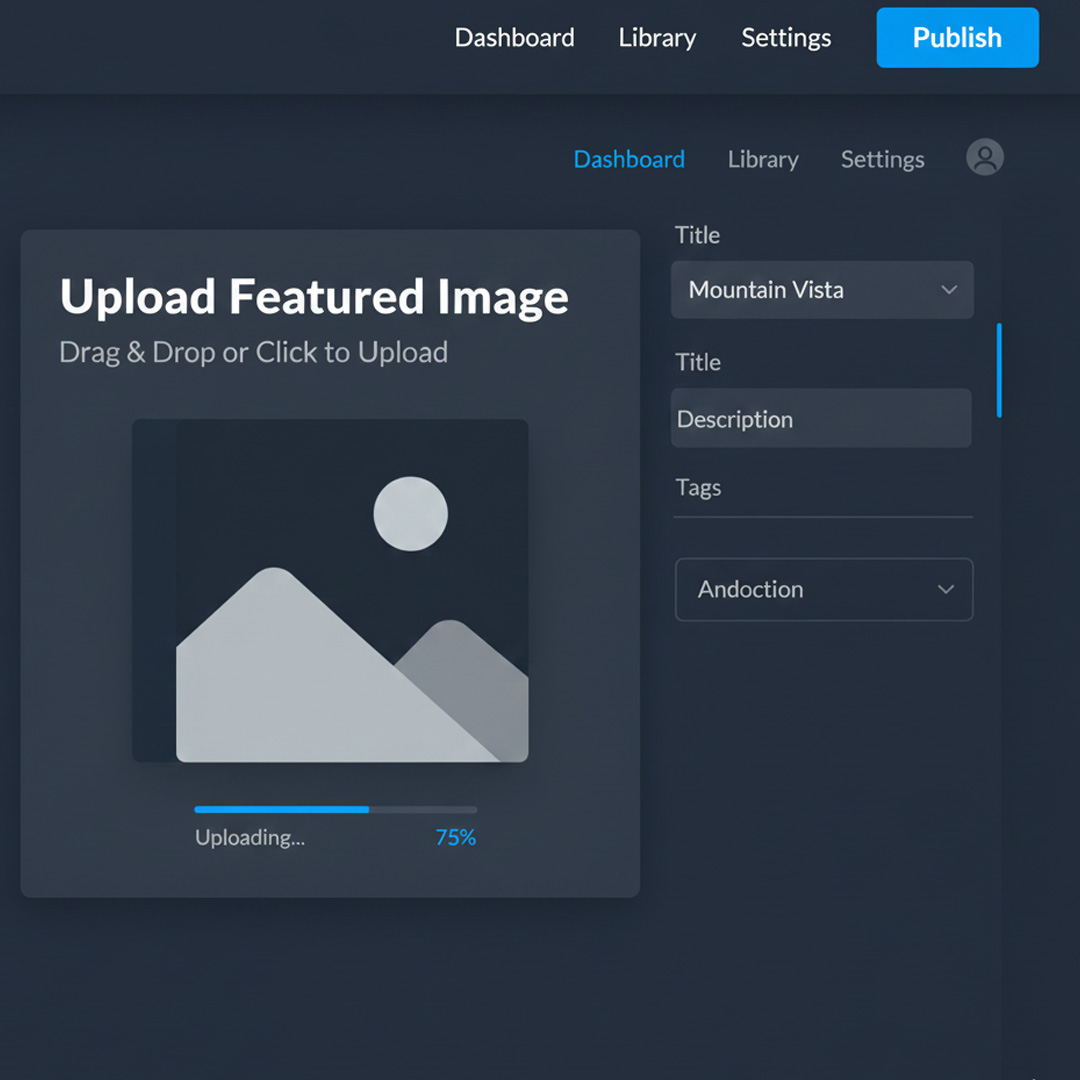
اهمیت استفاده از تصویر شاخص در وردپرس
تصویر شاخص در وردپرس صرفا یک عنصر دکوری و زیبا نیست؛ بلکه یک ابزار استراتژیک و حیاتی برای موفقیت محتوا، سئوی سایت و تعامل با کاربر است. اهمیت آن را میتوان در چند بعد کلیدی بررسی کرد:
1. افزایش نرخ کلیک (CTR) و جذب مخاطب
-
اولین برداشت بصری: تصویر شاخص، اولین چیزی است که کاربر در صفحات لیست مقالات، نتایج جستجو یا فید شبکههای اجتماعی مشاهده میکند. یک تصویر جذاب و باکیفیت به مثابه یک قلاب قدرتمند عمل کرده و توجه بصری مخاطب را در کسری از ثانیه جلب میکند.
-
تحریک کنجکاوی: تصویر مرتبط، حس کنجکاوی را در کاربر بیدار کرده و او را ترغیب میکند تا برای درک کاملتر موضوع، بر روی عنوان کلیک کرده و وارد مقاله شود. این افزایش CTR به طور مستقیم ترافیک سایت شما را بالا میبرد.
2. مزایای سئو
-
بهبود درک محتوا توسط گوگل: با استفاده از تصاویر شاخص بهینهسازیشده مانند حجم کم، نام فایل مرتبط و مهمتر از همه، متن جایگزین (Alt Text) حاوی کلمات کلیدی، شما به خزندههای گوگل سیگنال میدهید که محتوای شما درباره چیست و به رتبهبندی بهتر در نتایج جستجوی تصویری کمک میکند.
-
کاهش نرخ پرش (Bounce Rate): یک تصویر جذاب و مرتبط باعث میشود کاربر پس از ورود به صفحه، احساس کند محتوای درستی را پیدا کرده است. این امر به افزایش زمان ماندگاری کاربر در صفحه کمک کرده که خود یک سیگنال مثبت قوی برای گوگل محسوب میشود.
حتما بخوانید: 6 روش کاربردی برای بهینه سازی دیتابیس
3. تقویت برندینگ و هویت بصری
-
یکپارچگی بصری: استفاده از سبک بصری، پالت رنگی یا فیلترهای ثابت در تصاویر شاخص، به سایت شما هویت میبخشد و باعث میشود محتوای شما حتی بدون دیدن لوگو، در ذهن کاربر با برند شما مرتبط شود.
-
ظاهر حرفهای: تصاویر باکیفیت و متناسب، جلوهای حرفهای به وبسایت شما میدهند و اعتبار محتوای شما را در نگاه اول افزایش میدهند.
4. بهبود تجربه کاربری (UX) و اشتراکگذاری
-
پیشنمایش در شبکههای اجتماعی: در زمان اشتراکگذاری لینک محتوا، تصویر شاخص به عنوان پیشنمایش نمایش داده میشود. اگر این تصویر جذاب باشد، احتمال وایرال شدن و دیده شدن محتوای شما در پلتفرمهایی مانند لینکدین، تلگرام و توییتر به شدت افزایش مییابد.
-
خوانایی بهتر: تصاویر، متنهای طولانی را شکستهاند و از خستگی بصری کاربر جلوگیری میکنند و به درک سریعتر و بهتر پیام اصلی مقاله کمک میکنند.
در یک کلام، تصویر شاخص پل ارتباطی بین محتوای شما و کاربر است و عدم استفاده از آن به معنای از دست دادن یک ابزار قدرتمند بازاریابی و سئوی رایگان است.
آموزش فعال کردن تصویر شاخص در قالب وردپرس
قابلیت تصویر شاخص به صورت پیشفرض در هسته وردپرس وجود دارد، اما برای اینکه در بخش ادیتور محتوا ظاهر شود و در بخشهای مختلف سایت شما به درستی نمایش داده شود، باید توسط قالب وردپرس فعالسازی و پشتیبانی شود. اگر از یک قالب مدرن و استاندارد استفاده میکنید، احتمالا این قابلیت به صورت پیشفرض فعال است. اما اگر قالب شما قدیمی است یا خودتان در حال کدنویسی یک قالب هستید، باید مراحل زیر را طی کنید:
۱. فعالسازی قابلیت در فایل function.php
اولین قدم برای فعال کردن تصویر شاخص در بخش مدیریت وردپرس، اضافه کردن کد زیر به فایل finction.php قالب شما است.
-
فایل فانکشن را در پوشه قالبتان که معمولا در مسیر http://wp-content/themes/your-theme-name/ است، باز کنید.
-
کد زیر را به آن اضافه کنید:
function my_theme_setup() {
add_theme_support( 'post-thumbnails' );
}
add_action( 'after_setup_theme', 'my_theme_setup' );
توضیح کد:
- add_theme_support( ‘post-thumbnails’ ) به وردپرس اعلام میکند که این قالب از قابلیت تصویر شاخص برای تمام انواع نوشته (پستها، برگهها، محصولات و…) پشتیبانی میکند.
-
پس از ذخیره این فایل، باید کادر “تصویر شاخص” در نوار کناری ویرایشگر نوشتههای شما ظاهر شود.
۲. تعریف اندازه تصاویر
وردپرس به صورت خودکار چند سایز پیشفرض مثل thumbnail، medium و large برای تصاویر ایجاد میکند، اما برای اطمینان از نمایش صحیح تصویر شاخص در بخشهای مختلف قالب مانند صفحه اصلی یا آرشیو، بهتر است اندازههای سفارشی خود را نیز تعریف کنید. این کد را نیز به فایل function.php اضافه کنید:
add_image_size( 'blog-thumbnail', 600, 300, true ); // عرض 600، ارتفاع 300، برش سخت
add_image_size( 'hero-image', 1200, 628, false ); // ابعاد بزرگ برای سئو
نکته: پس از افزودن اندازههای جدید، اگر قبلا تصاویری آپلود کردهاید، باید با استفاده از یک افزونه بازسازی تصاویر بندانگشتی (مانند Regenerate Thumbnails)، تصاویر قدیمی را به اندازههای جدید رندر کنید.
۳. نمایش تصویر شاخص در قالب
فعال کردن قابلیت در مرحله اول، فقط کادر تصویر شاخص را در داشبورد فعال میکند. برای اینکه تصویر واقعا در سایت شما؛ مثلا در صفحه اصلی یا داخل نوشته نمایش داده شود، باید توابع وردپرس را در فایلهای قالب فراخوانی کنید. معمولا باید این کدها را در فایلهایی مانند index.php، archive.php یا single.php قرار دهید:
<?php
if ( has_post_thumbnail() ) {
the_post_thumbnail( 'blog-thumbnail' ); // 'blog-thumbnail' سایز سفارشی است
// یا میتوانید از سایز پیشفرض مثل 'medium' یا 'large' استفاده کنید
}
?>
توضیح توابع:
-
has_post_thumbnail(): بررسی میکند که آیا نوشته جاری یک تصویر شاخص دارد یا خیر.
-
the_post_thumbnail( ‘size’ ): تصویر شاخص را با اندازه مشخص شده نمایش میدهد.
با انجام این مراحل، تصویر شاخص به طور کامل در قالب شما فعال شده و آماده استفاده خواهد بود.
حتما بخوانید: نحوه ساخت سوالات متداول در المنتور
نحوه تغییر ابعاد تصویر شاخص در وردپرس
تغییر ابعاد نمایش تصویر شاخص در وردپرس شامل دو مرحله اصلی است: تعریف ابعاد جدید در فایلهای قالب و سپس اعمال تغییرات روی تصاویر موجود.
۱. تعریف و ثبت ابعاد جدید در function.php
برای اینکه وردپرس سایزهای جدید مورد نظر شما را برای تصاویر شاخص در زمان آپلود تولید کند، باید آنها را در فایل فانکشن قالب خود تعریف کنید.
-
دسترسی به فایل: به بخش مدیریت فایلهای وردپرس مانند CPanel یا FTP بروید و فایل function را در مسیر http://wp-content/themes/your-theme-name/ باز کنید.
-
تعریف ابعاد جدید: کد زیر را به فایل اضافه کنید. اگر تابع add_theme_support(‘post-thumbnails’) از قبل وجود دارد، فقط از تابع add_image_size استفاده کنید:
function custom_image_sizes() {
// اطمینان از پشتیبانی قالب از تصویر شاخص
add_theme_support( 'post-thumbnails' );
// تعریف سایز جدید برای تصویر شاخص وبلاگ
add_image_size( 'my-featured-size', 800, 450, true );
// my-featured-size: نام سایز جدید
// 800: عرض (پیکسل)
// 450: ارتفاع (پیکسل)
// true: برش سخت (Hard Crop) - تصویر دقیقاً به این ابعاد بریده میشود.
// false: برش نرم (Soft Crop) - ابعاد حفظ میشود و تصویر فقط تغییر اندازه میدهد.
}
add_action( 'after_setup_theme', 'custom_image_sizes' );
۲. فراخوانی ابعاد جدید در فایلهای قالب
پس از تعریف ابعاد، باید به وردپرس بگویید که تصویر شاخص را با این ابعاد جدید نمایش دهد. این کار معمولا در فایلهایی مانند index.php، archive.php یا single.php انجام میشود، یعنی در هر جایی که تصویر شاخص نمایش داده میشود. نام سایز جدیدی که در مرحله ۱ تعریف کردید (مثلا ‘my-featured-size’) را در تابع the_post_thumbnail() قرار دهید:
</p>
<p data-path-to-node="9"><?php
if ( has_post_thumbnail() ) {
the_post_thumbnail( 'my-featured-size' ); // نمایش تصویر شاخص با ابعاد 800x450
}
?></p>
<p data-path-to-node="9">
۳. اعمال تغییرات روی تصاویر قبلی
تغییرات مرحله ۱ و ۲ فقط بر روی تصاویری که از این به بعد آپلود میکنید اعمال میشود. برای اینکه تصاویر شاخص قبلی نیز با ابعاد جدید تولید شوند، باید آنها را بازسازی کنید.
-
نصب افزونه: یک افزونه مانند Regenerate Thumbnails را نصب و فعال کنید.
-
بازسازی: پس از نصب، به بخش ابزارها یا تنظیمات بروید (بسته به افزونه) و گزینه “بازسازی همه بندانگشتیها” را بزنید.
این کار باعث میشود وردپرس برای تمام تصاویر موجود در کتابخانه رسانه شما، کپیهایی با ابعاد جدید ‘my-featured-size’ ایجاد کند. اکنون تصاویر شاخص شما در سایت با ابعاد جدید نمایش داده خواهند شد.
انتخاب تصویر شاخص برای نوشتهها در وردپرس
تنظیم و انتخاب تصویر شاخص برای هر نوشته در وردپرس بسیار ساده و تنها در چند گام در بخش ویرایشگر انجام میشود.
گام ۱: ورود به ویرایشگر نوشته
-
وارد پیشخوان وردپرس شوید.
-
به بخش نوشتهها> همه نوشتهها بروید.
-
نوشتهای را که میخواهید برای آن تصویر شاخص انتخاب کنید، با کلیک بر روی ویرایش باز کنید.
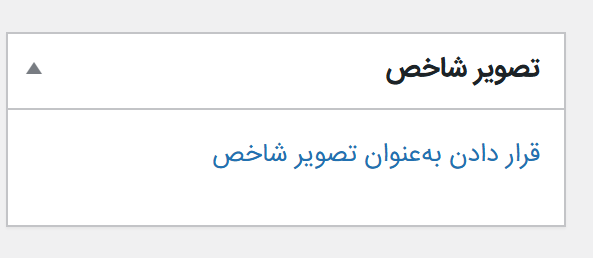
گام ۲: یافتن پنل تصویر شاخص
مکان پنل تصویر شاخص به نوع ویرایشگری که استفاده میکنید بستگی دارد:
-
در ویرایشگر گوتنبرگ:
-
در سمت چپ صفحه، در نوار کناری تنظیمات نوشته (Post Settings)، به دنبال بخش “تصویر شاخص”بگردید.
-
اگر این نوار کناری را نمیبینید، بر روی آیکون چرخ دنده (تنظیمات) در بالای صفحه کلیک کنید تا نمایش داده شود.
-
-
در ویرایشگر کلاسیک:
-
به طور معمول، پنل “تصویر شاخص” در نوار کناری سمت راست قرار دارد. اگر آن را نمیبینید، به تنظیمات صفحه در بالای صفحه بروید و مطمئن شوید که تیک “تصویر شاخص” فعال است.
-
گام ۳: تنظیم تصویر شاخص
-
بر روی لینک “تنظیم تصویر شاخص” کلیک کنید.
-
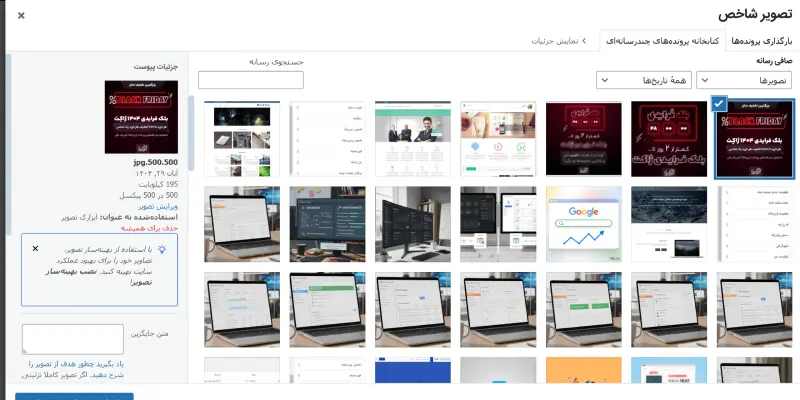
کتابخانه رسانه: پنجرهای برای کتابخانه رسانهای باز میشود.
-
برای آپلود تصویر جدید: به تب “بارگذاری پروندهها”بروید، دکمه “انتخاب پروندهها” را بزنید و تصویر مورد نظر خود را از کامپیوتر انتخاب کنید.
-
برای استفاده از تصویر موجود: در تب “کتابخانه رسانهای” تصویر مورد نظر را پیدا و انتخاب کنید.
-
-
بهینهسازی برای سئو: قبل از کلیک نهایی، مطمئن شوید که فیلدهای زیر را پر کردهاید:
-
متن جایگزین: متنی توصیفی حاوی کلمه کلیدی اصلی نوشته شما بنویسید (بسیار مهم برای سئو).
-
عنوان و شرح: این فیلدها اختیاری هستند، اما میتوانند اطلاعات بیشتری به موتور جستجو و کاربر بدهند.
-
-
بر روی دکمه “تنظیم تصویر شاخص” در پایین سمت راست پنجره کلیک کنید.
گام ۴: ذخیره و انتشار
-
تصویر شاخص اکنون در پنل نمایش داده میشود.
-
نوشته خود را با کلیک بر روی “بروزرسانی” یا “انتشار” ذخیره کنید تا تغییرات در سایت اعمال شوند.
حتما بخوانید: تگ Alt تصویر چیست و چرا برای سئو حیاتی است؟
آیا تصویر شاخص در سئو تاثیر دارد؟
تصویر شاخص تاثیر بسیار مهمی بر سئو دارد، اما نه به صورت مستقیم از طریق رتبهبندی محتوا، بلکه به صورت غیرمستقیم از طریق چندین عامل حیاتی. در واقع، تصویر شاخص به طور مستقیم به یک فاکتور رتبهبندی تبدیل نمیشود، اما عملکرد آن در حوزههای زیر، تاثیر بسزایی در بهبود جایگاه و ترافیک سایت شما دارد:
۱. تأثیر بر نرخ کلیک
این مهمترین تاثیر تصویر شاخص بر سئو است:
-
در صفحات نتایج جستجو (SERP): اگر محتوای شما به عنوان یک اسنیپت تصویری (Image Snippet) یا در Google Discover نمایش داده شود، تصویر شاخص جذاب، شانس کلیک کاربر را به شدت بالا میبرد.
-
در شبکههای اجتماعی: یک تصویر شاخص بهینهسازی شده برای شبکههای اجتماعی (Open Graph Image) به صورت یک پیشنمایش جذاب در هنگام اشتراکگذاری لینک ظاهر میشود. این باعث افزایش نرخ کلیک از ترافیک شبکههای اجتماعی شده که حجم بازدید کلی سایت را بالا میبرد.
-
در سایت خودتان: در صفحات آرشیو و صفحه اصلی، تصویری که جلب توجه کند، شانس ورود کاربر به محتوای شما را افزایش میدهد. افزایش CTR، یک سیگنال مثبت قوی برای گوگل است.
۲. بهینهسازی فنی و درک محتوا
تصویر شاخص بهینهسازی شده به موتورهای جستجو کمک میکند محتوای شما را بهتر درک کنند:
-
متن جایگزین: اگر متن جایگزین تصویر شاخص را با کلمات کلیدی مرتبط پر کنید، به گوگل کمک میکنید تا موضوع محتوا را درک کند و محتوای شما را در نتایج جستجوی تصویری نیز نمایش دهد. این یک منبع ترافیک ارزشمند است.
-
نام فایل: استفاده از نام فایلهای توصیفی و مرتبط (مثلا featured-image-wordpress-seo.jpg به جای IMG12345.jpg) به سئوی تصویر کمک میکند.
۳. تجربه کاربری (UX) و سیگنالهای رفتاری
کیفیت و عملکرد تصویر شاخص مستقیما بر تجربه کاربر اثر میگذارد:
-
سرعت بارگذاری: اگر تصویر شاخص حجم بالایی داشته باشد، زمان بارگذاری صفحه را به شدت افزایش میدهد. سرعت پایین صفحه یک فاکتور منفی جدی در سئوی موبایل و دسکتاپ محسوب میشود و میتواند باعث پرش کاربران شود. همیشه تصاویر را قبل از آپلود فشردهسازی کنید و از فرمتهای مدرن مانند WebP استفاده نمایید.
-
کاهش نرخ پرش: یک تصویر مرتبط و زیبا، فوراً به کاربر اطمینان میدهد که در جای درستی کلیک کرده است. این امر باعث میشود کاربر زمان بیشتری را در صفحه بگذراند که این یک سیگنال مثبت رتبهبندی است.
از چه فرمتی برای تصویر شاخص استفاده کنیم؟
انتخاب فرمت مناسب برای تصویر شاخص تاثیر مستقیمی بر سرعت بارگذاری سایت و کیفیت بصری آن دارد، که هر دو برای سئو و تجربه کاربری حیاتی هستند. بهترین فرمت برای تصویر شاخص بستگی به نوع محتوای تصویر دارد، اما به طور کلی، توصیه اصلی استفاده از WebP و در صورت عدم پشتیبانی کامل، استفاده از JPEG است.
- WebP: بهترین گزینه برای وب. حجم بسیار پایینتر (۲۰٪ تا ۵۰٪ کمتر) نسبت به JPEG و PNG با حفظ کیفیت بالا.
- JPEG: رایجترین و استانداردترین فرمت. برای عکسهای واقعی و پیچیده، نسبت فشردهسازی بسیار خوبی دارد.
- PNG: کیفیت بدون اتلاف (Lossless) را ارائه میدهد. از شفافیت پشتیبانی میکند.
نکات مهم برای انتخاب تصویر شاخص وردپرس
-
اولویت با WebP: اگر قالب یا سرویس میزبانی شما از فرمت WebP پشتیبانی میکند که امروزه بسیار رایج است و با افزونههایی مانند Smush، Imagify یا LiteSpeed Cache به راحتی فعال میشود، تصویر شاخص خود را به این فرمت تبدیل کنید.
-
استفاده از JPEG برای عکسها: اگر نمیتوانید از WebP استفاده کنید، برای تصاویری که عکسهای واقعی و پیچیده هستند، فرمت JPEG بهترین تعادل بین کیفیت و حجم را ارائه میدهد.
-
اجتناب از PNG: فقط در صورتی که تصویر شاخص شما شامل لوگو، متون بسیار شارپ یا حتماً نیاز به پسزمینه شفاف داشته باشد، از PNG استفاده کنید. در غیر این صورت، از آن دوری کنید تا سرعت سایت پایین نیاید.
-
فشردهسازی قبل از آپلود: صرفنظر از فرمت، همیشه تصویر را قبل از آپلود، با استفاده از ابزارهایی مانند TinyPNG یا افزونههای وردپرس، بهینهسازی کنید تا حجم نهایی آن معمولا زیر 100 کیلوبایت یا کمتر بماند.
جمع بندی
تصویر شاخص بیش از یک عنصر زیبایی، یک ابزار استراتژیک در وبسایت وردپرسی شما است که برای افزایش تعامل، بهبود سئو و تقویت برندینگ ضروری است. این تصویر که به عنوان کاور بصری نوشته شما عمل میکند، نه تنها در صفحات آرشیو، بلکه به عنوان پیشنمایش در شبکههای اجتماعی ظاهر میشود و مستقیما بر نرخ کلیک (CTR) تاثیر میگذارد. برای فعالسازی آن در قالبی که پشتیبانی نمیکند، باید کد add_theme_support(‘post-thumbnails’) را به فایل functions.php اضافه و سپس با استفاده از توابعی مانند the_post_thumbnail() آن را در فایلهای قالب فراخوانی کرد. با استفاده از فرمتهای بهینه مانند WebP یا JPEG فشردهسازی کرده، و حتما متن جایگزین (Alt Text) حاوی کلمات کلیدی برای کمک به درک بهتر موتورهای جستجو اضافه کنید. در نهایت، با انتخاب یک تصویر جذاب و مرتبط در پنل ویرایشگر وردپرس، میتوانید ترافیک سایت را به صورت غیرمستقیم، از طریق بهینهسازی تجربه کاربری و افزایش سیگنالهای مثبت رفتاری مانند CTR بالا، تقویت کنید.
منابع: