یکی از پرریسکترین عادتها در مدیریت وردپرس این است که هر تغییر مهمی را مستقیم روی سایت اصلی امتحان کنیم: نسخه جدید وردپرس را نصب کنیم، قالب را عوض کنیم، PHP را ارتقا دهیم یا یک افزونه تازه را فعال کنیم و امیدوار باشیم همهچیز درست بماند. بیشتر اوقات شاید مشکلی دیده نشود؛ اما کافی است یک ناسازگاری کوچک میان قالب، افزونه، PHP یا دیتابیس وجود داشته باشد تا نتیجه آن صفحه سفید، خطای 500، از کار افتادن فرمها، مشکل در پرداخت یا حتی قفل شدن پیشخوان باشد.
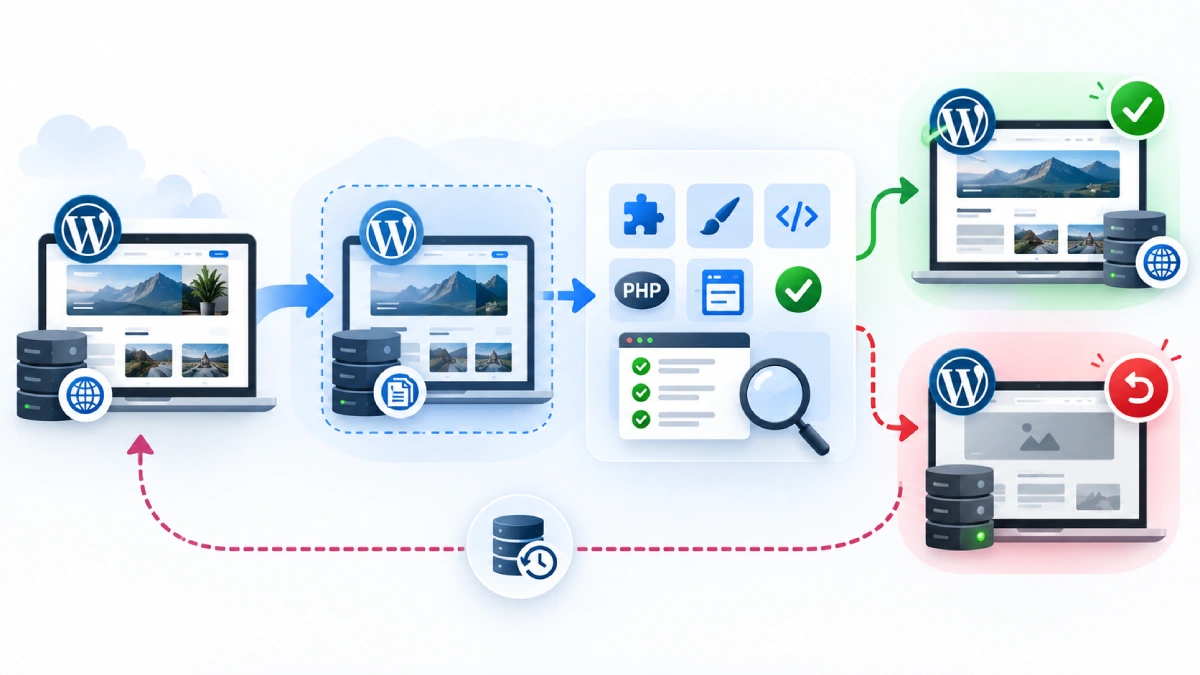
راه حرفهایتر این است که قبل از تغییرات پرریسک، یک سایت تست وردپرس یا محیط Staging داشته باشیم؛ نسخهای جدا از سایت اصلی که بتوانیم تغییر را روی آن اجرا کنیم، خطاها را ببینیم و فقط زمانی که مطمئن شدیم همهچیز درست است، همان تغییر را به سایت اصلی منتقل کنیم.
در این آموزش سه مسیر اصلی را از ابتدا تا انتها بررسی میکنیم: ساخت سایت تست روی سابدامین، ساخت نسخه آزمایشی با Duplicator و تست سایت روی لوکال هاست. علاوه بر XAMPP و Local، با WordPress Studio نیز آشنا میشویم؛ ابزار رایگان و مدرن WordPress.com برای ساخت و مدیریت سایتهای محلی که امکاناتی مثل انتخاب نسخه PHP و WordPress، SSL محلی، Import/Export، Debug Log، phpMyAdmin و Xdebug را در اختیارمان قرار میدهد.
سایت تست وردپرس چیست؟
سایت تست وردپرس یا Staging Site یک نسخه جدا و قابل آزمایش از سایت اصلی است. این نسخه معمولاً فایلها، قالبها، افزونهها، تنظیمات و دیتابیس سایت اصلی را کپی میکند؛ اما کاربران عادی نباید آن را ببینند و تغییراتی که داخل آن انجام میدهید نباید روی سایت اصلی اثر بگذارد.
برای مثال فرض کنید فروشگاه شما روی example.com فعال است و روزانه سفارش میگیرد. میتوانید نسخه تست را روی آدرسی مانند staging.example.com یا داخل یک محیط Staging اختصاصی هاست بسازید. حالا بروزرسانی WooCommerce، تغییر PHP یا قالب جدید را ابتدا روی نسخه تست اجرا میکنید. اگر Checkout، ورود کاربران و صفحات محصول درست کار کردند، همان تغییر را با برنامه مشخص روی Production انجام میدهید.
سایت تست چه تفاوتی با نسخه پشتیبان دارد؟
Backup یک Snapshot برای بازیابی است؛ معمولاً تا زمانی که مشکلی رخ ندهد داخل آن کار نمیکنید. Staging یک محیط اجرایی است؛ وارد پیشخوان میشوید، Plugin نصب میکنید، PHP را تغییر میدهید، فرم میفرستید و خطا ایجاد میکنید. Backup پاسخ سؤال «اگر خراب شد چطور برگردم؟» است و Staging پاسخ سؤال «چطور قبل از خراب شدن بفهمم این تغییر مشکل دارد؟».
یک سایت تست خوب باید چقدر شبیه سایت اصلی باشد؟
هرچه تغییر شما به زیرساخت نزدیکتر باشد، شباهت محیط تست اهمیت بیشتری پیدا میکند. برای دیدن ظاهر یک قالب، Local تقریباً کافی است؛ اما برای تست تغییر PHP، Object Cache، Cron، ایمیل، Webhook، درگاه پرداخت یا رفتار خاص وبسرور بهتر است Staging تا حد ممکن نسخه PHP، Extensionها، نوع دیتابیس، تنظیمات Cache و ساختار سرور Production را بازتاب دهد.
چه زمانی به سایت تست نیاز داریم؟
لازم نیست برای اصلاح یک غلط املایی همیشه Staging بسازید. سایت تست بیشترین ارزش را زمانی دارد که تغییر شما احتمال Downtime، از دست رفتن داده یا ایجاد ناسازگاری دارد.
قبل از بروزرسانی وردپرس
مستندات WordPress توصیه میکنند قبل از Update نسخه پشتیبان داشته باشید. برای بروزرسانیهای بزرگ، مخصوصاً وقتی همزمان چند افزونه یا Theme قدیمی دارید، یک مرحله بهتر این است که نسخه فعلی Production را به Staging ببرید و Update را اول آنجا اجرا کنید.
بعد از بروزرسانی فقط صفحه اول را نبینید. ورود، فرمها، صفحهساز، جستجو، پنل مدیریت، Cron، REST API و اگر فروشگاه دارید Cart و Checkout را هم تست کنید. گاهی صفحه Cache شده سالم به نظر میرسد ولی پشت آن Fatal Error یا ناسازگاری وجود دارد.
قبل از تغییر قالب
تغییر Theme فقط عوض شدن رنگ و فونت نیست. محل Widgetها، Menuها، Templateها، Shortcodeهای وابسته، CSS سفارشی، تنظیمات Customizer یا Site Editor و حتی بعضی Schemaها ممکن است تغییر کنند. روی Staging میتوانید قالب جدید را فعال کنید و قبل از اینکه کاربر نسخه نیمهکاره ببیند، صفحات کلیدی را بازبینی کنید.
اگر تغییر شما از نصب قالب فراتر میرود و شامل توسعه Template یا فایلهای Theme است، راهنمای آموزش طراحی قالب وردپرس همیار وردپرس میتواند در بخش توسعه فنی مکمل این مقاله باشد.
قبل از نصب افزونه جدید
هر Plugin وارد اکوسیستم موجود سایت میشود؛ ممکن است Hook یکسانی با افزونه دیگر داشته باشد، CSS/JS اضافی لود کند، Query سنگین بسازد یا با نسخه PHP فعلی ناسازگار باشد. افزونههای امنیتی، Cache، عضویت، پرداخت، Checkout و صفحهسازها بهخصوص بهتر است قبل از Production روی Staging بررسی شوند.
قبل از تغییر نسخه PHP
تغییر PHP میتواند Performance و امنیت را بهتر کند، اما کد قدیمی قالب یا Plugin ممکن است با نسخه جدید سازگار نباشد. بهترین Workflow این است که ابتدا نسخه تست را به PHP هدف ببرید، debug.log را بررسی کنید و سناریوهای اصلی سایت را اجرا کنید. بعد از تأیید، Backup بگیرید و همان تغییر را روی Production انجام دهید.
برای انتخاب نسخه مناسب و جزئیات تغییر PHP، مقاله بهترین نسخه PHP برای وردپرس را بخوانید. سایت تست مکمل آن راهنماست؛ چون نسخه مناسب روی کاغذ باید با Pluginها و Theme واقعی سایت شما هم آزمایش شود.
قبل از انتقال سایت
در مهاجرت هاست یا دامنه، Clone کردن سایت روی مقصد و تست قبل از تغییر DNS ریسک را کم میکند. میتوانید SSL، PHP، لینکها، تصاویر، Cron، ارسال ایمیل و Performance را بررسی کنید و فقط وقتی مقصد آماده بود DNS را تغییر دهید.
موارد دیگری که Staging واقعاً ارزش دارد
- تغییرات مهم در WooCommerce، Checkout، Shipping یا Payment؛
- تغییر Cache Plugin، CDN یا Object Cache؛
- افزودن کد به Theme/Plugin اختصاصی؛
- بازطراحی چند صفحه یا Header/Footer؛
- تغییر ساختار Permalink یا Rewrite Rule؛
- تغییر افزونه عضویت، فرمساز یا سیستم ورود؛
- عیبیابی خطایی که نمیخواهید هنگام Troubleshooting روی کاربران اثر بگذارد.
تفاوت سایت تست، لوکال هاست و سایت اصلی
این سه اصطلاح گاهی بهجای هم استفاده میشوند، اما کاربرد یکسانی ندارند. Production همان سایت واقعی است؛ Staging یک Clone خصوصی روی محیطی نزدیک به سرور واقعی است؛ Local نسخهای است که روی کامپیوتر شما اجرا میشود.
| محیط | محل اجرا | شباهت به سایت اصلی | دسترسی عمومی | بهترین کاربرد | محدودیت اصلی |
|---|---|---|---|---|---|
| سایت اصلی (Production) | سرور واقعی | خود سایت اصلی | بله | ارائه سرویس به کاربران | جای آزمایش تغییرات پرریسک نیست |
| سایت تست / Staging | معمولاً سرور یا همان هاست در محیط جدا | زیاد؛ اگر درست ساخته شود | باید خصوصی باشد | تست Update، مهاجرت، قالب، افزونه و PHP | نیازمند ایزولهسازی ایمیل، پرداخت، ایندکس و داده |
| لوکال هاست | کامپیوتر شما | متغیر | خیر، مگر عمداً Share شود | توسعه، دیباگ و آزمایش سریع | ممکن است PHP، دیتابیس، وبسرور یا Cache با Production فرق کند |
| WordPress Playground | مرورگر / WebAssembly | کم تا متوسط | محیط آزمایشی | تست سریع نسخه PHP/WordPress، قالب و افزونه | برای شبیهسازی کامل زیرساخت واقعی مناسب نیست |
ابزارهای مناسب برای ساخت سایت تست وردپرس
برای ساخت سایت آزمایشی فقط یک ابزار وجود ندارد. انتخاب درست به این بستگی دارد که سایت روی چه هاستی است، چه چیزی را میخواهید تست کنید و آیا محیط باید برای همکار یا مشتری قابل مشاهده باشد یا نه.
| ابزار / روش | نوع محیط | مناسب برای | مزیت مهم | نکته یا محدودیت |
|---|---|---|---|---|
| WordPress Studio | لوکال | کاربر عادی تا توسعهدهنده | رایگان، راهاندازی سریع، SSL، دامنه محلی، Import/Export، Debug Log، phpMyAdmin و Xdebug | Database محلی Studio از SQLite استفاده میکند |
| Local | لوکال | توسعه و Clone روی کامپیوتر | Import ZIP و Workflow ساده WordPress | برای Deploy به هاست عمومی باید Workflow مهاجرت داشته باشید |
| XAMPP | لوکال | یادگیری و کنترل دستی Apache/PHP/MySQL | رایگان و انعطافپذیر | راهاندازی دستیتر از Studio و Local |
| Duplicator | کپی / مهاجرت / Staging | کلون کردن سایت واقعی | انتقال فایل و Database؛ در Pro قابلیت Staging مستقیم | در روش دستی باید Subdomain، Database و حفاظت را تنظیم کنید |
| Staging خود هاست | Staging سروری | سایت فعال و فروشگاهی | شباهت بیشتر به Production | Push/Pull و محدودیتها بین هاستها متفاوت است |
| WordPress Playground | مرورگری | آزمایش سریع | بدون نصب پیچیده؛ تست نسخههای مختلف | جایگزین Staging کامل نیست |
WordPress Studio؛ گزینه مدرن برای ساخت سایت تست روی کامپیوتر
WordPress Studio یک برنامه دسکتاپ رایگان و متنباز برای توسعه محلی WordPress است. بر اساس مستندات فعلی آن، میتوانید سایت محلی بسازید، نسخه PHP و WordPress را انتخاب کنید، دامنه محلی و SSL داشته باشید و از ابزارهای Debugging داخلی استفاده کنید.
Studio برای این مقاله اهمیت ویژهای دارد چون برای کاربری که نمیخواهد Apache، MySQL و Virtual Host را دستی مدیریت کند، شروع سادهتری نسبت به XAMPP دارد. همچنین میتواند سایت را از Backup وارد کند و بعد از تست از کل سایت یا Database خروجی بگیرد.
Local چه زمانی بهتر است؟
Local نیز برای Import/Export سایت و توسعه WordPress روی کامپیوتر بسیار کاربردی است. اگر Workflow تیم شما از قبل روی Local شکل گرفته یا به محیطی نزدیکتر به MySQL و ابزارهای آن نیاز دارید، انتخاب خوبی است.
XAMPP هنوز کاربرد دارد؟
بله؛ بهخصوص برای یادگیری Stack وب و زمانی که میخواهید کنترل مستقیم روی Apache، PHP و MySQL داشته باشید. اما نسبت به Studio یا Local مراحل دستی بیشتری دارد. اگر میخواهید وردپرس را از صفر روی XAMPP راهاندازی کنید، همیار وردپرس آموزش جداگانه نصب وردپرس روی لوکال هاست XAMPP دارد؛ بنابراین در این مقاله XAMPP را تکرار نمیکنیم و تمرکز را روی استفاده آن بهعنوان محیط تست میگذاریم.
WordPress Playground برای تستهای سریع
اگر فقط میخواهید یک Plugin یا Theme را سریع بررسی کنید یا WordPress را با نسخه PHP دیگری بالا بیاورید، WordPress Playground بسیار سریع است و در مرورگر اجرا میشود. Playground میتواند Theme/Plugin نصب کند، نسخه PHP و WordPress را تغییر دهد و ZIP قابل حمل Export کند؛ اما برای شبیهسازی کامل فروشگاه فعال، Mail Server، Cron و زیرساخت Production، Staging کامل جایگزین بهتری است.
روش اول: ساخت سایت تست با سابدامین
این روش مستقل از Plugin خاص است و تقریباً روی هر هاستی که اجازه ساخت Subdomain و Database جدا بدهد قابل اجراست. آدرس تست میتواند مثلاً staging.example.com باشد.
مرحله 1: قبل از هر کاری Backup بگیرید
از فایلها و Database سایت اصلی نسخه پشتیبان بگیرید و مطمئن شوید فایل Backup فقط روی همان هاست رها نشده است. اگر اشتباه در File Manager یا Database رخ داد، باید بتوانید Production را بازیابی کنید.
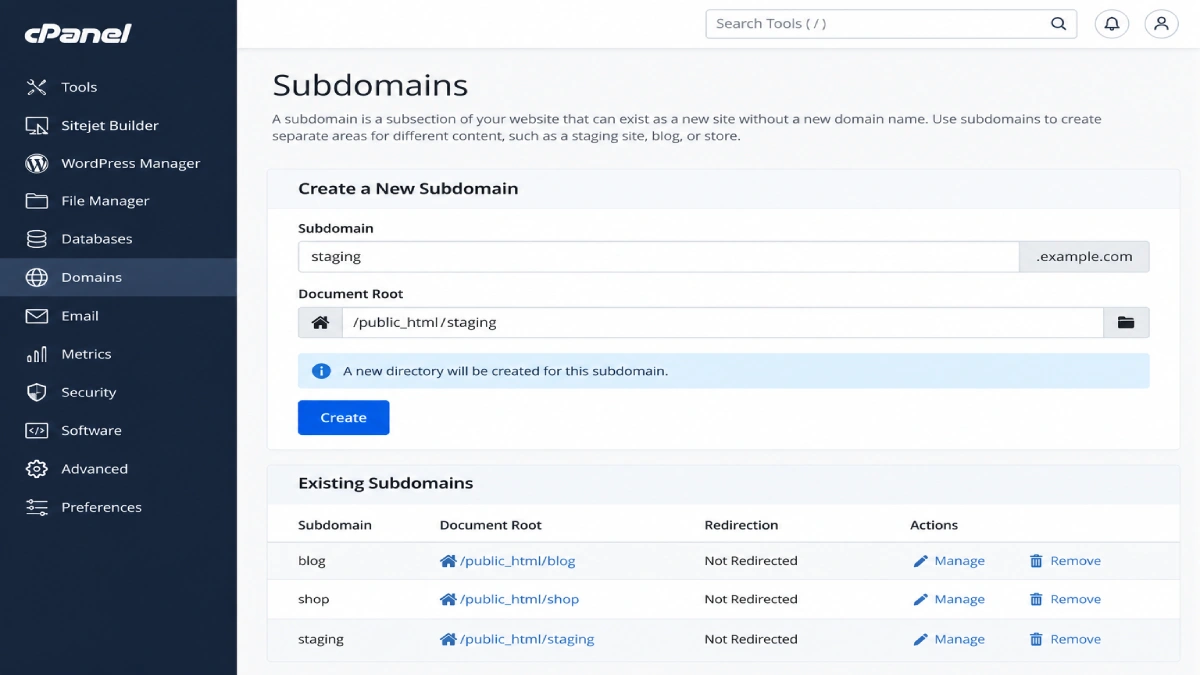
مرحله 2: یک Subdomain با پوشه مستقل بسازید
در کنترل پنل هاست، Subdomainی مثل staging ایجاد کنید. Document Root آن باید مستقل از سایت اصلی باشد. بهتر است Staging را داخل پوشهای که WordPress اصلی در آن نصب است Nest نکنید؛ چون Backup، Ruleها، Cache یا پاکسازی فایلها ممکن است دو نصب را به هم گره بزند.
مرحله 3: دیتابیس جدا ایجاد کنید
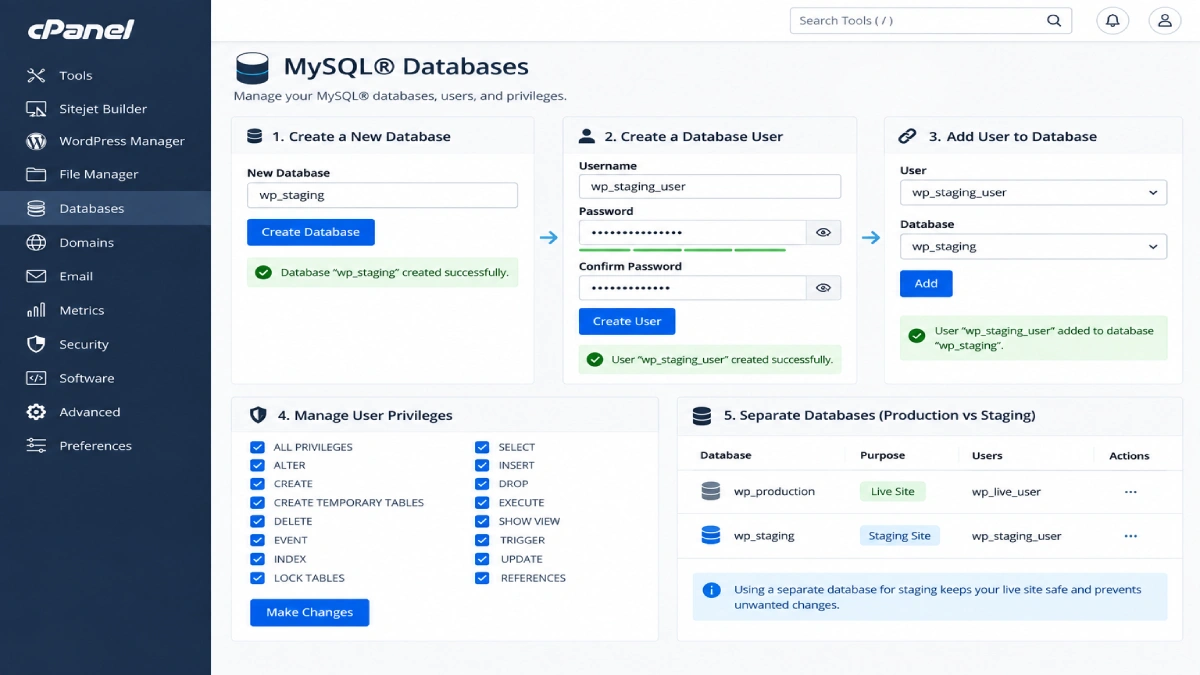
برای Staging یک Database و Database User جدا بسازید. هیچوقت نسخه تست را به همان Database سایت اصلی متصل نکنید. یک فرم آزمایشی، Update یا پاک کردن محتوا در Staging نباید بتواند داده Production را تغییر دهد.
مرحله 4: فایلهای سایت اصلی را کپی کنید
با File Manager، SFTP، SSH یا ابزار Backup هاست، فایلهای WordPress را به Document Root سابدامین کپی کنید. روی سایت بزرگ، کپی مستقیم هزاران فایل ممکن است کند باشد؛ Archive کردن و Extract در مقصد یا استفاده از ابزار مهاجرت معمولاً مطمئنتر است.
مرحله 5: Database سایت اصلی را Export و در Staging Import کنید
یک Dump تازه از Database بگیرید و آن را داخل Database جدید وارد کنید. حالا فایل wp-config.php نسخه Staging باید به Database جدید اشاره کند.
wp-config.php را بررسی کنید. اشتباه در همین مرحله میتواند باعث شود تصور کنید در Staging هستید ولی عملاً روی جداول Production کار کنید.مرحله 6: آدرس سایت را با روش Serialization-safe تغییر دهید
فقط تغییر دو مقدار siteurl و home همیشه کافی نیست؛ URL دامنه ممکن است داخل Widgetها، Page Builderها، Optionها و داده Serialize شده ذخیره شده باشد. از ابزار مهاجرتی که Search & Replace امن انجام میدهد یا WP-CLI استفاده کنید و از Replace خام SQL روی کل Database پرهیز کنید.
مثال با WP-CLI:
wp search-replace 'https://example.com' 'https://staging.example.com' --all-tables --precise --report-changed-onlyقبل از اجرای دستور روی پروژه واقعی، نام دامنه و Scope جدولها را بررسی و Backup Database را نگه دارید.
مرحله 7: Staging را خصوصی و ایزوله کنید
این مرحله اختیاری نیست. نسخه تست ممکن است کپی نوشتهها، کاربران، سفارشها یا اطلاعات فرمها را داشته باشد. حداقل Password Protection و Noindex را فعال کنید. Google توضیح میدهد که robots.txt ابزار قابل اتکایی برای جلوگیری از نمایش URL در نتایج نیست؛ برای محتوای خصوصی Password Protection و برای جلوگیری از Index شدن، noindex راههای مناسبتری هستند.
<meta name="robots" content="noindex, nofollow">در WordPress میتوانید گزینه «از موتورهای جستجو درخواست کن تا محتوای سایت را بررسی نکنند» را هم فعال کنید؛ اما این گزینه جای Password Protection را برای داده حساس نمیگیرد.
| مورد | تنظیم پیشنهادی | چرا مهم است؟ |
|---|---|---|
| Document Root | پوشه مستقل از ریشه سایت اصلی | از تداخل فایل، Backup و Rule جلوگیری میکند |
| Database | Database مستقل | سایت تست نباید روی جداول سایت اصلی بنویسد |
| دسترسی | Password Protection یا محدودیت دسترسی | Staging ممکن است اطلاعات کاربران را داشته باشد |
| ایندکس | Noindex + تنظیم نمایش به موتور جستجو | از ایندکس شدن نسخه کپی جلوگیری میکند |
| ایمیل | Outgoing Mail غیرفعال یا Mail Catcher | از ارسال پیام تستی به کاربران جلوگیری میکند |
| پرداخت | Sandbox / Test Mode | تراکنش واقعی نباید در محیط تست انجام شود |
| Webhook / Cron | بررسی و در صورت نیاز غیرفعال | از اجرای دوباره Sync یا عملیات بیرونی جلوگیری میکند |
مرحله 8: ظاهر Staging را از Production قابل تشخیص کنید
یکی از خطاهای انسانی رایج این است که مدیر تب اشتباه را باز میکند و تغییر را روی Production میزند. رنگ Admin Bar، Site Title یا یک Banner کوچک را در Staging متفاوت کنید؛ مثلاً «STAGING — تغییرات اینجا آزمایشی است».
مرحله 9: نسخه تست را تازه نگه دارید
Staging که شش ماه قبل ساخته شده تصویر دقیقی از Production امروز نیست. قبل از هر دور مهم تست، یک Clone تازه از سایت اصلی بگیرید یا Files/Database لازم را Pull کنید. این موضوع مخصوص سایتهایی با Update مداوم و فروشگاهها اهمیت زیادی دارد.
روش دوم: ساخت محیط تست با افزونه Duplicator
Duplicator برای Clone، Backup و Migration وردپرس استفاده میشود و میتواند مراحل دستی کپی فایل و Database را سادهتر کند. همیار وردپرس یک راهنمای جدا برای نصب آسان با Duplicator دارد؛ اینجا تمرکز فقط روی استفاده از آن برای ساخت محیط تست است.
دو مسیر متفاوت در Duplicator وجود دارد
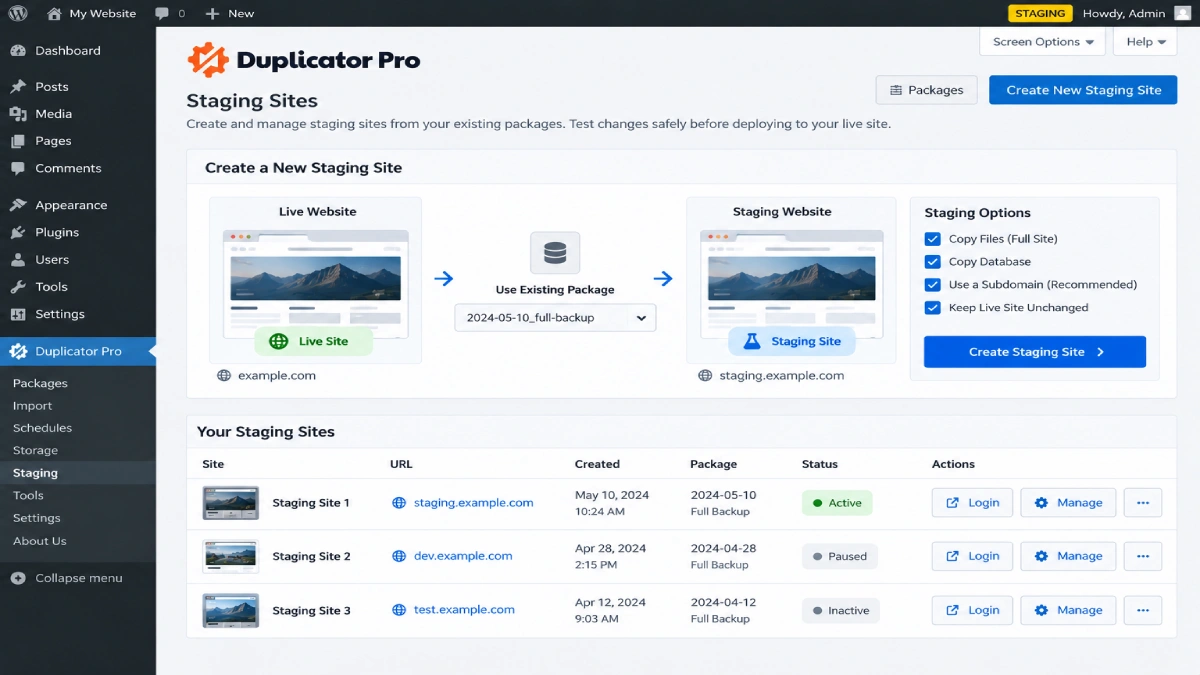
در نسخههای فعلی Duplicator Pro قابلیت Staging مستقیم داخل Plugin ارائه شده است. در این مسیر Plugin از یک Backup کامل، سایت تست ایزوله میسازد. اگر از نسخهای استفاده میکنید که این قابلیت را ندارد، همچنان میتوانید Package/Backup را بسازید و آن را روی Subdomain یا Local نصب کنید.
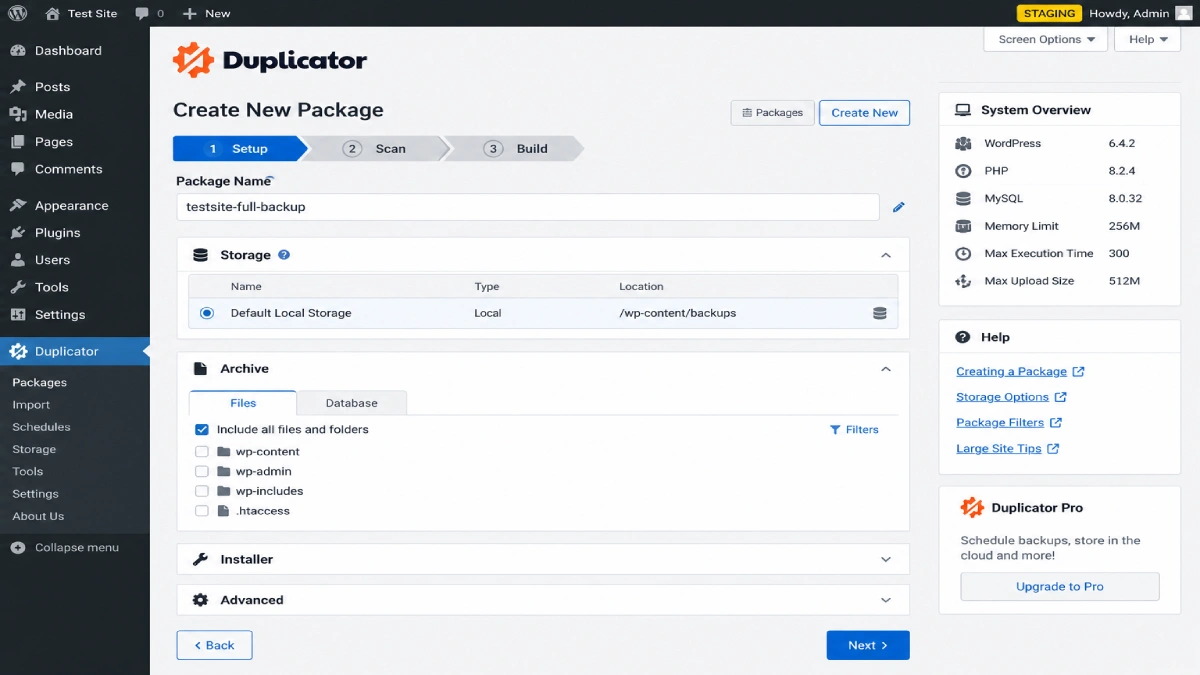
مسیر A: ساخت Staging مستقیم در Duplicator Pro
- Duplicator Pro را روی سایت اصلی نصب و License آن را فعال کنید.
- یک Full Site Backup تازه بسازید.
- از بخش Staging گزینه ساخت سایت تست را انتخاب کنید.
- Backup منبع را انتخاب و برای محیط تست نام مشخص بگذارید.
- بعد از ساخته شدن، با همان Credentialهای WordPress وارد نسخه تست شوید.
- تغییرات را انجام دهید و فقط بعد از تست کامل برای Deploy تصمیم بگیرید.
طبق مستندات فعلی Duplicator، Staging ساختهشده توسط این قابلیت بهصورت ایزوله ایجاد میشود و حفاظتهایی مثل Block کردن ایمیل خروجی، غیرفعال کردن ایندکس موتور جستجو و جداسازی جداول Database را اعمال میکند. با این حال باز هم قبل از استفاده روی سایت حساس، تنظیمات همان نسخه Plugin را بررسی کنید؛ UI و جزئیات محصول ممکن است تغییر کنند.
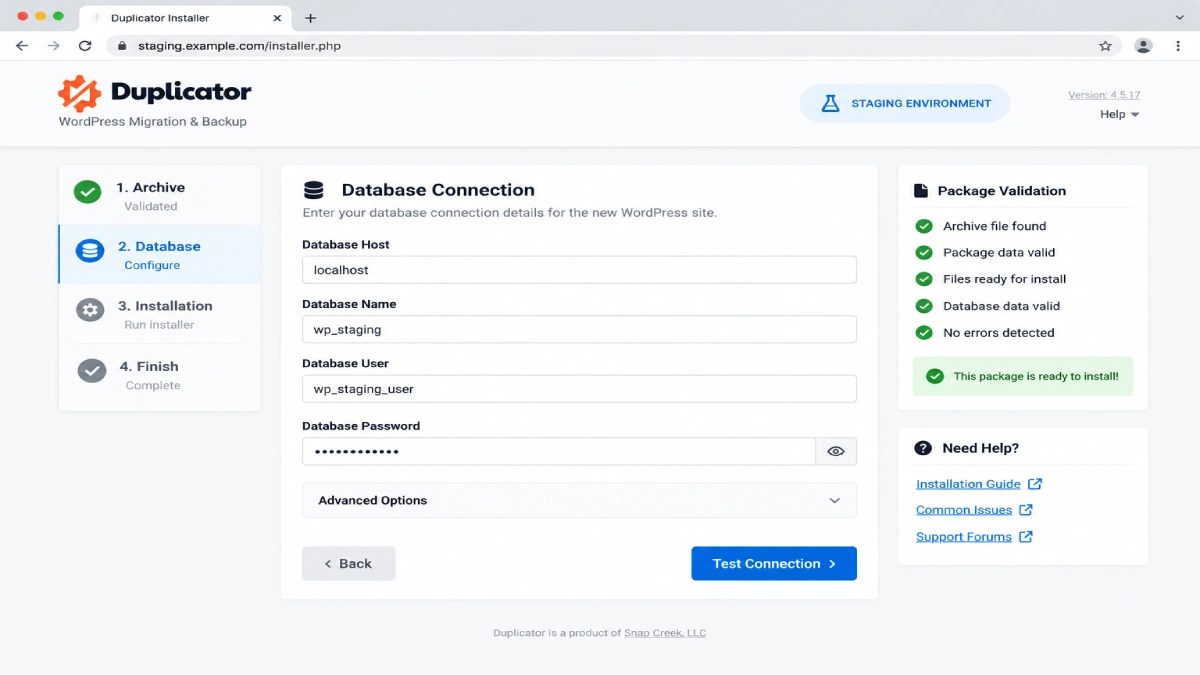
مسیر B: ساخت Package و نصب روی Subdomain
اگر Staging یککلیکی در نسخه شما وجود ندارد، Workflow کلاسیک این است:
- از سایت اصلی Backup/Package کامل بسازید.
- Archive و Installer را دانلود کنید.
- سابدامین تست و Database جدا بسازید.
- فایلهای Duplicator را داخل Document Root نسخه تست Upload کنید.
- Installer را از دامنه Staging باز کنید.
- مشخصات Database جدید را وارد کنید.
- اجازه دهید Duplicator نصب و Search & Replace دامنه را انجام دهد.
- بعد از پایان، فایلهای Installer را پاک و محیط را Password Protect کنید.
https://staging.example.com/installer.php
پس از Clone با Duplicator چه چیزهایی را حتماً بررسی کنیم؟
- Domain همه صفحات Staging شده باشد و درخواست مهمی به Production ارسال نشود؛
- Database نسخه تست مستقل باشد؛
- ایمیل واقعی، SMS، Webhook و Payment در صورت نیاز غیرفعال باشند؛
- License Pluginهای پولی روی دامنه Staging معتبر باشد یا حالت Staging داشته باشند؛
- Cache و CDN باعث اتصال اشتباه Staging به Production نشوند؛
- Site Health و Debug Log خطای تازه نشان ندهند.
روش سوم: تست روی لوکال هاست
لوکال هاست یعنی WordPress روی کامپیوتر شما اجرا شود. این روش برای توسعه، آزمایش Plugin/Theme، تست PHP و کارهای طولانی که نباید منابع هاست را مصرف کنند بسیار مناسب است. برای بیشتر کاربران امروز، پیشنهاد میکنیم قبل از راهاندازی دستی XAMPP، WordPress Studio و Local را بررسی کنند.
ساخت سایت تست با WordPress Studio
WordPress Studio را میتوان برای Windows، macOS و Linux دریافت کرد. برای ساخت یک سایت آزمایشی دو حالت اصلی دارید: یک WordPress خالی بسازید یا نسخهای از سایت فعلی را از Backup وارد کنید.
| قابلیت WordPress Studio | کاربرد در سایت تست |
|---|---|
| ساخت سایت محلی سریع | شروع محیط WordPress بدون نصب دستی Web Server |
| انتخاب نسخه WordPress و PHP | تست سازگاری قبل از تغییر نسخه روی هاست |
| SSL و دامنه محلی سفارشی | نزدیکتر کردن URL و HTTPS محیط محلی به سایت اصلی |
| Import از Backup | وارد کردن نسخهای از سایت برای تست روی کامپیوتر |
| Export کل سایت یا Database | گرفتن Snapshot یا خروجی از تغییرات |
| Debug Log، phpMyAdmin و Xdebug | عیبیابی خطاهای PHP و بررسی داده |
| Blueprints | ساخت محیطهای تکرارپذیر با Plugin، Theme و تنظیمات مشخص |
| Preview Sites | اشتراک Snapshot موقت با تیم یا مشتری |
| Studio Sync | Push/Pull مستقیم برای WordPress.com واجد شرایط و Pressable؛ برای هاست عمومی نباید آن را Sync عمومی فرض کرد |
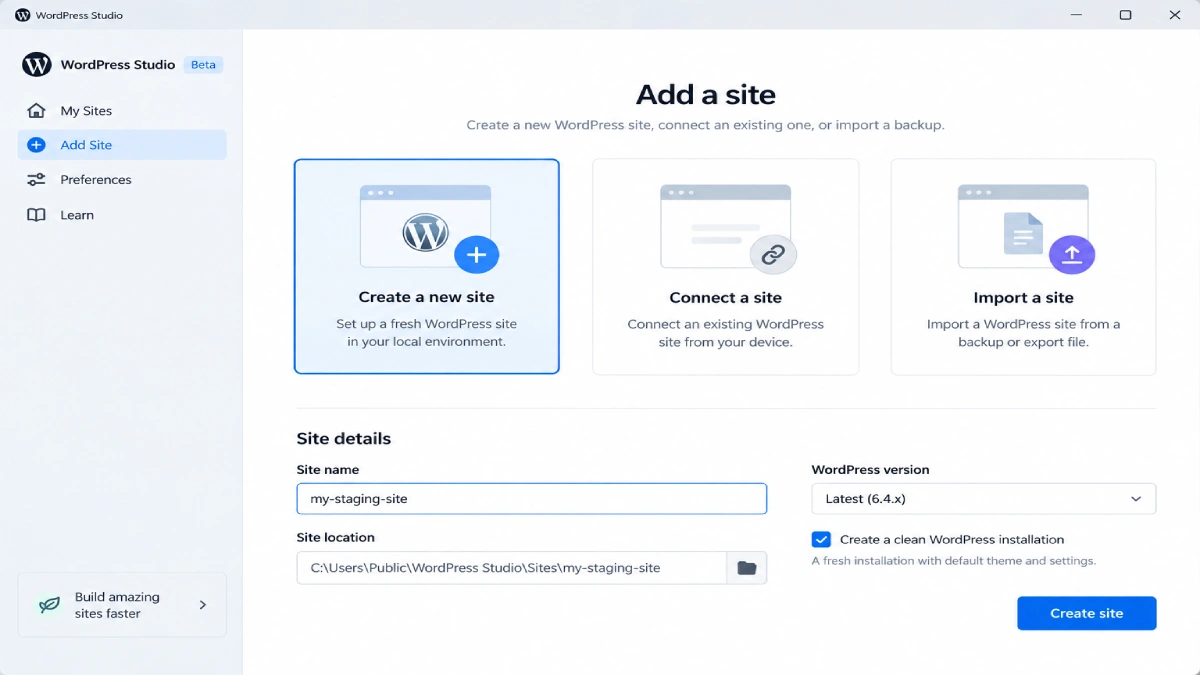
روش ساده: یک سایت خالی در Studio بسازید
- Studio را نصب و اجرا کنید.
- روی Add site بزنید.
- گزینه ساخت سایت جدید را انتخاب کنید.
- در Advanced Settings در صورت نیاز نسخه WordPress، PHP، مسیر محلی، Credential و دامنه محلی را تعیین کنید.
- سایت را بسازید و Plugin/Theme موردنظر را نصب کنید.
این روش برای بررسی یک افزونه یا قالب جدید عالی است، اما اگر هدف شما تست دقیق سایت فعلی است باید اطلاعات Production را هم به محیط محلی منتقل کنید.
وارد کردن نسخه سایت اصلی به WordPress Studio
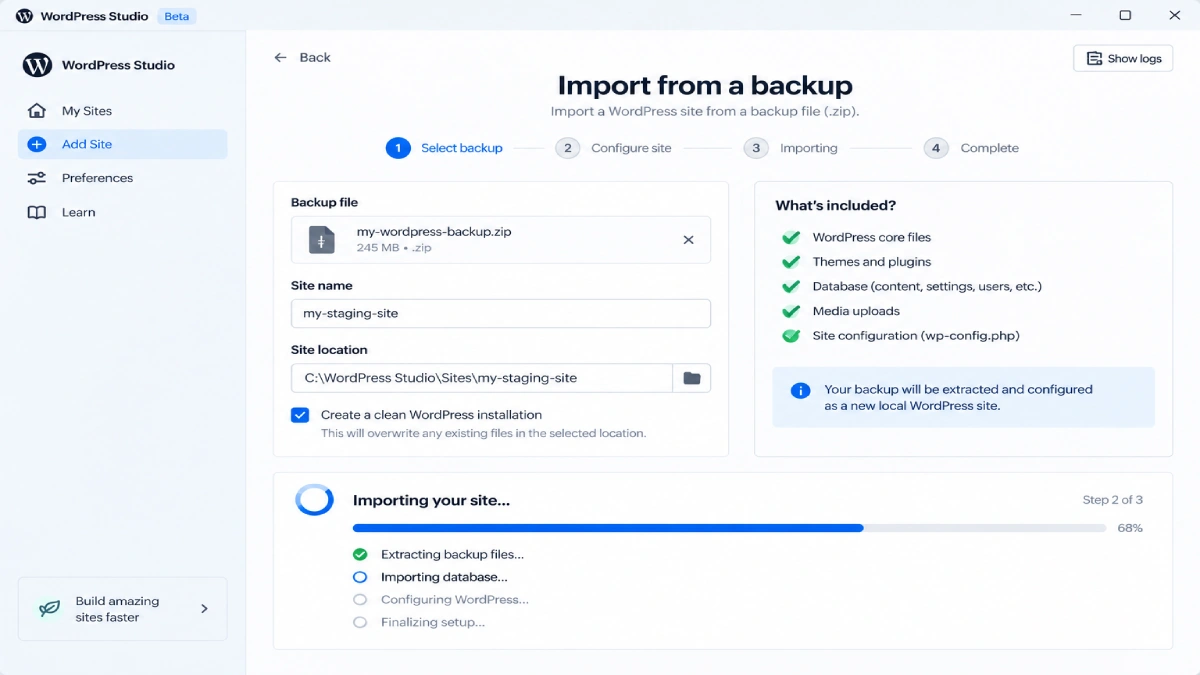
Studio امکان Import از Backup را دارد. مستندات فعلی آن از ZIP/TAR.GZ با ساختار Backup پشتیبانی میکنند و همچنین فرمتهایی مثل خروجی Local، WordPress Playground و فایل .wpress را میشناسد. اگر Backup شما مستقیماً قابل Import نیست، میتوانید یک بسته شامل wp-content، wp-config.php و SQL Dump مطابق ساختار مستندات Studio آماده کنید.
- از سایت اصلی Backup تازه بگیرید.
- در Studio روی Add site کلیک کنید.
- Import from a backup را انتخاب کنید.
- فایل Backup را انتخاب و برای سایت نام مشخص تعیین کنید.
- بعد از Import، سایت را اجرا و Login کنید.
- نسخه PHP و WordPress را مطابق سناریوی تست تنظیم کنید.
تست تغییر نسخه PHP در WordPress Studio
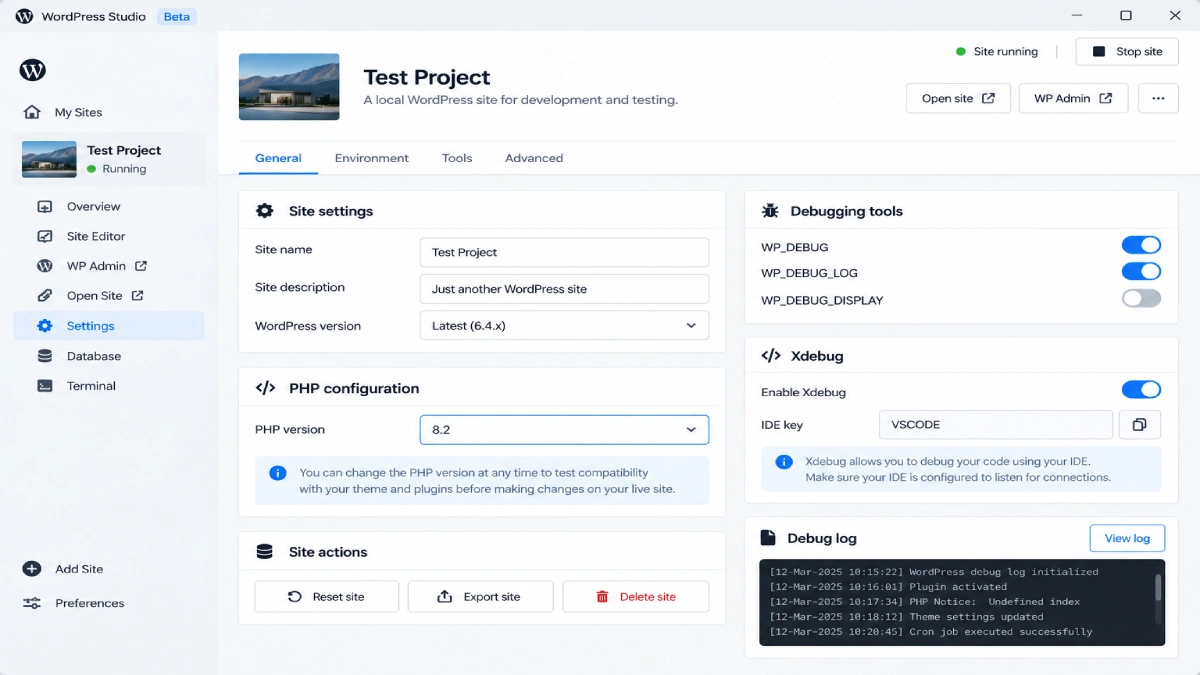
یکی از کاربردهای خوب Studio این است که قبل از تغییر PHP روی هاست، نسخه دیگری را برای سایت محلی انتخاب کنید. بعد Pluginها و Theme را فعال نگه دارید، صفحات اصلی را باز کنید و Debug Log را بررسی کنید.
phpMyAdmin و Xdebug در Studio چه کمکی میکنند؟
phpMyAdmin داخلی برای مرور جدولها و دادهها مفید است و Xdebug برای توسعهدهنده امکان Debug عمیقتر PHP را فراهم میکند. نکته مهم این است که Studio در پشت صحنه Database SQLite دارد؛ بنابراین phpMyAdmin داخلی آن برای مدیریت همان Database Local سازگار شده و نباید فایل SQLite را با ابزارهای تصادفی ویرایش کنید.
Preview Site در WordPress Studio
اگر میخواهید نسخه محلی را برای چند روز به همکار یا مشتری نشان دهید، Studio میتواند Preview موقت روی دامنه wp.build بسازد. مستندات فعلی این Previewها را Snapshotهای موقت برای بازخورد معرفی میکنند. این قابلیت را با Staging دائمی اشتباه نگیرید؛ Preview برای نمایش کار است، نه جایگزین Production یا تست طولانیمدت.
Studio Sync را درست بشناسیم
Studio قابلیت Push/Pull دارد، اما Sync مستقیم آن برای سایتهای واجد شرایط WordPress.com و Pressable طراحی شده است. اگر سایت شما روی یک هاست عمومی یا ایرانی است، نباید تصور کنید Studio الزاماً با یک کلیک به Production همان هاست Sync میشود. در این حالت از Import/Export، Duplicator، Git یا Workflow مهاجرت هاست خود استفاده کنید.
تست روی Local
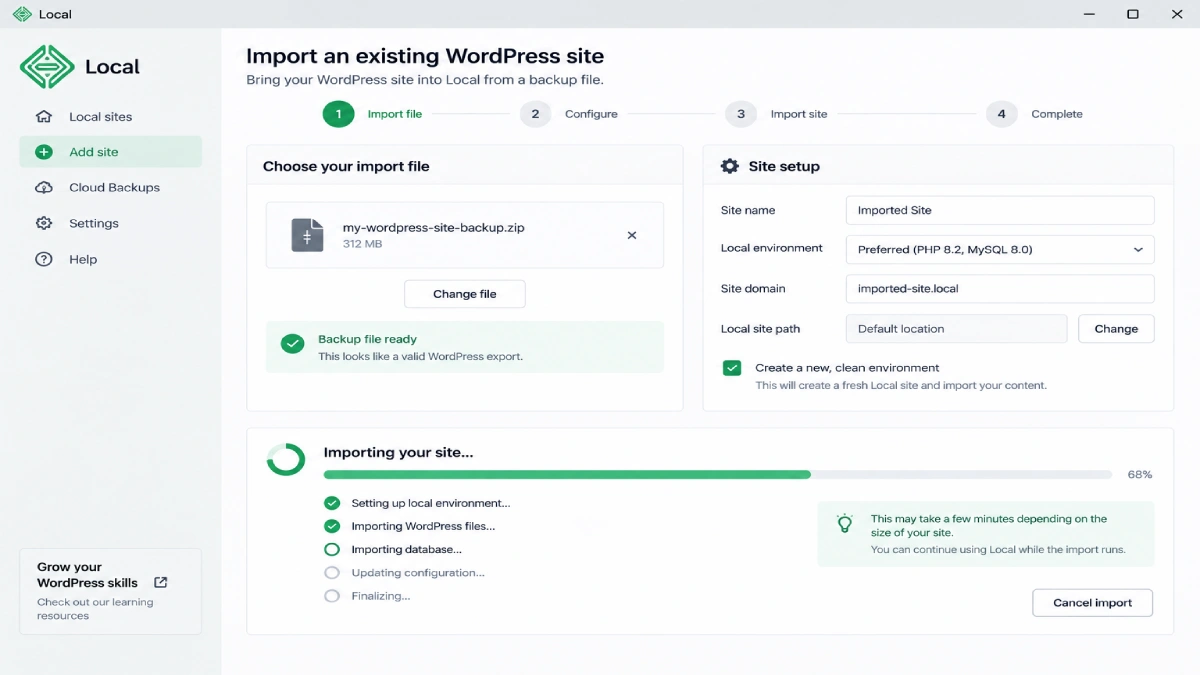
Local نیز میتواند ZIP شامل wp-content و SQL Dump را Import کند. اگر از قبل با Local کار میکنید، لازم نیست صرفاً برای این آموزش Tool خود را عوض کنید. مهمتر از نام ابزار این است که محیط تست جدا، تازه و قابل بازگشت باشد.
تست روی XAMPP
در XAMPP ابتدا Apache و MySQL را اجرا میکنید، وردپرس را داخل htdocs قرار میدهید و Database محلی میسازید. برای Clone سایت اصلی باید فایلها و SQL را منتقل و Domain را Search & Replace کنید. چون همیار وردپرس آموزش کامل نصب WordPress روی XAMPP را دارد، جزئیات نصب پایه را در همان مقاله دنبال کنید و اینجا تمرکز را روی Clone و تست نگه دارید.
لوکال هاست چه چیزی را نمیتواند کامل شبیهسازی کند؟
یک سایت ممکن است روی Local بینقص کار کند اما روی Production به مشکل بخورد؛ چون Web Server، PHP Extension، Database Engine، Object Cache، Firewall، CDN، محدودیت Memory، Mail Server و Cron متفاوتاند. پس اگر تغییر شما به این بخشها وابسته است، Local را مرحله اول تست بدانید و یک Staging سروری را مرحله دوم.
چکلیست تست؛ قبل از اینکه بگوییم «همهچیز سالم است»
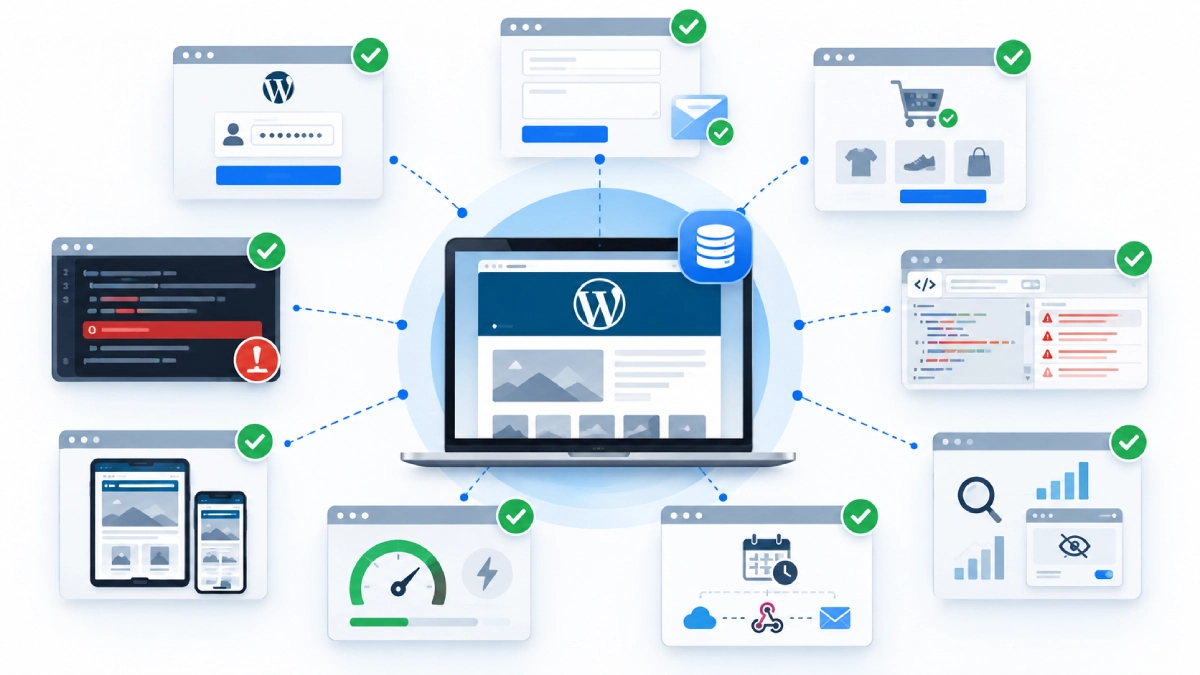
باز کردن صفحه اصلی کافی نیست. برای هر تغییر مهم یک Checklist ثابت داشته باشید تا نتیجه تست وابسته به حافظه یا عجله نباشد.
| بخش | چه چیزی تست شود؟ | نشانه قبولی |
|---|---|---|
| صفحات کلیدی | خانه، نوشته، برگه، آرشیو، جستجو و 404 | بدون خطای ظاهری و PHP |
| ورود و کاربران | ورود، خروج، بازیابی رمز و نقشها | سطح دسترسی درست و بدون Loop |
| فرمها | تماس، عضویت، رزرو و فرمسازها | ثبت داده و پیام موفقیت صحیح |
| ووکامرس | Cart، Checkout، کوپن، مالیات، ایمیل و حساب | سفارش تستی کامل در Sandbox |
| PHP و خطاها | debug.log و Fatal/Warning/Deprecated | بدون Fatal و خطای حلنشده |
| JavaScript | Console و تعاملات Ajax | بدون Error شکستن رابط |
| سرعت و Cache | Page Cache، Object Cache، CDN و صفحات پویا | خروجی درست و بدون Cache شدن داده شخصی |
| Cron و Webhook | Taskهای زمانبندی و سرویسهای خارجی | فقط عملیات مورد انتظار اجرا شود |
| موبایل | منو، فرم، جدول و Checkout | قابل استفاده در عرضهای مختلف |
| SEO فنی | Noindex فقط روی Staging | Production بعد از Deploy قابل ایندکس باشد |
نکات مهم قبل از انتقال تغییرات به سایت اصلی
مهمترین مرحله Staging ساختن آن نیست؛ Deploy درست است. یک Push اشتباه میتواند دقیقاً همان آسیبی را ایجاد کند که از ابتدا برای جلوگیری از آن Staging ساخته بودیم.
1. قبل از Deploy از Production تازه Backup بگیرید
Backupی که قبل از شروع پروژه گرفتهاید شاید دیگر وضعیت فعلی سایت را نداشته باشد. درست قبل از Deploy یک Backup جدید از فایلها و Database سایت اصلی بگیرید و مسیر Rollback را مشخص کنید.
2. دیتابیس Staging را کورکورانه روی Production نریزید
این موضوع برای فروشگاه، سایت عضویتی و سایت محتوایی فعال حیاتی است. در فاصله ساخت Staging تا زمان Deploy ممکن است سفارش جدید، کاربر جدید، Comment، فرم و محتوای تازه روی Production ثبت شده باشد. اگر کل Database قدیمی Staging را روی Production Overwrite کنید، این دادهها از بین میروند.
3. نوع تغییر را مشخص کنید: فایل یا دیتابیس؟
اگر یک Plugin اختصاصی یا فایل Theme تغییر کرده، Deploy فایل یا Git سادهتر است. اما تغییرات Site Editor، Widget، Page Builder، Optionهای قالب و بعضی Pluginها داخل Database ذخیره میشوند. قبل از Push باید بدانید تغییر دقیقاً کجا ذخیره شده و چه بخشهایی باید منتقل شوند.
4. WooCommerce را با حساسیت بیشتری Deploy کنید
سفارش، مشتری، موجودی و Sessionها داده زندهاند. Full Database Push از Staging روی یک فروشگاه فعال میتواند سفارشهای جدید را پاک کند. اگر مجبور به انتقال تغییر Database هستید، ابزار یا Workflowی انتخاب کنید که Table/Changeهای لازم را Selective منتقل کند یا یک Maintenance Window مشخص داشته باشید.
5. Cache و CDN را بعد از Deploy پاک کنید
بعد از انتقال، Cache صفحه، Object Cache و CDN ممکن است نسخه قدیمی Asset یا HTML را نشان دهند. Cache را پاک کنید و صفحات کلیدی را در Incognito یا Device دیگری بررسی کنید.
6. پس از Deploy دوباره Smoke Test بگیرید
قبولی Staging تضمین نمیکند Production صددرصد همان رفتار را داشته باشد. بلافاصله بعد از Deploy، Login، فرم اصلی، Checkout یا عملیات حیاتی سایت را سریع تست کنید و Error Log را ببینید.
7. Rollback باید قبل از Deploy تعریف شده باشد
قبل از کلیک روی Push بدانید اگر خطا رخ داد چه میکنید: Restore Backup؟ Rollback Release؟ تغییر PHP به نسخه قبلی؟ غیرفعال کردن Plugin؟ Rollback برنامهریزیشده است، نه تصمیمی که بعد از خراب شدن سایت تازه دربارهاش فکر کنیم.
اشتباهات رایج هنگام ساخت سایت تست
| اشتباه | پیامد | راه درست |
|---|---|---|
| استفاده از Database سایت اصلی برای Staging | نوشتن داده آزمایشی روی Production | Database یا Prefix کاملاً جدا |
| قرار دادن Staging داخل پوشه سایت اصلی | تداخل Backup، Cache و Rule | Document Root مستقل |
| اتکا به robots.txt برای خصوصی ماندن | ممکن است URL همچنان دیده شود | Password Protection + noindex |
| ارسال Email/SMS واقعی | پیام تستی برای مشتری | Mail Catcher و غیرفعال کردن اتصال واقعی |
| استفاده از Payment واقعی | تراکنش ناخواسته | Sandbox / Test Mode |
| Push کامل Database روی فروشگاه فعال | از دست رفتن سفارش یا User جدید | Deploy انتخابی و مدیریت دقیق تغییرات DB |
| تست روی Staging قدیمی | نتیجه غیرقابل اعتماد | قبل از دور تست Clone تازه بگیرید |
| تغییر چند چیز همزمان | نامشخص شدن علت خطا | تغییرها را جدا و قابل بازگشت تست کنید |
| نداشتن Backup قبل از Deploy | Rollback دشوار | Backup سالم و تازه قبل از Push |
| فراموش کردن تفاوت زیرساخت | موفقیت در Local ولی شکست روی Server | PHP، Extension، DB، Cache و Web Server را مقایسه کنید |
ایندکس شدن ناخواسته Staging
این خطا هم مسئله امنیتی است و هم میتواند نسخههای تکراری صفحات را در Search ایجاد کند. اگر Staging روی وب قابل دسترسی است، Password Protection را لایه اول و Noindex را لایه تکمیلی در نظر بگیرید. robots.txt بهتنهایی برای خصوصی کردن محیط تست کافی نیست.
ارسال پیام به کاربران واقعی
Clone سایت شامل همان Userها و Emailهاست. اگر WooCommerce یا افزونه عضویت در Staging سفارش یا رویداد تستی ایجاد کند، ممکن است Email یا SMS واقعی ارسال شود. Outgoing Mail را Disable یا به Mail Catcher هدایت کنید و SMS و Webhookها را هم بررسی کنید.
اشتباه گرفتن Staging و Production
از URL، رنگ Admin Bar، Site Title و Banner واضح استفاده کنید. حتی میتوانید Favicon متفاوتی برای محیط تست بگذارید تا تب مرورگر اشتباه گرفته نشود.
تست با دادهای که بیش از حد تمیز است
یک WordPress خالی همیشه مشکلات سایت واقعی را نشان نمیدهد. برای تست Compatibility بهتر است Clone تازهای از Production داشته باشید؛ البته اگر داده شخصی وارد محیط توسعه میشود، دسترسی و حریم خصوصی آن را کنترل کنید و در تیمهای حرفهای Mask کردن اطلاعات حساس را در نظر بگیرید.
پاک نکردن سایت تست بعد از پایان کار
Staging قدیمی میتواند نسخههای قدیمی Plugin، Theme و حتی اطلاعات کاربران را برای ماهها نگه دارد. اگر دیگر استفاده نمیشود، آن را حذف کنید یا حداقل Update و Access Control آن را ادامه دهید. محیط آزمایشی فراموششده میتواند به سطح حمله اضافه تبدیل شود.
جمعبندی
سایت تست وردپرس یک هزینه اضافی در Workflow نیست؛ راهی برای کم کردن هزینه خطاست. بروزرسانی WordPress، تغییر Theme، نصب Plugin، ارتقای PHP یا مهاجرت هاست همگی تغییرات عادی مدیریت سایتاند، اما اجرای مستقیم آنها روی Production ریسک غیرضروری ایجاد میکند.
اگر هاست شما Staging داخلی دارد، از همان محیط شروع کنید. اگر کنترل بیشتری میخواهید، Subdomain مستقل یا Duplicator مسیر مناسبی است. برای توسعه و آزمایش روی کامپیوتر نیز WordPress Studio، Local و XAMPP هرکدام جای خود را دارند؛ WordPress Studio بهخصوص برای شروع سریع، انتخاب نسخه PHP/WordPress، Import/Export و Debugging گزینه مدرنی است، در حالی که Staging سروری برای تست زیرساخت واقعی اعتبار بیشتری دارد.
Workflow پیشنهادی ساده است: Backup بگیرید → Production را به محیط تست تازه منتقل کنید → فقط یک تغییر مشخص انجام دهید → Checklist را اجرا کنید → روش Deploy و Rollback را تعیین کنید → تغییر را روی Production اعمال کنید → Smoke Test نهایی بگیرید. همین عادت ساده میتواند تعداد زیادی از خرابیهای قابل پیشگیری وردپرس را قبل از رسیدن به کاربر متوقف کند.