امروزه هوش مصنوعی فقط ابزاری برای پرسیدن سؤال یا تولید متن نیست؛ میتوان آن را به وردپرس هم متصل کرد تا بخشی از کارهای سایت را انجام دهد. برای مثال، ChatGPT میتواند در تهیه پیشنویس مطالب کمک کند، به سؤالات کاربران پاسخ دهد یا اطلاعات دریافتی از فرمهای سایت را پردازش کند. برای استفاده از این امکانات هم لزوماً نیازی به برنامهنویسی نیست؛ ابزارهایی وجود دارند که ارتباط بین وردپرس و سرویسهای هوش مصنوعی را برقرار میکنند.
اما چگونه هوش مصنوعی را به وردپرس وصل کنیم و کدام ابزار برای سایت ما مناسبتر است؟ افزونههایی مانند AI Engine و سرویسهای واسطی مثل Make و n8n هرکدام روش متفاوتی برای این کار دارند. در این مقاله با ابزارهای ایرانی و خارجی اتصال ChatGPT و سایر مدلهای هوش مصنوعی به وردپرس آشنا میشویم، کاربرد هرکدام را بررسی میکنیم و توضیح میدهیم برای راهاندازی آنها به چه چیزهایی نیاز دارید.
برای اتصال هوش مصنوعی به وردپرس چه چیزی لازم داریم؟
قبل از هر چیز باید خروجی موردنظر را مشخص کنید: چتبات پشتیبانی، کمک به تولید محتوا، دستهبندی پیامها، ساخت خودکار پیشنویس یا مدیریت سایت با دستور متنی. انتخاب ابزار بعد از مشخصشدن این هدف سادهتر میشود. برای انجام تنظیمات هم آشنایی با پیشخوان وردپرس کمک میکند.
API واسطی است که افزونه یا سرویس اتوماسیون از طریق آن به مدل هوش مصنوعی درخواست میدهد. برای مدلهای OpenAI معمولاً به کلید API و اعتبار مصرفی نیاز دارید. MCP استاندارد دیگری است که به دستیار سازگار اجازه میدهد قابلیتهای معرفیشده از طرف وردپرس را با مجوزهای مشخص پیدا و اجرا کند. نکته مهم این است که اشتراک ChatGPT لزوماً هزینه API را پوشش نمیدهد.
ابزارهای اتصال ChatGPT و هوش مصنوعی به وردپرس
1. AI Engine
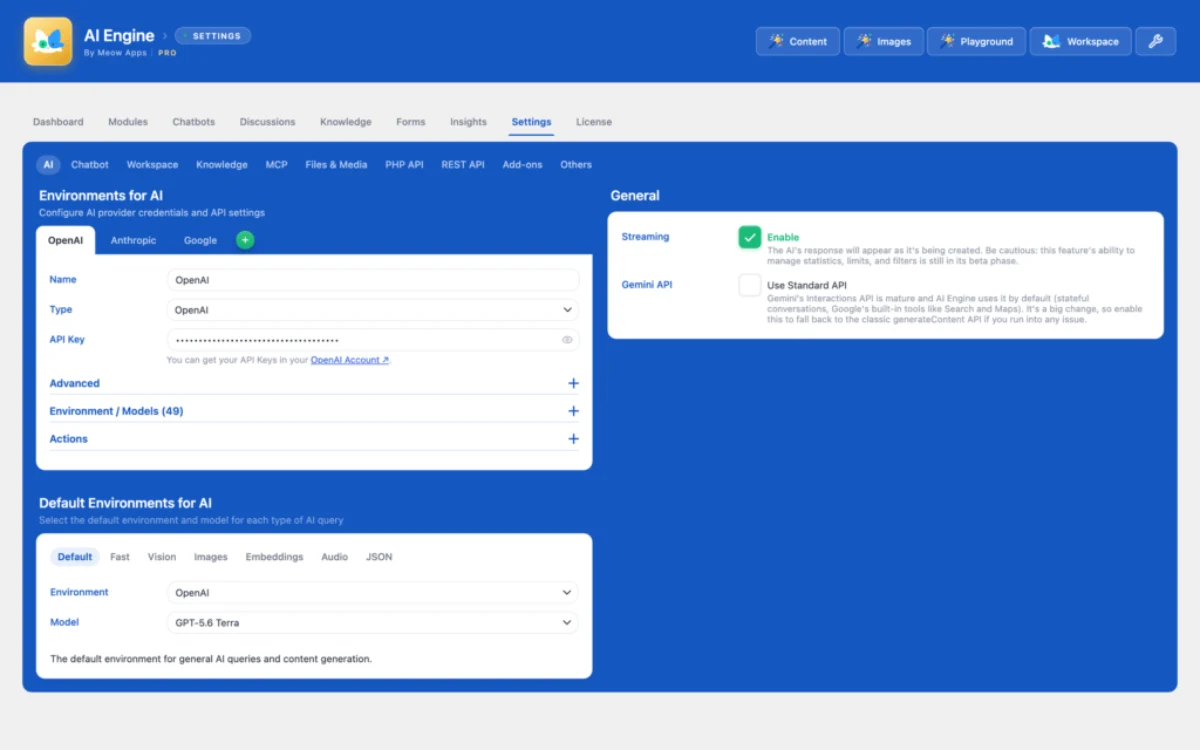
AI Engine افزونهای از Meow Apps است که امکان استفاده از مدلهای هوش مصنوعی مانند ChatGPT، Claude و Gemini را در وردپرس فراهم میکند. با این افزونه میتوان یک چتبات پاسخگو برای بازدیدکنندگان ساخت، از هوش مصنوعی برای نوشتن یا ویرایش محتوا کمک گرفت و برخی فعالیتهای سایت را به دستیارهای سازگار متصل کرد.
برای استفاده از مدلهای OpenAI، کافی است افزونه را نصب کنید و کلید API را در بخش Settings → AI وارد کنید. سپس میتوانید در قسمت Chatbots متن خوشامدگویی، مدل پاسخگو و ظاهر چتبات را تنظیم کنید. برای نمایش چتبات در یک برگه هم امکان استفاده از شورتکد [mwai_chatbot id="default"] وجود دارد. هزینه استفاده از API جدا از اشتراک ChatGPT محاسبه میشود.
اگر میخواهید چتبات از اطلاعات نوشتهها و برگههای سایت پاسخ بدهد، قابلیت Knowledge در نسخه Pro به این کار کمک میکند. قابلیت MCP نیز برای اتصال دستیارهای هوشمند سازگار به امکانات مدیریتی وردپرس استفاده میشود و باید دسترسیهای آن با دقت تنظیم شوند.
2. Make
Make برای زمانی کاربرد دارد که اطلاعات باید میان چند سرویس جابهجا شود. مثلاً موضوعی در فرم یا Google Sheets ثبت شود، مدل OpenAI از آن خلاصهای بسازد و نتیجه بهصورت نوشته پیشنویس در وردپرس ذخیره شود. همه مراحل در محیط تصویری Scenario قابل مشاهدهاند.
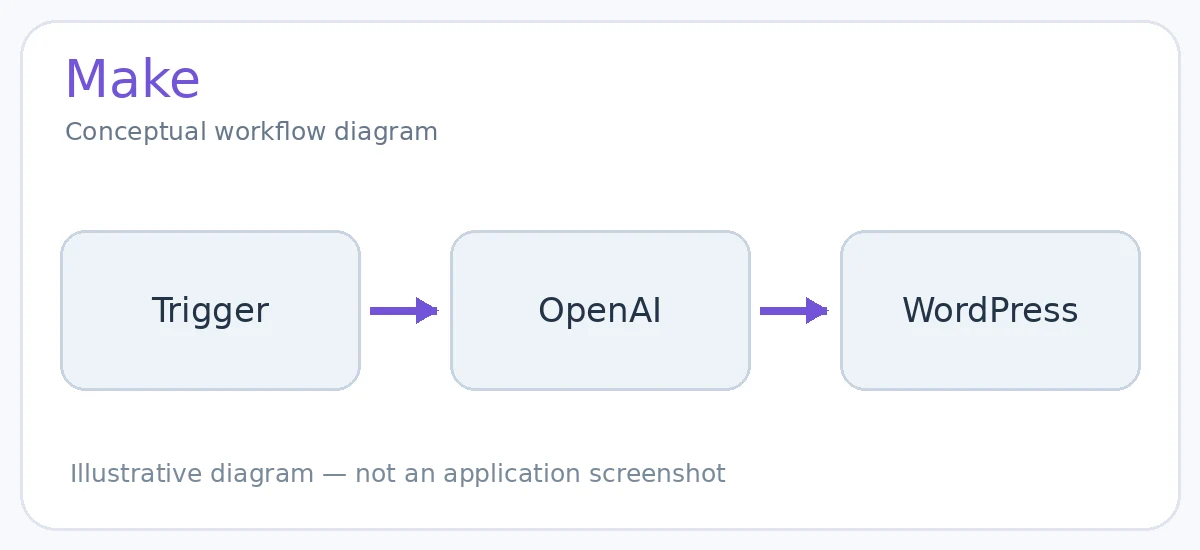
نمونه اتصال OpenAI و WordPress در Make
- در Make یک
Scenarioجدید بسازید و یک Trigger، مانند ثبت سطر جدید در Google Sheets، اضافه کنید. - ماژول
OpenAIرا اضافه کنید، اتصال API را بسازید و در دستور آن مشخص کنید که خروجی باید عنوان و بدنه متن داشته باشد. - ماژول
WordPress → Create a Postرا اضافه کنید و اتصال وردپرس را مطابق راهنمای Make برقرار کنید. - فیلد عنوان را به عنوان تولیدشده و فیلد Content را به متن خروجی OpenAI متصل کنید. وضعیت نوشته را
Draftبگذارید. - سناریو را با
Run onceامتحان کنید و نوشته آزمایشی را در پیشخوان بررسی کنید؛ سپس زمانبندی مناسب را فعال کنید.
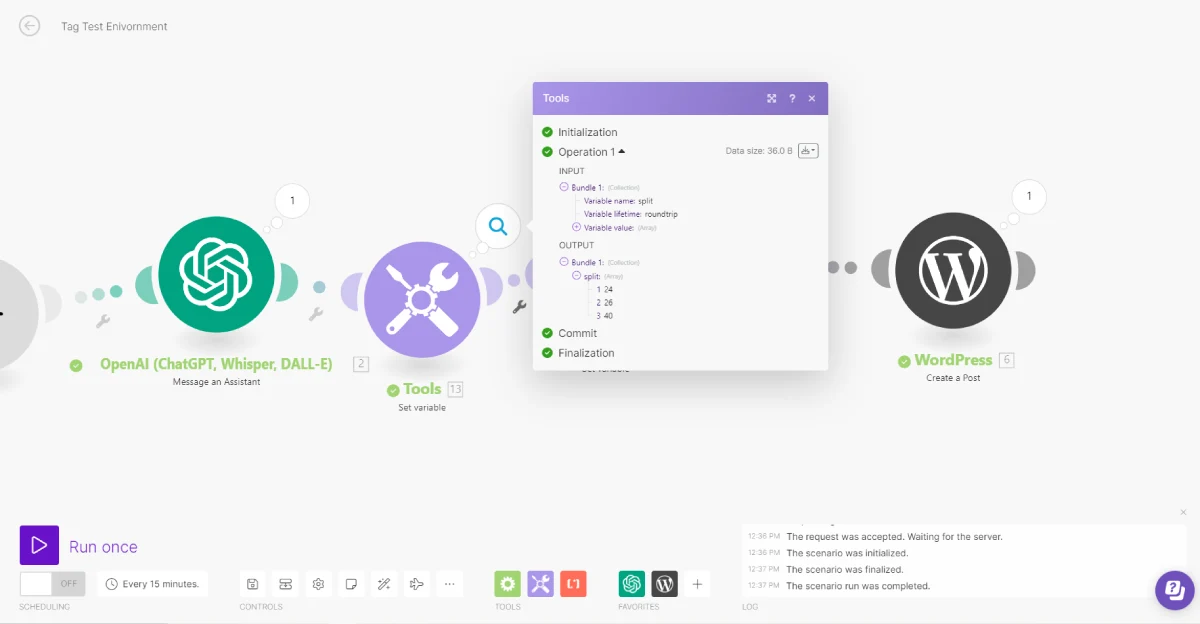
اگر خروجی مدل ناقص یا نامعتبر بود، با فیلترها و مسیر خطا از ساخت نوشته جلوگیری کنید. هزینه اجرای عملیات Make و مصرف مدل هوش مصنوعی را جداگانه در نظر بگیرید. ماژولهای رسمی اتصال OpenAI و وردپرس در Make نمونه اقدامات پشتیبانیشده را نشان میدهند.
3. n8n
n8n برای ساخت گردشکارهای چندمرحلهای و اتصال وردپرس به مدلهای زبانی مناسب است. برخلاف یک افزونه چتبات، n8n در پشت صحنه کار میکند؛ برای مثال متن یک فرم را دریافت میکند، خلاصهسازی انجام میدهد و یک پیشنویس میسازد. میتوان از نسخه ابری یا استقرار روی سرور مناسب استفاده کرد.
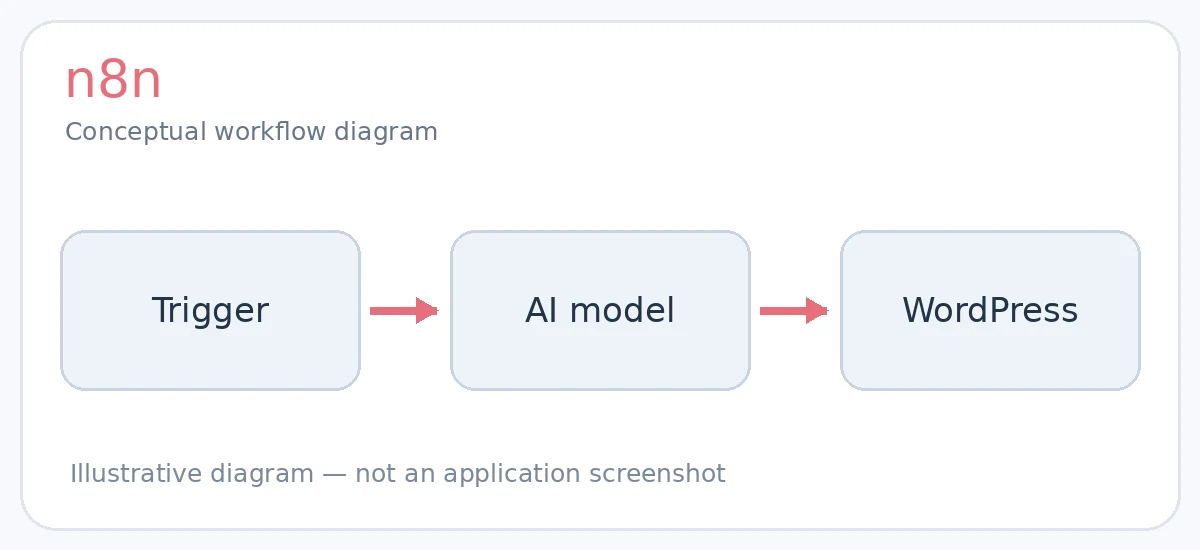
نمونه ساخت پیشنویس وردپرس با n8n
- یک Workflow بسازید و برای شروع از
Manual Triggerاستفاده کنید. - گره
OpenAIیا مسیر پردازش مدل موردنظر را اضافه کنید و کلید API را از بخش Credentials ثبت کنید. - گره
WordPressرا برای ساخت نوشته اضافه کنید. اتصال معمولاً از REST API و روش احراز هویت پشتیبانیشده، مانند Application Password وردپرس، انجام میشود. - خروجی مدل را به فیلدهای Title و Content نگاشت کنید و وضعیت نوشته را Draft قرار دهید.
- اجرای آزمایشی را انجام دهید؛ بعد از بررسی خروجی و مدیریت خطاها، Trigger واقعی مثل Webhook را فعال کنید.
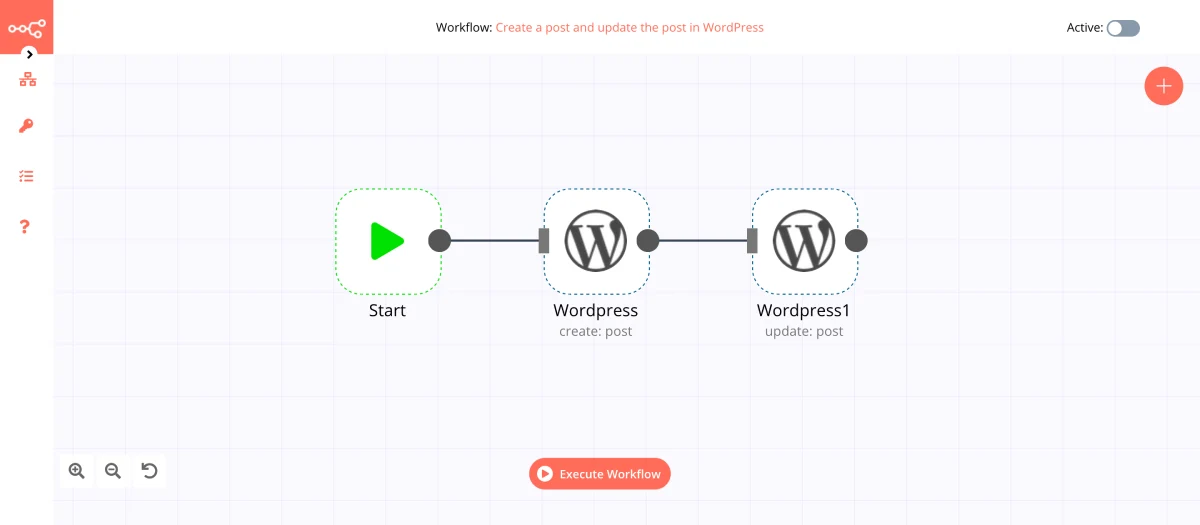
برای اتصال به سایت عمومی باید HTTPS، محدودیت دسترسی حساب اتصال و زمان اجرای درخواستها را بررسی کنید. راهنمای گره WordPress در n8n نقطه شروع تنظیمات است.
4. Uncanny Automator
افزونه Uncanny Automator گردشکار را از داخل پیشخوان وردپرس اجرا میکند. در آن میتوان یک اتفاق را بهعنوان محرک و یک یا چند کار را بهعنوان نتیجه مشخص کرد. مثلاً وقتی فرم خاصی ارسال شد، محتوای آن برای پردازش به سرویس هوش مصنوعی فرستاده شود و نتیجه در یک بخش مشخص ذخیره شود.
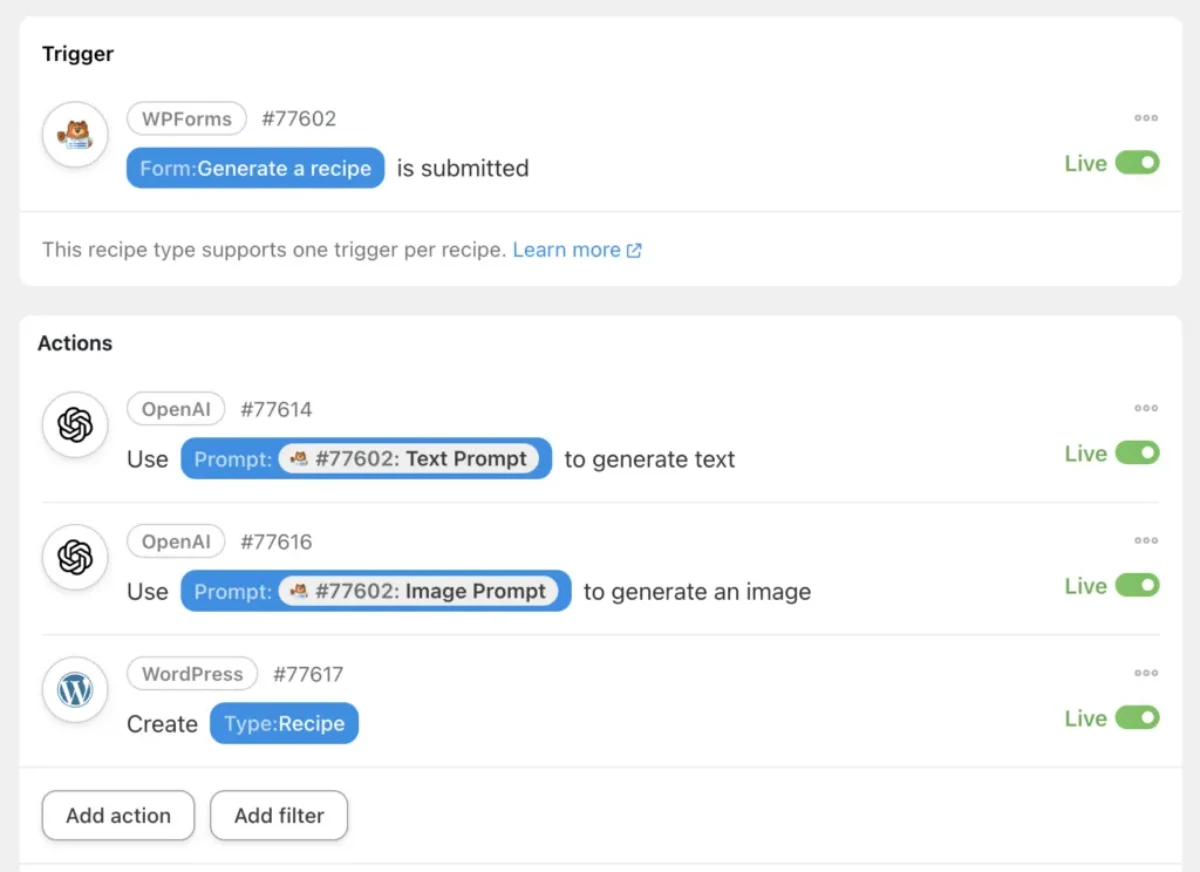
برای مشاهده اطلاعات نصب و امکانات افزونه، به صفحه افزونه Uncanny Automator مراجعه کنید.
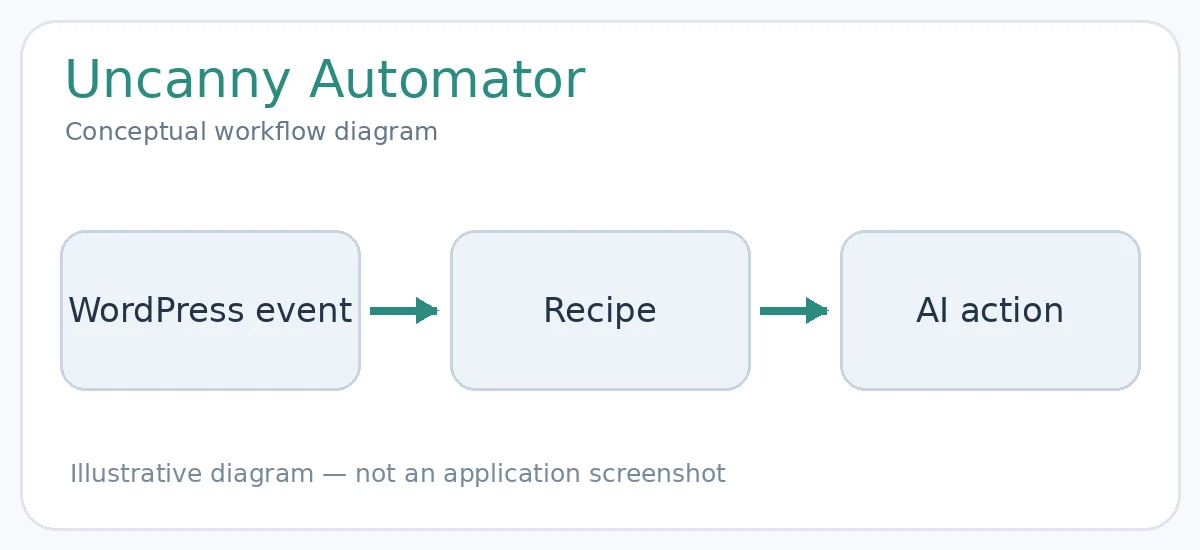
روش استفاده
- افزونه را نصب کنید و از منوی Automator یک
Recipeبسازید. - محرک را انتخاب کنید؛ برای مثال ارسال یک فرم از افزونهای که اتصال آن پشتیبانی میشود.
- در بخش Actions، اقدام OpenAI یا سرویس پشتیبانیشده را انتخاب کنید و اتصال لازم را انجام دهید.
- فیلدهای فرم را به دستور هوش مصنوعی وصل کنید و برای خروجی، مقصد مشخصی مانند پیشنویس یا ارسال پیام انتخاب کنید.
- Recipe را با یک فرم آزمایشی اجرا و نتیجه را بررسی کنید.
اتصالها و تعداد اجرای مجاز به پلن افزونه بستگی دارند؛ پیش از طراحی گردشکار، وجود محرک و Action موردنیاز را در نسخه مورد استفاده بررسی کنید.
صفحه افزونه5. MCP Adapter
MCP Adapter برای اتصال دستیارهای سازگار با MCP به قابلیتهای وردپرس است. این افزونه خودش متن تولید نمیکند و چتبات آماده هم نیست؛ قابلیتهایی را که از طریق Abilities API در سایت ثبت شدهاند، با مجوز لازم به ابزارهای قابل استفاده برای دستیار تبدیل میکند.
برای مشاهده اطلاعات نصب و امکانات افزونه، به صفحه MCP Adapter در مخزن وردپرس مراجعه کنید.
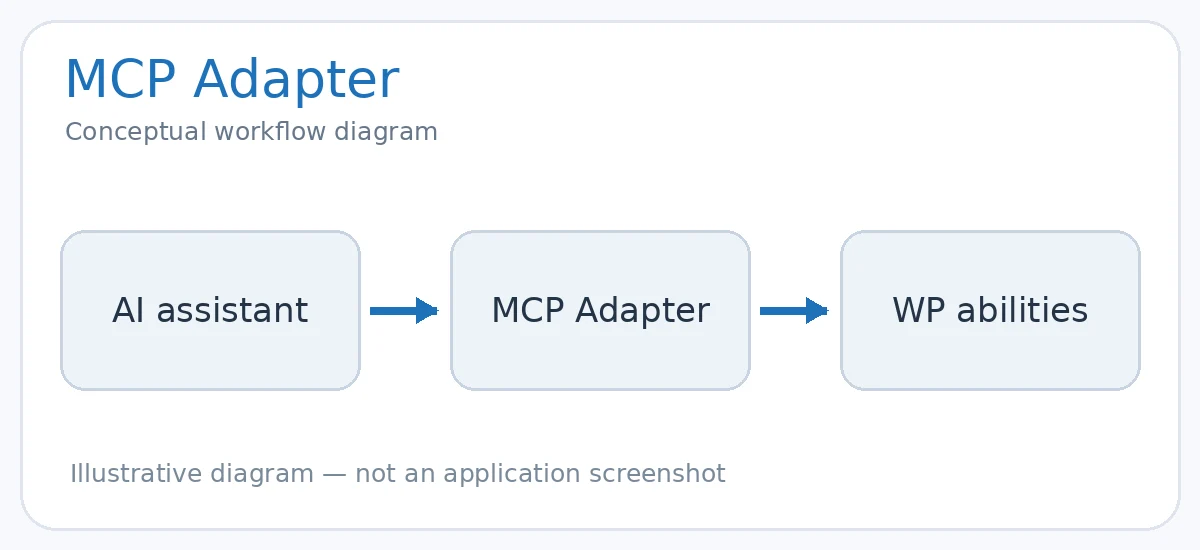
مراحل راهاندازی
- ابتدا سازگاری نسخه وردپرس را بررسی و افزونه MCP Adapter را نصب کنید.
- مطمئن شوید قابلیت یا Ability موردنظر در سایت ثبت شده و صراحتاً برای MCP در دسترس قرار گرفته است.
- نشانی سرویس MCP و روش احراز هویت را طبق مستندات ابزار تنظیم کنید. برای اتصال از راه دور، HTTPS و حساب دارای مجوز محدود ضروری است.
- در دستیار سازگار، اتصال را ایجاد و ابتدا فقط یک عملیات خواندنی را آزمایش کنید.
وجود MCP Adapter به معنی دسترسی خودکار به تمام تنظیمات وردپرس نیست؛ هر قابلیت باید موجود و مجاز باشد. برای راهاندازی کامل میتوانید از آموزش رسمی WordPress Learn استفاده کنید.
صفحه افزونه6. Gisoo AI
Gisoo AI یک افزونه فارسی برای افزودن دستیار پاسخگو، میز پشتیبانی و ابزارهای نوشتاری به سایت وردپرسی یا فروشگاه ووکامرسی است. این افزونه با API سرویس گیسو کار میکند و پاسخها میتوانند با استفاده از نوشتهها، برگهها، محصولات و دانشی که مدیر سایت ثبت کرده است تهیه شوند. در گفتوگوهایی که به پاسخ انسانی نیاز دارند، امکان ارجاع به پشتیبان هم در توضیحات افزونه آمده است.
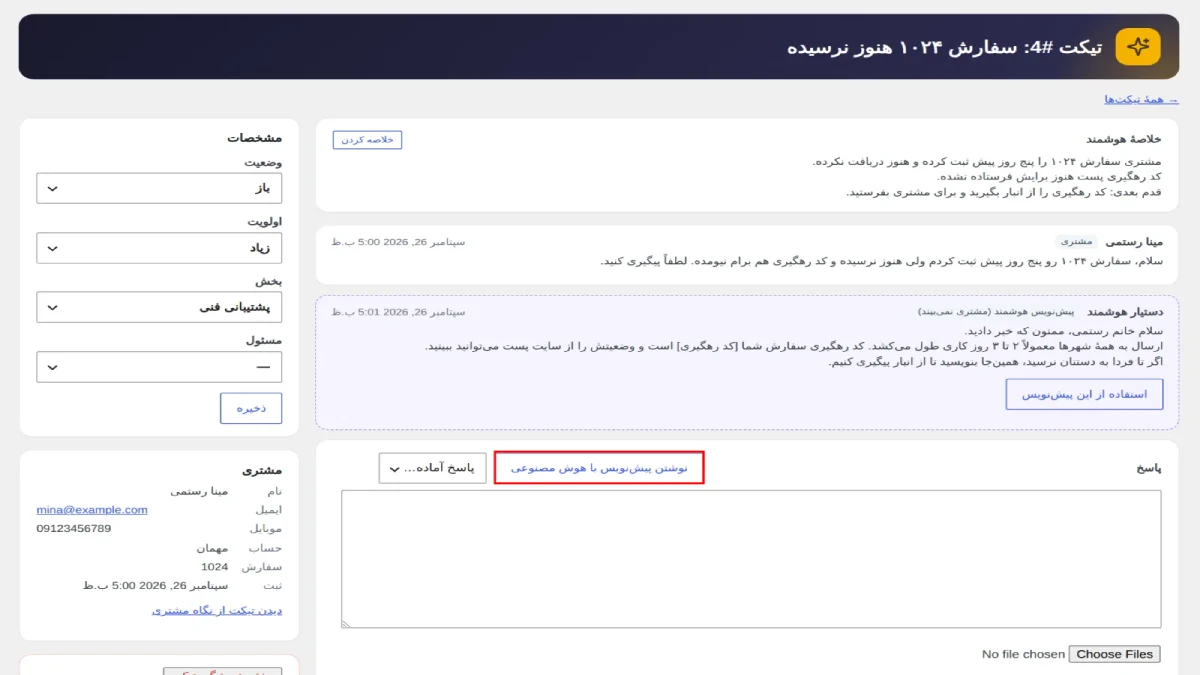
برای مشاهده اطلاعات نصب و امکانات افزونه، به صفحه افزونه Gisoo AI مراجعه کنید.
برای استفاده، ابتدا در سرویس ثبتنام کنید، روش اتصال وردپرس و کلید اختصاصی را از راهنمای همان سرویس دریافت و افزونه یا روش معرفیشده را راهاندازی کنید. سپس پاسخها را با چند پرسش واقعی، مثل شرایط ارسال یا اطلاعات محصولات، امتحان کنید. اگر هدف تولید متن است، خروجی را قبل از ثبت در سایت از نظر صحت اطلاعات بازبینی کنید.
7. DeepFA
DeepFA AI مدلهای سرویس دیپفا را به پیشخوان وردپرس متصل میکند و برای تولید یا بازنویسی محتوای فارسی و انگلیسی به کار میرود. طبق توضیحات افزونه، ابزارهای پیشنهادی برای عنوان، خلاصه نوشته، متادیسکریپشن و برچسب نیز در اختیار نویسنده قرار میگیرند. در بعضی وظایف خودکار، فقط بخشهای خالی تکمیل میشوند تا محتوایی که قبلاً نوشته شده بدون درخواست کاربر جایگزین نشود.
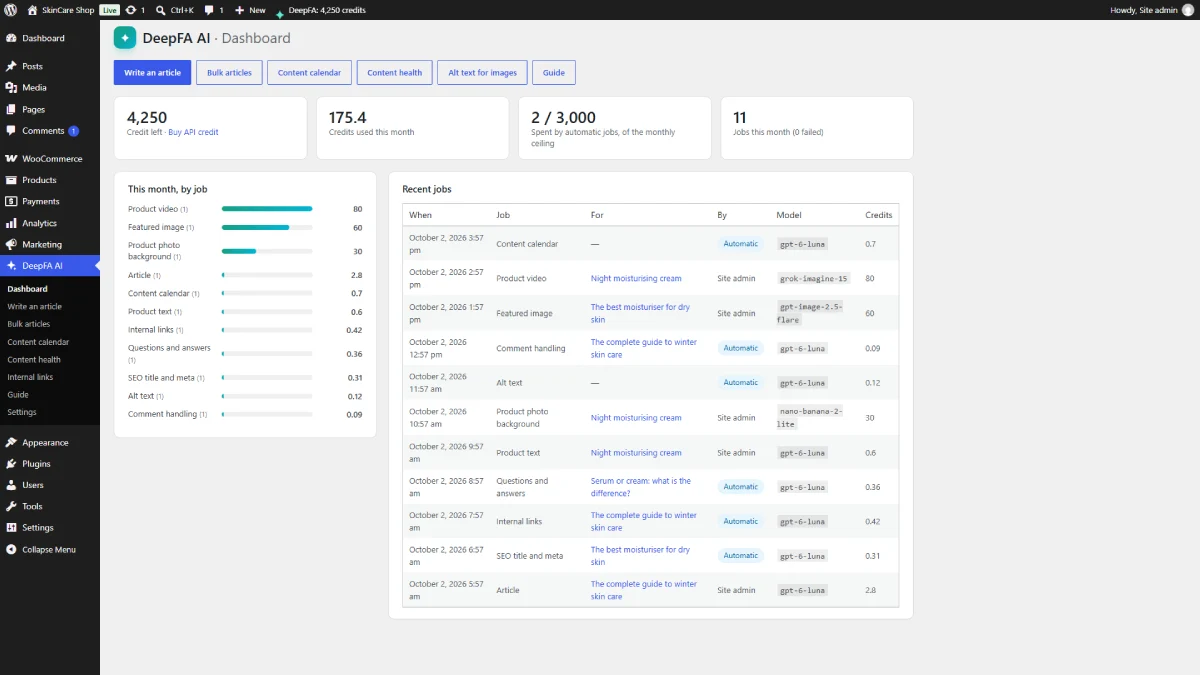
برای مشاهده اطلاعات نصب و امکانات افزونه، به صفحه افزونه DeepFA AI مراجعه کنید.
قبل از شروع، صفحه راهنمای سرویس را برای نصب، تعرفه، نوع اتصال و قابلیتهای فعال بررسی کنید. سپس یک توضیح محصول یا نوشته آزمایشی تهیه کنید و خروجی را از نظر جزئیات فنی، نام محصول، لحن فارسی و ساختار هدینگها کنترل کنید. برای انتخاب موضوعهای قابل جستجو نیز آموزش تحقیق کلمات کلیدی کمک میکند.
جدول مقایسه ابزارهای اتصال هوش مصنوعی به وردپرس
| ابزار | نوع اتصال | کار اصلی | هزینه |
|---|---|---|---|
| AI Engine | افزونه + API / MCP | چتبات و دستیار پیشخوان | نسخه رایگان؛ هزینه API جداگانه |
| Make | گردش کار ابری | اتصال سرویسها | پلن رایگان محدود و پولی |
| n8n | گردش کار ابری یا خودمیزبان | اتوماسیون چندمرحلهای | وابسته به روش استقرار |
| Uncanny Automator | افزونه وردپرس | محرک و اقدام خودکار | رایگان و امکانات پولی |
| MCP Adapter | MCP | تعامل دستیار با قابلیتهای سایت | افزونه رایگان؛ پیکربندی فنی |
| Gisoo AI | افزونه + سرویس ایرانی | چت و نوشتن در وردپرس | اعتبار مصرفی |
| DeepFA | افزونه / سرویس ایرانی | ابزارهای تولید محتوا | بسته به تعرفه سرویس |
اگر فقط میخواهید در سایت چتبات داشته باشید، افزونهای مانند AI Engine یا گیسو میتواند مراحل کمتری داشته باشد. برای ساخت گردش کار بین چند سرویس، Make و n8n طراحی شدهاند. اگر هدف کار با سایت از داخل دستیار هوشمند است، مسیر MCP کاربرد متفاوتی دارد.
مراحل پیشنهادی راهاندازی اولین اتصال
- یک کار مشخص انتخاب کنید: مثلاً خلاصهسازی یک نوشته و ذخیره آن بهعنوان پیشنویس.
- ابزار متناسب را نصب یا فعال کنید: برای چتبات افزونه داخلی، برای اتوماسیون Make یا n8n و برای دستیار مدیریتی ابزار MCP.
- اطلاعات اتصال را وارد کنید: فقط از روش رسمی ابزار و سرویسدهنده استفاده کنید.
- خروجی را آزمایش کنید: متن تولیدشده، سطح دسترسی و محل ذخیره اطلاعات را کنترل کنید.
- پس از آزمون، استفاده را گسترش دهید: سقف هزینه، خطاهای احتمالی و نیاز به تأیید انسانی را در نظر بگیرید.
نکات امنیتی و محدودیتهای اتصال
کلید API را داخل کد قابل مشاهده کاربران قرار ندهید و برای اتصالهای مدیریتی از حداقل سطح دسترسی لازم استفاده کنید. برای حذف اطلاعات، تغییر تنظیمات یا انتشار نوشته تأیید انسانی در نظر بگیرید. اطلاعات خصوصی مشتریان را بدون ضرورت به سرویس خارجی نفرستید و سیاست نگهداری داده هر ابزار را مطالعه کنید.
پیش از راهاندازی روی سایت اصلی، اتصال را در محیط آزمایشی امتحان کنید. با انجام اقدامات ضروری امنیت وردپرس و تهیه نسخه پشتیبان قابل بازیابی، احتمال اختلال ناشی از تنظیمات اشتباه را کمتر میکنید.
اتصال ChatGPT به وردپرس از ایران چه محدودیتهایی دارد؟
دسترسی سرور به API، روش پرداخت، محدودیت جغرافیایی سرویسدهنده و پایداری اتصال در هاست ایرانی باید پیش از انتخاب ابزار بررسی شوند. بعضی سرویسهای ایرانی راه ارتباطی متناسب با زیرساخت داخل کشور ارائه میدهند، اما عملکرد هر اتصال را باید با هاست و شرایط همان سایت آزمایش کرد. برای آشنایی با این مسائل میتوانید راهنمای فارسی اتصال ChatGPT به وردپرس از ایران و برای مسیر MCP آموزش فارسی اتصال دستیار به وردپرس را مطالعه کنید.
جمعبندی
اتصال هوش مصنوعی به وردپرس از مسیرهای مختلفی امکانپذیر است: افزونههایی مانند AI Engine، Gisoo AI و DeepFA قابلیتهایی را داخل سایت یا پیشخوان فراهم میکنند؛ Make و n8n برای ساخت گردش کار بین سرویسها استفاده میشوند و MCP Adapter اتصال دستیارهای سازگار را به قابلیتهای مشخص سایت ممکن میکند. انتخاب ابزار به هدف شما، سطح دسترسی موردنیاز، هزینه مصرف و امکانات سرور بستگی دارد. بهتر است ابتدا یک اتصال کوچک بسازید، نتیجه را بررسی کنید و سپس از آن در بخشهای بیشتری استفاده کنید.