اگر هنگام بهروزرسانی افزونهها، اتصال وردپرس به یک سرویس خارجی یا بررسی سلامت سایت با پیام cURL Error 28 روبهرو شدهاید، یعنی یک درخواست اینترنتی در زمان تعیینشده به نتیجه نرسیده است. این خطا همیشه به معنی قطع بودن اینترنت یا خرابی وردپرس نیست؛ گاهی سرور به دامنه مقصد دسترسی ندارد، گاهی یک افزونه درخواست را کند میکند و گاهی وردپرس حتی نمیتواند به آدرس سایت خودش متصل شود.
برای رفع مشکل، ابتدا باید مشخص کنید کدام درخواست با تأخیر مواجه شده است. بررسی وضعیت سلامت سایت، تداخل افزونهها و تنظیمات اتصال سرور، معمولاً مسیر عیبیابی را روشن میکند.
خطای cURL Error 28 در وردپرس چیست؟
وردپرس برای انجام بسیاری از کارها، مانند بررسی نسخه جدید افزونهها، ارتباط با سرویسهای بیرونی و اجرای برخی درخواستهای داخلی، از HTTP API استفاده میکند. یکی از روشهای ارتباط در محیط PHP، کتابخانه cURL است. کد 28 در این کتابخانه به معنی پایان زمان انتظار درخواست (Operation Timed Out) است؛ یعنی عملیات تا پایان مهلت تعیینشده تکمیل نشده است.
برای نمونه، ممکن است در بخش سلامت سایت چنین پیامی ببینید:
cURL error 28: Operation timed out after 10001 milliseconds with 0 bytes receivedدر این نمونه، درخواست پس از حدود 10 ثانیه بدون دریافت پاسخ مورد انتظار متوقف شده است. عدد میلیثانیه در سایتهای مختلف یکسان نیست و به تنظیمات زمان انتظار همان درخواست بستگی دارد.
چرا خطای cURL 28 رخ میدهد؟
برای پیدا کردن علت، باید به مقصد درخواست و شرایط سرور توجه کرد. مهمترین موارد عبارتاند از:
- مسدود بودن ارتباط خروجی: قوانین فایروال یا تنظیمات هاست اجازه اتصال سرور به مقصد را نمیدهند.
- مشکل DNS: سرور نمیتواند نام دامنه مقصد را بهموقع به آدرس IP تبدیل کند.
- اختلال در درخواست داخلی (Loopback): سایت نمیتواند از روی همان سرور به آدرس عمومی خودش درخواست بفرستد.
- تداخل افزونه یا قالب: یکی از اجزای سایت باعث تأخیر، درخواستهای اضافی یا مسدود شدن ارتباط میشود.
- کندی یا کمبود منابع: سرور یا سرویس مقصد دیر پاسخ میدهد و زمان انتظار تمام میشود.
- تنظیمات شبکه، پراکسی یا CDN: مسیر اتصال به اشتباه پیکربندی شده یا توسط یک لایه امنیتی محدود شده است.
وجود خطای cURL 28 بهتنهایی مشخص نمیکند کدام مورد عامل اصلی است؛ متن کامل خطا و بخشی که خطا در آن دیده میشود، برای تشخیص اهمیت دارد.
چطور بفهمیم خطای cURL 28 مربوط به کدام بخش است؟
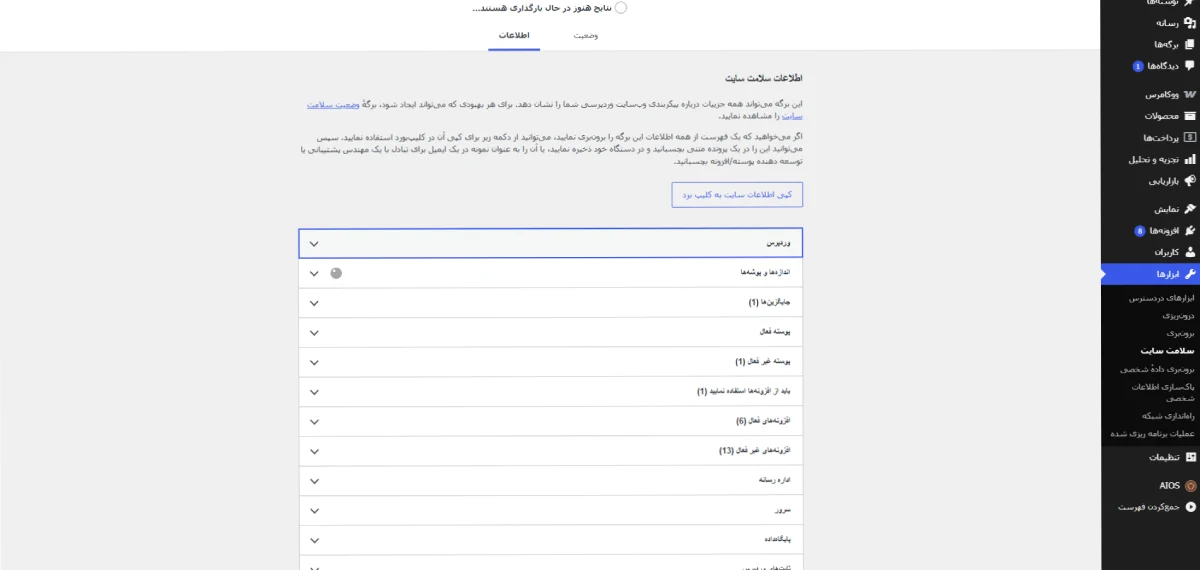
1. بخش سلامت سایت وردپرس را بررسی کنید
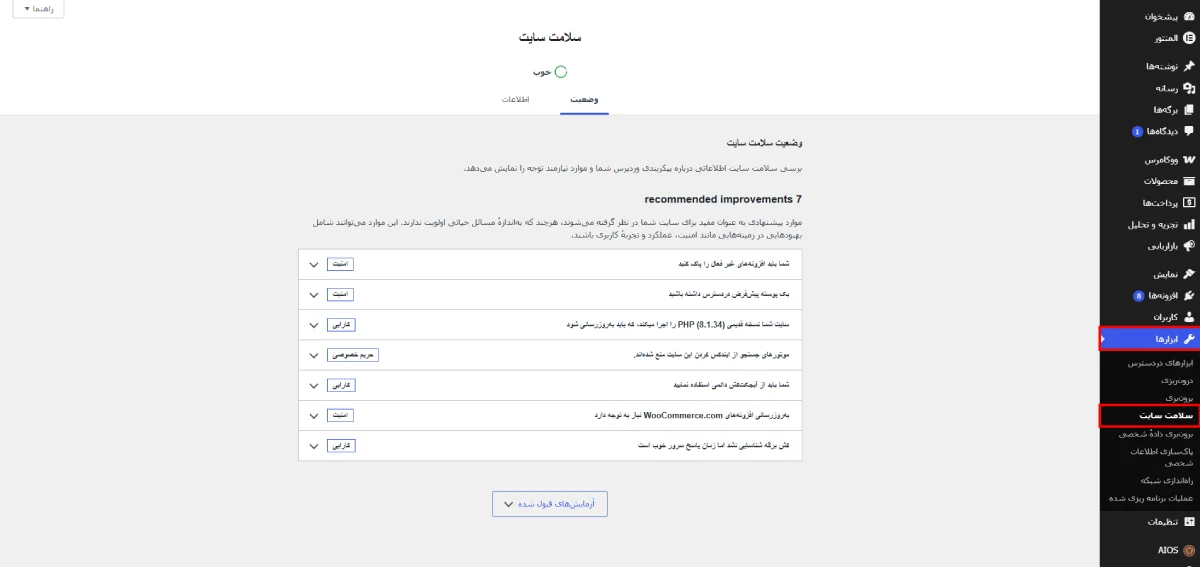
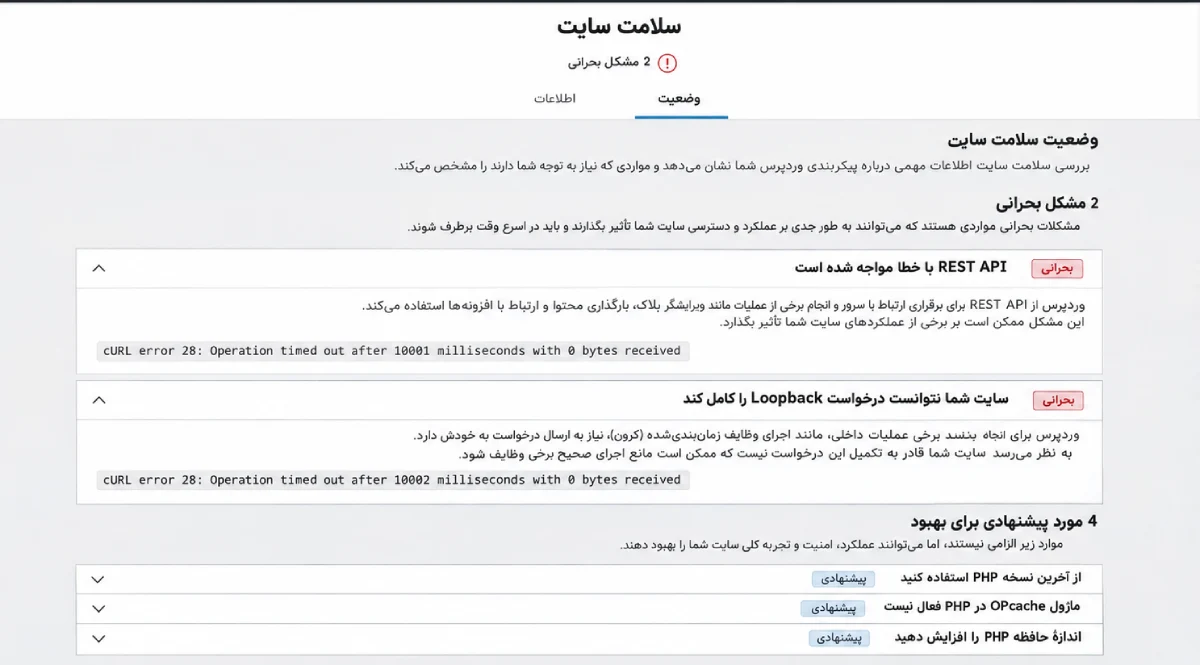
از پیشخوان به مسیر ابزارها ← سلامت سایت بروید و تب «وضعیت» را باز کنید. اگر پیامهای REST API encountered an error یا Your site could not complete a loopback request را میبینید، متن کامل آنها را یادداشت کنید.
خطای REST API ممکن است روی ذخیرهکردن محتوا در ویرایشگر بلوکی اثر بگذارد. مشکل Loopback هم میتواند اجرای کارهای زمانبندیشده مانند WP-Cron را مختل کند. این دو پیام شبیه هم هستند، اما نباید بدون بررسی، یک علت واحد برایشان در نظر گرفت.
2. بررسی کنید خطا دقیقاً چه زمانی رخ میدهد
اگر فقط هنگام نصب یک افزونه یا اتصال به یک API خاص خطا میبینید، احتمالاً باید دسترسی به همان دامنه بررسی شود. اگر خطا در تست Loopback ظاهر میشود، آدرس سایت، DNS داخلی و قوانین فایروال سرور در اولویت هستند. در صورتی که چند سرویس نامرتبط همزمان از کار افتادهاند، ابتدا وضعیت شبکه و منابع هاست را بررسی کنید.
روشهای رفع خطای cURL Error 28 در وردپرس
1. تداخل افزونهها و قالب را بررسی کنید
قبل از تغییر تنظیمات سرور، از سایت نسخه پشتیبان بگیرید. سپس در محیط آزمایشی یا بازه کمترافیک، افزونهها را بهطور موقت غیرفعال کنید و دوباره بخش سلامت سایت را بررسی کنید. اگر خطا رفع شد، افزونهها را یکییکی فعال کنید تا عامل احتمالی مشخص شود.
اگر مشکل ادامه داشت، با یکی از قالبهای پیشفرض وردپرس آزمایش کنید. در سایتهای حساس، مخصوصاً فروشگاههای اینترنتی، این آزمایش را روی سایت اصلی و در ساعت شلوغ انجام ندهید. حذف افزونه امنیتی یا خاموشکردن دائمی فایروال راهحل مناسبی نیست.
2. ارتباط Loopback را با کمک هاست بررسی کنید
وقتی پیام خطا به Loopback اشاره میکند، وردپرس در اتصال به آدرس خودش ناموفق بوده است. در این شرایط از پشتیبانی هاست بخواهید بررسی کند که سرور میتواند دامنه سایت را درست Resolve کند و از طریق HTTPS به آدرس عمومی سایت خودش دسترسی داشته باشد.
تنظیمات NAT، مسیریابی داخلی، قوانین فایروال، پراکسی معکوس و محدودیتهای امنیتی ممکن است در این مسیر اثر بگذارند. اگر سایت پشت Cloudflare یا CDN دیگری قرار دارد، بررسی کنید درخواستهای خود سرور به اشتباه مسدود نشده باشند. اجازه دسترسی باید محدود و دقیق باشد، نه با غیرفعالکردن کامل حفاظت سایت.
3. دسترسی خروجی هاست و پورتهای 80 و 443 را بررسی کنید
برای اتصال به بسیاری از سرویسهای وب، سرور باید بتواند ارتباط خروجی HTTP و HTTPS برقرار کند. اگر هنگام دریافت بهروزرسانیهای وردپرس یا ارتباط با سرویس خارجی خطا رخ میدهد، از هاست بخواهید دسترسی خروجی به TCP 80 و TCP 443 و مقصد درخواست را بررسی کند.
ممکن است پورتها باز باشند، اما اتصال به یک دامنه مشخص به دلیل DNS، فایروال یا محدودیت مسیر شبکه همچنان با خطا مواجه شود؛ بنابراین «باز بودن پورت» بهتنهایی به معنی سالم بودن ارتباط نیست.
4. وضعیت DNS و گواهی SSL را کنترل کنید
دامنه سایت و دامنه مقصد باید در سرور به IP مناسب تبدیل شوند. از پشتیبانی هاست بخواهید نتیجه DNS را از همان سروری بررسی کند که وردپرس روی آن اجرا میشود. اگر سایت بهتازگی به هاست جدید منتقل شده یا پشت پراکسی قرار گرفته است، این بررسی اهمیت بیشتری دارد.
همچنین وضعیت گواهی SSL و زنجیره آن باید سالم باشد. هرچند خطای اختصاصی اعتبارسنجی گواهی معمولاً با کد دیگری دیده میشود، مشکلات اتصال HTTPS میتوانند باعث تأخیر شوند. برای رفع خطا، اعتبارسنجی SSL را غیرفعال نکنید؛ مشکل اتصال یا گواهی باید از ریشه اصلاح شود.
5. منابع و سرعت پاسخ سرور را بررسی کنید
اگر خطا در ساعات پرترافیک بیشتر میشود یا گاهی بدون تغییر تنظیمات از بین میرود، احتمال کندی سرور یا سرویس مقصد وجود دارد. در این وضعیت، میزان مصرف CPU و RAM، محدودیت پردازشهای PHP، لاگ خطاها و زمان پاسخ درخواستها را بررسی کنید. افزونههایی که تعداد زیادی درخواست خارجی ارسال میکنند نیز میتوانند بررسی شوند.
افزایش زمان انتظار درخواست ممکن است در یک اتصال واقعاً کند مفید باشد، اما راهحل عمومی برای cURL Error 28 نیست. اگر فایروال اتصال را مسدود کرده باشد، افزایش زمان انتظار فقط دیرتر همان خطا را نشان میدهد.
6. وردپرس، افزونهها و محیط PHP را بهروز نگه دارید
بعد از تهیه نسخه پشتیبان و بررسی سازگاری، نسخههای پشتیبانیشده وردپرس، افزونهها و PHP را نصب کنید. بهروزرسانی گاهی خطاهای شناختهشده ارتباطی را برطرف میکند، اما نباید فرض کرد هر خطای cURL 28 با آپدیت حل میشود. نسخه PHP و وضعیت افزونه cURL را میتوانید از گزارش اطلاعات سرور یا با کمک شرکت هاست بررسی کنید.
چه اطلاعاتی برای پشتیبانی هاست ارسال کنیم؟
اگر با مراحل بالا علت پیدا نشد، ارسال یک گزارش دقیق به پشتیبانی هاست معمولاً نتیجه بهتری از درخواست کلی «رفع خطای cURL 28» دارد. این موارد را در تیکت درج کنید:
- متن کامل خطا و زمان تقریبی وقوع آن
- بخشی از وردپرس که خطا در آن ظاهر میشود؛ مثلاً سلامت سایت، بهروزرسانی افزونه یا اتصال به API
- آدرس دامنه مقصد یا نوع درخواست ناموفق، بدون ارسال توکن و کلید API
- نتیجه آزمایش تداخل افزونهها و قالب
- درخواست بررسی لاگهای شبکه، DNS، Loopback، فایروال و اتصال خروجی از خود سرور
در صورت نیاز، پشتیبانی میتواند با ابزارهای سمت سرور مسیر اتصال و زمان پاسخ را آزمایش کند. اطلاعات ورود پیشخوان یا کلیدهای API را در متن تیکت عمومی قرار ندهید.
جمعبندی
برای رفع خطای cURL Error 28 در وردپرس، قبل از هر تغییر باید بفهمید کدام ارتباط زمانش تمام شده است. بررسی سلامت سایت و متن کامل خطا، آزمایش تداخل افزونهها، کنترل Loopback، DNS، فایروال و اتصال خروجی سرور، مسیر عملی عیبیابی را مشخص میکند. اگر مشکل به شبکه یا تنظیمات هاست مربوط باشد، رفع ریشهای آن از افزایش بیهدف زمان انتظار یا غیرفعالکردن لایههای امنیتی مؤثرتر است.
برای جزئیات فنی درخواستهای داخلی وردپرس میتوانید مستندات رسمی Loopback وردپرس و برای معنی کد خطا فهرست رسمی خطاهای libcurl را بررسی کنید.