گوگل کروم، به عنوان یکی از محبوبترین مرورگرهای وب در جهان، امکانات شخصیسازی گستردهای را در اختیار کاربرانش قرار میدهد تا تجربه وبگردیشان را بهبود ببخشند. یکی از این امکانات مهم، تغییر زبان رابط کاربری است. این ویژگی به شما اجازه میدهد تا منوها، تنظیمات، دکمهها و سایر عناصر بصری کروم را به زبان دلخواه خود تغییر دهید و با زبان خود سازگار سازید تا بتوانید به راحتی با آن کار کنید. در ادامه، به شما نشان میدهیم که چگونه میتوانید با چند گام ساده، زبان گوگل کروم را تغییر دهید.
آموزش فارسی كردن گوگل كروم در گوشی های اندروید
فرآیند تغییر زبان گوگل کروم در گوشیهای اندرویدی بسیار ساده است و فقط چند دقیقه زمان میبرد. برای این منظور مراحل زیر را به ترتیب دنبال کنید:
گام 1: باز کردن تنظیمات کروم
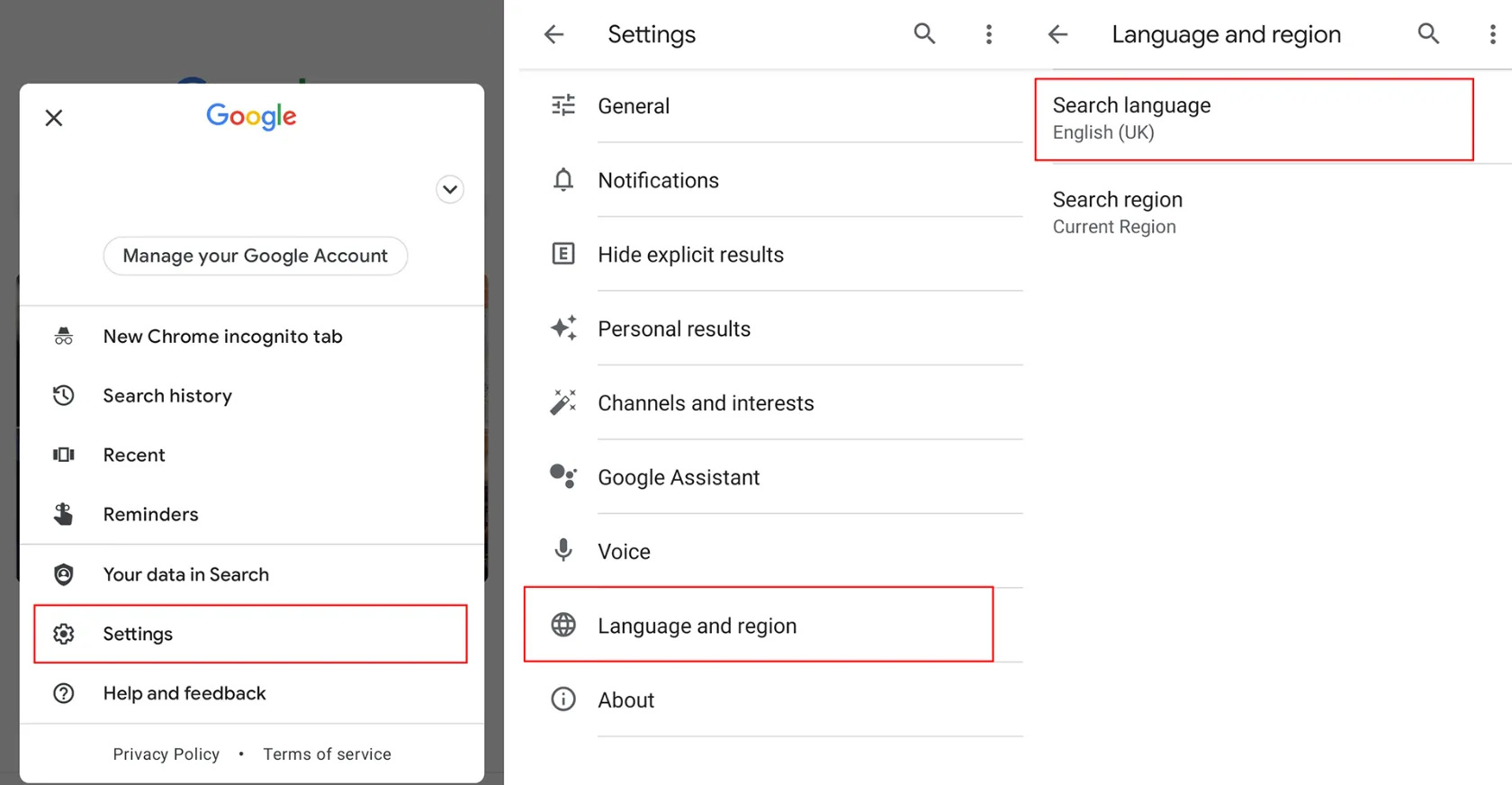
ابتدا مرورگر گوگل کروم را در گوشی اندروید خود باز کنید. سپس، بر روی سه نقطه عمودی که در گوشه بالا سمت راست صفحه یا در برخی مدلها، گوشه پایین سمت راست قرار دارد، کلیک کنید تا منوی اصلی باز شود.
گام 2: ورود به بخش Settings
در منوی باز شده، به پایین اسکرول کرده و گزینه Settings را پیدا کنید و روی آن ضربه بزنید.
گام 3: پیدا کردن بخش Languages
در صفحه تنظیمات، به پایین اسکرول کنید تا به بخش Advanced برسید. در این بخش، گزینه Languages را پیدا کرده و روی آن کلیک کنید.
گام 4: افزودن زبان فارسی
در صفحه Languages، لیستی از زبانهای فعال در مرورگر خود را مشاهده میکنید. اگر زبان فارسی در این لیست نیست، بر روی گزینه Add language ضربه بزنید.
گام 5: انتخاب و اضافه کردن زبان فارسی
در لیست زبانهای موجود، به پایین اسکرول کنید تا زبان فارسی (Persian) را پیدا کنید. بر روی آن ضربه بزنید و سپس گزینه Add را انتخاب کنید.
گام 6: تنظیم زبان فارسی به عنوان زبان اصلی
پس از اضافه کردن زبان فارسی به لیست، آن را در لیست Languages مشاهده خواهید کرد. حالا، بر روی سه خط موازی که در کنار زبان فارسی قرار دارد، کلیک کرده و آن را به بالای لیست بکشید. با این کار، زبان فارسی به عنوان اولین زبان و زبان اصلی رابط کاربری کروم تنظیم میشود.
گام 7: راهاندازی مجدد کروم
برای اعمال کامل تغییرات، مرورگر کروم را ببندید و دوباره باز کنید. پس از باز شدن مجدد، مشاهده میشود که تمامی منوها، دکمهها و تنظیمات کروم به طور کامل به زبان فارسی تغییر کردهاند.
اگر زبان فارسی را پیدا نکردید؛ مطمئن شوید که گوشی شما به اینترنت متصل است، زیرا کروم برای بارگذاری لیست زبانها نیاز به دسترسی به اینترنت دارد. اگر تغییرات اعمال نشد؛ یک بار گوشی خود را به طور کامل خاموش و روشن کنید. حتی پس از فارسی کردن کروم، ممکن است برخی وبسایتها به زبان اصلی خود نمایش داده شوند. برای تغییر زبان این وبسایتها، باید از تنظیمات داخلی خود سایت استفاده کنید.
حتما بخوانید: نحوه نصب مجدد واتساپ بدون پاک شدن اطلاعات
آموزش فارسی كردن گوگل كروم در گوشی آیفون
برخلاف سیستمعامل اندروید، مرورگر کروم در سیستمعامل آیفون و آیپد برای تغییر زبان، از تنظیمات داخلی مرورگر استفاده نمیکند. در عوض، زبان کروم به صورت مستقیم از زبان اصلی دستگاه شما پیروی میکند. به عبارت دیگر، اگر زبان آیفون شما فارسی باشد، کروم نیز به طور خودکار به زبان فارسی نمایش داده میشود.
این رویکرد به کاربران آیفون اجازه میدهد تا تمامی برنامهها و رابط کاربری دستگاه خود را به یک زبان واحد و یکپارچه تنظیم کنند. بنابراین، برای فارسی کردن گوگل کروم، باید زبان کل دستگاه خود را تغییر دهید. در ادامه، نحوه انجام این کار را به صورت گام به گام توضیح میدهیم:
گام 1: ورود به تنظیمات دستگاه
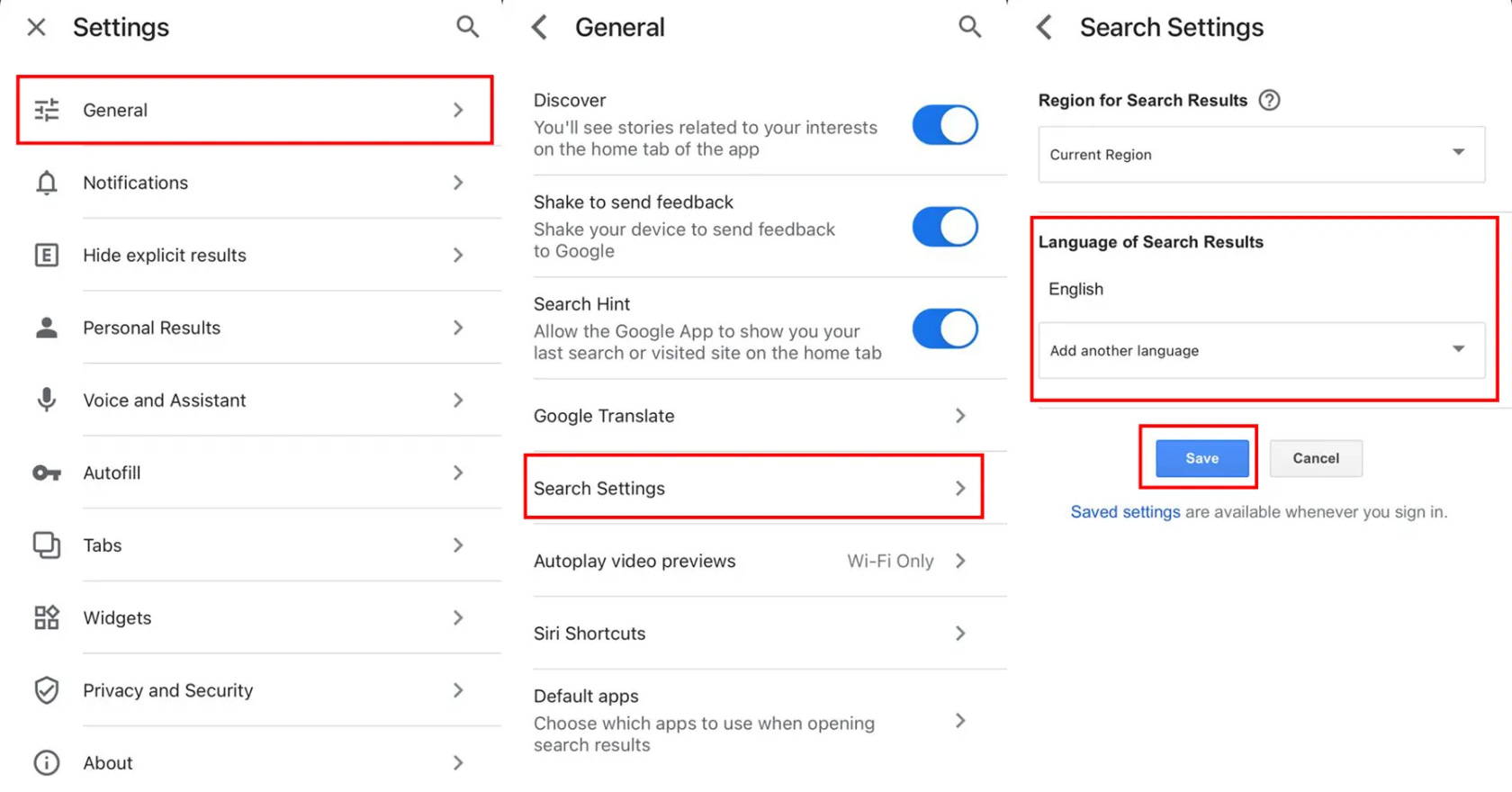
ابتدا Settings را در آیفون یا آیپد خود پیدا کرده و روی آن ضربه بزنید. این برنامه معمولا با یک آیکون چرخدنده نمایش داده میشود.
گام 2: ورود به بخش General
در صفحه تنظیمات، به پایین اسکرول کرده و گزینه General را پیدا کنید و روی آن ضربه بزنید.
گام 3: پیدا کردن Language & Region
در صفحه عمومی، دوباره به پایین اسکرول کنید تا به گزینه Language & Region برسید. روی آن ضربه بزنید.
گام 4: افزودن زبان فارسی
در این بخش، شما زبان اصلی دستگاه خود را مشاهده میکنید. برای افزودن زبان فارسی، روی گزینه Add Language ضربه بزنید.
گام 5: انتخاب زبان فارسی از لیست
در لیست زبانهای موجود، فارسی را پیدا کرده و آن را انتخاب کنید. پس از انتخاب، از شما پرسیده میشود که آیا میخواهید فارسی را به عنوان زبان اصلی دستگاه خود قرار دهید. گزینه Use Persian را انتخاب کنید.
گام 6: اعمال تغییرات و راهاندازی مجدد
با انتخاب زبان فارسی به عنوان زبان اصلی، دستگاه شما به طور خودکار به زبان جدید تغییر میکند. این فرآیند ممکن است چند لحظه طول بکشد و دستگاه یک بار به طور خودکار راهاندازی مجدد شود.
نکته: پس از اینکه زبان آیفون یا آیپد شما به فارسی تغییر پیدا کرد، هر برنامهای که از زبان اصلی دستگاه پیروی کند، از جمله گوگل کروم، نیز به طور خودکار به زبان فارسی نمایش داده خواهد شد.
حتما بخوانید: روش های فارسی کردن کیبورد ایفون
آموزش فارسی كردن گوگل كروم در ویندوز
بسیاری از کاربران ویندوز، گوگل کروم را به عنوان مرورگر اصلی خود انتخاب میکنند، اما ممکن است با رابط کاربری انگلیسی آن راحت نباشند. در این بخش، به صورت گام به گام و کاملا تصویری، نحوه فارسی کردن کامل مرورگر گوگل کروم در سیستمعامل ویندوز را به شما آموزش میدهیم تا بتوانید تجربه استفاده راحتی را داشته باشید:
گام 1: باز کردن تنظیمات کروم
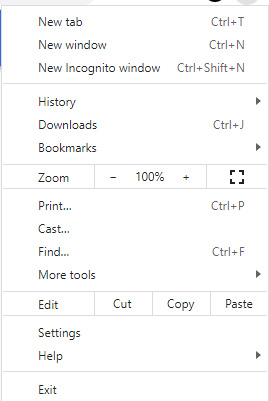
ابتدا مرورگر گوگل کروم را باز کنید. سپس، در گوشه بالا سمت راست صفحه، روی سه نقطه عمودی کلیک کنید. در منوی باز شده، گزینه Settings را پیدا کرده و روی آن کلیک کنید.
گام 2: رفتن به بخش زبانها
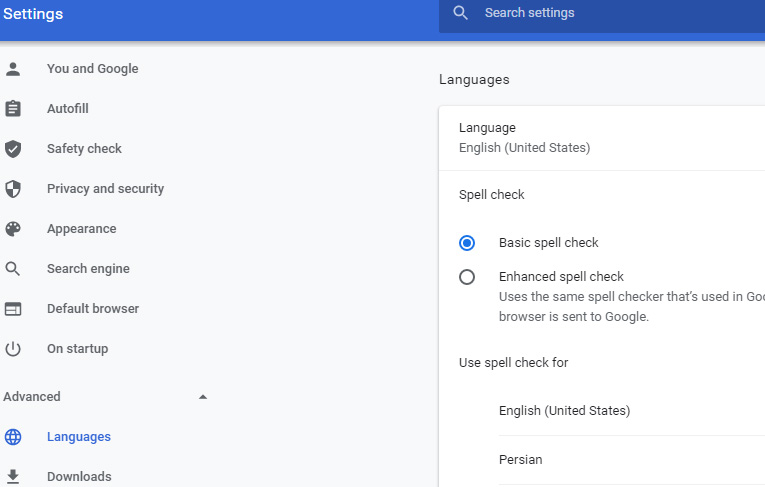
در منوی سمت چپ صفحه تنظیمات، روی گزینه Languages کلیک کنید. این بخش به شما امکان مدیریت زبانهای مرورگر را میدهد.
گام 3: افزودن زبان فارسی
در صفحه Languages، به پایین اسکرول کنید تا به بخش Preferred languages برسید. در این بخش، روی دکمه Add languages کلیک کنید.
در پنجرهای که باز میشود، در قسمت جستجو عبارت Persian را تایپ کنید. پس از پیدا شدن زبان فارسی، تیک کنار آن را بزنید و سپس روی دکمه Add کلیک کنید.
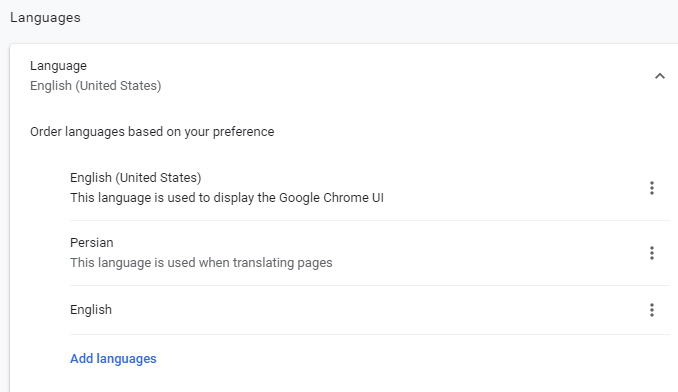
گام 4: تنظیم زبان فارسی به عنوان زبان اصلی
پس از اضافه کردن زبان فارسی، آن را در لیست Preferred languages مشاهده خواهید کرد. حالا، روی سه نقطه عمودی که در کنار زبان Persian قرار دارد کلیک کنید. در منوی کوچکی که باز میشود، دو گزینه مهم وجود دارد:
- Display Google Chrome in this language: با انتخاب این گزینه، تمامی منوها، دکمهها و رابط کاربری کروم به زبان فارسی تغییر پیدا میکنند.
- Offer to translate pages in this language: با فعال کردن این گزینه، کروم به شما پیشنهاد میدهد صفحات وبی را که به زبان فارسی نیستند، به این زبان ترجمه کند. این یک قابلیت بسیار کاربردی است.
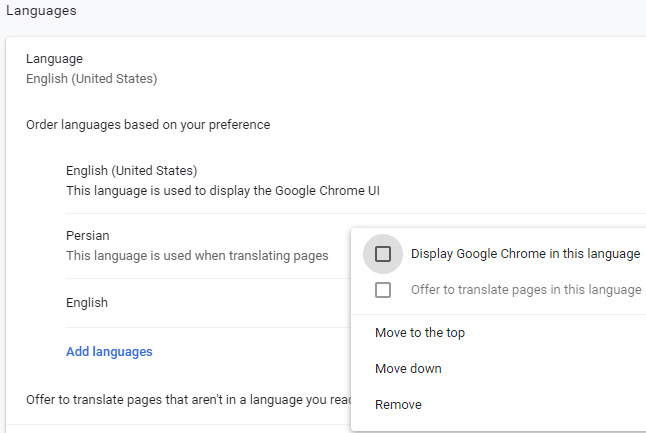
نکته: برای اینکه تغییر زبان به طور کامل اعمال شود، روی گزینه Relaunch یا راهاندازی مجدد که در کنار زبان فارسی ظاهر میشود، کلیک کنید. این کار مرورگر را میبندد و دوباره با زبان جدید باز میکند.
گام 5: فعال کردن قابلیت تصحیح املای فارسی
اگر میخواهید کروم املای کلمات فارسی شما را در فرمهای آنلاین بررسی کند، میتوانید قابلیت غلطیاب املایی را نیز فعال کنید. در همان بخش Languages، کمی پایینتر، بخش Spell check را پیدا کنید. مطمئن شوید که تیک کنار گزینه Persian فعال است. اگر این گزینه وجود نداشت، باید آن را از طریق Manage languages فعال کنید.
گام 6: تنظیم ترتیب اولویت زبانها
اگر از چند زبان مختلف استفاده میکنید، میتوانید با استفاده از سه نقطه عمودی کنار هر زبان، ترتیب آنها را در لیست تغییر دهید. بالاترین زبان در این لیست، به عنوان زبان پیشفرض برای نمایش محتوای وبسایتها در نظر گرفته میشود.
با انجام این مراحل، تمامی بخشهای گوگل کروم در ویندوز شما به زبان فارسی نمایش داده خواهد شد و تجربه کاربری بسیار راحتی خواهید داشت.
حتما بخوانید: دیدن استوری اینستا بدون فهمیدن طرف مقابل
فارسی كردن گوگل كروم در مک
برخلاف ویندوز و اندروید که امکان تغییر زبان کروم از طریق تنظیمات داخلی مرورگر وجود دارد، در سیستمعامل macOS، گوگل کروم برای زبان رابط کاربری خود به زبان اصلی سیستمعامل وابسته است. این به این معنی است که برای فارسی کردن کروم، باید زبان پیشفرض کل سیستم مک خود را به فارسی تغییر دهید. (دقیقا مانند iOS).
این رویکرد یکپارچهسازی، تجربه کاربری روانتری را فراهم میکند؛ زیرا تمامی برنامهها و منوها با یک زبان واحد نمایش داده میشوند. در ادامه، نحوه انجام این کار را به صورت گام به گام آموزش میدهیم:
گام 1: ورود به تنظیمات سیستم
ابتدا روی آیکون Apple در گوشه بالا سمت چپ صفحه کلیک کنید و سپس از منوی کشویی، گزینه System Settings را انتخاب کنید.
گام 2: رفتن به بخش Language & Region
در پنجره System Settings، در نوار کناری سمت چپ، به پایین اسکرول کنید تا بخش General را پیدا کنید. روی آن کلیک کرده و سپس در پنل سمت راست، گزینه Language & Region را انتخاب کنید.
گام 3: افزودن زبان فارسی به لیست زبانهای ترجیحی
در پنجره Language & Region، فهرستی از زبانهای ترجیحی شما نمایش داده میشود. برای افزودن زبان فارسی، روی دکمه + (افزودن) در پایین پنجره کلیک کنید. در پنجره باز شده، در قسمت جستجو عبارت Persian یا فارسی را تایپ کنید. پس از پیدا کردن زبان فارسی، آن را انتخاب کرده و روی دکمه Add کلیک کنید.
گام 4: تنظیم زبان فارسی به عنوان زبان اصلی سیستم
پس از افزودن زبان فارسی، از شما پرسیده میشود که آیا میخواهید زبان Persian را به عنوان زبان اصلی سیستم خود قرار دهید. گزینه Use Persian را انتخاب کنید.
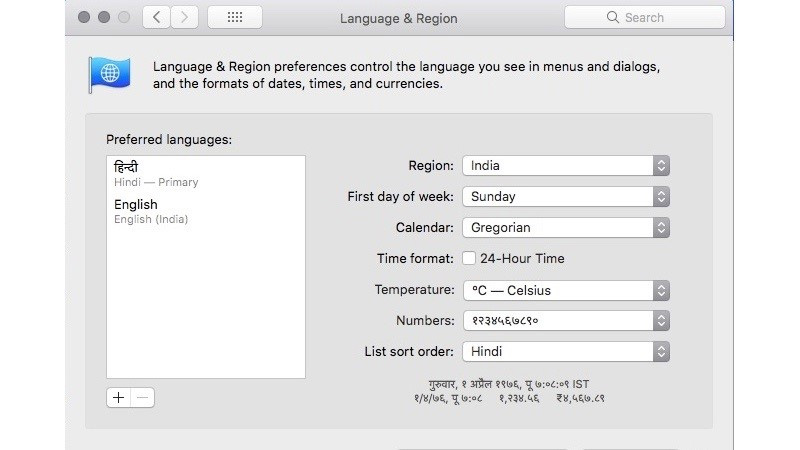
نکته: با انتخاب این گزینه، تمامی منوها، دکمهها و پنجرههای سیستمعامل مک به زبان فارسی تغییر خواهند کرد. همچنین، تمامی برنامههایی که از زبان اصلی سیستم پیروی میکنند، نیز به طور خودکار به فارسی نمایش داده میشوند.
گام 5: راهاندازی مجدد برای اعمال تغییرات
پس از تایید تغییر زبان، ممکن است نیاز باشد سیستم خود را یک بار راهاندازی مجدد کنید تا تغییرات به طور کامل اعمال شوند. پس از بالا آمدن دوباره سیستم، گوگل کروم را باز کنید. حالا مشاهده خواهید کرد که تمامی منوها، تنظیمات و گزینهها به زبان فارسی تغییر پیدا کردهاند.
اگر میخواهید فقط زبان کروم فارسی باشد و زبان سیستم به همان انگلیسی باقی بماند، در حال حاضر در macOS چنین امکانی وجود ندارد. با این حال، استفاده از یک زبان واحد برای تمامی بخشهای سیستم، کار با مک و برنامههای آن را برای شما بسیار سادهتر میکند.
اهمیت یادگیری فارسی کردن زبان مرورگر گوگل کروم چیست؟
در دنیای دیجیتال امروز، مرورگر وب دروازه اصلی ما به دنیای اینترنت است و گوگل کروم به دلیل سرعت و امکانات فراوان، یکی از پرکاربردترین مرورگرها محسوب میشود. یادگیری نحوه تغییر زبان گوگل کروم، یک مهارت ساده اما بسیار کاربردی است که مزایای متعددی را برای کاربران فارسیزبان به همراه دارد. در اینجا به مهمترین دلایل اهمیت این موضوع میپردازیم:
1. افزایش سهولت و راحتی در استفاده
مهمترین دلیل برای فارسی کردن کروم، راحتی در استفاده است. برای بسیاری از کاربران، بهویژه کسانی که با زبان انگلیسی آشنایی کافی ندارند، منوها، گزینهها و تنظیمات مرورگر به زبان انگلیسی میتواند گیجکننده و دشوار باشد. با فارسی کردن کروم، تمامی بخشهای آن از جمله نوار آدرس و دکمهها، تنظیمات مربوط به حریم خصوصی و امنیت، صفحات خطای مرورگر و اعلانها و پیامها به زبان مادری شما نمایش داده میشوند. این کار به شما کمک میکند تا به سرعت و بدون سردرگمی، به هر بخش از مرورگر دسترسی پیدا کرده و تنظیمات دلخواه خود را اعمال کنید.
2. استفاده بهینه از تمامی امکانات مرورگر
گوگل کروم امکانات پیشرفته و کاربردی بسیاری دارد که ممکن است در صورت انگلیسی بودن رابط کاربری، از آنها بیخبر بمانید. با فارسی کردن زبان مرورگر، میتوانید به راحتی به بخشهای مهمی مانند Extensions (افزونهها)، Bookmarks (نشانهها) و Developer Tools (ابزارهای توسعهدهنده) دسترسی پیدا کنید و از تمامی قابلیتهای آنها استفاده کنید. این امر به شما اجازه میدهد تا تجربه وبگردی خود را کاملا شخصیسازی و بهینهسازی کنید.
3. حفظ حریم خصوصی و افزایش امنیت
درک کامل تنظیمات امنیتی و حریم خصوصی در مرورگر بسیار حیاتی است. گزینههایی مانند Cookie settings (تنظیمات کوکی)، Password Manager (مدیر گذرواژه) و Do Not Track request (درخواست عدم ردیابی) در صورت فارسی بودن، به راحتی قابل فهم هستند. فارسی کردن کروم به شما این امکان را میدهد که با آگاهی کامل تصمیم بگیرید چه اطلاعاتی را با وبسایتها به اشتراک بگذارید و چگونه از دادههای شخصی خود محافظت کنید.
4. بهبود تجربه وبگردی و ترجمه خودکار
بسیاری از وبسایتها محتوای خود را بر اساس زبان پیشفرض مرورگر نمایش میدهند. با فارسی کردن کروم، ممکن است به طور خودکار به نسخههای فارسیسازی شده وبسایتها هدایت شوید. همچنین، اگر قابلیت ترجمه خودکار فعال باشد، کروم به شما پیشنهاد میدهد تا صفحات وبی را که به زبانهای دیگر هستند، به طور خودکار برای شما به فارسی ترجمه کند. این ویژگی برای مطالعه مقالات یا استفاده از خدمات آنلاین در وبسایتهای خارجی بسیار مفید است.
جمع بندی
یادگیری نحوه فارسی کردن زبان مرورگر گوگل کروم نه تنها یک فرآیند ساده است، بلکه یک گام مهم برای افزایش بهرهوری و امنیت در فضای آنلاین محسوب میشود. این کار به شما امکان میدهد تا به جای تمرکز بر روی درک زبان مرورگر، تمام توجه خود را به محتوای وب و کارهای مورد نظرتان معطوف کنید و از وبگردی خود لذت ببرید. در این مقاله آموزش تغییر زبان گوگل کروم را در تمامی دستگاههای موجود در بازار ارائه کردیم تا به راحتی بتوانید عملیات تغییر زبان را انجام دهید.