گوشیهای هوشمند سامسونگ با رابط کاربری اختصاصی One UI، یکی از محبوبترین و پرکاربردترین گوشیها در سراسر جهان هستند. یکی از ویژگیهای اساسی این گوشیها، امکان تغییر زبان سیستم و برنامهها است که به کاربران اجازه میدهد گوشی خود را به هر زبانی که راحتتر هستند، تنظیم کنند. این قابلیت بهویژه برای افرادی که مهاجرت میکنند، مسافران، یا کسانی که میخواهند از زبانهای مختلف برای یادگیری یا کار استفاده کنند، بسیار مفید است. در این مقاله قصد داریم تمامی گزینههای تغییر زبان گوشی سامسونگ را با هم بررسی کنیم.
تغییر زبان گوشی سامسونگ
تغییر زبان در گوشیهای سامسونگ یک فرآیند ساده و سریع است که از طریق منوی تنظیمات قابل دسترسی است. با این حال، ممکن است برای کسانی که تازه با سیستم عامل اندروید یا رابط کاربری سامسونگ آشنا شدهاند، کمی پیچیده باشد. در ادامه، مراحل دقیق و گام به گام برای تغییر زبان دستگاه به همراه نکات کلیدی توضیح میدهیم.
تغییر زبان گوشی سامسونگ از انگلیسی به فارسی
اگر زبان گوشی سامسونگ شما در حال حاضر روی انگلیسی تنظیم شده و میخواهید آن را به فارسی تغییر دهید، کافی است چند قدم ساده را دنبال کنید. این مراحل برای بیشتر مدلهای سامسونگ با رابط کاربری One UI یکسان است که در ادامه قدم به قدم آن را مشاهده میکنیم.
قدم اول: وارد شدن به تنظیمات یا Settings
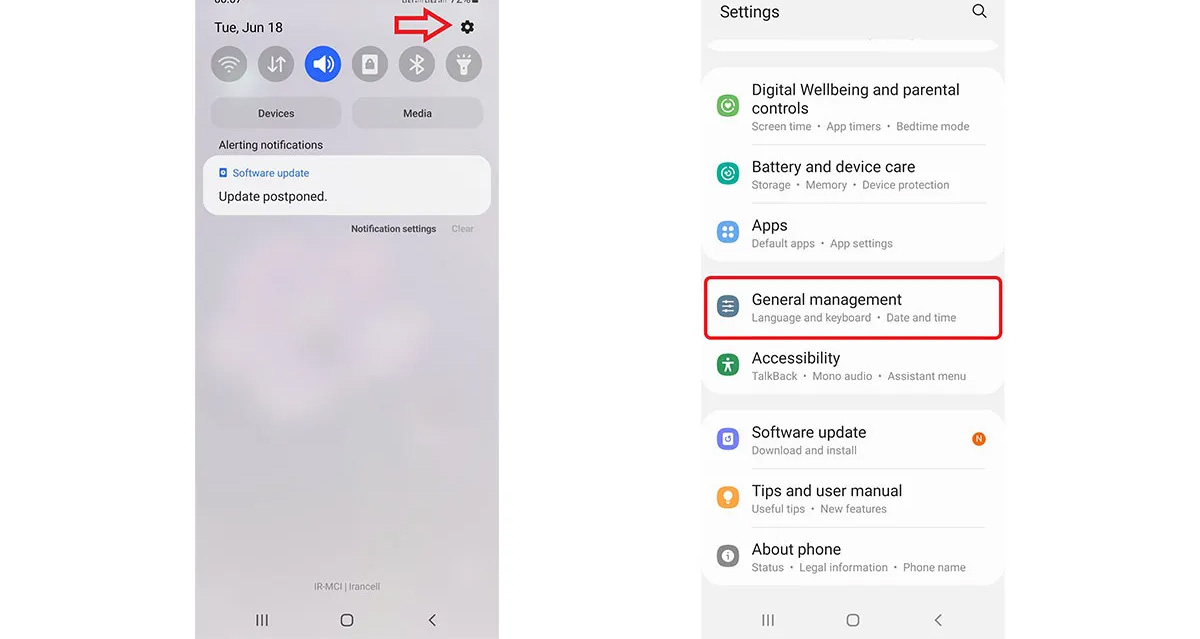
- پنجره بالای صفحه را به سمت پایین بکشید و روی آیکون چرخ دنده کلیک کنید.
- آیکون چرخدنده را پیدا کرده و روی آن ضربه بزنید تا وارد منوی Settings شوید.
قدم دوم: ورود به بخش مدیریت عمومی یا General Management
- در منوی Settings، به سمت پایین پیمایش کنید تا گزینه General management را پیدا کنید.
- این بخش معمولاً با آیکون شبیه به حرف i یا چند خط و نقطهچین مشخص شده است. روی آن ضربه بزنید.
حتما بخوانید: آموزش تغییر زبان گوگل
قدم سوم: انتخاب زبان یا Language
- پس از ورود به General management، اولین گزینه Language خواهد بود.
- روی Language ضربه بزنید تا وارد تنظیمات زبان شوید.
قدم چهارم: افزودن زبان فارسی
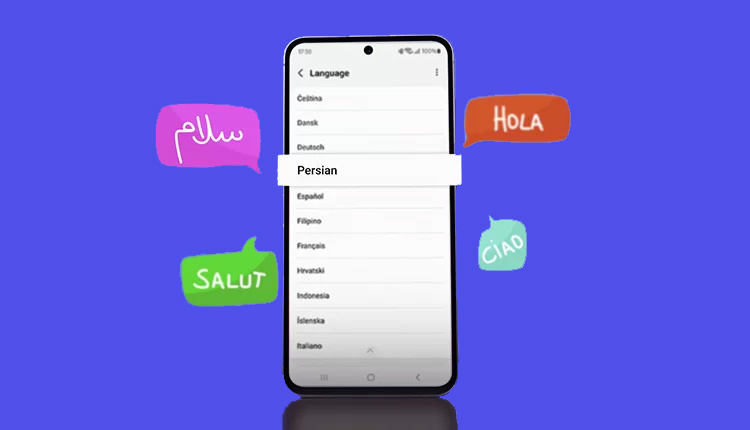
- در صفحه Language، ممکن است تنها زبان انگلیسی را مشاهده کنید. برای افزودن زبان فارسی، روی گزینه Add language ضربه بزنید.
- در لیست زبانهای موجود، فارسی را پیدا کرده و انتخاب کنید.
- پس از انتخاب فارسی، یک پنجره باز میشود که از شما میپرسد آیا میخواهید زبان فارسی به عنوان زبان اصلی گوشی شما تنظیم شود.
- گزینه Set as default را انتخاب کنید.

قدم پنجم: تأیید و مشاهده تغییرات
- پس از تایید، زبان گوشی شما فورا به فارسی تغییر خواهد کرد.
- تمامی منوها، گزینهها، اعلانها و نام برنامههای اصلی به زبان فارسی نمایش داده میشوند. همچنین جهت نمایش متنها از چپ به راست به راست به چپ (RTL) تغییر خواهد کرد.
اگر قبلا زبان فارسی را اضافه کردهاید، نیازی به Add language نیست. فقط کافیست در لیست زبانها، فارسی را به ابتدای لیست بکشید و رها کنید تا به عنوان زبان اصلی تنظیم شود.
تغییر زبان سیستم، تنظیمات کیبورد را به صورت خودکار تغییر نمیدهد. برای فعال کردن کیبورد فارسی، به همان بخش General management برگردید و وارد Samsung Keyboard settings شوید و زبان فارسی را به کیبورد خود اضافه کنید.
نکته کاربردی: برخی از برنامهها، به خصوص برنامههای خارجی، ممکن است زبان خود را براساس زبان سیستم تغییر ندهند و همچنان به زبان اصلی خود باقی بمانند.
حتما بخوانید: تغییر زبان گوشی شیائومی به فارسی و دیگر زبان ها
تغییر زبان گوشی سامسونگ از عربی به فارسی
مراحل تغییر زبان گوشی سامسونگ از عربی به فارسی نیز مانند روش قبلی، بسیار ساده است. از آنجایی که هر دو زبان از راست به چپ (RTL) نوشته میشوند، تغییرات در جهتگیری رابط کاربری بسیار مشابه است، اما نام گزینهها تغییر میکند. در ادامه راهنمای گام به گام برای این تغییر آمده است:
قدم اول: ورود به تنظیمات یا الضبط
از آنجایی که زبان گوشی شما عربی است، نام منوها نیز به عربی نمایش داده میشود به همین علت ما اصطلاح عربی را نیز به شما میگوییم تا راحت آن را بیابید.
- صفحه اصلی را به بالا بکشید تا لیست برنامهها نمایش داده شود.
- به دنبال آیکون چرخدنده بگردید که نام آن “الضبط” است و روی آن ضربه بزنید.
- همچنین میتوانید با کشیدن انگشت از بالای صفحه به پایین و لمس آیکون چرخدنده در گوشه بالا سمت چپ، به سرعت وارد الضبط شوید. (در زبانهای راست به چپ، آیکونها و منوها به سمت چپ منتقل میشوند).
قدم دوم: رفتن به بخش مدیریت عمومی یا الإدارة العامة
- در منوی الضبط، به سمت بالا پیمایش کنید تا گزینه “الإدارة العامة” را پیدا کنید.
- این بخش معمولاً با آیکون شبیه به i یا یک نماد مشابه مشخص شده است. روی آن ضربه بزنید.
قدم سوم: انتخاب زبان یا اللغة
- پس از ورود به الإدارة العامة، اولین گزینه “اللغة” خواهد بود.
- روی اللغة ضربه بزنید تا وارد تنظیمات زبان شوید.

قدم چهارم: افزودن یا تغییر زبان به فارسی
- در صفحه اللغة، لیستی از زبانهای فعال نمایش داده میشود که در حال حاضر زبان عربی در بالای لیست قرار دارد.
- اگر فارسی در لیست وجود دارد کافیست انگشت خود را روی فارسی نگه دارید و آن را به ابتدای لیست بکشید و رها کنید.
- اگر فارسی در لیست وجود ندارد روی گزینه “إضافة لغة” (افزودن زبان) که در پایین یا بالای صفحه قرار دارد، ضربه بزنید. در لیست زبانهای موجود، “فارسی” را پیدا کرده و انتخاب کنید. یک پنجره تایید باز میشود. گزینه “تعيين كافتراضي” (تنظیم به عنوان پیشفرض) را انتخاب کنید.

قدم پنجم: تایید و مشاهده تغییرات
- پس از تایید، زبان گوشی شما به فارسی تغییر خواهد کرد.
- نام تمامی منوها، گزینهها و اعلانها به فارسی نمایش داده میشوند.
اگر در یافتن گزینهها دچار مشکل شدید، به آیکونها توجه کنید. آیکونها در منوها ثابت هستند، حتی اگر نام آنها تغییر کند. پس از تغییر زبان سیستم، ممکن است لازم باشد کیبورد خود را نیز به فارسی تغییر دهید. برای این کار، به همان بخش الإدارة العامة برگردید و وارد تنظیمات لوحة مفاتيح سامسونج شوید و زبان فارسی را اضافه کنید.
نکته کاربردی: تغییر زبان سیستم معمولا بر روی دادههای شخصی یا تنظیمات برنامهها تاثیری نمیگذارد و فقط زبان رابط کاربری را تغییر میدهد.
حتما بخوانید: تغییر زبان گوگل کروم چگونه است؟
تغییر زبان اپلیکیشنها بهصورت جداگانه
تا به امروز، سیستمعامل اندروید بهطور پیشفرض امکان تغییر زبان هر اپلیکیشن بهصورت جداگانه را برای همه برنامهها فراهم نمیکرد و زبان برنامهها اغلب از زبان کلی سیستم تبعیت میکرد. اما با روی کار آمدن اندروید ۱۳ و رابط کاربری One UI 5 سامسونگ، این قابلیت به طور رسمی به سیستمعامل اضافه شد. در ادامه، توضیحات کاملی در مورد این قابلیت جدید و نحوه استفاده از آن را میبینیم.
این قابلیت به شما اجازه میدهد تا زبان هر برنامه را به صورت مستقل از زبان اصلی گوشی تنظیم کنید. این ویژگی برای شرایط زیر بسیار کاربردی است:
- زبانآموزان: میتوانید زبان برنامههای اجتماعی یا خبری را به زبانی که در حال یادگیری آن هستید تغییر دهید، بدون اینکه کل سیستم عامل را به آن زبان برگردانید.
- کاربران چندزبانه: اگر در محیطی کار میکنید که نیاز به استفاده از چندین زبان دارید، میتوانید برنامههای کاری خود را به یک زبان و برنامههای شخصی را به زبان دیگر تنظیم کنید.
- سازگاری بهتر: برخی از برنامهها ممکن است در زبان خاصی بهتر کار کنند یا محتوای بیشتری ارائه دهند. این قابلیت به شما امکان میدهد بهترین تجربه کاربری را داشته باشید.
روش اول: از طریق تنظیمات سیستم گوشی
- ورود به تنظیمات (Settings): وارد منوی اصلی تنظیمات شوید.
- بخش برنامهها (Apps): به بخش Apps یا برنامهها بروید.
- انتخاب برنامه: از لیست برنامهها، اپلیکیشن مورد نظر خود را که میخواهید زبان آن را تغییر دهید، پیدا کرده و روی آن ضربه بزنید.
- منوی زبان (Language): در صفحه اطلاعات برنامه (App Info)، به سمت پایین پیمایش کنید. اگر برنامه مورد نظر از این قابلیت پشتیبانی کند، گزینهای با عنوان “Language” یا “زبان” را مشاهده خواهید کرد.
- انتخاب زبان جدید: روی Language ضربه بزنید و از لیست زبانهای موجود، زبان دلخواه خود را برای آن برنامه انتخاب کنید.
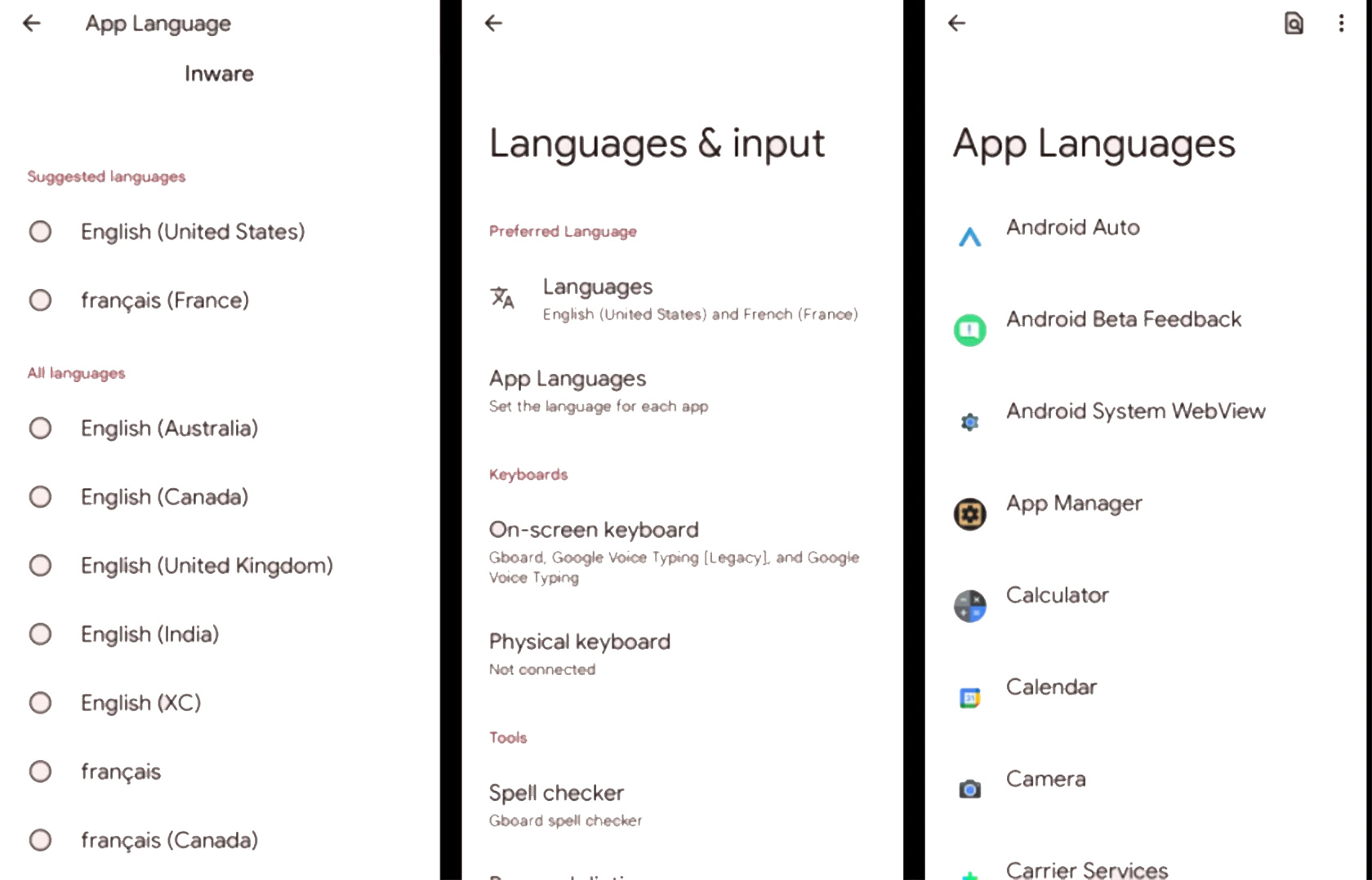
روش دوم: از طریق تنظیمات پیشرفته زبان (Language and input)
- ورود به تنظیمات (Settings): وارد منوی اصلی تنظیمات شوید.
- مدیریت عمومی (General management): به بخش General management یا مدیریت عمومی بروید.
- زبان و ورودی (Language and input): وارد بخش Language and input شوید.
- زبانهای اپلیکیشن (App languages): در اینجا گزینهای با عنوان “App languages” یا “زبانهای برنامه” وجود دارد. روی آن ضربه بزنید.
- لیست برنامهها: در این صفحه، لیستی از تمام برنامههایی که از این قابلیت پشتیبانی میکنند، نمایش داده میشود. روی برنامه مورد نظر خود ضربه بزنید و زبان دلخواه را از لیست انتخاب کنید.
نکات مهم:
- وابستگی به توسعهدهنده: این قابلیت فقط برای برنامههایی کار میکند که توسعهدهنده آنها بهطور خاص از API جدید اندروید ۱۳ برای پشتیبانی از این ویژگی استفاده کرده باشد. به عبارت دیگر، اگر گزینه Language برای یک برنامه خاص در لیست نمایش داده نمیشود، به این معنی است که آن برنامه هنوز این قابلیت را پشتیبانی نمیکند.
- سیستمعامل قدیمیتر: اگر گوشی شما از اندروید ۱۲ یا نسخههای پایینتر استفاده میکند، این قابلیت به صورت پیشفرض در دسترس نیست و زبان برنامهها تنها از زبان کلی سیستم تبعیت خواهد کرد.
- ریستارت برنامه: پس از تغییر زبان یک برنامه، ممکن است لازم باشد آن را ببندید و دوباره باز کنید تا تغییرات اعمال شوند.
با استفاده از این ویژگی جدید در گوشیهای سامسونگ، میتوانید کنترل بسیار بیشتری بر تجربه کاربری خود داشته باشید و زبان سیستم را از زبان برنامههایی که استفاده میکنید، جدا کنید.
نصب برنامه فارسیساز سامسونگ
تا امروز، هیچ برنامهای با عنوان رسمی “فارسیساز سامسونگ” از سوی شرکت سامسونگ منتشر نشده است. سیستمعامل گوشیهای سامسونگ، یعنی اندروید، از همان ابتدا و به صورت پیشفرض از زبان فارسی به طور کامل پشتیبانی میکردند. این پشتیبانی عبارت است از:
- زبان رابط کاربری: تمامی منوها، تنظیمات، اعلانها و برنامههای اصلی سامسونگ به طور کامل به فارسی ترجمه شدهاند.
- کیبورد فارسی: کیبورد پیشفرض سامسونگ (Samsung Keyboard) دارای زبان فارسی است و نیازی به نصب کیبورد جداگانه نیست.
- پشتیبانی از نوشتار راست به چپ (RTL): جهت نمایش متنها از راست به چپ تنظیم شده است که برای زبانهایی مانند فارسی و عربی ضروری است.
- تقویم شمسی: برخی مدلها و نسخههای جدیدتر، تقویم شمسی را به صورت پیشفرض در بخشهای مختلف سیستم مانند تقویم و ساعت پشتیبانی میکنند.
بنابراین، برای فارسیسازی گوشی سامسونگ نیازی به نصب هیچ برنامه خارجی نیست و تنها باید زبان گوشی را از طریق تنظیمات سیستم به فارسی تغییر دهید. با این حال، ممکن است منظور شما از “فارسیساز”، نرمافزارهای غیررسمی باشد که در گذشته برای گوشیهای قدیمیتر یا برندهای دیگر استفاده میشدند تا زبان فارسی را به سیستم عامل اضافه کنند. استفاده از چنین برنامههایی برای گوشیهای سامسونگ توصیه نمیشود، زیرا غیر ضروری است، خطرات امنیتی با خود به همراه دارد و ممکن است باعث ناسازگاری و عملکرد نادرست گوشی شود.
حتما بخوانید: چگونه می توان طراحی سایت با گوشی انجام داد؟
فارسی کردن کیبورد گوشی سامسونگ
در گوشیهای سامسونگ، فارسی کردن کیبورد یک فرآیند ساده و داخلی است و نیازی به نصب هیچ برنامه جانبی ندارید. کیبورد پیشفرض سامسونگ (Samsung Keyboard) به طور کامل از زبان فارسی پشتیبانی میکند. در ادامه، آموزش کامل و گام به گام برای فارسی کردن کیبورد گوشی سامسونگ را ببینیم:
قدم اول: ورود به تنظیمات کیبورد
ابتدا باید وارد تنظیمات کیبورد خود شوید. دو راه برای این کار وجود دارد:
- از طریق تنظیمات گوشی:
- وارد منوی Settings (تنظیمات) گوشی خود شوید.
- به پایین پیمایش کنید و گزینه General management (مدیریت عمومی) را انتخاب کنید.
- سپس وارد بخش Samsung Keyboard settings (تنظیمات صفحه کلید سامسونگ) شوید.
- از طریق خود کیبورد:
- در هر جایی که میتوانید تایپ کنید مثلا در یک پیام یا مرورگر، روی کادر ورودی ضربه بزنید تا کیبورد ظاهر شود.
- در بالای کیبورد، یک آیکون چرخدنده وجود دارد. روی آن ضربه بزنید تا مستقیما وارد تنظیمات کیبورد شوید.
قدم دوم: اضافه کردن زبان فارسی
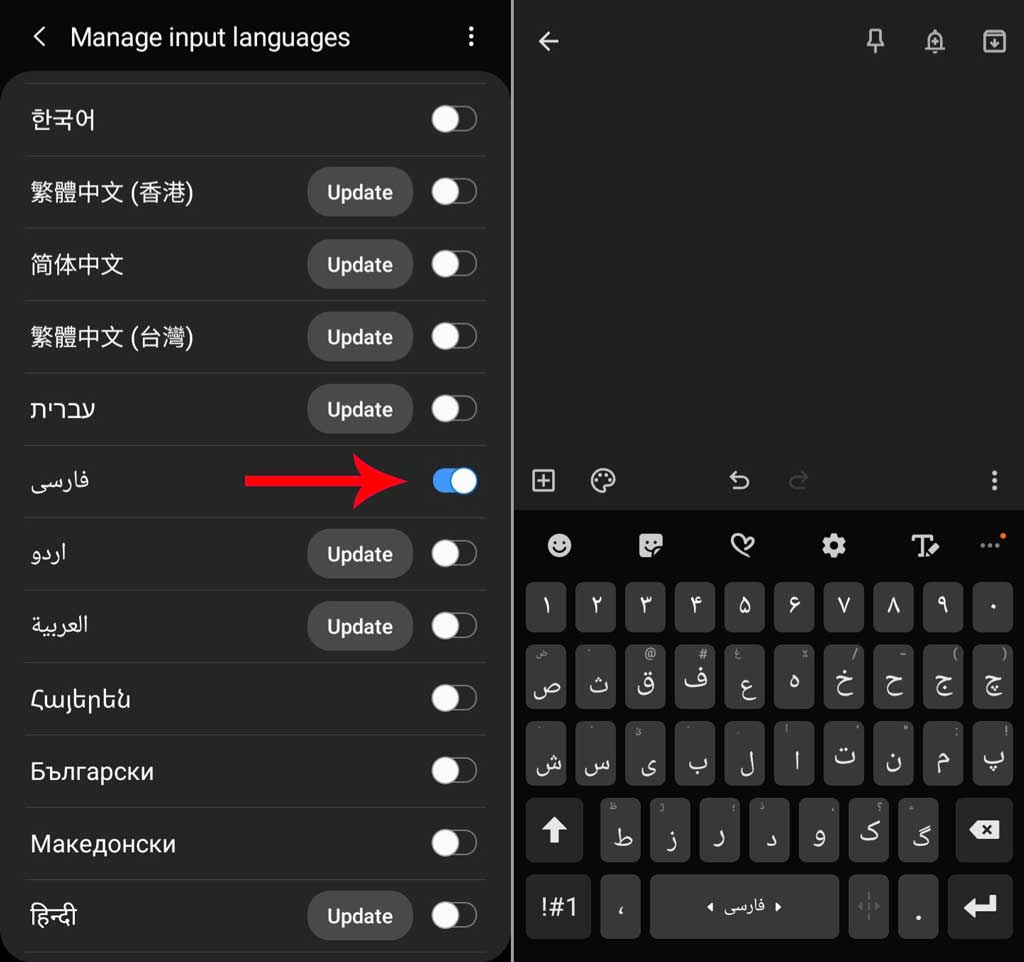
- پس از ورود به تنظیمات کیبورد، گزینه Languages and types (زبانها و انواع) را پیدا کرده و روی آن ضربه بزنید.
- در صفحه بعد، لیستی از زبانهای فعال کیبورد نمایش داده میشود. برای افزودن زبان فارسی، روی گزینه Manage input languages (مدیریت زبانهای ورودی) ضربه بزنید.
- در این صفحه، لیستی از تمامی زبانهایی که کیبورد سامسونگ پشتیبانی میکند، نمایش داده میشود. به پایین پیمایش کنید تا زبان فارسی را پیدا کنید.
- با استفاده از کلید سوییچ (Toggle button) کنار نام فارسی، آن را فعال کنید. اگر زبان فارسی را قبلا دانلود نکرده باشید، ممکن است نیاز به دانلود یک فایل کوچک باشد.
قدم سوم: استفاده از کیبورد فارسی
حالا که زبان فارسی به کیبورد شما اضافه شده است، میتوانید به راحتی بین زبانها جابجا شوید.
- به یک برنامه پیامرسان یا هر جایی که میتوانید تایپ کنید بروید.
- کیبورد را باز کنید.
- در نوار پایینی کیبورد، کنار کلید فاصله (Spacebar)، یک آیکون کره زمین یا نام زبان فعلی (مانند ENG) وجود دارد.
- با ضربه زدن روی این آیکون، میتوانید به سرعت بین زبانهای فعال شده خود، از جمله فارسی، جابجا شوید.
- همچنین میتوانید انگشت خود را روی کلید فاصله به سمت چپ یا راست بکشید تا زبان کیبورد تغییر کند.
نحوه تغییر زبان گوشی سامسونگ از فارسی به سایر زبانها
اگر زبان گوشی سامسونگ شما در حال حاضر روی فارسی تنظیم شده و میخواهید آن را به زبان دیگری مانند انگلیسی، عربی، یا هر زبان دیگری تغییر دهید، فرآیند کاملا مشابه است، فقط باید نام منوها را به زبان فارسی پیدا کنید. در ادامه، آموزش کامل و گام به گام برای شما تهیه شده است:
قدم اول: ورود به تنظیمات
- از طریق صفحه اصلی، به دنبال آیکون “تنظیمات” که شبیه به چرخدنده است، بگردید و روی آن ضربه بزنید.
- همچنین میتوانید با کشیدن انگشت از بالای صفحه به پایین و لمس آیکون چرخدنده در گوشه بالا سمت چپ، وارد منوی تنظیمات شوید.
قدم دوم: رفتن به بخش مدیریت عمومی
- در منوی “تنظیمات”، به سمت پایین پیمایش کنید تا گزینه “مدیریت عمومی” را پیدا کنید.
- این بخش معمولاً با آیکونی شبیه به حرف “i” یا چند خط و نقطهچین مشخص شده است. روی آن ضربه بزنید.
قدم سوم: انتخاب زبان
- پس از ورود به “مدیریت عمومی”، اولین گزینه “زبان” خواهد بود.
- روی “زبان” ضربه بزنید تا وارد تنظیمات زبان شوید.
قدم چهارم: افزودن یا تغییر زبان
در این مرحله، شما دو حالت پیش رو دارید:
حالت اول: زبانی که میخواهید به آن تغییر دهید، قبلا در لیست زبانها وجود دارد.
- در صفحه “زبان”، لیستی از زبانهای فعال نمایش داده میشود. زبان فارسی در حال حاضر در بالای لیست قرار دارد.
- زبانی که میخواهید به آن تغییر دهید (مثلا English (United States))، را در لیست پیدا کنید.
- انگشت خود را روی آن زبان نگه دارید و آن را به ابتدای لیست بکشید و رها کنید.
- پس از رها کردن، یک پیام تایید ظاهر میشود که از شما میپرسد آیا میخواهید زبان را به این زبان جدید تغییر دهید. گزینه “تغییر” را انتخاب کنید.
حالت دوم: زبانی که میخواهید به آن تغییر دهید، در لیست وجود ندارد.
- در صفحه “زبان”، روی گزینه “افزودن زبان” ضربه بزنید.
- لیستی از زبانهای قابل پشتیبانی نمایش داده میشود. زبان مورد نظر خود را (مانند English (United States)) پیدا کرده و روی آن ضربه بزنید.
- یک پنجره تایید باز میشود که از شما میپرسد آیا میخواهید این زبان به عنوان زبان اصلی گوشی شما تنظیم شود.
- گزینه “به عنوان پیشفرض تنظیم شود” را انتخاب کنید.
قدم پنجم: تایید و مشاهده تغییرات
پس از تایید، زبان تمامی منوها، گزینهها و اعلانها در گوشی شما به زبان انتخابی تغییر خواهد کرد. جهت نوشتار نیز برای زبانهایی مانند انگلیسی، از راست به چپ به چپ به راست (LTR) تغییر میکند.
حتما بخوانید: ریست گوشی سامسونگ قفل شده با ترفندهای کاربردی
نکاتی که باید قبل از فارسی کردن گوشی سامسونگ بدانیم
پشتیبانی کامل از زبان فارسی: نیاز به برنامه جانبی ندارید. مهمترین نکته این است که برای فارسیسازی گوشی سامسونگ، نیازی به دانلود و نصب هیچ برنامه جانبی یا “فارسیساز” نیست. سیستمعامل اندروید و رابط کاربری One UI سامسونگ به صورت پیشفرض از زبان فارسی پشتیبانی میکنند. برنامههای فارسیساز غیررسمی ممکن است حاوی بدافزار باشند یا باعث اختلال در عملکرد گوشی شوند.
همچنین با انتخاب زبان فارسی، جهت نوشتار سیستم به طور خودکار از چپ به راست (LTR) به راست به چپ (RTL) تغییر میکند. این امر باعث میشود تمامی منوها، پیامها و متنها به درستی نمایش داده شوند.
تغییر زبان کیبورد: تغییر زبان سیستم عامل، به صورت خودکار زبان کیبورد شما را تغییر نمیدهد. برای تایپ به زبان فارسی، باید به صورت دستی کیبورد سامسونگ را به زبان فارسی تغییر دهید. این کار از طریق تنظیمات کیبورد به راحتی قابل انجام است.
تاثیر بر روی برنامهها و دادهها: دادههای شما دستنخورده میمانند. تغییر زبان هیچ تاثیری روی اطلاعات شخصی شما مانند عکسها، ویدیوها، فایلها یا مخاطبین نخواهد داشت. این فرآیند تنها زبان رابط کاربری سیستم و برنامهها را تغییر میدهد.
برخی برنامهها ممکن است تغییر نکنند. برخی از برنامههایی که از سوی توسعهدهندگان خارجی ساخته شدهاند، ممکن است از زبان سیستم تبعیت نکنند و به همان زبان اصلی باقی بمانند. این موضوع به نحوه طراحی آن برنامه بستگی دارد.
محل قرارگیری منوها: با تغییر زبان از انگلیسی به فارسی، ترتیب و محل قرارگیری برخی از گزینهها در منوهای مختلف تغییر میکند. برای مثال، گزینههایی که قبلا در سمت چپ بودند، ممکن است به سمت راست منتقل شوند. با این حال، آیکونهای منوها معمولا ثابت باقی میمانند و به شما کمک میکنند تا گزینهها را به راحتی پیدا کنید.
جمع بندی
فارسی کردن گوشی سامسونگ یک فرایند ساده و ایمن است که با استفاده از تنظیمات داخلی گوشی انجام میشود. از نصب برنامههای غیررسمی جدا خودداری کنید. تغییر زبان گوشی سامسونگ فقط بر روی ظاهر رابط کاربری تاثیر میگذارد و دادههای شما را حذف یا خراب نخواهد کرد. با توجه به این نکات، میتوانید با خیال راحت و بدون هیچ مشکلی زبان گوشی خود را به فارسی یا هر زبان دیگری تغییر دهید.