فایل htaccess وردپرس ممکن است در نگاه اول مرموز به نظر برسد اما یکی از قدرتمندترین ابزارهایی است که برای کنترل نحوه عملکرد وبسایت خود در اختیار دارید. این فایل با پیکربندی کوچک میتواند تغییرات قابل توجهی در امنیت، عملکرد ریدایرکت و عملکرد سایت شما ایجاد کند، بدون اینکه نیازی به وارد شدن به مبحث کدنویسی عمیق داشته باشید. اگر تا به حال به این فکر کردهاید که این فایل را کجا پیدا کنید، چگونه آن را با خیال راحت ویرایش کنید یا واقعاً چه کاری میتوانید با آن انجام دهید، به جای درستی آمدهاید. در این آموزش، ما همه چیز را از مفاهیم اولیه تا کاربردهای پیشرفته در ساخت فایل htaccess برای وردپرس بررسی خواهیم کرد و به شما کمک میکنیم تا از پتانسیل کامل فایل htaccess سایت وردپرس خود بهره ببرید.
معرفی کامل فایل htaccess
فایل htaccess. وردپرس (مخفف hypertext access) به عنوان یک فایل پیکربندی عمل میکند که نحوه مدیریت جنبههای مختلف وبسایت شما را توسط وب سرور آپاچی کنترل میکند. برخلاف فایلهای استاندارد PHP که توابع خاصی را اجرا میکنند، فایل htaccess دستورالعملهای سطح سرور را ارائه میدهد که بر کل سایت وردپرس یا دایرکتوریهای خاص شما تأثیر میگذارد. این فایل کوچک اما قدرتمند چندین نقش حیاتی در نصب وردپرس شما ایفا میکند:
- ساختار پیوند دائمی را مدیریت میکند و به جای پارامترهای رشته پرس و جو، URLهای تمیز و استاندارد را فعال میکند.
- ریدایرکتها بین صفحات یا حتی کل دامنهها را مدیریت میکند.
- دسترسی به فایلها و دایرکتوریهای خاص را کنترل میکند.
- با مسدود کردن درخواستهای مشکوک، امنیت را افزایش میدهد.
- عملکرد را از طریق تنظیمات ذخیرهسازی و فشردهسازی بهینه میکند.
وقتی وردپرس را به تازگی نصب میکنید، یک فایل htaccess پیشفرض با عملکرد پیوند دائمی اولیه ایجاد میشود. با این حال، قدرت واقعی زمانی نمایان میشود که این فایل را برای برآورده کردن نیازهای خاص خود سفارشی کنید. بسیاری از افزونههای وردپرس نیز برای پیادهسازی عملکرد خود با فایل htaccess تعامل دارند. به عنوان مثال، افزونههای امنیتی ممکن است قوانینی را برای مسدود کردن ترافیک مخرب اضافه کنند، در حالی که افزونههای ذخیرهسازی کدی را برای بهبود زمان بارگذاری صفحه اضافه میکنند.
با وجود ماهیت فنی که دارد، فایل htaccess برای استفاده مؤثر نیازی به دانش برنامهنویسی ندارد. با راهنمایی مناسب، میتوانید تغییرات دقیقی ایجاد کنید که عملکرد سایت وردپرس شما را به طرز چشمگیری بهبود میبخشد.
فایل htaccess. را در وردپرس از کجا پیدا کنیم؟
این یکی از مشکلاتی است که مخاطبین با آن سر و کار داشته و به دنبالش هستند. برای ساخت فایل htaccess برای وردپرس لازم است که پیدا کردن فایل htaccess وردپرس ممکن است کمی کار کارآگاهی لازم داشته باشد زیرا از طریق داشبورد وردپرس قابل مشاهده نیست. این فایل در دایرکتوری روت سایت شما قرار دارد (که اغلب بسته به ارائه دهنده هاست public_html، www یا httpdocs نامیده میشود). دو راه اصلی برای دسترسی به این فایل وجود دارد:
استفاده از FTP:
- با استفاده از یک کلاینت FTP مانند FileZilla به سرور خود متصل شوید.
- به دایرکتوری روت وبسایت خود بروید.
- به دنبال فایل htaccess بگردید.
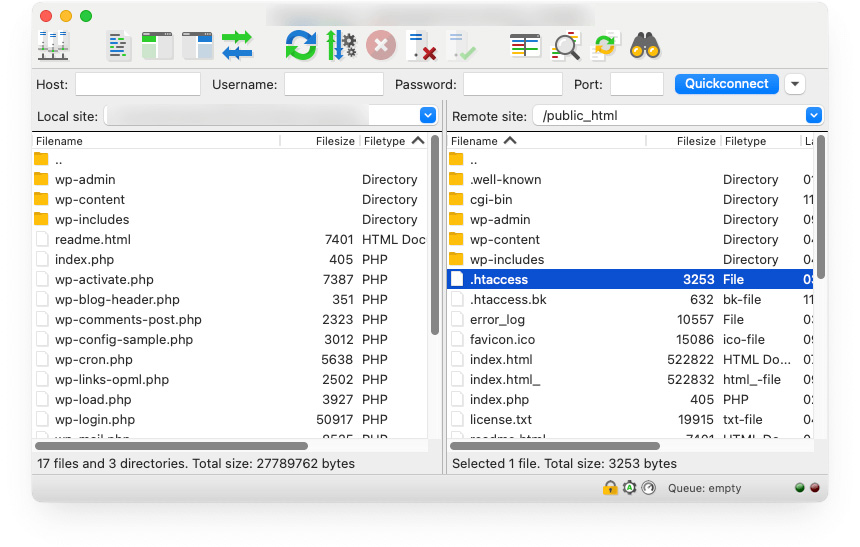
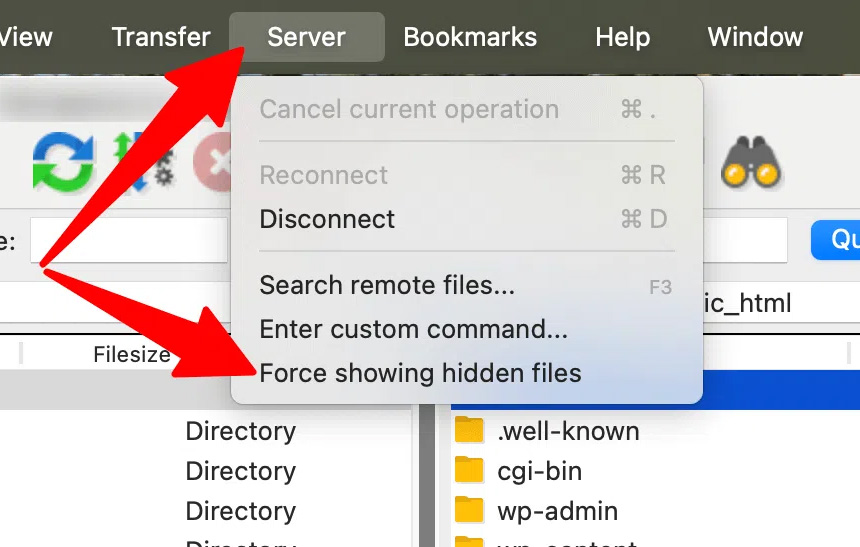
نمیتوانید فایل را ببینید؟ فایل htaccess به طور پیشفرض در بسیاری از نرمافزارهای مدیریت فایل پنهان است. برای اینکه آن را در FileZilla قابل مشاهده کنید، ممکن است لازم باشد با رفتن به Server > Force showing hidden files before connect، مشاهده فایلهای پنهان را فعال کنید.
حتما بخوانید: CA چیست؟ آشنایی با Certificate Authority
استفاده از پنل هاست
اگر سرویس میزبانی شما دسترسی به cPanel را فراهم میکند:
- وارد داشبورد cPanel خود شوید.
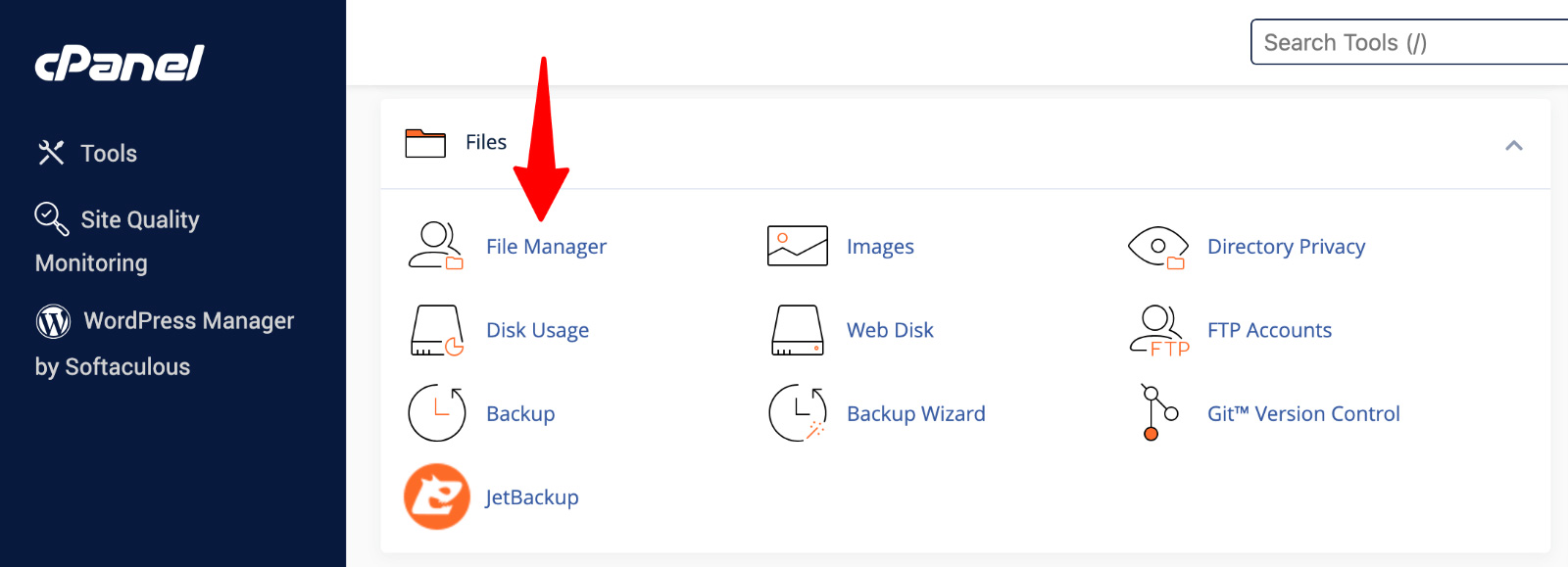
- گزینه “File Manager” را که معمولاً در بخش Files یافت میشود، پیدا کنید.
- به دایرکتوری روت وبسایت خود (معمولاً public_html) بروید.
- در این دایرکتوری به دنبال فایل .htaccess بگردید.
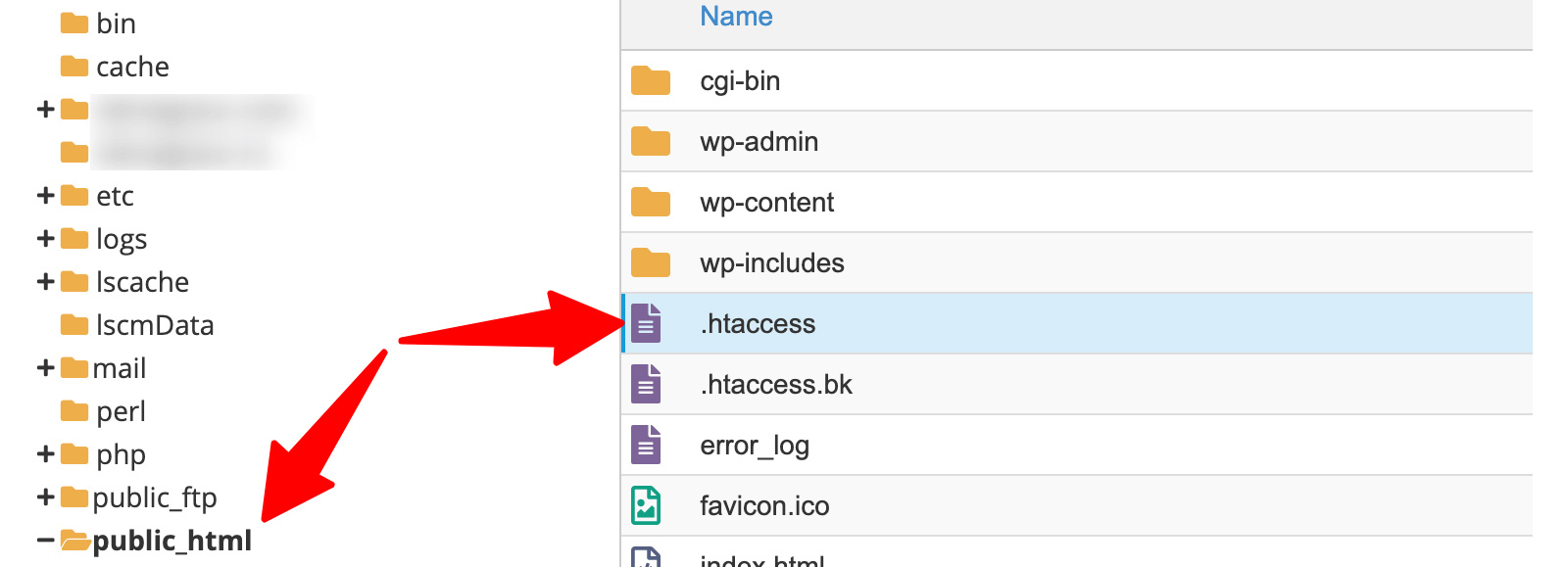
اگر نمیتوانید فایل را ببینید، میتوانید آن را قابل مشاهده کنید:
روی دکمه «Settings» در گوشه بالا سمت راست مدیریت فایل کلیک کنید.
کادر «Show Hidden Files (dotfiles)» را علامت بزنید.
روی «Save» کلیک کنید.
فایل htaccess اکنون باید در دایرکتوری روت شما ظاهر شود.
به یاد داشته باشید که برخی از سرورهای وب، به ویژه آنهایی که به جای آپاچی از NGINX استفاده میکنند، از فایلهای htaccess استفاده نمیکنند. اگر از یک هاست مدیریتشده وردپرس استفاده میکنید، ممکن است از NGINX استفاده کنند که پیکربندی را به طور متفاوتی مدیریت میکند.
اگر نمیتوانید فایل htaccess خود را پیدا کنید و سایت شما روی آپاچی اجرا میشود، ممکن است فایل هنوز ایجاد نشده باشد. نگران نباشید! در این مقاله قصد داریم نحوه ساخت فایل htaccess برای وردپرس را به شما آموزش دهیم.
حتما بخوانید: طراحی سایت با هوش مصنوعی
ساخت فایل htaccess برای وردپرس
اگر وردپرس شما هنوز فایل htaccess ندارد، یا اگر پس از بروز مشکل در یک فایل خراب، نیاز به ایجاد یک فایل جدید دارید، چندین روش برای ایجاد یک فایل پیشفرض وجود دارد. بیایید هر گزینه را با جزئیات بررسی کنیم.
روش اول: از طریق تنظیمات وردپرس
سادهترین راه برای ایجاد فایل پیشفرض htaccess:
- وارد داشبورد وردپرس خود شوید
- به تنظیمات > پیوندهای یکتا بروید
- بدون تغییر هیچ چیز، روی «ذخیره تغییرات» در پایین صفحه کلیک کنید.
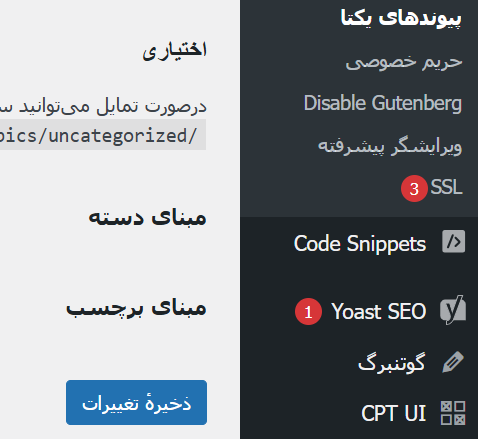
وردپرس تلاش میکند تا فایل htaccess را به طور خودکار با ساختار پیوند یکتا (permalink) صحیح ایجاد کند. این روش زمانی به خوبی کار میکند که وردپرس مجوزهای لازم برای نوشتن در سرور شما را داشته باشد. اگر وردپرس نتواند فایل را ایجاد کند، پیامی حاوی کدی که باید به صورت دستی اضافه کنید، مشاهده خواهید کرد. این کد را برای استفاده با یکی از روشهای دستی زیر کپی کنید.
روش دوم: ایجاد دستی htaccess از طریق FTP
برای ایجاد دستی فایل htaccess به روش زیر عمل کنید:
- یک ویرایشگر متن مانند Notepad یا TextEdit باز کنید.
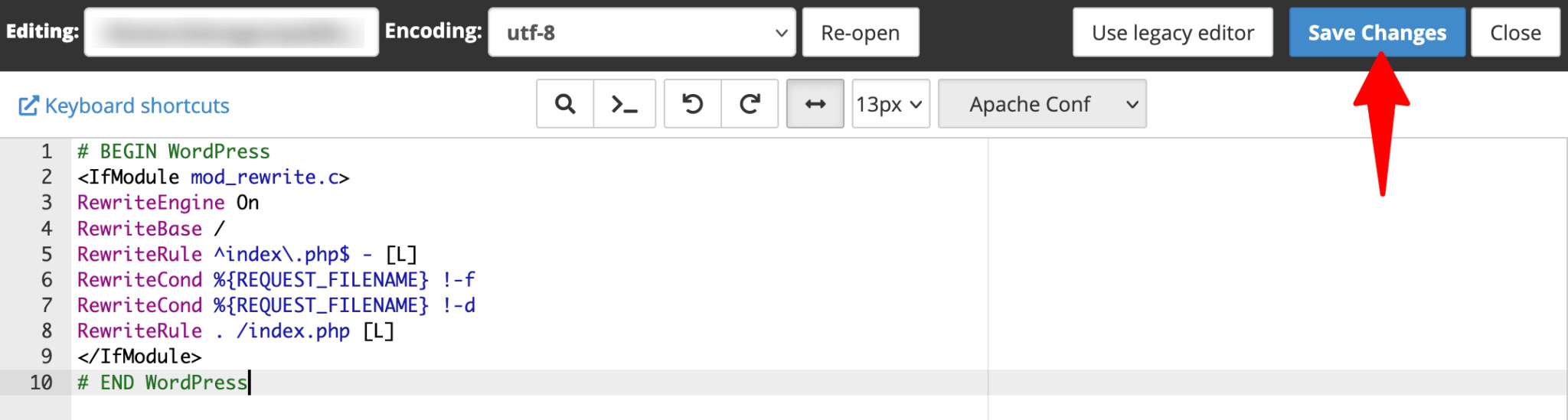
- یک فایل جدید ایجاد کنید و کد پیشفرض htaccess. وردپرس را در آن قرار دهید:
<span class="hljs-comment"># BEGIN WordPress</span> <IfModule mod_rewrite.c> RewriteEngine On RewriteBase / RewriteRule ^<span class="hljs-keyword">index</span>.php$ - [L] RewriteCond %{REQUEST_FILENAME} !-f RewriteCond %{REQUEST_FILENAME} !-d RewriteRule . /index.php [L] </IfModule> <span class="hljs-comment"># END WordPress</span>
- فایل را با نام «htaccess.» ذخیره کنید (نقطه را اضافه کنید)
توجه: برخی از ویرایشگرهای متن ممکن است پسوند .txt اضافه کنند. در این صورت، نام فایل را تغییر دهید تا پسوند حذف شود.
- با استفاده از یک سرویس گیرنده FTP مانند FileZilla به سرور خود متصل شوید.
- به دایرکتوری ریشه وردپرس خود بروید.
- فایل .htaccess را که ایجاد کردهاید، آپلود کنید.
روش ۳: ایجاد دستی htaccess از طریق cPanel
اگر ترجیح میدهید از cPanel استفاده کنید:
- وارد cPanel حساب میزبانی خود شوید.
- برنامه مدیریت فایل را باز کنید.
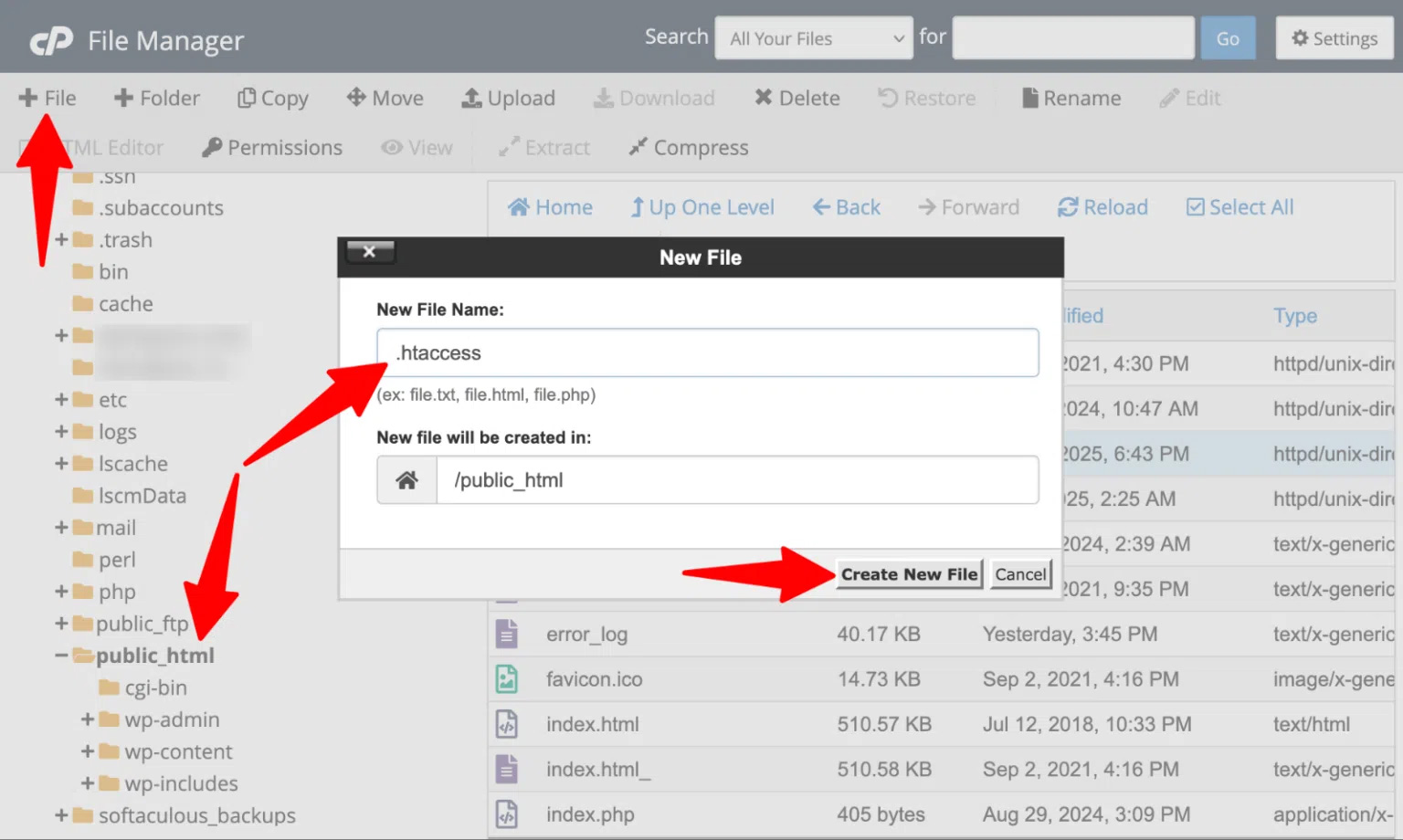
- به دایرکتوری روت وبسایت خود (معمولاً public_html) بروید.
- روی دکمه “+ File” در منوی بالا کلیک کنید.
- نام فایل را “.htaccess” قرار دهید (شامل نقطه باشد).
- روی “Create New File” کلیک کنید.
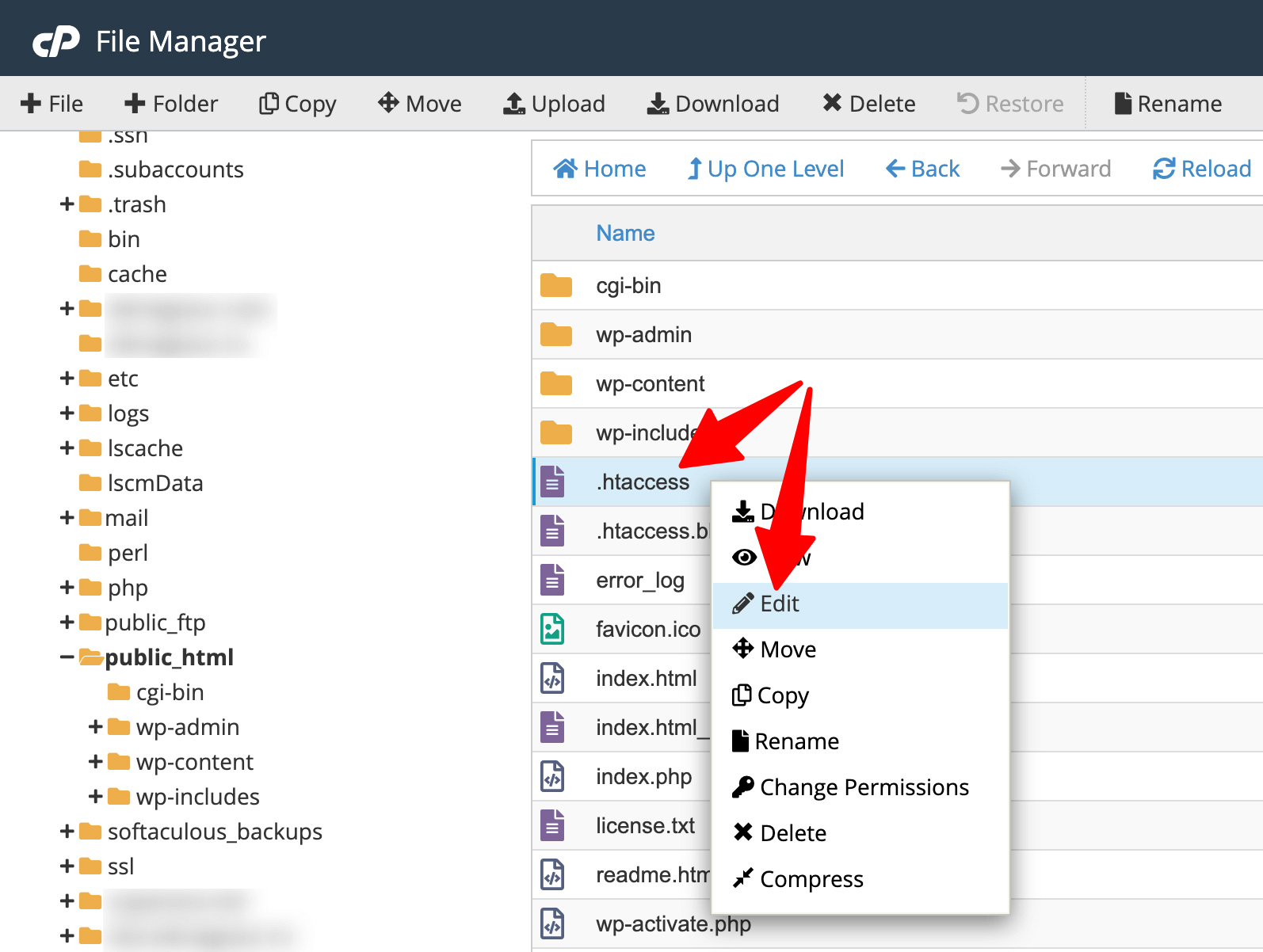
- فایل جدید را انتخاب کنید و روی «edit» کلیک کنید.
- کد پیشفرض htaccess وردپرس (که در بالا نشان دادیم) را جایگذاری کنید.
- روی «ذخیره تغییرات» کلیک کنید.
ویرایش ایمن فایل htaccess.
وقتی ساخت فایل htaccess برای وردپرس انجام شد، احتمالاً در مقطعی نیاز به تغییر آن خواهید داشت. با این حال، ویرایش این فایل نیاز به توجه دقیق به جزئیات دارد، زیرا حتی خطاهای جزئی نحوی میتواند کل سایت شما را غیرقابل دسترس کند. قبل از ایجاد هرگونه تغییر در فایل htaccess خود، این اقدامات احتیاطی را انجام دهید:
- یک نسخه پشتیبان تهیه کنید: قبل از ویرایش، یک کپی از فایل htaccess فعلی خود دانلود کنید. اگر مشکلی پیش آمد، میتوانید به سرعت آن را بازیابی کنید.
- از یک ویرایشگر متن ساده استفاده کنید: همیشه فایلهای htaccess را با یک ویرایشگر متن ساده ویرایش کنید، نه یک پردازشگر متن مانند Microsoft Word، که ممکن است قالببندیای اضافه کند که فایل را خراب کند.
روش اول: استفاده از کلاینت FTP
- با استفاده از FileZilla یا یک کلاینت FTP دیگر به سرور خود متصل شوید.
- به دایرکتوری خود بروید.
- فایل htaccess را روی رایانه خود دانلود کنید.
- آن را با ویرایشگر متن ساده خود باز کنید.
- تغییرات خود را اعمال کنید.
- فایل را به صورت محلی ذخیره کنید.
- آن را دوباره روی سرور خود آپلود کنید و فایل اصلی را بازنویسی کنید.
- وبسایت خود را فوراً آزمایش کنید.
نکته حرفهای: هنگام انتقال فایلهای htaccess، کلاینت FTP خود را روی حالت باینری تنظیم کنید تا از خرابی دادهها جلوگیری شود.
روش دوم: استفاده از سی پنل
- وارد cPanel شوید و File Manager را باز کنید.
- به دایرکتوری سایت خود بروید.
- روی فایل htaccess کلیک راست کرده و “edit” را انتخاب کنید.
- تغییرات خود را با دقت انجام دهید.
- روی “ذخیره تغییرات” کلیک کنید.
- بلافاصله وب سایت خود را در یک برگه مرورگر جدید آزمایش کنید.
روش سوم: استفاده از افزونههای وردپرس
چندین افزونه رابطهای کاربرپسندی برای ویرایش htaccess وجود دارد که به شرح زیر است:
- WP Htaccess Editor: ویرایشگر ساده با هایلایت کردن سینتکس
- All In One WP Security: افزونه امنیتی با ویژگیهای مدیریت htaccess
- Htaccess File Editor: ویرایشگر پایه با ویژگیهای پشتیبانگیری
این افزونهها اغلب از اشتباهات رایج جلوگیری میکنند و بسیار برای مبتدیان مناسب است. با این حال، افزونهها ممکن است از همه ویژگیهای پیشرفته htaccess پشتیبانی نکنند و ویرایش دستی برای قوانین پیچیده ضروری باشد.
نکات ضروری برای ویرایش ایمن
ویرایش فایل htaccess نیاز به دقت و احتیاط دارد. این نکات جامع به شما کمک میکند تا این فایل حیاتی را تغییر دهید و در عین حال از مشکلات رایجی که میتواند سایت شما را آفلاین کند، اجتناب کنید.
- بخش هسته وردپرس: هرگز چیزی را بین #BEGIN WordPress و #END WordPress comments تغییر ندهید. وردپرس هنگام تغییر تنظیمات پیوند یکتا، این بخش را به طور خودکار مدیریت میکند.
- جایگذاری کد سفارشی: قوانین سفارشی خود را قبل از بخش وردپرس یا بعد از آن اضافه کنید. این جداسازی، سفارشیسازیهای شما را در طول بهروزرسانیهای وردپرس ایمن نگه میدارد.
- ترتیب قوانین مهم است: قوانین از بالا به پایین پردازش میشوند. قوانین خاصتر معمولاً باید قبل از قوانین کلیتر ظاهر شوند تا از لغو آنها جلوگیری شود.
- حساسیت به حروف کوچک و بزرگ: بسیاری از دستورالعملها به حروف کوچک و بزرگ حساس هستند. RewriteRule کار میکند، اما rewriterule ممکن است کار نکند.
- فاصلهگذاری مهم است: فاصلهگذاری مناسب بین دستورالعملها و پارامترها بسیار مهم است. فاصلههای خیلی زیاد یا خیلی کم میتوانند قوانین شما را نقض کنند.
- کاراکترهای ویژه: در مورد کاراکترهایی مانند براکت، پرانتز و علامت نقل قول محتاط باشید. مطمئن شوید که آنها به درستی جفت شدهاند و در صورت لزوم escape شدهاند.
- پایان خطوط: برخی از ویرایشگرها از قالبهای مختلف پایان خط (CRLF در مقابل LF) استفاده میکنند. این موضوع گاهی اوقات میتواند مشکلاتی ایجاد کند، به خصوص هنگام کپی کردن کد از وبسایتها.
بلافاصله پس از ایجاد تغییرات، سایت خود را آزمایش کنید. اگر سایت شما خراب شد، فوراً نسخه پشتیبان خود را بازیابی کنید.
به یاد داشته باشید که تغییرات نادرست htaccess میتواند منجر به “خطای داخلی سرور ۵۰۰” شود یا سایت شما را غیرقابل دسترس کند. همیشه با احتیاط عمل کنید و نسخه پشتیبان خود را آماده داشته باشید.
جمع بندی
بسیاری از فایلهای موجود برای یک سایت حیاتی هستند مانند htaccess که شاید همیشه از نظر مخفی باشد اما به کمک آن ما فعالیتهای زیادی را در سایت خود مدیریت میکنیم. باید بدانید که اگر چنین فایلی در سایت از دست برود باید اقدام به ساخت فایل htaccess برای وردپرس کنید که با روشهای مختلفی این کار امکانپذیر است و در مقاله بالا این روشها را بطور کامل و با تصویر قدم به قدم شرح دادیم. فقط حواستان باشد که این فایل بسیار حساس بوده و باید در ساخت آن دقت کافی به خرج دهید.