
تخفیف یکی از رایجترین ابزارهای فروش در فروشگاه اینترنتی است، اما زمانی که تعداد محصولات، گروههای مشتری یا شرایط فروش بیشتر میشود، تخفیف ساده دیگر پاسخگوی همه نیازها نیست. ممکن است بخواهید فقط روی چند محصول مشخص تخفیف بگذارید، با افزایش تعداد خرید درصد تخفیف را بیشتر کنید، برای مبلغ مشخصی از سبد خرید تخفیف در نظر بگیرید یا چند شرط را همزمان روی یک پیشنهاد اعمال کنید.
ووکامرس بهصورت پیشفرض امکان ساخت کوپن را در اختیار شما قرار میدهد، اما برای تعریف بعضی سناریوهای پیشرفتهتر به افزونهای مخصوص قوانین تخفیف نیاز دارید. افزونه Discount Rules for WooCommerce یکی از ابزارهای شناختهشده این حوزه است که امکان ایجاد تخفیف درصدی، تخفیف بر اساس تعداد، تخفیف روی محصول یا سبد خرید و قوانین شرطی را فراهم میکند.
در این آموزش، دقیقاً براساس بخشهایی که در محیط افزونه و تصاویر مقاله مشاهده میکنید، نحوه ساخت قانون تخفیف، انتخاب نوع تخفیف، فیلتر محصولات، تعیین مقدار تخفیف، افزودن شرط و تنظیم بخشهای عمومی، محصول، سبد خرید، تبلیغ و گزارشات را بررسی میکنیم.
معرفی افزونه Discount Rules for WooCommerce
Discount Rules for WooCommerce افزونهای برای ساخت قیمتگذاری پویا و قوانین تخفیف در ووکامرس است. با استفاده از آن میتوانید روی همه محصولات یا محصولات مشخص تخفیف ایجاد کنید، تخفیفهای درصدی و مبتنی بر تعداد بسازید و برای سبد خرید قانون تعریف کنید.
نسخه رایگان افزونه در حال حاضر از سناریوهایی مانند تخفیف درصدی، تخفیف سراسری فروشگاه، تخفیف بر اساس تعداد، تخفیف مبتنی بر مبلغ سفارش، تخفیف مخصوص محصولات و تخفیف سبد خرید پشتیبانی میکند. امکانات پیشرفتهتر مانند تخفیف بر اساس دستهبندی و ویژگی، تخفیف نقش کاربری، خرید یکی و دریافت یکی رایگان، تخفیف بستهای، محصول هدیه، حملونقل رایگان و بعضی شرطهای پیشرفته در نسخه حرفهای ارائه میشوند.
نکته مهم این است که قابلیتهای رایگان و حرفهای ممکن است در نسخههای مختلف افزونه تغییر کنند؛ بنابراین اگر گزینهای در محیط افزونه با برچسب حرفهای مشخص شده است، برای استفاده از آن به نسخه Pro نیاز خواهید داشت.
برای نصب، از مسیر افزونهها → افزودن در پیشخوان وردپرس عبارت Discount Rules for WooCommerce را جستجو و افزونه توسعهیافته توسط Flycart را نصب و فعال کنید. بعد از فعالسازی، گزینه قوانین تخفیف ووکامرس به زیرمنوی ووکامرس اضافه میشود.
نحوه پیکربندی افزونه تخفیف پیشرفته در ووکامرس
برای ورود به تنظیمات افزونه از مسیر ووکامرس → قوانین تخفیف ووکامرس بروید. در محیطی که در تصاویر مقاله دیده میشود، بخشهای اصلی شامل قوانین تخفیف، تنظیمات، گزارشات، سازگاری و برونبری/درونریزی است.
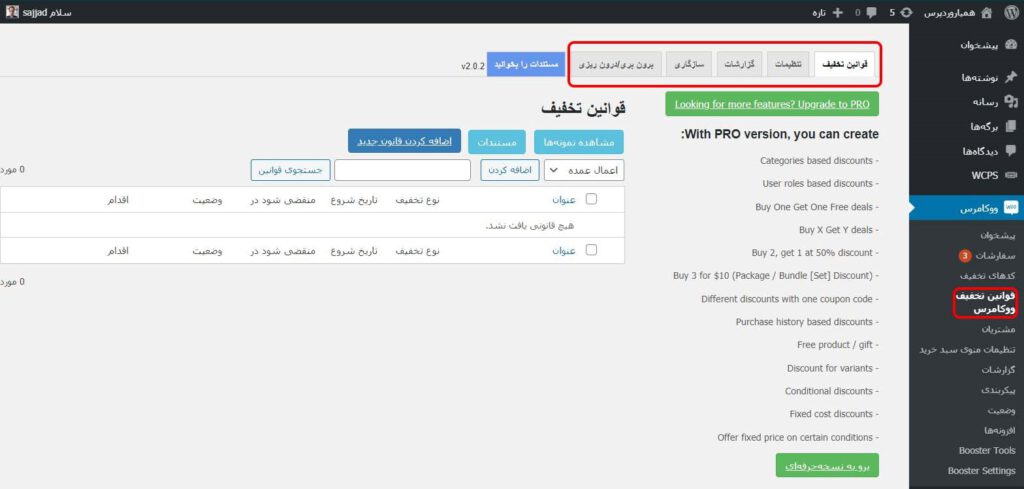
1. سربرگ قوانین تخفیف
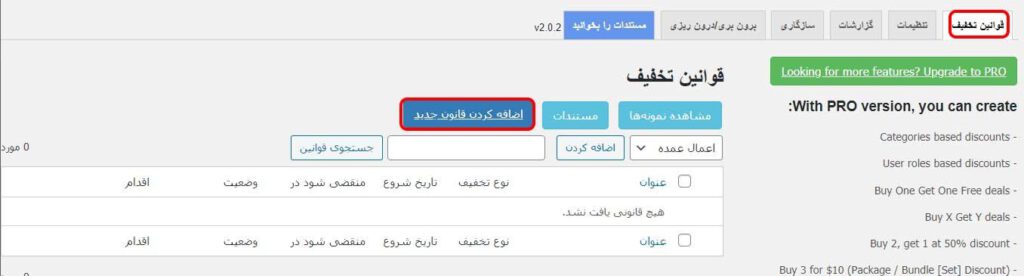
در سربرگ قوانین تخفیف، تمام قوانینی که ساختهاید نمایش داده میشوند و از همین بخش میتوانید قانون جدید ایجاد کنید. در بالای صفحه گزینه مشاهده نمونهها قرار دارد که برای آشنایی با نمونه سناریوهای تخفیف کاربرد دارد.
برای شروع روی اضافه کردن قانون جدید کلیک کنید. اگر چند قانون تخفیف ساخته باشید، از همین صفحه میتوانید وضعیت و ترتیب آنها را مدیریت کنید.
اضافه کردن قانون جدید

در صفحه ساخت قانون ابتدا یک عنوان برای قانون وارد کنید. انتخاب نام روشن به شما کمک میکند بعدها میان چندین تخفیف سردرگم نشوید؛ برای مثال «تخفیف 10 درصدی پاییز» یا «تخفیف سبد خرید بالای مبلغ مشخص».
در همین قسمت گزینه فعال بودن قانون نیز دیده میشود. اگر میخواهید تخفیف بلافاصله پس از ذخیره قابل اجرا باشد، قانون را فعال نگه دارید.
انتخاب نوع تخفیف
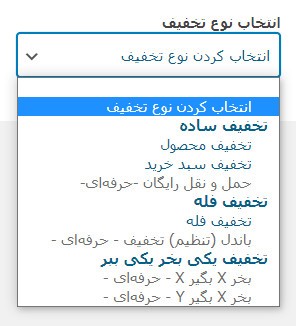
بعد از وارد کردن عنوان باید نوع تخفیف را انتخاب کنید. در منویی که در تصویر دیده میشود گزینههایی مانند تخفیف محصول، تخفیف سبد خرید، تخفیف فله و چند مدل حرفهایتر قرار دارند.
برای ادامه آموزش، مانند نسخه اصلی مقاله، سناریوی تخفیف سبد خرید را در نظر میگیریم. با انتخاب نوع تخفیف، بخشهای مربوط به پیکربندی قانون نمایش داده میشوند. مهمترین قسمتها در این صفحه شامل فیلتر، تخفیف، قوانین (اختیاری) و در بعضی حالتها نوار تخفیف است.
فیلتر؛ تخفیف روی چه محصولاتی اعمال شود؟
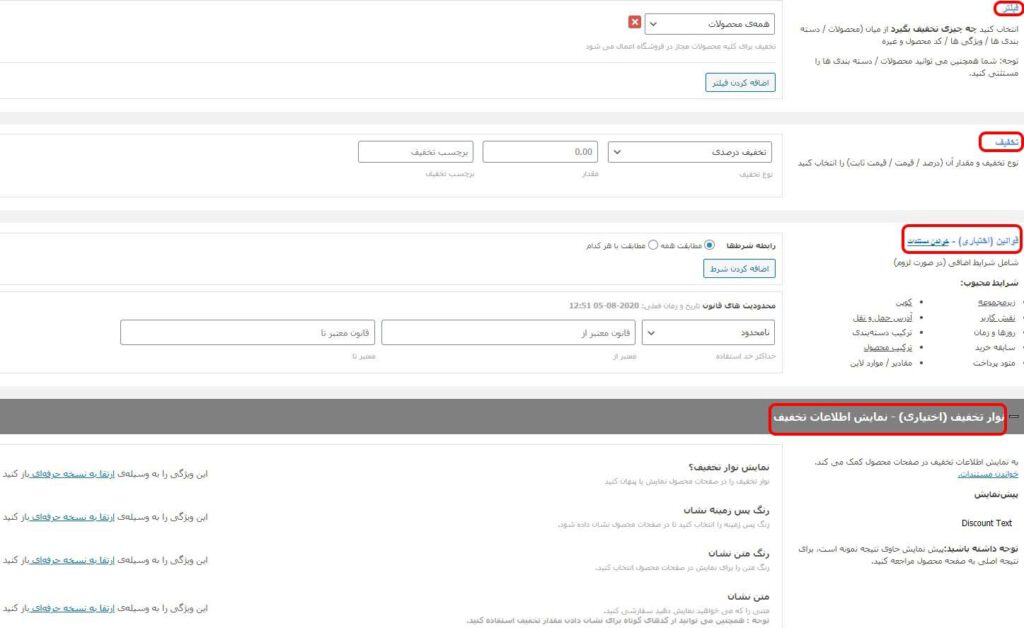
بخش فیلتر مشخص میکند قانون تخفیف روی کدام محصولات اجرا شود. در محیط افزونه گزینههایی برای همه محصولات یا انتخاب محصولات خاص مشاهده میکنید و بعضی فیلترهای پیشرفتهتر نیز با برچسب حرفهای مشخص شدهاند.
اگر تخفیف باید روی کل فروشگاه اجرا شود، میتوانید گزینه همه محصولات را انتخاب کنید. اگر هدف فقط چند محصول مشخص است، نوع فیلتر را روی محصولات قرار دهید و موارد موردنظر را انتخاب کنید.
نوع فیلتر روی محصولات
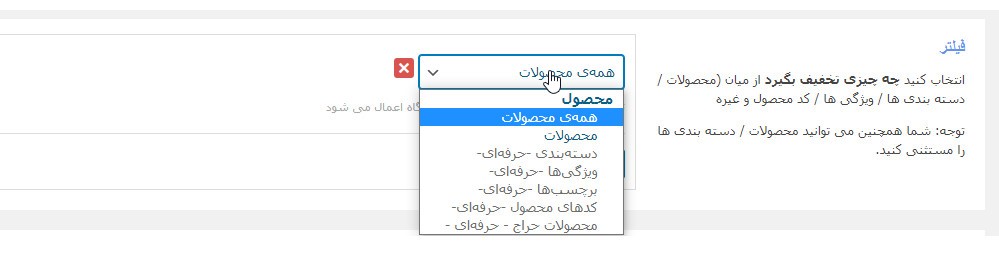
با انتخاب گزینه محصولات میتوانید محصولات موردنظر را مشخص کنید. در تنظیماتی که همراه این تصویر قرار دارد امکان انتخاب محصولات برای قرار گرفتن در فهرست و همچنین مستثنی کردن محصولات وجود دارد.
اگر قانون پیچیدهتری میخواهید، دکمه اضافه کردن فیلتر اجازه میدهد فیلتر دیگری به همان قانون اضافه کنید. با این روش میتوانید دامنه اجرای تخفیف را دقیقتر مشخص کنید.
تخفیف؛ درصد یا مبلغ تخفیف را تعیین کنید
در بخش تخفیف نوع و مقدار تخفیف مشخص میشود. در منوی تصویر گزینههایی مانند تخفیف درصدی و تخفیف ثابت دیده میشوند. ابتدا نوع تخفیف را انتخاب کرده و سپس مقدار آن را در کادر مربوط وارد کنید.
برای نمونه، اگر تخفیف درصدی را انتخاب و مقدار 10 را وارد کنید، قانون براساس شرایط تعیینشده 10 درصد تخفیف اعمال میکند. اگر گزینه مبلغ ثابت در دسترس سناریوی شما باشد، مقدار تخفیف بهصورت عدد ثابت محاسبه میشود.

قوانین اختیاری؛ برای تخفیف شرط بگذارید
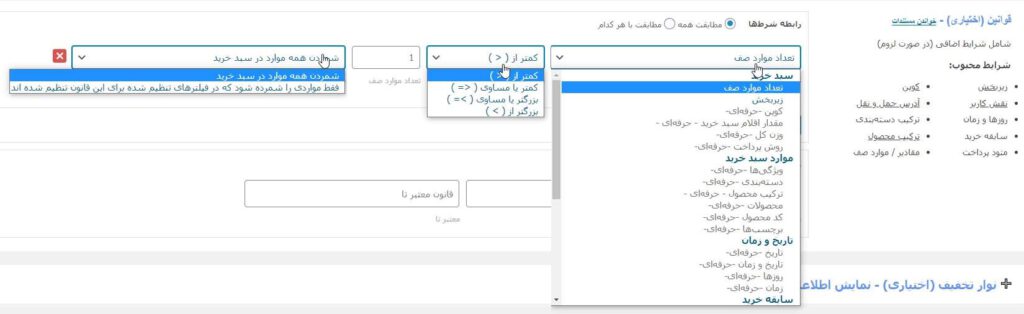
در بخش قوانین (اختیاری) میتوانید اجرای تخفیف را به شرط مشخصی محدود کنید. در تصویر گزینههایی مانند تعداد مورد خط، زیرمجموع، تعداد و چند شرط دیگر دیده میشود که بعضی از آنها مخصوص نسخه حرفهای هستند.
بعد از انتخاب نوع شرط، عملگر مقایسه را مشخص میکنید؛ برای مثال کمتر از، کمتر یا مساوی، بزرگتر یا مساوی و بزرگتر از. سپس مقدار موردنظر را وارد میکنید. در صورت نیاز با اضافه کردن شرط شرط دیگری به قانون اضافه کنید.
محدودیتهای قانون
در بخش محدودیتهای قانون میتوانید حداکثر تعداد استفاده از قانون و بازه زمانی اعتبار آن را تعیین کنید. این گزینه زمانی مفید است که یک کمپین تخفیف فقط برای مدت مشخص یا تعداد محدودی استفاده فعال باشد.

نوار تخفیف و نمایش اطلاعات تخفیف
بخش نوار تخفیف (اختیاری) برای نمایش اطلاعات پیشنهاد تخفیف به مشتری استفاده میشود. در محیط مقاله این قابلیت با امکانات نسخه حرفهای مرتبط است؛ بنابراین اگر گزینههای این قسمت برای حساب شما فعال نیست، باید وضعیت نسخه افزونه را بررسی کنید.
بعد از پایان تنظیم قانون، روی ذخیره کلیک کنید تا تغییرات ثبت شوند. پیش از انتشار عمومی تخفیف بهتر است یک بار با محصول آزمایشی یا سبد خرید واقعی نتیجه را بررسی کنید تا قانون دقیقاً همان چیزی باشد که انتظار دارید.
2. سربرگ تنظیمات
سربرگ تنظیمات برای تعیین رفتار کلی افزونه استفاده میشود. طبق ساختاری که در تصاویر این مقاله دیده میشود، تنظیمات به بخشهای عمومی، محصول، سبد خرید، تبلیغ، بنر و صفحه حراج تقسیم شدهاند.
تنظیمات عمومی
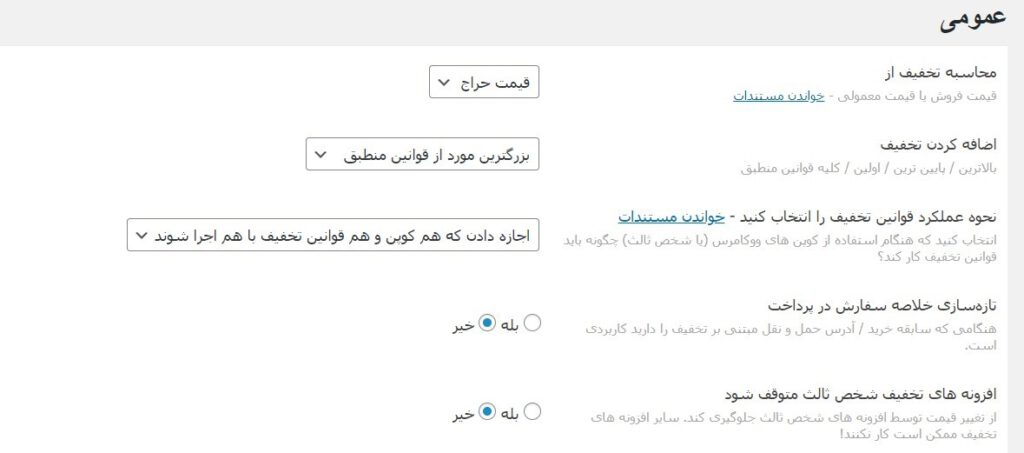
در بخش عمومی اولین گزینه تعیین میکند محاسبه تخفیف بر اساس کدام قیمت انجام شود. در تصویر امکان انتخاب قیمت حراج دیده میشود و از منوی مربوط میتوانید گزینه مناسب را انتخاب کنید.
گزینه بعدی با عنوان اعمال کردن تخفیف مشخص میکند وقتی بیش از یک قانون با شرایط سفارش مطابقت دارد، کدام قانون اجرا شود. در تصویر گزینه «بزرگترین مورد از قوانین منطبق» انتخاب شده است. افزونه در حالتهای دیگر میتواند براساس اولین قانون منطبق یا همه قوانین منطبق نیز رفتار کند.
در قسمت نحوه عملکرد قوانین تخفیف مشخص میکنید وقتی مشتری از کوپن ووکامرس یا افزونه دیگر استفاده میکند، قوانین تخفیف چه رفتاری داشته باشند. گزینه نمایشدادهشده اجازه میدهد کوپن و قوانین تخفیف همزمان اجرا شوند. انتخاب این مورد باید براساس سیاست فروشگاه شما باشد تا تخفیف ناخواسته روی تخفیف دیگر جمع نشود.
در ادامه، گزینه تازهسازی خلاصه سفارش در پرداخت و گزینه مربوط به جلوگیری از تغییر قیمت توسط افزونههای شخص ثالث دیده میشود که میتوانید براساس نیاز فروشگاه روی بله یا خیر قرار دهید.
تنظیمات محصول
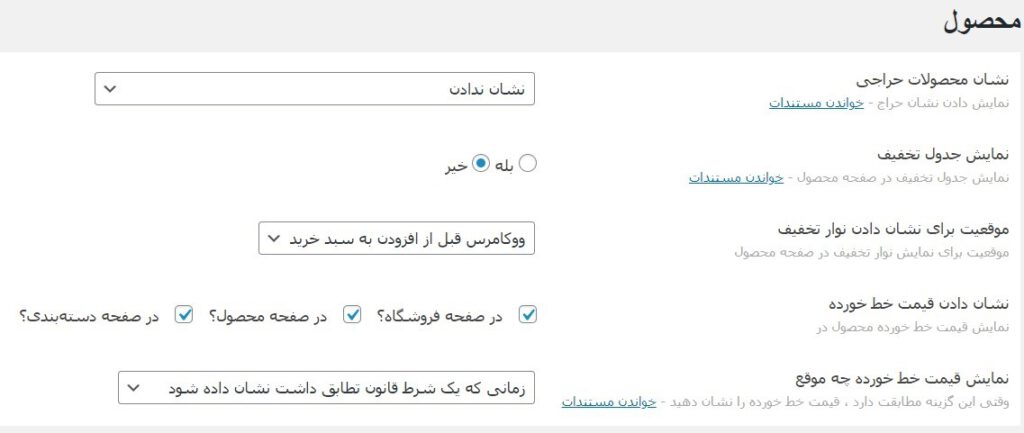
در سربرگ محصول تنظیمات مربوط به نحوه نمایش تخفیف روی صفحه محصول قرار دارد.
- نشان محصولات حراجی: تعیین میکند نشان حراج چه زمانی روی محصول نمایش داده شود یا بهطور کامل نمایش داده نشود.
- نمایش جدول تخفیف: میتوانید جدول تخفیف را در صفحه محصول فعال یا غیرفعال کنید.
- موقعیت برای نشان دادن نوار تخفیف: جای نمایش نوار تخفیف روی صفحه محصول را تعیین میکند.
- نشان دادن قیمت خط خورده: مشخص میکند قیمت اصلی در صفحات موردنظر بهصورت خطخورده نمایش داده شود یا خیر.
- نمایش قیمت خط خورده چه موقع: زمان یا شرط نمایش قیمت خطخورده را کنترل میکند.
تنظیمات سبد خرید
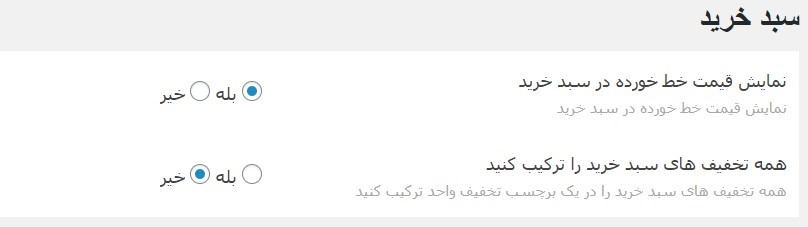
در سربرگ سبد خرید دو گزینه اصلی در تصویر وجود دارد. گزینه اول مربوط به نمایش قیمت خط خورده در سبد خرید است. گزینه دوم مشخص میکند همه تخفیفهای سبد خرید با هم ترکیب شوند و در یک برچسب واحد نمایش داده شوند یا هرکدام جدا باقی بمانند.
انتخاب این گزینهها بیشتر روی نحوه نمایش تخفیف برای مشتری اثر میگذارد؛ بنابراین بهتر است نتیجه را در صفحه سبد خرید بررسی کنید تا کاربر دقیقاً متوجه شود چه مقدار تخفیف دریافت کرده است.
تنظیمات تبلیغ
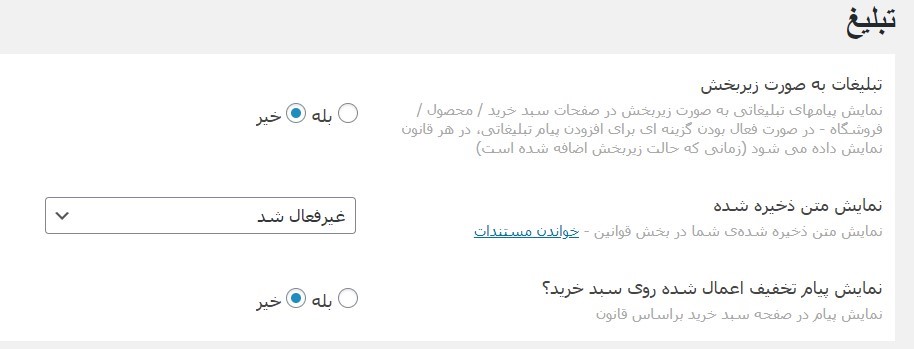
بخش تبلیغ برای نمایش پیامهای مربوط به پیشنهاد تخفیف طراحی شده است. با فعال کردن پیام تبلیغاتی، امکان تعریف پیام در قانون تخفیف فراهم میشود.
در ادامه میتوانید محل نمایش متن ذخیرهشده را انتخاب کنید. در تصویری که در مقاله وجود دارد گزینههایی برای نمایش پیام در هر مورد، بعد از همه موارد یا ترکیبی از این حالتها دیده میشود. همچنین میتوانید تعیین کنید پیام مربوط به تخفیف اعمالشده در صفحه سبد خرید نمایش داده شود یا خیر.
بنر و صفحه حراج
در نسخهای که محیط این مقاله براساس آن تهیه شده، بخشهای بنر و صفحه حراج جزو امکانات نسخه حرفهای بودهاند. اگر این گزینهها در نسخه رایگان شما قفل هستند، برای دسترسی به آنها باید نسخه Pro افزونه را بررسی کنید.
بعد از انجام تنظیمات روی ذخیره تغییرات کلیک کنید.
3. سربرگ گزارشات

بخش گزارشات برای بررسی عملکرد قوانینی است که ساختهاید. در رابط نمایشدادهشده میتوانید بازه زمانی گزارش را انتخاب کنید و گزارش هفتگی یا بازه سفارشی بگیرید.
این بخش زمانی ارزش بیشتری دارد که چند قانون تخفیف همزمان روی فروشگاه فعال باشد؛ چون به شما کمک میکند ببینید کدام تخفیف بیشتر استفاده شده و چه مقدار تخفیف از طریق قوانین اعمال شده است.
4. سربرگ سازگاری
در سربرگ سازگاری گزینههایی برای هماهنگی Discount Rules for WooCommerce با افزونههای دیگری که ممکن است روی قیمت، سبد خرید یا محصول اثر بگذارند قرار میگیرد. اگر با یک افزونه خاص تداخل مشاهده میکنید، قبل از تغییر کد فروشگاه این بخش را بررسی کنید.
5. سربرگ برونبری/درونریزی
این بخش برای انتقال تنظیمات قوانین تخفیف استفاده میشود. در نسخه مقاله امکان برونبری تنظیمات وجود داشته و درونریزی به نسخه حرفهای وابسته بوده است. چون امکانات نسخه رایگان و Pro ممکن است در طول زمان تغییر کنند، وضعیت این بخش را براساس نسخه نصبشده خود بررسی کنید.
برونبری تنظیمات میتواند زمانی مفید باشد که قبل از تغییرات بزرگ یک نسخه از پیکربندی قوانین داشته باشید یا قصد انتقال قوانین به سایت دیگری را دارید.
نسخه رایگان برای چه نوع تخفیفهایی کافی است؟
براساس امکانات فعلی افزونه، نسخه رایگان برای بسیاری از سناریوهای متداول کافی است؛ از جمله تخفیف درصدی روی محصولات، فروش سراسری، تخفیف بر اساس تعداد، تخفیف بر اساس مبلغ سفارش و برخی تخفیفهای سبد خرید. اگر به BOGO، شرط نقش کاربری، دستهبندی، ویژگی محصول، تاریخچه خرید، محصول رایگان یا حملونقل رایگان نیاز دارید، بخش قابلتوجهی از این امکانات در نسخه حرفهای قرار دارد.
بنابراین قبل از خرید نسخه Pro، ابتدا سناریوی تخفیف را دقیق مشخص کنید. برای مثال اگر فقط میخواهید کاربری که 5 عدد از یک محصول میخرد 10 درصد تخفیف بگیرد، ممکن است نسخه رایگان نیاز شما را برطرف کند. اما اگر میخواهید «کاربر عمدهفروش از دسته خاص، در روز مشخص، بعد از رسیدن سبد به مبلغ خاص تخفیف بگیرد»، به شرایط پیشرفتهتری نیاز خواهید داشت.
چند نکته قبل از فعال کردن تخفیف روی فروشگاه
- قانون را ابتدا با یک سفارش آزمایشی بررسی کنید.
- اگر کوپن ووکامرس هم فعال است، مشخص کنید آیا باید با قانون تخفیف ترکیب شود یا خیر.
- تاریخ شروع و پایان قانون را بررسی کنید تا کمپین بعد از موعد فعال نماند.
- اگر چند قانون دارید، ترتیب اعمال آنها را مشخص کنید.
- صفحه محصول، سبد خرید و تسویهحساب را بعد از ساخت قانون بررسی کنید.
- برای تخفیفهای عمده، حاشیه سود محصول را قبل از تعیین درصد تخفیف محاسبه کنید.
جمعبندی
Discount Rules for WooCommerce ابزار مناسبی برای زمانی است که تخفیفهای پیشفرض ووکامرس برای سناریوی فروش شما کافی نیستند. با کمک این افزونه میتوانید مشخص کنید تخفیف روی چه محصولاتی اعمال شود، مقدار آن چقدر باشد، چه شرطی برای اجرا داشته باشد و نتیجه تخفیف چگونه در محصول یا سبد خرید نمایش داده شود.
در این آموزش بخشهای اصلی افزونه را براساس همان محیط و تصاویر مقاله بررسی کردیم: از ساخت قانون و فیلتر محصول تا تعیین مقدار تخفیف، شرطها، محدودیت قانون، تنظیمات عمومی، محصول، سبد خرید، تبلیغ، گزارشات و سازگاری.
اگر فقط به کد تخفیف ساده نیاز دارید، ابزار داخلی کوپن ووکامرس انتخاب سادهتری است؛ اما اگر تخفیف شما به تعداد خرید، مبلغ سبد یا شرایط دیگر وابسته است، Discount Rules for WooCommerce کنترل بیشتری در اختیارتان قرار میدهد.
دریافت افزونه Discount Rules for WooCommerce از مخزن رسمی وردپرس
منبع: wordpress.org



