با ظهور تکنولوژی و ارتباطات مجازی، قطعا ایمیل یک راه ارتباطی عالی برای امور شخصی و اداری شد. در حال حاضر روزانه 247 میلیارد ایمیل در فضای وب، ارسال میشود که عدد بسیار بالایی است. این آمار نشان میدهد که استفاده افراد از سرویسهای ایمیلی برای برقراری ارتباطات، رد و بدل کردن فایلها و پیامهای اداری و غیر اداری بسیار زیاد است. در حال حاضر همه ما حداقل یک آدرس ایمیل متعلق به خودمان داریم که با کمک سرویسهای خارجی و ایرانی ساخته شده است و با آن ارتباطات خود را برقرار میکنیم. اما برای اینکه با تمامی سرویسهای ساخت ایمیل آشنا شویم در خدمتتان هستیم.
چگونه ایمیل بسازیم؟
در عصر دیجیتال، پست الکترونیکی یا همان ایمیل نه تنها یک ابزار ارتباطی، بلکه به منزله هویت آنلاین و دروازه ورود شما به دنیای وسیع خدمات وب به حساب میآید. از تبادلات حرفهای و مکاتبات رسمی با سازمانها و شرکتها گرفته تا ثبتنام در پلتفرمهای اجتماعی، سامانههای بانکی، آموزشی و دریافت اعلانهای مهم، تمامی این فعالیتها نیازمند یک آدرس ایمیل معتبر و اختصاصی است.
در یک کلام عدم برخورداری از یک آدرس ایمیل شخصی، عملا به معنای محرومیت از حضور موثر و کامل در اکوسیستم دیجیتال جهانی است. بنابراین، ایجاد یک حساب پست الکترونیکی امن و رسمی، اولین و اساسیترین گام برای استفاده بهینه از فرصتها و تسهیلات بیشمار فضای مجازی به شمار میرود. ایجاد یک حساب ایمیلی، فرآیندی ساده و سریع است که توسط ارائهدهندگان معتبر متعددی نظیر گوگل، مایکروسافت و Yahoo و… به صورت رایگان ارائه میشود. در ادامه به آموزش کامل اینکه چگونه ایمیل بسازیم؟ میپرازیم.

حتما بخوانید: درآمد دیجیتال مارکتینگ چقدر است؟دلاری و ریالی
ایمیل یاهو
ایمیل یاهو یا Yahoo Mail یکی از قدیمیترین و شناختهشدهترین سرویسدهندگان ایمیل در جهان است که با میلیونها کاربر فعال، همچنان به عنوان یک ابزار قدرتمند برای مکاتبات شخصی و حرفهای مورد استفاده قرار میگیرد. از ویژگیها و مزایای برجسته آن میتوان به موارد زیر اشاره کرد:
- فضای ذخیرهسازی متناسب: یاهو میل بهطور سنتی فضای ذخیرهسازی بالایی در مقایسه با بسیاری از رقبا در گذشته در اختیار کاربران قرار داده است که برای نگهداری حجم زیادی از ایمیلها و پیوستها مفید است.
- امنیت پیشرفته: این سرویس از ابزارهایی نظیر تشخیص اسپم قوی و امکان لغو اشتراک با یک کلیک برای مدیریت بهتر ایمیلهای ناخواسته بهره میبرد تا امنیت صندوق ورودی شما تضمین شود.
- قابلیتهای هوشمند: یاهو اخیرا امکاناتی مانند خلاصهسازی توسط هوش مصنوعی برای مشاهده سریع نکات کلیدی ایمیلها و Quick Actions برای انجام سریعتر عملیات را به سرویس خود اضافه کرده است.
- صندوق ورودی یکپارچه: قابلیت اتصال و مشاهده ایمیلهای سایر حسابها مانند Gmail در یک مکان واحد برای مدیریت متمرکز.
- دسترسی آسان: دسترسی از طریق وب، اپلیکیشنهای موبایل و امکان سفارشیسازی ظاهر صندوق ورودی با تمها و حالتهای مختلف.
آموزش کامل ساخت ایمیل جدید در یاهو
ایجاد یک حساب پست الکترونیکی در یاهو فرآیندی ساده است. تنها کافیست مراحل زیر را به ترتیب دنبال نمایید:
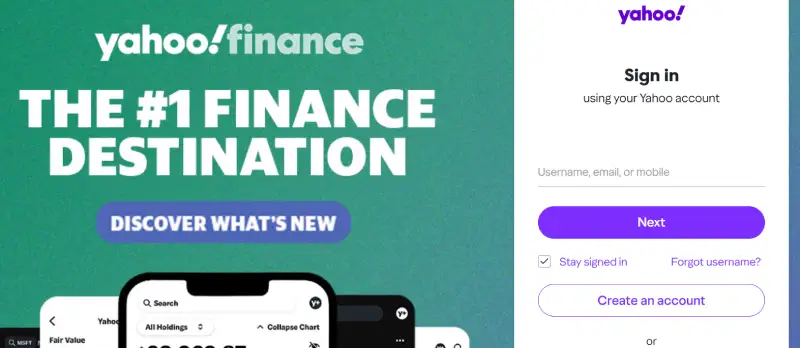
مرحله اول: ورود به صفحه ثبتنام
- مرورگر وب خود را باز کنید و به آدرس https://mail.yahoo.com بروید.
- روی گزینه “Sign in” یا “Mail” کلیک کنید.
- در صفحه ورود، گزینه “Create an account” را انتخاب نمایید.
مرحله دوم: تکمیل فرم مشخصات اولیه
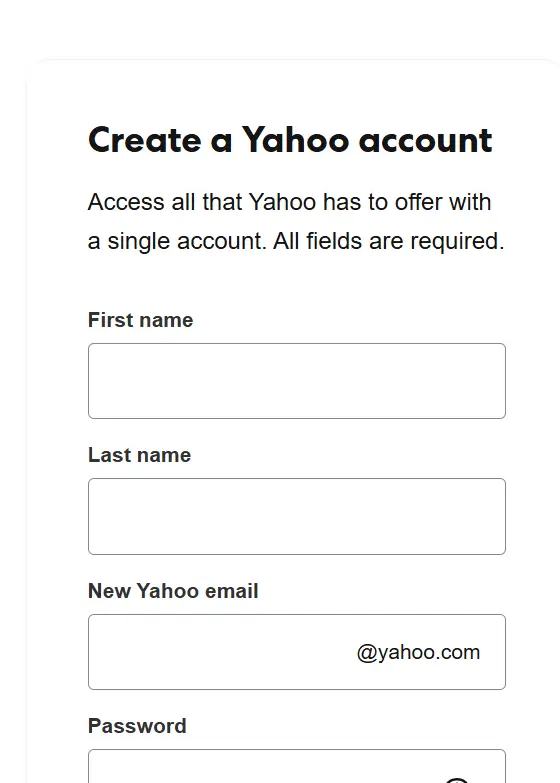
یک فرم ثبتنام برای شما نمایش داده میشود که باید با اطلاعات دقیق و به زبان انگلیسی تکمیل شود:
- First Name & Last Name: نام و نام خانوادگی خود را وارد کنید.
- Email Address: نام کاربری دلخواه خود را که به عنوان آدرس ایمیل شما شناخته خواهد شد.
توجه: اگر نام کاربری قبلا توسط شخص دیگری انتخاب شده باشد، یاهو به شما اطلاع میدهد و پیشنهادهایی برای نامهای جایگزین ارائه میکند.
- Password: یک رمز عبور قوی و امن؛ شامل ترکیبی از حروف بزرگ و کوچک، اعداد و نمادها انتخاب کرده و وارد کنید. رمز عبور باید حداقل ۸ کاراکتر باشد.
- Mobile Phone Number: کد کشور خود (برای ایران: +۹۸) را انتخاب و شماره تلفن همراه خود را بدون صفر اول وارد نمایید. این شماره برای تایید هویت و بازیابی حساب ضروری است.
- Birthday (اختیاری): تاریخ تولد خود را به میلادی وارد کنید.
- Gender (اختیاری): جنسیت خود را مشخص کنید.
مرحله سوم: تایید شماره تلفن
- پس از تکمیل فرم، روی دکمه “Continue” کلیک کنید.
- یاهو برای تایید مالکیت شماره تلفن، یک کد تایید (Verification Code) از طریق پیامک برای شما ارسال میکند.
- کد ۶ رقمی دریافتی را در کادر مربوطه وارد کرده و دکمه “Verify” را بزنید.
نکته: اگر پیامک دریافت نکردید، ممکن است از گزینههای جایگزین مانند دریافت کد از طریق تماس صوتی یا واتساپ استفاده کنید.
مرحله چهارم: تکمیل فرآیند
- پس از تایید موفقیتآمیز، پیامی مبنی بر اتمام فرآیند ثبتنام مشاهده خواهید کرد.
- با کلیک بر روی گزینه “Done” یا “Go to Inbox”، مستقیما وارد صندوق پستی جدید خود در Yahoo Mail خواهید شد و میتوانید از امکانات آن استفاده نمایید.
حتما بخوانید: شغل پردرآمد با سرمایه کم برای آقایان
روش ساخت ایمیل Zoho
سرویس Zoho Mail به عنوان یکی از قویترین و امنترین ارائهدهندگان پست الکترونیکی در فضای وب شناخته میشود که تمرکز ویژهای بر روی حریم خصوصی، امنیت و ارائه خدمات حرفهای برای کسبوکارها دارد. Zoho Mail برخلاف برخی سرویسهای رایگان، یک محیط Ad-Free فراهم میآورد. Zoho Mail دو نوع حساب کاربری اصلی ارائه میدهد:
- Personal Email: برای استفادههای شخصی که اغلب رایگان است.
- Business Email: برای استفاده با دامنه اختصاصی شما که دارای پلنهای رایگان محدود (برای ۵ کاربر) و پلنهای پولی با امکانات گستردهتر است.
ویژگیهای کلیدی Zoho Mail
- امنیت و حفظ حریم خصوصی بالا: تعهد جدی به عدم نمایش تبلیغات و عدم اسکن محتوای ایمیلها برای اهداف تبلیغاتی.
- پلتفرم یکپارچه: ادغام با سایر ابزارهای مجموعه Zoho مانند تقویم، وظایف، یادداشتها و Zoho CRM برای ایجاد یک محیط کاری متمرکز.
- Streams (همکاری تیمی): یک ابزار داخلی که به تیمها اجازه میدهد بدون ایجاد رشتههای طولانی ایمیل، در مورد موضوعات مشخص به صورت شبکههای اجتماعی داخلی با هم همکاری کنند.
- قابلیتهای حرفهای: شامل ابزارهای پیشرفته مدیریت هرزنامه، رمزنگاری دادهها و امکاناتی نظیر Email Recall (لغو ارسال ایمیل پس از فرستادن).
آموزش گام به گام ساخت ایمیل شخصی رایگان در Zoho Mail
برای ایجاد یک حساب ایمیل شخصی رایگان با دامنه name@zoho.com، مراحل زیر را دنبال کنید:
مرحله اول: دسترسی به صفحه ثبتنام
- به وبسایت رسمی Zoho Mail به آدرس https://www.zoho.com/mail مراجعه نمایید.
- در این صفحه، به دنبال گزینهای مانند “Sign Up” یا “Sign Up For Free” بگردید.
- انتخاب پلن: در صورت وجود دو گزینه “Personal Email” و “Business Email”، گزینه “Personal Email” یا “Forever Free Plan” را انتخاب نمایید تا به سرویس رایگان دسترسی پیدا کنید.
مرحله دوم: تکمیل فرم مشخصات و نام کاربری
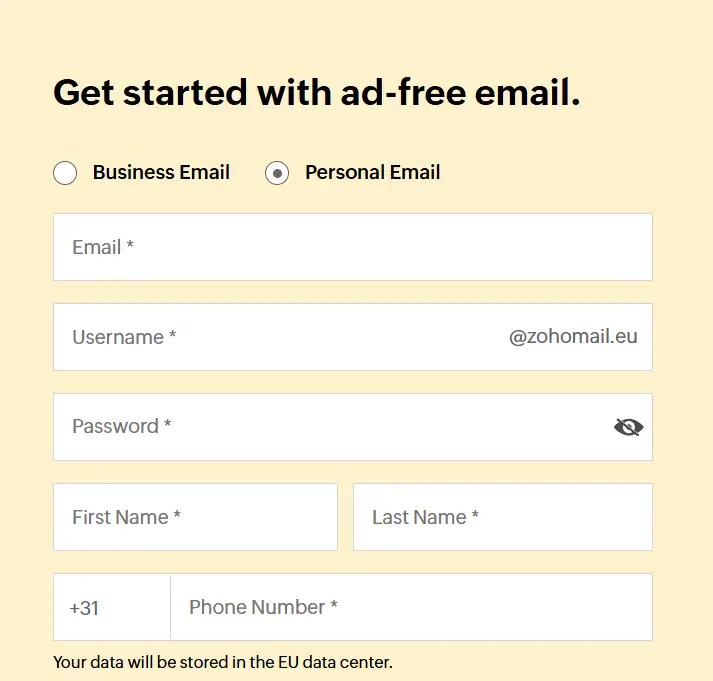
در فرم ثبتنام که با عنوان “Create a Free Email Account” ظاهر میشود، اطلاعات زیر را وارد نمایید:
- Name: نام و نام خانوادگی خود را وارد کنید.
- Email Address (Username): نام کاربری دلخواه خود را برای حساب ایمیل وارد کنید. آدرس ایمیل شما به صورت YourName.Official@zoho.com ساخته خواهد شد.
- Password: یک رمز عبور قوی با حداقل ۸ کاراکتر که شامل حروف بزرگ، کوچک، اعداد و نمادها باشد، انتخاب نمایید.
- Mobile Number: شماره تلفن همراه خود را به همراه کد کشور (مانند +۹۸ برای ایران) وارد نمایید. این شماره برای تایید هویت و بازیابی حساب ضروری است.
مرحله سوم: تایید شماره تلفن و فعالسازی حساب
- پس از پر کردن فیلدها، دکمه “SIGN UP FOR FREE” یا “Continue” را کلیک کنید.
- Zoho برای تایید صحت شماره، یک کد تایید برای شما پیامک میکند.
- کد ۶ یا ۷ رقمی دریافتی را در کادر مشخص شده وارد کرده و دکمه “Verify” را بزنید.
مرحله چهارم: ورود به صندوق ورودی
- پس از تایید موفقیتآمیز، ممکن است با یک صفحه خوشامدگویی روبرو شوید. میتوانید تنظیمات اولیه مانند تم و زبان را انجام دهید یا با کلیک روی گزینه “Skip” آنها را نادیده بگیرید.
- در نهایت، روی دکمه “Access Zoho Mail” کلیک کنید تا وارد محیط کاری ایمیل جدید خود شوید.
نکته بسیار مهم برای ایمیل تجاری:
اگر قصد ساخت ایمیل شرکتی با دامنه اختصاصی در Zoho Mail را دارید، فرآیند کمی متفاوت خواهد بود. در این حالت، شما باید ابتدا دامنه خود را در Zoho ثبت یا تایید کنید و رکوردهای DNS (MX, SPF, DKIM) دامنه را در پنل هاست خود تغییر دهید. Zoho یک پلن رایگان برای ۵ کاربر با دامنه اختصاصی ارائه میدهد که یک مزیت بزرگ برای کسبوکارهای کوچک است.
حتما بخوانید: درآمد دیجیتال مارکتینگ چقدر است؟
آموزش ساخت ایمیل Outlook
آوتلوک یکی از قدرتمندترین و پرکاربردترین پلتفرمهای ایمیلی در جهان است که با مجموعهای از خدمات مایکروسافت، نظیر OneDrive، تقویم و مجموعه آفیس آنلاین، یکپارچه شده است.
آموزش کامل ساخت ایمیل جدید در Outlook
ایجاد حساب آوتلوک، در واقع به منزله ایجاد یک حساب مایکروسافت است که به شما امکان دسترسی به تمامی خدمات این شرکت مانند Windows، Xbox، Skype و Microsoft 365 را میدهد. لطفا مراحل زیر را به دقت دنبال نمایید:
مرحله اول: دسترسی به صفحه ثبتنام
- مرورگر وب خود را باز کنید و به صفحه رسمی ثبتنام حساب مایکروسافت مراجعه نمایید: https://outlook.live.com/owa/
- در صفحه ورود، روی دکمه “Create free account” کلیک کنید.
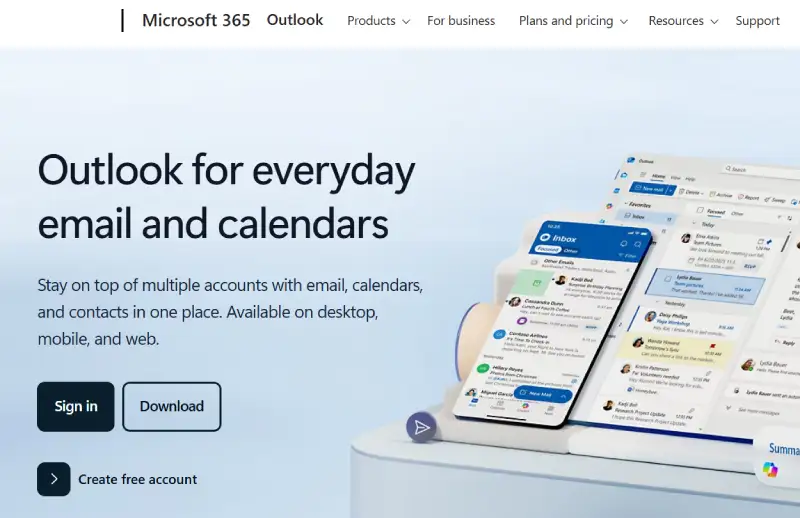
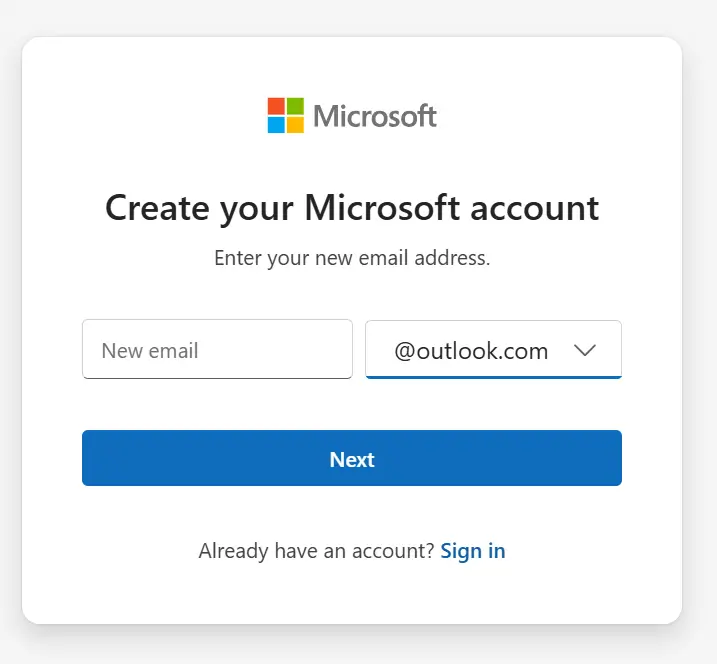
مرحله دوم: انتخاب نام کاربری و دامنه
- انتخاب نام کاربری: در فیلد اول، نام کاربری دلخواه خود را که میخواهید آدرس ایمیل شما باشد، وارد کنید
- انتخاب دامنه: در کنار فیلد نام کاربری، میتوانید یکی از دامنههای زیر را برای آدرس ایمیل خود انتخاب کنید:
- http://outlook.com (توصیه میشود و رسمیتر است)
- http://hotmail.com (دامنه قدیمیتر مایکروسافت)
- پس از انتخاب نام کاربری و دامنه، روی دکمه “Next” کلیک کنید.
مرحله سوم: تعیین رمز عبور
- Password: یک رمز عبور قوی و امن (شامل حداقل ۸ کاراکتر، ترکیبی از حروف بزرگ، کوچک، اعداد و نمادها) انتخاب کرده و وارد کنید.
- برای امنیت بیشتر، پیشنهاد میشود تیک گزینه “I would like information, tips, and offers about Microsoft products and services.” را بردارید تا ایمیلهای تبلیغاتی کمتری دریافت کنید.
- روی دکمه “Next” کلیک کنید.
مرحله چهارم: تکمیل اطلاعات هویتی
- First Name & Last Name: نام و نام خانوادگی خود را وارد کنید.
- Country/Region: کشور محل اقامت خود را انتخاب کنید.
- Birthdate: تاریخ تولد خود را (به میلادی) وارد نمایید.
- روی دکمه “Next” کلیک کنید.
مرحله پنجم: تایید امنیت
برای تایید اینکه شما یک کاربر انسانی هستید و نه یک ربات، مایکروسافت یک پازل یا تست کپچا به شما ارائه میدهد:
- دستورالعملهای نمایش داده شده برای حل پازل مانند چرخاندن یک شی به سمت درست را دنبال کنید.
- پس از تکمیل موفقیتآمیز، روی دکمه “Next” یا “Create Account” کلیک کنید.
مرحله ششم: ورود به صندوق ورودی
- حساب شما اکنون با موفقیت ایجاد شده است.
- سیستم شما را مستقیما به صفحه صندوق ورودی در Outlook.com هدایت میکند. در اولین ورود، ممکن است تنظیمات اولیه مانند زبان یا تم مورد علاقه را از شما بپرسد.
- تبریک میگویم! آدرس ایمیل رسمی شما اکنون فعال است.
حتما بخوانید: چگونه جی میل بسازیم؟ آموزش کامل ساخت حساب جیمیل
چگونه با گوشی ایمیل بسازیم؟
ایجاد حساب پست الکترونیکی از طریق تلفن همراه نه تنها امکانپذیر، بلکه غالبا سریعتر و راحتتر از استفاده از رایانه شخصی است. این فرآیند بهطور ویژه برای سرویسهای بزرگ مانند Gmail ، Outlook و Yahoo که اپلیکیشنهای تخصصی موبایل دارند، بسیار بهینه شده است.
در ادامه، روش ساخت ایمیل با گوشی را براساس Gmail؛ به دلیل پراستفاده بودن و یکپارچگی با سیستم عامل اندروید توضیح میدهیم، اما این مراحل برای سایر اپلیکیشنها نیز مشابه است.
روش ساخت ایمیل از طریق موبایل
گام اول: نصب و اجرای اپلیکیشن
- نصب اپلیکیشن: اگر اپلیکیشن Gmail به صورت پیشفرض روی گوشی شما نصب نیست، آن را از Google Play Store برای اندروید یا App Store برای iOS دانلود و نصب کنید.
- اجرای اپلیکیشن: اپلیکیشن Gmail را باز کنید.
شروع فرآیند ساخت حساب:
- اگر قبلا وارد هیچ حسابی نشدهاید، گزینه “Add an email address” یا “Sign In” را مشاهده میکنید.
- اگر حساب دیگری در گوشی شما فعال است، روی تصویر پروفایل خود در گوشه بالا کلیک کنید و سپس گزینه “Add another account” را انتخاب نمایید.
- در صفحه انتخاب سرویس، گزینه “Google” را انتخاب کنید.
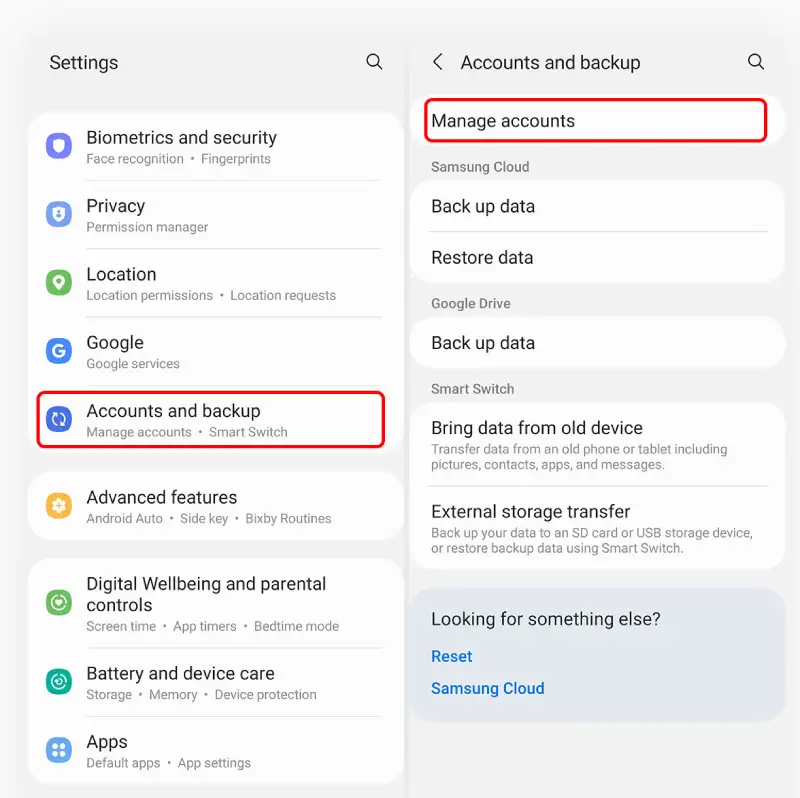
گام دوم: ایجاد حساب جدید
- در صفحه ورود، به جای وارد کردن اطلاعات، گزینه “Create account” را انتخاب کنید.
- نوع حساب را “For my personal use” انتخاب نمایید.
- اطلاعات هویتی: نام و نام خانوادگی خود را وارد کرده و “Next” را بزنید.
- اطلاعات پایه: تاریخ تولد (ماه، روز، سال) و جنسیت خود را وارد کرده و “Next” را بزنید.
گام سوم: انتخاب آدرس ایمیل و رمز عبور
- انتخاب نام کاربری:گوگل ممکن است چند آدرس ایمیل پیشنهادی به شما بدهد. اگر میخواهید آدرس دلخواه خود را بسازید، گزینه “Create your own Gmail address” را انتخاب کرده و نام کاربری مد نظر خود را وارد نمایید. “Next” را بزنید.
- تنظیم رمز عبور: یک رمز عبور قوی (ترکیبی از حروف، اعداد و نمادها) انتخاب کرده و آن را وارد کنید. “Next” را بزنید.
گام چهارم: افزودن شماره تلفن
- در این مرحله، از شما خواسته میشود تا شماره تلفن همراه خود را برای بازیابی و امنیت بیشتر به حساب اضافه کنید.
- گزینه “Yes, I’m in” (بله، موافقم) یا “Skip” (رد کردن) را انتخاب کنید. (توصیه اکید میشود که شماره خود را اضافه کنید.)
- اگر شماره را اضافه کنید، گوگل یک کد تایید برای شما پیامک میکند که باید آن را وارد نمایید.
گام پنجم: بررسی و اتمام ثبتنام
- در صفحه مرور اطلاعات (Review account info)، آدرس ایمیل جدید خود را مشاهده خواهید کرد. “Next” را بزنید.
- شرایط و حریم خصوصی: شرایط خدمات (Terms of Service) و سیاست حفظ حریم خصوصی (Privacy Policy) گوگل را مطالعه و در صورت موافقت، گزینه “I agree” را انتخاب کنید.
حساب ایمیل شما از طریق گوشی با موفقیت ایجاد شد و بلافاصله در اپلیکیشن Gmail شما فعال و قابل استفاده است.
حتما بخوانید: رفع مشکل ارسال ایمیل در وردپرس با افزونه smtp mailer
ساخت ایمیل بدون شماره
ایجاد پست الکترونیکی بدون نیاز به وارد کردن شماره تلفن، با توجه به سختگیریهای اخیر سرویسدهندگان بزرگ برای مبارزه با حسابهای جعلی، تا حدی دشوارتر شده است، اما همچنان با استفاده از روشهای خاص و فنی، این امر امکانپذیر است.
سرویسدهندگان بزرگ مانند گوگل، مایکروسافت و یاهو، تاکید جدی بر وارد کردن شماره تلفن دارند؛ زیرا این شماره به عنوان ابزار اصلی امنیت و بازیابی حساب در مواقع فراموشی رمز عبور یا تلاش برای ورود غیرمجاز، حیاتی است. با این حال، بهترین و مطمئنترین راه برای ساخت ایمیل بدون شماره، استفاده از سرویسهایی است که کمتر حساسیت نشان میدهند یا روشهایی که سیستمهای امنیتی را دور میزنند.
۱. استفاده از اپلیکیشن Gmail در گوشی هوشمند
این روش اغلب برای ساخت حساب گوگل کارساز است، زیرا الگوریتم گوگل به دستگاههای هوشمند شخصی اعتماد بیشتری دارد. برای این منظور دستورات زیر را انجام دهید:
- ورود به اپلیکیشن: اپلیکیشن Gmail را در گوشی هوشمند خود باز کنید.
- شروع ساخت حساب: مانند آموزش قبلی، به بخش “Add another account” رفته و “Google” را انتخاب کنید و سپس گزینه “Create account” را بزنید.
- پُر کردن اطلاعات: نام، نام خانوادگی، تاریخ تولد و سایر اطلاعات خواسته شده را وارد کنید.
- جستجوی گزینه “Skip”: هنگامی که به مرحله “Verify phone number” یا “Add phone number” میرسید، با دقت تمام صفحه را بررسی کنید.
- در بسیاری از مواقع بهخصوص زمانی که برای اولین بار از یک دستگاه حساب میسازید یا حسابهای زیادی نساختهاید، گزینه “Skip” در پایین یا گوشه صفحه نمایش داده میشود.
- با انتخاب “Skip” میتوانید از وارد کردن شماره تلفن عبور کنید.
۲. استفاده از مرورگرهای وب در حالت Incognito یا خصوصی
بعضی اوقات، ثبتنام از طریق حالت ناشناس (Incognito/Private) مرورگر و تغییر IP کارساز است:
- فعالسازی VPN/تغییر IP: از یک VPN معتبر استفاده کرده و IP خود را به کشوری مانند ایالات متحده یا کانادا تغییر دهید.
- ورود به حالت ناشناس: مرورگر خود را در حالت “Incognito Window” یا “Private Browsing” باز کنید.
- شروع ثبتنام: به وبسایت سرویس مورد نظر مانند Gmail یا Outlook رفته و مراحل ثبتنام را آغاز کنید.
- جستجوی گزینه “Skip”: با توجه به تغییر موقعیت و وضعیت ناشناس، شانس نمایش گزینه “Skip” در مرحله تایید شماره تلفن افزایش مییابد.
۳. استفاده از ایمیل پشتیبان به جای شماره تلفن
برخی از سرویسدهندگان، مانند Gmail، در مرحله تایید شماره تلفن، امکان وارد کردن یک ایمیل بازیابی (Recovery Email) به جای شماره تلفن را به صورت اختیاری ارائه میدهند.
اگر بتوانید یک ایمیل معتبر دیگر که قبلاً ساختهاید را به عنوان ایمیل پشتیبان وارد کنید، ممکن است سیستم از شما بخواهد که شماره تلفن را وارد نکنید. البته این روش در حال حاضر کمتر کارآمد است و معمولا شماره تلفن را اجباری میکند.
۴. استفاده از سرویسهای کمتر سختگیر
اگر هدف اصلی شما تنها داشتن یک آدرس ایمیل بدون وابستگی به شماره تلفن است، میتوانید از سرویسدهندگان کوچکتر و محلی که الزامات امنیتی کمتری دارند، استفاده کنید. اما این سرویسها ممکن است از نظر پایداری و امکانات به بزرگی Gmail یا Outlook نباشند.
نکات امنیتی پس از ساخت ایمیل بدون شماره
اگر ایمیل خود را بدون شماره تلفن ساختید، حتما موارد زیر را رعایت کنید:
- ایمیل بازیابی (Recovery Email): در اسرع وقت، یک آدرس ایمیل دوم و معتبر را به عنوان ایمیل پشتیبان به حساب جدید خود اضافه کنید. این تنها راه شما برای بازیابی حساب در صورت فراموشی رمز عبور خواهد بود.
- رمز عبور بسیار قوی: از قویترین رمزهای عبور ممکن استفاده کنید؛ زیرا در صورت هک شدن، بدون شماره تلفن امکان بازیابی سریع حساب بسیار سخت میشود.
چگونه در آیفون ایمیل بسازیم؟
در آیفون، شما میتوانید از دو روش اصلی برای ساخت ایمیل جدید استفاده کنید:
- روش اول: استفاده از اپلیکیشنهای تخصصی مانند Gmail
- روش دوم: استفاده از تنظیمات داخلی سیستم عامل iOS برای ساخت یک حساب iCloud Mail یا افزودن حسابهای دیگر.
ساخت ایمیل iCloud
اگر قصد دارید یک آدرس ایمیل با دامنه icloud.com داشته باشید، باید آن را از طریق تنظیمات Apple ID خود در آیفون بسازید. این حساب به طور کامل با اکوسیستم اپل یکپارچه میشود.
البته اگر Apple ID شما از قبل فعال باشد، ممکن است ایمیل iCloud شما به صورت خودکار ساخته شده باشد.
مراحل ساخت iCloud Mail
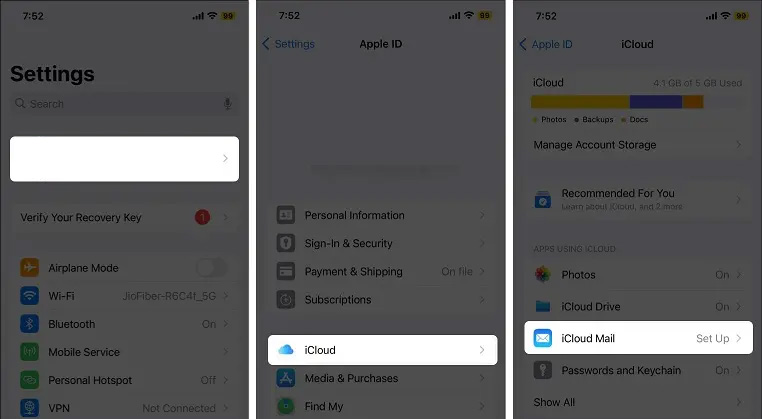
- ورود به تنظیمات: تنظیمات “Settings” آیفون خود را باز کنید.
- انتخاب Apple ID: در بالای صفحه، روی نام خود (Apple ID) کلیک کنید.
- ورود به iCloud: گزینه “iCloud” را انتخاب نمایید.
- بخش Mail: در لیست سرویسها، به دنبال “Mail” بگردید و روی آن کلیک کنید.
- ایجاد حساب: اگر تا به حال ایمیل iCloud نساختهاید، سیستم از شما میخواهد که یک آدرس ایمیل ایجاد کنید.
- انتخاب آدرس: نام کاربری دلخواه خود را وارد کرده و روی “Done” کلیک کنید. اگر نام کاربری در دسترس باشد، حساب شما ساخته و فعال میشود.
ساخت ایمیل در سرویسهای خارجی (مانند Gmail یا Outlook)
برای ساخت یک ایمیل جدید در سرویسهایی مانند Gmail، Outlook یا Yahoo، بهتر است از اپلیکیشن رسمی آنها استفاده کنید، زیرا فرآیند ثبتنام را بهینه کردهاند.
مراحل ساخت ایمیل جدید در آیفون
- نصب اپلیکیشن: اپلیکیشن Gmail، Outlook یا Yahoo Mail را از App Store آیفون دانلود و نصب کنید.
- اجرای اپلیکیشن و شروع ثبتنام: اپلیکیشن را باز کرده و در صفحه ورود، گزینه “Create account” یا “Sign Up” را انتخاب کنید.
- دنبال کردن مراحل ثبتنام:
- Google: گزینه “Create account” را بزنید و سپس مانند آموزشهای قبلی، اطلاعات هویتی، نام کاربری و رمز عبور را وارد کنید.
- Microsoft: گزینه “Create free account” را بزنید و مراحل را دنبال کنید.
- تکمیل تایید هویت: در مرحله نهایی، شماره تلفن یا ایمیل بازیابی خود را وارد کرده و کد تایید ارسال شده از طریق پیامک یا ایمیل را وارد کنید تا ثبتنام نهایی شود.
پس از تکمیل این مراحل، ایمیل جدید شما ساخته شده و فورا در اپلیکیشن مربوطه در آیفون قابل استفاده خواهد بود.
سرویسهای ایمیل ایرانی
در حوزه وب و فناوری اطلاعات، سرویسدهندگان پست الکترونیکی داخلی متعددی فعالیت میکنند که اغلب با هدف ارائه خدمات سریعتر، متمرکز بر زبان و تقویم فارسی، و با میزبانی دادهها در داخل کشور راهاندازی شدهاند. در اینجا به معرفی چند مورد از شناختهشدهترین و برجستهترین سرویسهای ایمیل ایرانی میپردازیم. این سرویسها معمولا امکانات اولیه یک ایمیل استاندارد مانند صندوق ورودی، ارسال، دریافت و پوشهبندی را ارائه میدهند و برخی نیز امکانات پیشرفتهتری دارند.
- چاپار: یکی از محبوبترین سرویسهای داخلی است.
- ایمیل فارسی (میلفا): یکی از قدیمیترین سرویسدهندگان ایمیل داخلی است.
- ایران: با هدف ارائه پست الکترونیکی ملی به شهروندان روی کار آمد.
- وطن میل (Vatan Mail): با هدف تلاش برای ارائه امکانات استاندارد ایمیل در بستر داخلی روی کار آمد.
استفاده از سرویسدهندگان داخلی مزایایی دارد که میتواند برای برخی کاربران و کسبوکارها مهم باشد:
- امنیت داده و میزبانی داخلی: دادههای کاربران روی سرورهایی در داخل کشور میزبانی میشوند، که میتواند برای سازمانها و کاربرانی که به ذخیرهسازی اطلاعات در داخل مرزهای جغرافیایی اهمیت میدهند، یک مزیت محسوب شود.
- پشتیبانی از زبان فارسی: رابط کاربری، تقویم و پشتیبانی فنی معمولا به صورت کامل به زبان فارسی ارائه میشود.
- سازگاری با تقویم شمسی: یکپارچهسازی با تقویم هجری شمسی در بخشهایی مانند تقویم و تاریخگذاری ایمیلها.
- سرعت دسترسی: به دلیل میزبانی داخلی، کاربران داخل کشور ممکن است تجربه سرعت دسترسی بالاتری به صندوق پستی خود داشته باشند.
اگر قصد ساخت ایمیل در هر یک از سرویسهای فوق را دارید، کافیست به وبسایت رسمی آن سرویس مراجعه کرده و مراحل “ثبتنام” یا “ایجاد حساب جدید” را که معمولا بسیار شبیه به آموزشهای قبلی است، دنبال نمایید.
ساخت ایمیل یکبار مصرف
ایمیل یکبار مصرف یا ایمیل موقت، یک آدرس پست الکترونیکی است که بدون نیاز به ثبتنام و رمز عبور ایجاد میشود و فقط برای یک مدت زمان محدود (معمولا از ۱۰ دقیقه تا چند ساعت) فعال میماند. هدف اصلی از استفاده از این نوع ایمیلها این است که:
- حفظ حریم خصوصی: از فاش شدن آدرس ایمیل واقعی شما جلوگیری میکند.
- جلوگیری از اسپم: میتوانید برای ثبتنام در وبسایتهای مشکوک یا دریافت کوپنهای یکباره از آن استفاده کنید و از صندوق ورودی اصلی خود در برابر ایمیلهای تبلیغاتی محافظت کنید.
- تایید سریع حساب: برای دریافت کدهای تایید فوری در وبسایتهایی که به آنها اعتماد ندارید، کاربرد دارد.
نحوه ساخت و استفاده از ایمیل یکبار مصرف
ایجاد ایمیلهای یکبار مصرف بسیار ساده بوده و نیازی به فرآیند ثبتنام طولانی ندارد. شما فقط به یک سرویسدهنده تخصصی نیاز دارید.
- انتخاب سرویسدهنده: مرورگر خود را باز کنید و به یکی از وبسایتهای ارائهدهنده ایمیل یکبار مصرف مراجعه کنید. برخی از سرویسدهندگان شناختهشده جهانی شامل: 10 Minute Mail، Temp Mail، و Guerrilla Mail هستند.
- دریافت آدرس: به محض ورود به وبسایت، سیستم به طور خودکار یا با یک کلیک ساده، یک آدرس ایمیل موقت برای شما ایجاد کرده و نمایش میدهد.
- کپی کردن آدرس: آدرس ایمیل ایجاد شده را کپی کنید.
- استفاده در وبسایت مقصد: این آدرس را در هر وبسایت، فروم یا سرویسی که قصد ثبتنام موقت در آن را دارید، وارد نمایید.
- دریافت پیام: پیامهای ارسالی به این آدرس یکبار مصرف، بلافاصله در همان صفحه وبسایتی که در مرحله ۱ باز کردهاید، نمایش داده میشوند. میتوانید کد تایید یا لینک فعالسازی را از آنجا دریافت کنید.
- انقضا: پس از اتمام زمان تعیین شده (مثلاً ۱۰ دقیقه)، آدرس ایمیل و تمامی پیامهای دریافتی آن برای همیشه حذف خواهند شد.
هشدار امنیتی مهم
- از این ایمیلها برای موارد حساس استفاده نکنید: هرگز از ایمیل یکبار مصرف برای ثبتنام در حسابهای مالی، شبکههای اجتماعی اصلی، یا هر سرویس مهم و حیاتی که نیاز به دسترسی بلندمدت و بازیابی دارد، استفاده نکنید.
- کنترل محدود: شما هیچ کنترلی روی این حساب ندارید و نمیتوانید برای کسی ایمیل ارسال کنید و فقط امکان دریافت ایمیل وجود دارد.
- آدرس عمومی: این آدرسها ممکن است توسط کاربران دیگر در آینده استفاده شوند.
هر کاربر چند ایمیل جدید می تواند بسازد؟
محدودیت تعداد ایمیلهای جدیدی که هر کاربر میتواند بسازد، توسط سرویسدهندگان اصلی به صورت شفاف و ثابت اعلام نمیشود. این محدودیتها عموما براساس سیاستهای امنیتی داخلی سرویسدهندگان تنظیم شده و متغیر هستند. با این حال، میتوانیم سیاستهای رایج و محدودیتهای اعمال شده توسط بزرگترین سرویسدهندگان را بر اساس تجربه و اطلاعات عمومی به شما ارائه دهیم:
محدودیت در ساخت ایمیل جدید بیشتر حول محور “شماره تلفن تایید شده” و “الگوریتمهای ضد اسپم” است تا یک عدد ثابت برای هر شخص.
۱. محدودیت مرتبط با شماره تلفن (مهمترین عامل)
- گوگل (Gmail): این مهمترین محدودیت است. گوگل اجازه میدهد که حداکثر ۴ حساب کاربری به یک شماره تلفن همراه معتبر متصل یا با آن تایید شوند. پس از ساخت ۴ حساب، برای ساخت حساب پنجم و بیشتر، باید از یک شماره تلفن همراه جدید استفاده کنید.
- سایر سرویسدهندگان (Outlook, Yahoo): این سرویسدهندگان نیز سیاستهای مشابهی دارند و استفاده مکرر از یک شماره تلفن برای تایید، پس از تعداد معینی (معمولا بین ۳ تا ۶ حساب) محدود میشود.
۲. محدودیتهای مبتنی بر IP و دستگاه
- محدودیت روزانه/ساعتی: اگر یک کاربر با یک آدرس IP مشخص تلاش کند که در یک بازه زمانی کوتاه تعداد زیادی حساب ایمیل بسازد، الگوریتمهای ضد اسپم آن را به عنوان فعالیت مشکوک شناسایی کرده و موقتا از ساخت حساب جدید جلوگیری میکنند.
- سابقه کاربری: اگر حسابهایی که با یک شماره تلفن میسازید، پس از مدت کوتاهی بلااستفاده بمانند، ممکن است سرویسدهنده در دفعات بعدی برای آن شماره سختگیری بیشتری اعمال کند.
۳. تعداد نامحدود از نظر تئوری
از نظر تئوری، تعداد حسابهایی که یک فرد میتواند داشته باشد، نامحدود است، به شرطی که بتواند برای هر ۴ حساب، یک شماره تلفن تایید شده جدید ارائه دهد.
در نتیجه؛ محدودیت اصلی برای اکثر کاربران، ۴ حساب به ازای هر شماره تلفن تایید شده است. پس از آن، ساخت ایمیلهای جدید منوط به ارائه شماره تلفن جدید یا استفاده از روشهای جایگزین برای تایید هویت است.
جمع بندی
در عصر ارتباطات دیجیتال، پست الکترونیکی به منزله هویت آنلاین و یک ضرورت مطلق محسوب میشود. برای ساخت ایمیل، سرویسدهندگان معتبری چون Gmail و Outlook به دلیل امنیت بالا و یکپارچگی با خدمات گسترده، انتخابهای ارجح جهانی هستند، در حالی که سرویسهایی مانند iCloud Mail برای کاربران آیفون و چاپار برای کاربران داخلی نیز گزینههای مناسبی محسوب میشوند. فرآیند ساخت ایمیل، چه از طریق دسکتاپ و چه از طریق اپلیکیشنهای موبایل، شامل انتخاب نام کاربری و رمز عبور قوی، و همچنین تایید هویت با شماره تلفن است.
لازم به ذکر است که هر شماره تلفن معمولا تنها برای تایید تعداد محدودی حساب در یک سرویس نظیر Gmail قابل استفاده است. در موارد خاص که نیاز به حفظ حریم خصوصی است، میتوان از ایمیلهای یکبار مصرف برای ثبتنامهای غیرحساس و جلوگیری از اسپم استفاده کرد، اما هرگز نباید آنها را برای امور مهم به کار برد. در نهایت، صرف نظر از سرویس انتخابی، فعالسازی تأیید هویت دو مرحلهای و انتخاب رمز عبور مستحکم، کلید اصلی تضمین امنیت حساب پست الکترونیکی شماست.