
اگر مدت زیادی با وردپرس کار کرده باشید، احتمالاً ویرایشگر کلاسیک را به خاطر دارید؛ همان محیطی که دکمههای قالببندی، تغییر فونت، تراز، جدول و امکانات ویرایشی را یکجا در اختیارتان میگذاشت. با ورود ویرایشگر بلوکی، بسیاری از این ابزارها یا به شکل دیگری در دسترس قرار گرفتند یا بهصورت پیشفرض از دید کاربر پنهان شدند. به همین دلیل هنوز هم خیلی از کاربران برای راحتتر شدن کار با محتوا، به سراغ افزونههایی میروند که ابزارهای ویرایشی بیشتری به وردپرس اضافه کنند.
یکی از شناختهشدهترین گزینهها در این زمینه، افزونه TinyMCE Advanced است که امروز با نام Advanced Editor Tools شناخته میشود. این افزونه به شما کمک میکند نوار ابزار ویرایشگر را شخصیسازی کنید، دکمههای بیشتری در اختیار داشته باشید و در صورت نیاز تجربه کار با ویرایشگر کلاسیک را در کنار ویرایشگر بلوکی راحتتر کنید.
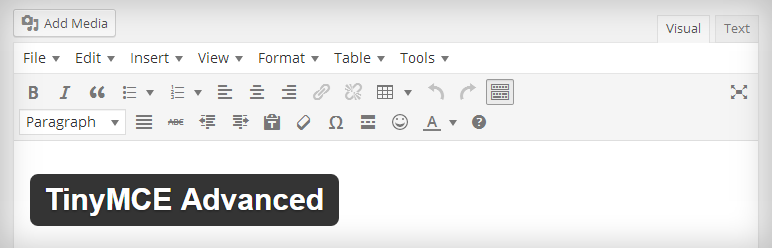
ویرایشگر متن وردپرس با افزونه TinyMCE Advanced
این افزونه یکی از ابزارهای کاربردی برای ارتقای تجربه ویرایش محتوا در وردپرس است. براساس توضیحات صفحه رسمی افزونه، Advanced Editor Tools میتواند یک بلوک Classic Paragraph به گوتنبرگ اضافه کند، نوار ابزار ویرایشگر کلاسیک را شخصیسازی کند و امکاناتی مانند مدیریت دکمههای نوار ابزار، درج جدول، اندازه فونت، خانواده فونت و بعضی تنظیمات تکمیلی دیگر را در اختیارتان بگذارد.
اگر از آن دسته کاربرانی هستید که هنوز با ویرایشگر کلاسیک راحتتر کار میکنید یا به ابزارهای بیشتری داخل محیط نوشتن نیاز دارید، این افزونه میتواند انتخاب مناسبی باشد.
آموزش کار با افزونه کاربردی وردپرس TinyMCE Advanced
برای شروع، کافی است افزونه را از مخزن وردپرس نصب و فعال کنید. بعد از فعالسازی، بخشی برای تنظیمات افزونه در اختیار شما قرار میگیرد تا بتوانید نوار ابزار و امکانات ویرایشگر را متناسب با نیاز خودتان تغییر دهید.
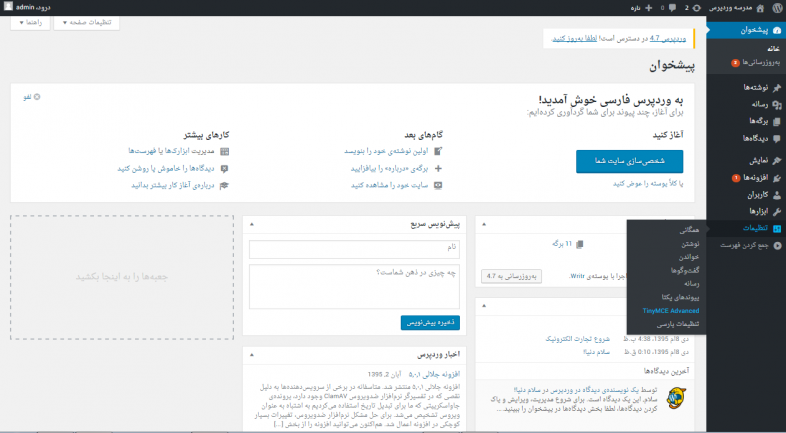
بعد از فعال شدن افزونه، میتوانید وارد صفحه تنظیمات آن شوید. در این صفحه ابزارهای مختلفی برای مدیریت دکمههای ویرایشگر در اختیار شما قرار میگیرد و میتوانید ظاهر و امکانات نوار ابزار را تغییر دهید.
تنظیمات افزونه TinyMCE Advanced
تقریباً مثل بسیاری از افزونههای وردپرسی، TinyMCE Advanced هم یک پنل تنظیمات مشخص دارد. نکته مهم اینجاست که قرار نیست همه بخشها را تغییر دهید. اگر هدفتان فقط اضافه شدن چند ابزار پرکاربرد به ویرایشگر است، معمولاً کافی است همان بخشهای اصلی را تنظیم کنید و بقیه گزینهها را روی حالت پیشفرض نگه دارید.
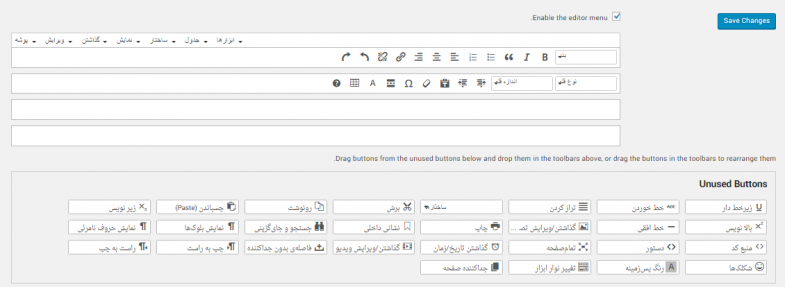
در این قسمت، هسته اصلی کار شما با افزونه انجام میشود. اینجا میتوانید دکمههای موردنیازتان را انتخاب کنید، محل قرارگیری آنها را تغییر دهید و مشخص کنید چه ابزارهایی در نوار ویرایشگر نمایش داده شوند. بسته به نسخه افزونه و نوع ویرایشگر فعال در سایت، ممکن است تنظیمات مربوط به ویرایشگر کلاسیک، بلوک کلاسیک و برخی گزینههای تکمیلی را هم ببینید.
از جمله ابزارهایی که معمولاً میتوان با این افزونه مدیریت کرد، این موارد هستند:
- دکمههای قالببندی متن مثل بولد، ایتالیک و زیرخط
- تراز متن و مدیریت پاراگرافها
- رنگ متن و رنگ پسزمینه متن
- اندازه فونت و خانواده فونت
- افزودن و مدیریت جدول
- فهرستهای شمارهدار و گلولهای
- جستجو و جایگزینی
- پاک کردن قالببندی متن
بعد از انتخاب گزینههای دلخواه، کافی است تنظیمات را ذخیره کنید تا تغییرات روی ویرایشگر اعمال شود.
در بخشهای تکمیلی افزونه، معمولاً گزینههایی برای رفتار بهتر ویرایشگر هم دیده میشود؛ مثلاً حفظ شدن تگهای پاراگراف، درونریزی و برونبری تنظیمات یا برخی تنظیمات مربوط به جدولها. اگر فقط برای اضافه کردن دکمههای بیشتر از این افزونه استفاده میکنید، نیازی نیست همه گزینهها را تغییر دهید. اما اگر سایتتان چند نویسنده دارد یا روی چند سایت تنظیم یکسان میخواهید، این بخشها میتوانند کاربردی باشند.
استفاده از ویرایشگر شخصیسازیشده در نوشتهها
بعد از ذخیره تنظیمات، حالا نوبت آن است که به بخش نوشتهها بروید و یک نوشته جدید ایجاد کنید. در این مرحله تفاوت اصلی را خواهید دید؛ دکمههایی که انتخاب کردهاید به نوار ابزار اضافه میشوند و کار با متن برای شما سریعتر و راحتتر خواهد شد.
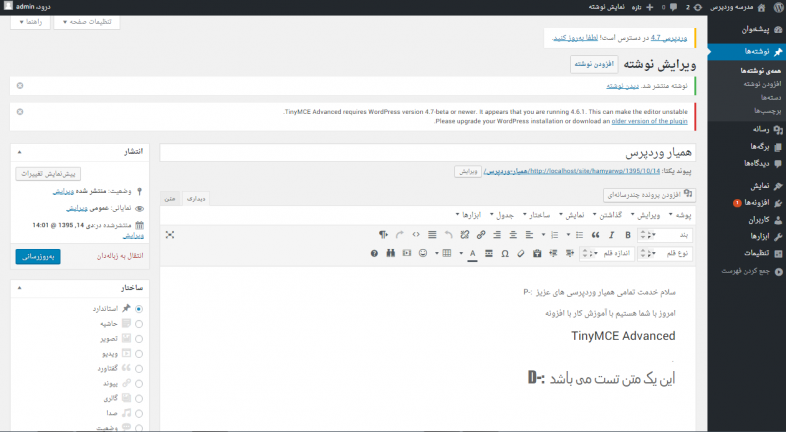
اگر از ویرایشگر کلاسیک استفاده میکنید، تغییرات معمولاً مستقیم روی همان نوار ابزار کلاسیک دیده میشوند. اگر هم از گوتنبرگ استفاده میکنید، بسته به تنظیمات افزونه ممکن است در بلوک Classic Paragraph یا بلوک کلاسیک، امکانات بیشتری در اختیارتان قرار بگیرد. این موضوع برای کاربرانی که هنوز با تایپ و قالببندی در محیط کلاسیک راحتتر هستند، مزیت مهمی محسوب میشود.
از طرف دیگر، اگر نیاز به درج جدول دارید، این افزونه میتواند کار شما را هم سادهتر کند. برای آشنایی بیشتر با این بخش، مطالعه مقاله ساخت جدول در وردپرس هم میتواند مفید باشد.
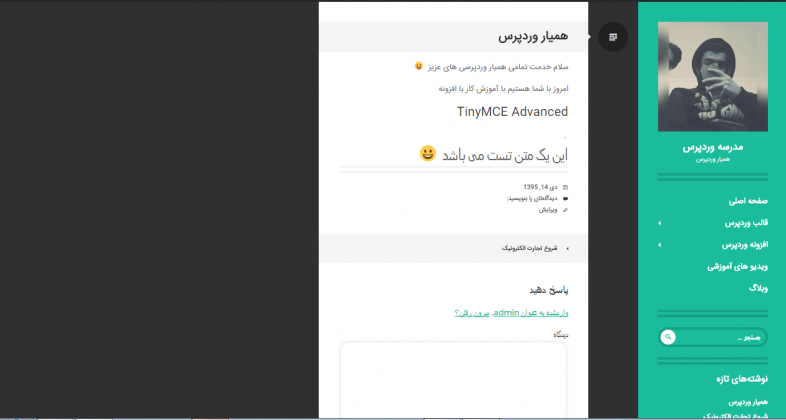
همانطور که در تصویر میبینید، این افزونه میتواند دکمههای بیشتری به ویرایشگر اضافه کند و دست شما را برای ویرایش و قالببندی محتوا بازتر بگذارد. این موضوع مخصوصاً برای کاربرانی که روزانه زیاد با محتوا کار میکنند، اهمیت بیشتری دارد.
چه زمانی TinyMCE Advanced انتخاب خوبی است؟
اگر با ویرایشگر بلوکی مشکلی ندارید و همه نیازهای شما با ابزارهای پیشفرض وردپرس برطرف میشود، شاید اصلاً نیازی به نصب این افزونه نداشته باشید. اما در این شرایط TinyMCE Advanced میتواند واقعاً مفید باشد:
- وقتی به ابزارهای بیشتری برای قالببندی متن نیاز دارید.
- وقتی هنوز با ویرایشگر کلاسیک راحتتر از گوتنبرگ کار میکنید.
- وقتی لازم است جدول، اندازه فونت، خانواده فونت یا دکمههای بیشتر در اختیار نویسندگان باشد.
- وقتی میخواهید نوار ابزار ویرایشگر را برای تیم تولید محتوا سادهتر و کاربردیتر کنید.
اگر هدفتان بازگرداندن تجربه ویرایش کلاسیک در وردپرس است، در کنار این افزونه میتوانید مقاله کلاسیک ادیتور در وردپرس را هم ببینید تا شناخت بهتری از تفاوت این دو راهکار داشته باشید.
افزونه TinyMCE Advanced یا Advanced Editor Tools یکی از افزونههای کاربردی برای کسانی است که میخواهند کنترل بیشتری روی ویرایشگر متن وردپرس داشته باشند. این افزونه با اضافه کردن ابزارهای بیشتر، امکان شخصیسازی نوار ابزار و کمک به کار با ویرایشگر کلاسیک و بلوک کلاسیک، فرآیند تولید محتوا را راحتتر میکند.
اگر زیاد با نوشتن و قالببندی محتوا سر و کار دارید و احساس میکنید امکانات پیشفرض ویرایشگر برای شما کافی نیست، این افزونه میتواند انتخاب مناسبی باشد. فقط بهتر است ابتدا مشخص کنید دقیقاً به چه ابزارهایی نیاز دارید و بعد همان گزینهها را فعال نگه دارید تا محیط ویرایشگر بیش از حد شلوغ نشود.




بادین
سلام
چجور میتونم به عکس هام توضیح اضافه کنم
یاسین
سلام
ممنون بخاطر مطالب خوبتون
من تیک گزینه مربوط به افزودن تگ های p و br رو در تنظیمات این افزونه فعال کردم اما میخواستم در ویرایشگر متن وردپرس وقتی اینتر میزنم یک تگ br ایجاد بشه
نه اینکه یه تگ p اضافه بشه
آیا روشی هست که این امکان رو به من بده؟ یعنی هر اینتر = یک تگ br
بهاره کوهستانی 13 سال عضو همیار وردپرس
سلام
نه متاسفانه. این مورد فقط در ویرایشگر متنی امکان پذیره
یاسین
سلام
ممنون بخاطر مطالب خوبتون
من تیک گزینه مربوط به افزودن تگ های p و br رو در تنظیمات این افزونه فعال کردم اما میخواستم در ویرایشگر متن وردپرس وقتی اینتر میزنم یک ایجاد بشه
نه اینکه یه تگ p اضافه بشه
آیا روشی هست که این امکان رو به من بده؟ یعنی هر اینتر =
ورمقانی
با سلام و درود
من این افزونه رو نصب کردم اما حالا فعال نمیشه و کار نمیکنه قالبم صحیفه هست
مجید یزدانی 10 سال عضو همیار وردپرس
با سلام وخسته نباشید
لطفا راهنمایی کنید من این افزونه را نصب کردم همه امکاناتش خوبه الا یک چیز نداشتن فونت فارسی چطور میتونم برای این افزونه فونت ایران سنس یا فونتهایی مثل وزیر اضافه کنم یک ماهه درگیرش لطفا راهنمایی نمایید ممنونم از سایت خوبتون
بهاره کوهستانی 13 سال عضو همیار وردپرس
سلام
میتونید از افزونه های اضافه کردن فونت استفاده کنید:
https://hamyarwp.com/mw-font-changer/
https://hamyarwp.com/use-any-font/
محمدرضا شهسواری 9 سال عضو همیار وردپرس
با سلام به دوست گرامی
می خواستم ببینم افزونه ای است که با اون بشه عنوان سایت یا همان عنوان محصولات رو اگر بلند بود سر ریز کرد مثل کد text overflow در جاوا اسکریپت
ممنون میشم زودتر پاسخ بدید
فاطمه روشن
سلام
من یه قالب نصب کردم که یه چیزایی توش نوشته شده و من میخوام مطالب مورد نظر خودمو بهش اضافه کنم باید چی کار کنم ؟؟؟؟؟؟؟؟
خواهش میکنم کمکم کنید
این سایت برام خیلی واجبه که زودتر راه بیفته
لطفاااااا زود جواب سوالمو بدین
ابوالفضل بزرگی 11 سال عضو همیار وردپرس
با سلام. اگر منظورتان نوشته ها و پست ها می باشد شما میتوانید با مراجعه به پنل پیشخوان وردپرس سپس از منوی نوشته روی نوشته ها کلیک کنید و نوشته های مربوطه را حذف و در نهایت با نوشته های دلخواه خودتان جایگزین نمایید… موفق باشید
مبین قربانی 9 سال عضو همیار وردپرس
سلام خوب هستید چجوری باید فونت های بیشتری بهش اضافه کنم
لطفا سریع جوابمو بدید
سجاد نوری 10 سال عضو همیار وردپرس
خیلی کار راه میندازه این افزونه
sajjad.tehram1 10 سال عضو همیار وردپرس
خسته نباشید
ببخشید این ویرایشگر دیداری برای من غیر فعاله هرچی کلیک میکنم نمیاره . نمی دونم چیکار کنم . لطفا راهنمایی کنید .
ابوالفضل بزرگی 11 سال عضو همیار وردپرس
درود
اطمینان حاصل فرمایید که تیک Enable the editor menu رو انتخاب کرده باشید.
موفق باشید