
اگر در سایت وردپرسی خود محصول میفروشید یا خدمات ارائه میدهید، باید راهی مطمئن برای دریافت هزینه سفارشها داشته باشید. نصب درگاه پرداخت در وردپرس به مشتری اجازه میدهد پس از انتخاب محصول یا خدمت، مبلغ را بهصورت اینترنتی پرداخت کند و نتیجه تراکنش در سایت ثبت شود. با این کار دیگر لازم نیست برای هر سفارش، اطلاعات واریز را جداگانه از مشتری دریافت و بررسی کنید.
راهاندازی درگاه پرداخت معمولاً با دریافت حساب از یک ارائهدهنده خدمات پرداخت، نصب افزونه سازگار و انجام تنظیمات آن در وردپرس یا ووکامرس انجام میشود. در این آموزش ابتدا پیشنیازها و نحوه کار درگاه را مرور میکنیم و سپس مراحل اتصال آن به سایت را توضیح میدهیم.
پیشنیازهای نصب درگاه پرداخت در وردپرس
قبل از نصب افزونه درگاه، بهتر است وضعیت سایت و شرایط دریافت خدمات پرداخت را بررسی کنید. این کار از خطاهایی مانند باز نشدن صفحه پرداخت، ثبت نشدن نتیجه تراکنش یا فعال نشدن حساب پذیرندگی جلوگیری میکند. چهار مورد زیر برای شروع اهمیت بیشتری دارند.
گواهینامه SSL
فعال بودن گواهینامه SSL باعث میشود ارتباط میان مرورگر کاربر و سایت شما از طریق HTTPS رمزگذاری شود. هنگام خرید اینترنتی، اطلاعات سفارش و ارتباط سایت با سرویس پرداخت باید از مسیر امن برقرار شوند. بسیاری از شرکتهای میزبانی امکان فعالسازی گواهینامه SSL را بدون هزینه جداگانه فراهم میکنند.
پیش از راهاندازی درگاه، سایت را با آدرس https:// باز کنید و مطمئن شوید صفحه محصول، سبد خرید و تسویهحساب بدون هشدار امنیتی نمایش داده میشوند. داشتن SSL مهم است، اما بهتنهایی تمام مشکلات امنیتی سایت را برطرف نمیکند.
وبسایت ایمن وردپرس
اطلاعات سفارشها، حسابهای کاربری و دسترسی مدیر فروشگاه در وردپرس نگهداری میشوند. به همین دلیل، قبل از فعالسازی پرداخت اینترنتی، وردپرس و افزونهها را بروزرسانی کنید، برای حسابهای مدیریتی رمز عبور قوی بگذارید و از سایت نسخه پشتیبان داشته باشید. استفاده از افزونه امنیتی معتبر و محدود کردن دسترسی کاربران نیز میتواند مفید باشد.
شرایط دریافت درگاه، مدارک هویتی، مجوزها و الزامات مربوط به کسبوکار را باید از همان شرکت ارائهدهنده بررسی کنید. این شرایط ممکن است با توجه به نوع فعالیت و سرویس پرداخت متفاوت باشد. همچنین در روشهای متداول پرداخت هدایتشونده، اطلاعات حساس کارت در صفحه شرکت پرداخت وارد میشود و نباید آنها را در فرمهای معمولی وردپرس ذخیره کنید.
طراحی استاندارد سایت برای تجربه کاربری بهتر
مشتری باید بتواند مبلغ قابل پرداخت، هزینه ارسال و روش پرداخت را بهراحتی ببیند. اگر صفحه تسویهحساب در موبایل بهدرستی نمایش داده نشود یا بخشهای ضروری آن مبهم باشد، ممکن است کاربر خرید را نیمهکاره رها کند. بنابراین فرمها، دکمه پرداخت و پیامهای خطا را در گوشی و رایانه بررسی کنید.
سرعت بارگذاری نیز اهمیت دارد. استفاده از قالب سازگار با ووکامرس و حذف اسکریپتهای غیرضروری از صفحه پرداخت میتواند به روانتر شدن فرایند خرید کمک کند. بعد از نصب درگاه، حتماً یک سفارش آزمایشی ثبت کنید تا از نمایش صحیح مراحل مطمئن شوید.
میزبانی امن و سریع وب
هنگام پرداخت، سایت باید سفارش را ثبت کند، مشتری را به درگاه بفرستد و پس از بازگشت او نتیجه تراکنش را بررسی کند. اگر سرور در این مسیر کند باشد یا ارتباط آن با سرویس پرداخت قطع شود، ممکن است سفارش در وضعیت نامشخص باقی بماند. به همین دلیل کیفیت هاست و پایداری ارتباط با سرویس پرداخت مهم است.
پیش از راهاندازی، از کافی بودن فضای هاست و سازگاری نسخه PHP با وردپرس، ووکامرس و افزونه درگاه مطمئن شوید. اگر ارائهدهنده درگاه برای ارتباط سرور یا بازگشت از پرداخت شرایط فنی مشخصی اعلام کرده، آنها را نیز بررسی کنید.
درگاه پرداخت در وردپرس چیست و چگونه عمل میکند؟
درگاه پرداخت سرویسی است که ارتباط میان سایت فروشگاهی و شرکت پردازشکننده پرداخت را برقرار میکند. در وردپرس معمولاً یک افزونه این ارتباط را مدیریت میکند. پس از انتخاب درگاه در صفحه تسویهحساب، مشتری به صفحه امن پرداخت هدایت میشود یا از روش پرداخت پشتیبانیشده توسط همان سرویس استفاده میکند.
درگاههای پرداخت از نظر دریافت خدمات معمولاً در دو گروه مستقیم و واسط بررسی میشوند. تفاوت آنها بیشتر به فرایند پذیرندگی، قرارداد، کارمزد و تسویه مربوط است. در هر دو حالت باید از شرکت معتبر خدمات بگیرید و افزونه سازگار با سایت خود را نصب کنید. میزان کارمزد و زمان تسویه نیز برای همه درگاهها یکسان نیست.
روند یک پرداخت اینترنتی در فروشگاه ووکامرسی معمولاً به این شکل است:
- مشتری محصول یا خدمت را انتخاب میکند و وارد صفحه تسویهحساب میشود.
- درگاه پرداخت فعال را انتخاب میکند و روی دکمه ثبت سفارش یا پرداخت میزند.
- سایت درخواست پرداخت را همراه با اطلاعات لازم، مانند مبلغ و شناسه سفارش، برای سرویس پرداخت ارسال میکند.
- مشتری اطلاعات کارت را در محیط امن سرویس پرداخت وارد میکند و تراکنش را انجام میدهد.
- سرویس پرداخت نتیجه را به سایت برمیگرداند. افزونه درگاه باید نتیجه تراکنش را با روش اعلامشده از سوی ارائهدهنده تأیید کند.
- پس از تأیید موفق پرداخت، وضعیت سفارش در ووکامرس بروزرسانی میشود و نتیجه به مشتری نشان داده میشود.
نکته مهم این است که بازگشت مشتری به سایت بهتنهایی نشانه پرداخت موفق نیست. افزونه باید نتیجه تراکنش را از سرویس پرداخت اعتبارسنجی کند تا سفارش اشتباهاً پرداختشده ثبت نشود.
نحوه نصب درگاه پرداخت در وردپرس
اگر فروشگاه شما با ووکامرس ساخته شده، بخش اصلی راهاندازی درگاه در پیشخوان همین افزونه انجام میشود. ابتدا باید در سایت شرکت ارائهدهنده درگاه ثبتنام کنید، مراحل بررسی حساب را بگذرانید و شناسه پذیرنده یا کلید اتصال موردنیاز را دریافت کنید. سپس مراحل زیر را ادامه دهید.
۱. نصب افزونه درگاه موردنظر
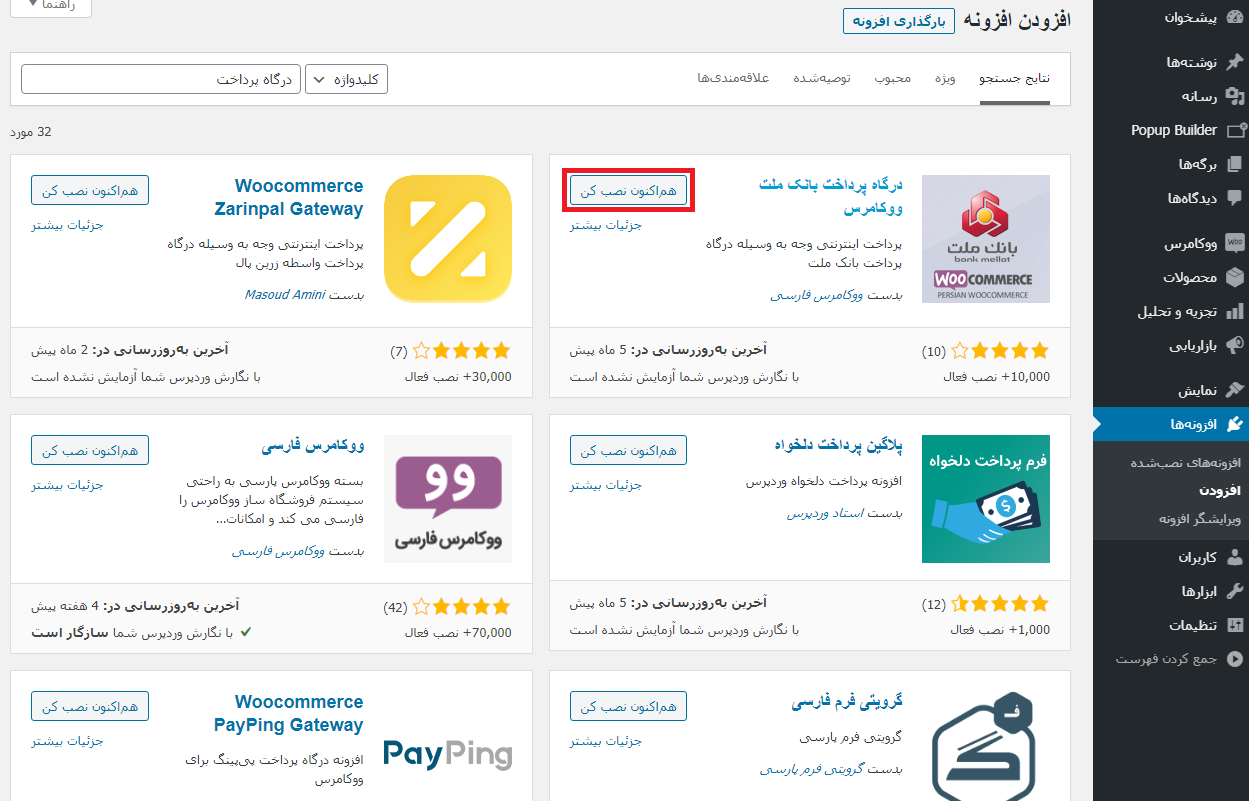
از پیشخوان وردپرس وارد بخش افزونهها ← افزودن افزونه تازه شوید و نام افزونهای را که شرکت پرداخت معرفی کرده جستوجو کنید. اگر فایل افزونه را از منبع رسمی دریافت کردهاید، میتوانید از گزینه «بارگذاری افزونه» استفاده کنید. قبل از نصب، سازگاری آن با نسخه فعلی وردپرس و ووکامرس را بررسی کنید.
در تصویر زیر نمونهای از افزونههای مرتبط با پرداخت در صفحه افزودن افزونه وردپرس دیده میشود. ظاهر این بخش ممکن است در نسخه فعلی پیشخوان با تصویر متفاوت باشد، اما روش کلی نصب تغییری نکرده است.
۲. فعال کردن درگاه پرداخت
بعد از نصب افزونه، گزینه «فعال کردن» را بزنید. توجه داشته باشید که فعالسازی افزونه به معنی فعال شدن حساب پذیرندگی شما نیست. حساب پرداخت باید قبلاً از طرف شرکت ارائهدهنده تأیید شده باشد و اطلاعات اتصال نیز در مراحل بعد وارد شود.
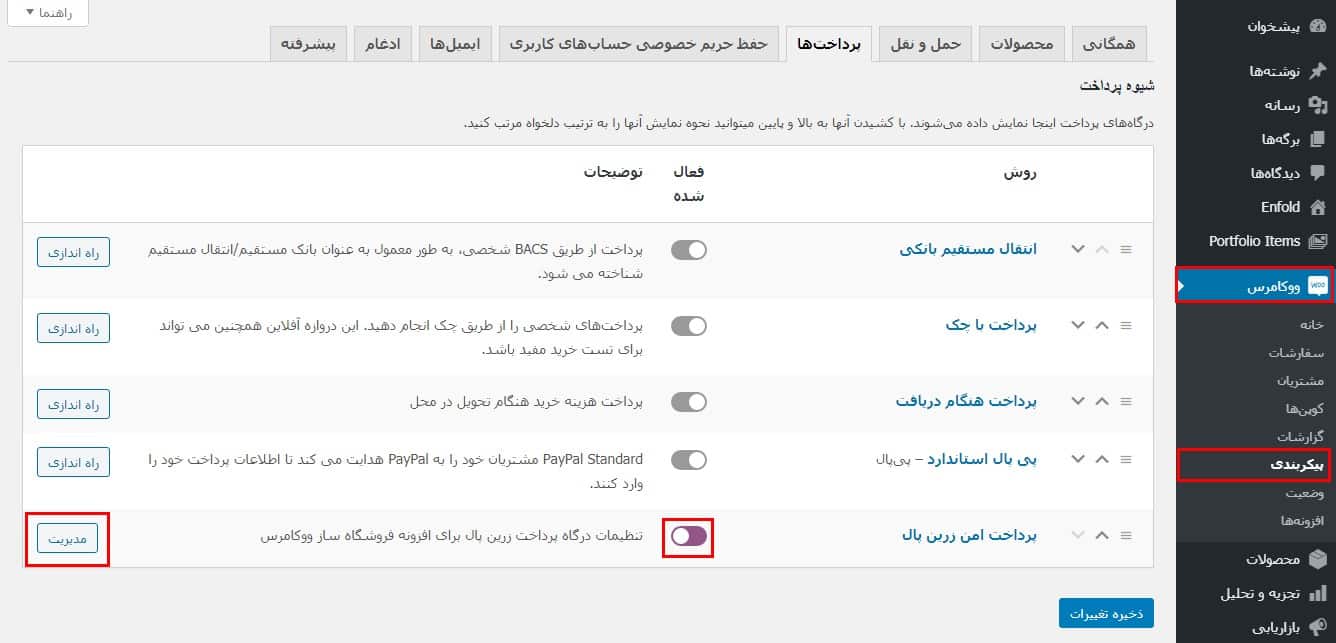
سپس وارد مسیر ووکامرس ← پیکربندی ← پرداختها شوید. در این قسمت روشهای پرداخت موجود را میبینید. درگاه جدید را پیدا کنید و آن را فعال کنید تا پس از تکمیل تنظیمات در صفحه تسویهحساب در دسترس باشد.
۳. تکمیل تنظیمات روش پرداخت
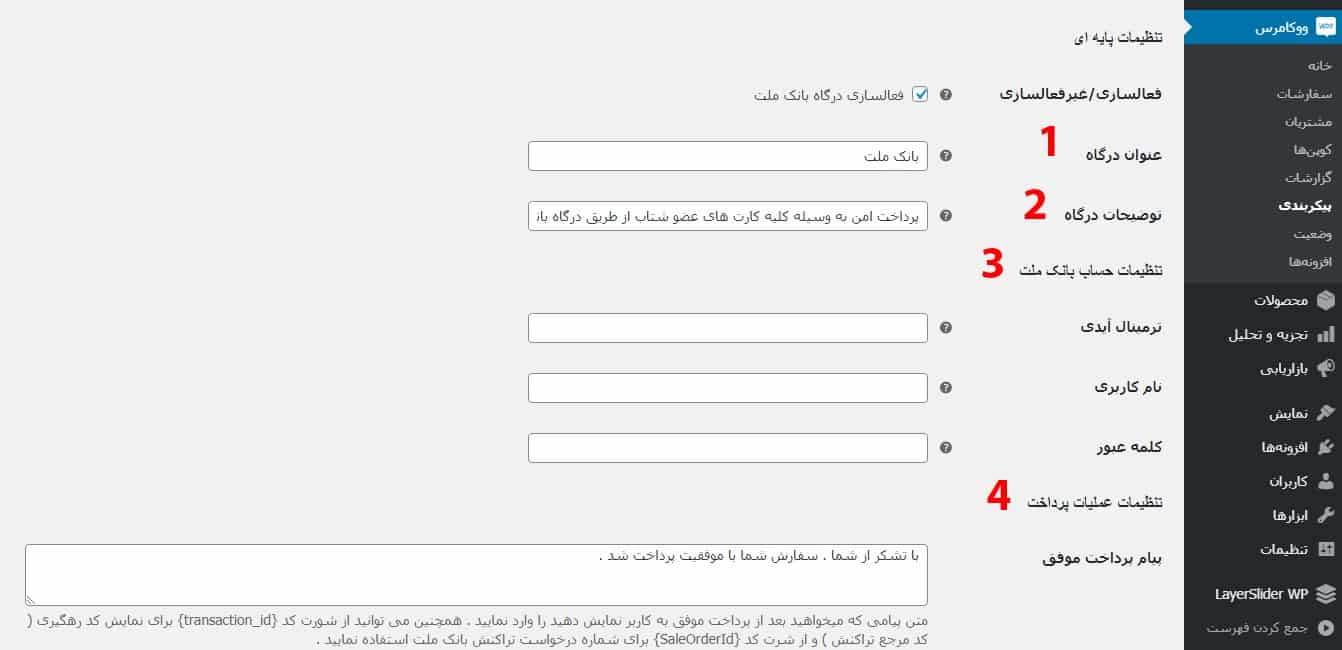
در همان بخش «پرداختها»، مقابل نام درگاه روی گزینه «مدیریت» یا «راهاندازی» کلیک کنید. بسته به افزونه، ممکن است فیلدهایی مانند شناسه پذیرنده، کلید API، عنوان روش پرداخت و متن توضیحات وجود داشته باشد. اطلاعات اتصال را دقیقاً مطابق مواردی وارد کنید که شرکت ارائهدهنده درگاه در اختیار شما قرار داده است.
بعد از ذخیره تنظیمات، بررسی کنید واحد پول فروشگاه و مبلغ ارسالی با واحد مورد انتظار سرویس پرداخت هماهنگ باشند. اگر افزونه حالت آزمایشی دارد، از آن برای کنترل اولیه استفاده کنید و پیش از دریافت سفارش واقعی، حالت عملیاتی را فعال کنید. تصویر زیر نمونه تنظیمات یک درگاه در ووکامرس را نشان میدهد.
۴. ایجاد فرم پرداخت
در فروشگاه ووکامرسی، معمولاً لازم نیست یک فرم پرداخت جداگانه بسازید. ووکامرس صفحه تسویهحساب دارد و درگاه فعال در بخش روشهای پرداخت همان صفحه نمایش داده میشود. کافی است صفحه تسویهحساب را باز کنید و مطمئن شوید مشتری میتواند اطلاعات سفارش را ثبت کرده و روش پرداخت موردنظر را انتخاب کند.
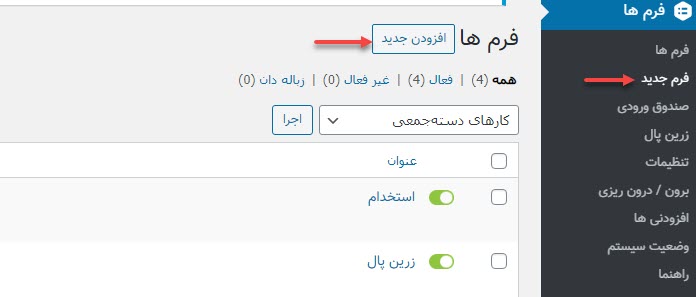
اما اگر میخواهید بدون ایجاد محصول در ووکامرس، برای دریافت هزینه خدمات یا ثبتنام یک فرم مستقل داشته باشید، باید از افزونه فرمسازی استفاده کنید که امکان اتصال به درگاه پرداخت را داشته باشد. در این حالت میتوانید فیلدهایی مانند نام خریدار، عنوان خدمت، مبلغ یا توضیحات سفارش را براساس امکانات افزونه تنظیم کنید.
تصویر زیر نمونهای از فرم پرداخت ساختهشده با افزونه فرمساز است. این مرحله برای فروشگاههای معمولی ووکامرس الزامی نیست و بیشتر به دریافت وجه از طریق فرمهای مستقل مربوط میشود.
۵. جاسازی فرم پرداخت
اگر از افزونه فرمساز استفاده میکنید، پس از ذخیره فرم معمولاً یک کد کوتاه یا بلوک اختصاصی برای نمایش آن در صفحه دلخواه دریافت خواهید کرد. صفحهای در وردپرس بسازید، کد کوتاه یا بلوک مربوط به فرم را در آن قرار دهید و نتیجه را در پیشنمایش بررسی کنید.
برای فروشگاه ووکامرسی نیازی به این مرحله نیست، چون مشتری از صفحه سبد خرید به تسویهحساب هدایت میشود. در صورتی که درگاه در صفحه پرداخت ووکامرس نمایش داده نمیشود، وضعیت فعالبودن درگاه و سازگاری آن با ساختار صفحه تسویهحساب را بررسی کنید.
بعد از نصب درگاه پرداخت چه چیزهایی را بررسی کنیم؟
پیش از آنکه درگاه را در اختیار مشتریان قرار دهید، یک خرید آزمایشی از ابتدا تا انتها انجام دهید. فقط باز شدن صفحه بانکی کافی نیست. باید مطمئن شوید نتیجه پرداخت به سایت برمیگردد و سفارش در پنل مدیریت وضعیت درستی دارد.
- درگاه در صفحه تسویهحساب برای مشتری نمایش داده شود.
- مبلغ نهایی سفارش، از جمله هزینه ارسال یا تخفیف، درست به درگاه ارسال شود.
- بعد از پرداخت موفق، سفارش در ووکامرس بهدرستی ثبت و تأیید شود.
- در صورت لغو یا ناموفق بودن تراکنش، سفارش اشتباهاً پرداختشده نشود.
- صفحه پرداخت در موبایل نیز بدون مشکل کار کند.
اگر از صفحه تسویهحساب بلوکی ووکامرس استفاده میکنید، سازگاری افزونه درگاه با Checkout Block را نیز بررسی کنید. همه افزونههای پرداخت لزوماً از این ساختار پشتیبانی نمیکنند و ممکن است یک روش پرداخت در تنظیمات فعال باشد، اما در صفحه تسویهحساب دیده نشود.
جمعبندی
نصب درگاه پرداخت در وردپرس به شما کمک میکند هزینه محصولات یا خدمات را بهصورت اینترنتی دریافت کنید. برای راهاندازی درست، ابتدا شرایط دریافت درگاه و امنیت سایت را بررسی کنید، افزونه سازگار را نصب کنید و اطلاعات اتصال را در تنظیمات وارد کنید.
اگر از ووکامرس استفاده میکنید، درگاه پرداخت در صفحه تسویهحساب فروشگاه فعال میشود و معمولاً نیازی به ساخت فرم جداگانه نیست. پیش از شروع فروش نیز یک پرداخت موفق و یک پرداخت ناموفق را آزمایش کنید تا از ثبت صحیح نتیجه تراکنش در سفارشها مطمئن شوید.




حبیبی
سلام
من زرین پال نصب کردم.این پارس پال و ملت رو نمیبینم
زرین پال رو هم نمیبینم
پیغام میده که واحد پولی شما تایید نشده و من تومان رو زدم
نمیتونم درگاه رو به ووکامرس مرتبط کنم
لطفا راهنمایی کنید
سپاس
بهاره کوهستانی 13 سال عضو همیار وردپرس
سلام
در بخش پرداخت در تنظیمات ووکامرس می توان درگاه را تعیین کرد و کد مرچنت بهش داد.
حامد
با سلام، ببخشید اگ ما این کارا رو انجام بدیم.. و مشتری با موفقیت پول جنس بپردازه، چطور میفهمیم که کدوم مشتری چ جنسی خریده تا محصول براش بفرستیم.. آیا گزارشی به وردپرس میاد یا نیاز به داشتن یک برنامه سمت سرور هست؟ یعنی همین وردپرس و اموزشای این سایت برای ساخت فروشگاه کافیه؟ یا باید برای داشتن فروشگاه برنامه سمت سرور جداگانه هم داشته باشیم؟ با تشکر فراوان
بهاره کوهستانی 13 سال عضو همیار وردپرس
سلام
مشتری هر خریدی که انجام بده در بخش سفارشات ووکامرس ثبت میشه.
نرگس
با سلام پس از نصب افزونه درگاه پرداخت ملت و درگاه پارس پال و ورود به تب تسویه حساب و کلیک بر روی درگاه پرداخت ملت و پارس پال هیچ تنظیماتی وجود ندارد و فقط گزینه ذخیره تغییرات موجود است. لطفا راهنمایی کنید. تشکر
محمد بوعلی 9 سال عضو همیار وردپرس
من ملت رو بروز رسانی کردم درست شد. اما پارس پال همین مشکل شما رو دارم.
صبا
سلام
من از افزونه درگاه بانک ملت استفاده می کنم.
میخوام وقتی کاربر با موفقیت پرداخت رو انجام داد، در صفحه بازگشت علاوه بر اینکه شماره پیگیری رو به کاربر میده، یه فرم نظرسنجی هم اضافه کنم.
فرم هام رو با contact form 7 می سازم. اما نمیدونم شورتکد فرم رو کجا قراربدم.
ممنون میشم راهنایی کنید.
michaelanderson 57 سال عضو همیار وردپرس
سلام وقت بخیر من دارم از ووکامرس استفاده میکنم و افزونه مربوط به درگاه بانک رو گرفتم همچی درسته فقط مشکل اینجاست که کاربر میتونه خودش مبلغ رو وارد کنه که این منطقی نیست مثلا من محصول رو گذاشتم 25000 تومن بعد بیاد از خودش 5000 تومن عدد بزنه و خرید کنه من میخوام خود سیستم به صورت خودکار اون مبلغ که مجموع کل خرید هست رو در فرم مخصوص واریز وجه قرار بده و کاربر نتونه خودش تغییری ایجاد کنه لطفا راهنمایی کنید
حسین رحیمی 13 سال عضو همیار وردپرس
با احترام
احتمالا شما درگاه پرداخت عادی رو گرفتید. هر بانک برای ووکامرس درگاه پرداخت جداگانهای داره.
شما باید درگاه پرداخت ووکامرسی بانک مورد نظر خودتون رو بگیرید.
رضا
سلام
من این پلاگین بانک ملت را نصب کردم ولی وقتی برروی افزودن به سبد خرید میزنم چیزی نماش نمیده ؟
بعد یه چیز دیگه لازم هست برای تسویه حساب برگه ای ایجاد کنیم ؟
اگر می تونید راهنمایی کنید
ممنون
AKD 10 سال عضو همیار وردپرس
اگر کسی بخواد نماد اعتماد بگیره چه شرایطی رو باید داشته باشه
farhad1111 10 سال عضو همیار وردپرس
سلام ببخشید من یک مشکل پیداکردم….. درقسمت نوشته ها که ما میایم مثلا میگیم قالب هوم پیج باشه برا من این قسمت کلمه قالب و ا ون اپشناشو نداره چرا به نظرتون چی شده یعنی ؟؟؟؟؟؟؟ لطفا راهنمایی کنید ممنون
حسین رحیمی 13 سال عضو همیار وردپرس
با احترام
لطفا سوال خود را در مطلب مرتبط بپرسید.
یوسفی
با سلام و احترام
من برای فعال کردن پرداخت مشتری ها از بانک ملت آیا باید حتما به بانک مراجعه کنم و کارت بانک و شماره حساب و درگاه داشته باشم تا مشتری به حساب من پولش واریز بشه یا با استفاده از این درگاه بانک ملت شما به بانک ملت وصل میشه و به حساب شما انتقال داده میشه و به من میدید پول محصولم رو ؟
حسین رحیمی 13 سال عضو همیار وردپرس
با احترام
اگر حتما درگاه مستقیم بانکی میخواهید، باید به بانک مراجعه کنید.
علی
سلام من افزونه بانک ملت رو استفاده کردم ولی موقع کلیک رو گزینه پرداخت نهایی با این پیغام روبه رو میشم مشگل دقیقا کجاس؟شماره تمرنیال و …. . آی پی همه چی درسته و چک کرد ولی باز هم این مشکل وجود داره که نوشته
در هنگام اتصال به بانک خطای زیر رخ داده است :
در حین پرداخت خطای سیستمی رخ داده است .
محمد حسين
متاسفانه منم همين مشكلو دارم ولي جوابي پيدا نكردم
صادق
منم این مشکل رو دارم. یکی لطفا راهنمایی کنه
محمد بوعلی 9 سال عضو همیار وردپرس
و همچنین منم همین مشکل رو دارم. در .اقع ما شماره حساب ندادیم بهش فک کنم. و نمیدونم کجا باید اطلاعات شماره حساب رو وارد کنیم