
اگر در سایت وردپرسی خود محصول میفروشید یا خدمات ارائه میدهید، باید راهی مطمئن برای دریافت هزینه سفارشها داشته باشید. نصب درگاه پرداخت در وردپرس به مشتری اجازه میدهد پس از انتخاب محصول یا خدمت، مبلغ را بهصورت اینترنتی پرداخت کند و نتیجه تراکنش در سایت ثبت شود. با این کار دیگر لازم نیست برای هر سفارش، اطلاعات واریز را جداگانه از مشتری دریافت و بررسی کنید.
راهاندازی درگاه پرداخت معمولاً با دریافت حساب از یک ارائهدهنده خدمات پرداخت، نصب افزونه سازگار و انجام تنظیمات آن در وردپرس یا ووکامرس انجام میشود. در این آموزش ابتدا پیشنیازها و نحوه کار درگاه را مرور میکنیم و سپس مراحل اتصال آن به سایت را توضیح میدهیم.
پیشنیازهای نصب درگاه پرداخت در وردپرس
قبل از نصب افزونه درگاه، بهتر است وضعیت سایت و شرایط دریافت خدمات پرداخت را بررسی کنید. این کار از خطاهایی مانند باز نشدن صفحه پرداخت، ثبت نشدن نتیجه تراکنش یا فعال نشدن حساب پذیرندگی جلوگیری میکند. چهار مورد زیر برای شروع اهمیت بیشتری دارند.
گواهینامه SSL
فعال بودن گواهینامه SSL باعث میشود ارتباط میان مرورگر کاربر و سایت شما از طریق HTTPS رمزگذاری شود. هنگام خرید اینترنتی، اطلاعات سفارش و ارتباط سایت با سرویس پرداخت باید از مسیر امن برقرار شوند. بسیاری از شرکتهای میزبانی امکان فعالسازی گواهینامه SSL را بدون هزینه جداگانه فراهم میکنند.
پیش از راهاندازی درگاه، سایت را با آدرس https:// باز کنید و مطمئن شوید صفحه محصول، سبد خرید و تسویهحساب بدون هشدار امنیتی نمایش داده میشوند. داشتن SSL مهم است، اما بهتنهایی تمام مشکلات امنیتی سایت را برطرف نمیکند.
وبسایت ایمن وردپرس
اطلاعات سفارشها، حسابهای کاربری و دسترسی مدیر فروشگاه در وردپرس نگهداری میشوند. به همین دلیل، قبل از فعالسازی پرداخت اینترنتی، وردپرس و افزونهها را بروزرسانی کنید، برای حسابهای مدیریتی رمز عبور قوی بگذارید و از سایت نسخه پشتیبان داشته باشید. استفاده از افزونه امنیتی معتبر و محدود کردن دسترسی کاربران نیز میتواند مفید باشد.
شرایط دریافت درگاه، مدارک هویتی، مجوزها و الزامات مربوط به کسبوکار را باید از همان شرکت ارائهدهنده بررسی کنید. این شرایط ممکن است با توجه به نوع فعالیت و سرویس پرداخت متفاوت باشد. همچنین در روشهای متداول پرداخت هدایتشونده، اطلاعات حساس کارت در صفحه شرکت پرداخت وارد میشود و نباید آنها را در فرمهای معمولی وردپرس ذخیره کنید.
طراحی استاندارد سایت برای تجربه کاربری بهتر
مشتری باید بتواند مبلغ قابل پرداخت، هزینه ارسال و روش پرداخت را بهراحتی ببیند. اگر صفحه تسویهحساب در موبایل بهدرستی نمایش داده نشود یا بخشهای ضروری آن مبهم باشد، ممکن است کاربر خرید را نیمهکاره رها کند. بنابراین فرمها، دکمه پرداخت و پیامهای خطا را در گوشی و رایانه بررسی کنید.
سرعت بارگذاری نیز اهمیت دارد. استفاده از قالب سازگار با ووکامرس و حذف اسکریپتهای غیرضروری از صفحه پرداخت میتواند به روانتر شدن فرایند خرید کمک کند. بعد از نصب درگاه، حتماً یک سفارش آزمایشی ثبت کنید تا از نمایش صحیح مراحل مطمئن شوید.
میزبانی امن و سریع وب
هنگام پرداخت، سایت باید سفارش را ثبت کند، مشتری را به درگاه بفرستد و پس از بازگشت او نتیجه تراکنش را بررسی کند. اگر سرور در این مسیر کند باشد یا ارتباط آن با سرویس پرداخت قطع شود، ممکن است سفارش در وضعیت نامشخص باقی بماند. به همین دلیل کیفیت هاست و پایداری ارتباط با سرویس پرداخت مهم است.
پیش از راهاندازی، از کافی بودن فضای هاست و سازگاری نسخه PHP با وردپرس، ووکامرس و افزونه درگاه مطمئن شوید. اگر ارائهدهنده درگاه برای ارتباط سرور یا بازگشت از پرداخت شرایط فنی مشخصی اعلام کرده، آنها را نیز بررسی کنید.
درگاه پرداخت در وردپرس چیست و چگونه عمل میکند؟
درگاه پرداخت سرویسی است که ارتباط میان سایت فروشگاهی و شرکت پردازشکننده پرداخت را برقرار میکند. در وردپرس معمولاً یک افزونه این ارتباط را مدیریت میکند. پس از انتخاب درگاه در صفحه تسویهحساب، مشتری به صفحه امن پرداخت هدایت میشود یا از روش پرداخت پشتیبانیشده توسط همان سرویس استفاده میکند.
درگاههای پرداخت از نظر دریافت خدمات معمولاً در دو گروه مستقیم و واسط بررسی میشوند. تفاوت آنها بیشتر به فرایند پذیرندگی، قرارداد، کارمزد و تسویه مربوط است. در هر دو حالت باید از شرکت معتبر خدمات بگیرید و افزونه سازگار با سایت خود را نصب کنید. میزان کارمزد و زمان تسویه نیز برای همه درگاهها یکسان نیست.
روند یک پرداخت اینترنتی در فروشگاه ووکامرسی معمولاً به این شکل است:
- مشتری محصول یا خدمت را انتخاب میکند و وارد صفحه تسویهحساب میشود.
- درگاه پرداخت فعال را انتخاب میکند و روی دکمه ثبت سفارش یا پرداخت میزند.
- سایت درخواست پرداخت را همراه با اطلاعات لازم، مانند مبلغ و شناسه سفارش، برای سرویس پرداخت ارسال میکند.
- مشتری اطلاعات کارت را در محیط امن سرویس پرداخت وارد میکند و تراکنش را انجام میدهد.
- سرویس پرداخت نتیجه را به سایت برمیگرداند. افزونه درگاه باید نتیجه تراکنش را با روش اعلامشده از سوی ارائهدهنده تأیید کند.
- پس از تأیید موفق پرداخت، وضعیت سفارش در ووکامرس بروزرسانی میشود و نتیجه به مشتری نشان داده میشود.
نکته مهم این است که بازگشت مشتری به سایت بهتنهایی نشانه پرداخت موفق نیست. افزونه باید نتیجه تراکنش را از سرویس پرداخت اعتبارسنجی کند تا سفارش اشتباهاً پرداختشده ثبت نشود.
نحوه نصب درگاه پرداخت در وردپرس
اگر فروشگاه شما با ووکامرس ساخته شده، بخش اصلی راهاندازی درگاه در پیشخوان همین افزونه انجام میشود. ابتدا باید در سایت شرکت ارائهدهنده درگاه ثبتنام کنید، مراحل بررسی حساب را بگذرانید و شناسه پذیرنده یا کلید اتصال موردنیاز را دریافت کنید. سپس مراحل زیر را ادامه دهید.
۱. نصب افزونه درگاه موردنظر
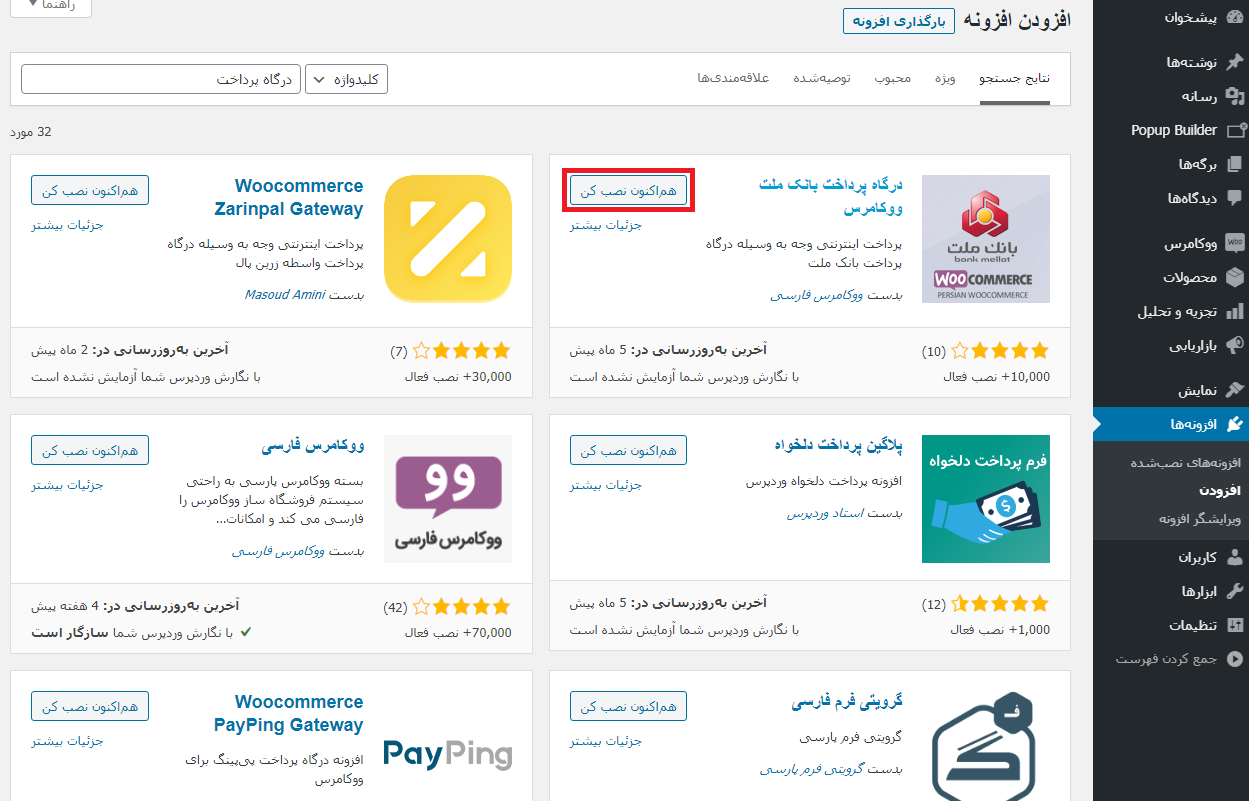
از پیشخوان وردپرس وارد بخش افزونهها ← افزودن افزونه تازه شوید و نام افزونهای را که شرکت پرداخت معرفی کرده جستوجو کنید. اگر فایل افزونه را از منبع رسمی دریافت کردهاید، میتوانید از گزینه «بارگذاری افزونه» استفاده کنید. قبل از نصب، سازگاری آن با نسخه فعلی وردپرس و ووکامرس را بررسی کنید.
در تصویر زیر نمونهای از افزونههای مرتبط با پرداخت در صفحه افزودن افزونه وردپرس دیده میشود. ظاهر این بخش ممکن است در نسخه فعلی پیشخوان با تصویر متفاوت باشد، اما روش کلی نصب تغییری نکرده است.
۲. فعال کردن درگاه پرداخت
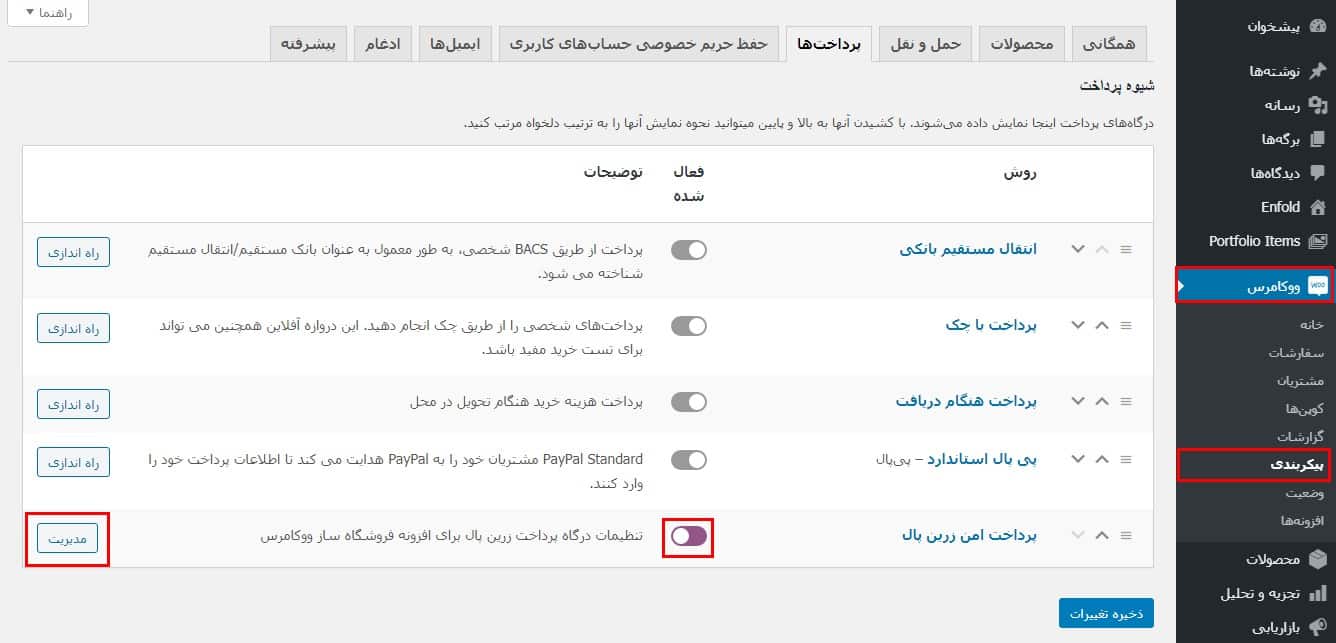
بعد از نصب افزونه، گزینه «فعال کردن» را بزنید. توجه داشته باشید که فعالسازی افزونه به معنی فعال شدن حساب پذیرندگی شما نیست. حساب پرداخت باید قبلاً از طرف شرکت ارائهدهنده تأیید شده باشد و اطلاعات اتصال نیز در مراحل بعد وارد شود.
سپس وارد مسیر ووکامرس ← پیکربندی ← پرداختها شوید. در این قسمت روشهای پرداخت موجود را میبینید. درگاه جدید را پیدا کنید و آن را فعال کنید تا پس از تکمیل تنظیمات در صفحه تسویهحساب در دسترس باشد.
۳. تکمیل تنظیمات روش پرداخت
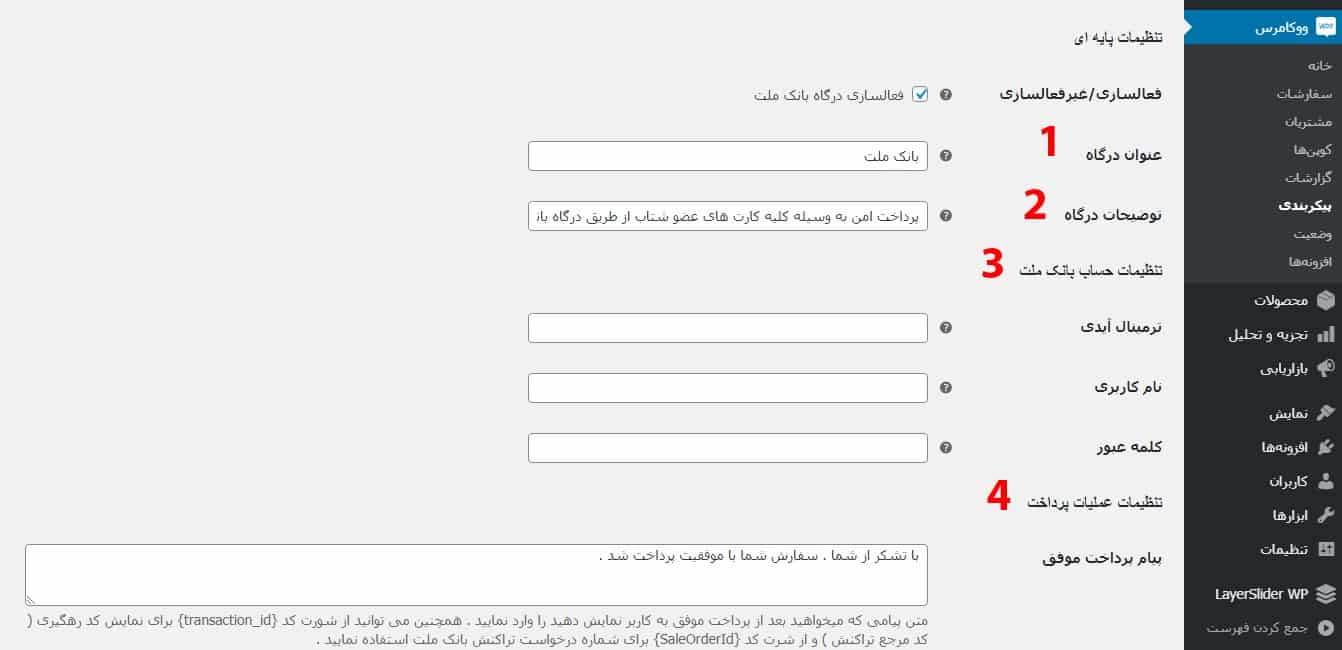
در همان بخش «پرداختها»، مقابل نام درگاه روی گزینه «مدیریت» یا «راهاندازی» کلیک کنید. بسته به افزونه، ممکن است فیلدهایی مانند شناسه پذیرنده، کلید API، عنوان روش پرداخت و متن توضیحات وجود داشته باشد. اطلاعات اتصال را دقیقاً مطابق مواردی وارد کنید که شرکت ارائهدهنده درگاه در اختیار شما قرار داده است.
بعد از ذخیره تنظیمات، بررسی کنید واحد پول فروشگاه و مبلغ ارسالی با واحد مورد انتظار سرویس پرداخت هماهنگ باشند. اگر افزونه حالت آزمایشی دارد، از آن برای کنترل اولیه استفاده کنید و پیش از دریافت سفارش واقعی، حالت عملیاتی را فعال کنید. تصویر زیر نمونه تنظیمات یک درگاه در ووکامرس را نشان میدهد.
۴. ایجاد فرم پرداخت
در فروشگاه ووکامرسی، معمولاً لازم نیست یک فرم پرداخت جداگانه بسازید. ووکامرس صفحه تسویهحساب دارد و درگاه فعال در بخش روشهای پرداخت همان صفحه نمایش داده میشود. کافی است صفحه تسویهحساب را باز کنید و مطمئن شوید مشتری میتواند اطلاعات سفارش را ثبت کرده و روش پرداخت موردنظر را انتخاب کند.
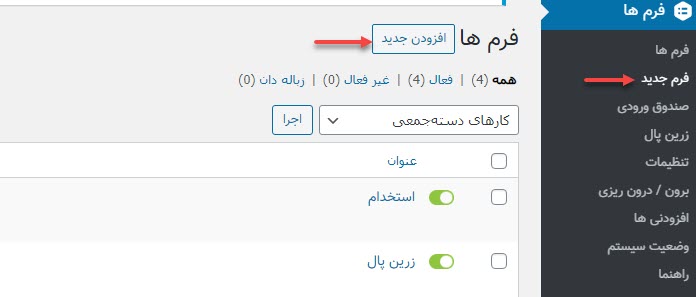
اما اگر میخواهید بدون ایجاد محصول در ووکامرس، برای دریافت هزینه خدمات یا ثبتنام یک فرم مستقل داشته باشید، باید از افزونه فرمسازی استفاده کنید که امکان اتصال به درگاه پرداخت را داشته باشد. در این حالت میتوانید فیلدهایی مانند نام خریدار، عنوان خدمت، مبلغ یا توضیحات سفارش را براساس امکانات افزونه تنظیم کنید.
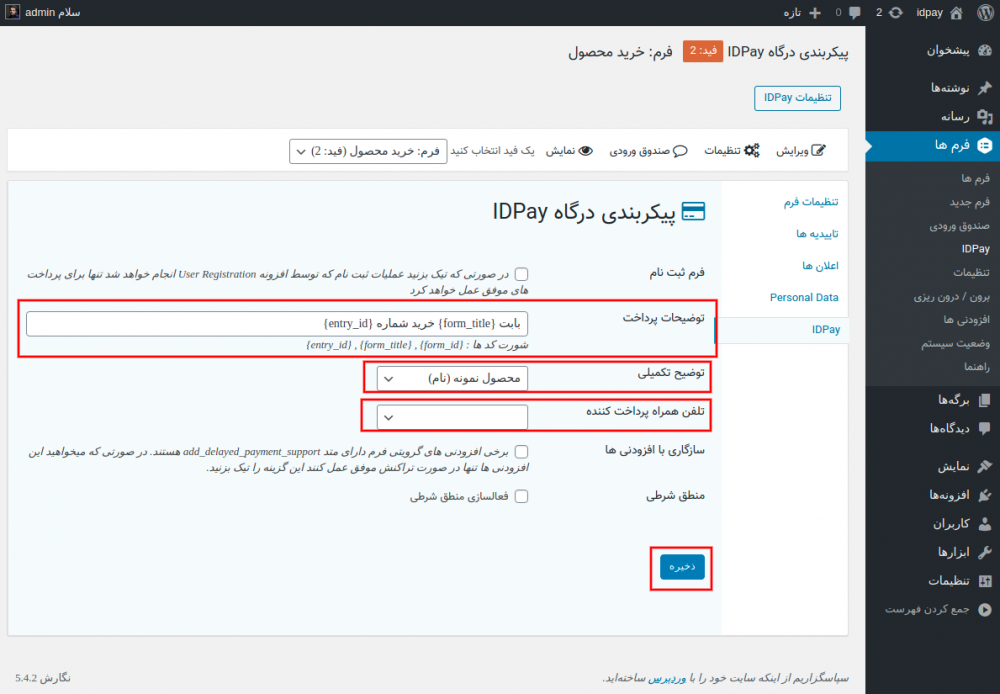
تصویر زیر نمونهای از فرم پرداخت ساختهشده با افزونه فرمساز است. این مرحله برای فروشگاههای معمولی ووکامرس الزامی نیست و بیشتر به دریافت وجه از طریق فرمهای مستقل مربوط میشود.
۵. جاسازی فرم پرداخت
اگر از افزونه فرمساز استفاده میکنید، پس از ذخیره فرم معمولاً یک کد کوتاه یا بلوک اختصاصی برای نمایش آن در صفحه دلخواه دریافت خواهید کرد. صفحهای در وردپرس بسازید، کد کوتاه یا بلوک مربوط به فرم را در آن قرار دهید و نتیجه را در پیشنمایش بررسی کنید.
برای فروشگاه ووکامرسی نیازی به این مرحله نیست، چون مشتری از صفحه سبد خرید به تسویهحساب هدایت میشود. در صورتی که درگاه در صفحه پرداخت ووکامرس نمایش داده نمیشود، وضعیت فعالبودن درگاه و سازگاری آن با ساختار صفحه تسویهحساب را بررسی کنید.
بعد از نصب درگاه پرداخت چه چیزهایی را بررسی کنیم؟
پیش از آنکه درگاه را در اختیار مشتریان قرار دهید، یک خرید آزمایشی از ابتدا تا انتها انجام دهید. فقط باز شدن صفحه بانکی کافی نیست. باید مطمئن شوید نتیجه پرداخت به سایت برمیگردد و سفارش در پنل مدیریت وضعیت درستی دارد.
- درگاه در صفحه تسویهحساب برای مشتری نمایش داده شود.
- مبلغ نهایی سفارش، از جمله هزینه ارسال یا تخفیف، درست به درگاه ارسال شود.
- بعد از پرداخت موفق، سفارش در ووکامرس بهدرستی ثبت و تأیید شود.
- در صورت لغو یا ناموفق بودن تراکنش، سفارش اشتباهاً پرداختشده نشود.
- صفحه پرداخت در موبایل نیز بدون مشکل کار کند.
اگر از صفحه تسویهحساب بلوکی ووکامرس استفاده میکنید، سازگاری افزونه درگاه با Checkout Block را نیز بررسی کنید. همه افزونههای پرداخت لزوماً از این ساختار پشتیبانی نمیکنند و ممکن است یک روش پرداخت در تنظیمات فعال باشد، اما در صفحه تسویهحساب دیده نشود.
جمعبندی
نصب درگاه پرداخت در وردپرس به شما کمک میکند هزینه محصولات یا خدمات را بهصورت اینترنتی دریافت کنید. برای راهاندازی درست، ابتدا شرایط دریافت درگاه و امنیت سایت را بررسی کنید، افزونه سازگار را نصب کنید و اطلاعات اتصال را در تنظیمات وارد کنید.
اگر از ووکامرس استفاده میکنید، درگاه پرداخت در صفحه تسویهحساب فروشگاه فعال میشود و معمولاً نیازی به ساخت فرم جداگانه نیست. پیش از شروع فروش نیز یک پرداخت موفق و یک پرداخت ناموفق را آزمایش کنید تا از ثبت صحیح نتیجه تراکنش در سفارشها مطمئن شوید.




صنم
آقای رحیمی با سلام و احترام
بنده فقط به یک درگاه پرداخت آنلاین نیاز دارم که دکمه پرداخت بر روی سایت قرار بگیره و به بانک متصل باشه چطور میتونم این درگاه رو فعال کنم
حسین رحیمی 13 سال عضو همیار وردپرس
با سلام شما می توانید به marketwp.ir بروید و از انجا درگاه مورد نیاز خودتون رو تهیه کنید.
صنم
سلام من این دو افزونه را نصب کردم ولی گزینه ووکامپرس در سمت راست پیشخوان فعال نشد تا بتونم تنظیمات رو مطابق ویدئو انجام بدم در ضمن در ابزارک ها هم این دو ا فزونه رو نمی بینم باید چه کنم؟
سپاس
حسین رحیمی 13 سال عضو همیار وردپرس
با سلام و احترام درگاه های بانکی و نصب کردید یا خود ووکامرس ها رو؟
صنم
سلام بنده درگاه رو همینطور که گفتید دانلود کردم و نصب کردم باید ووکامرس رو هم نصب میکردم؟
حسین رحیمی 13 سال عضو همیار وردپرس
با سلام این درگاه ها برای ووکامرس هست!
شهریار
سلام.مرسی از آموزش
من با فضای وردپرس انگلیسی کار می کنم.ووکامرس و افزونه فارسی ساز هم نصب کردم. اما ووکامرسم انگلیسی همه چیش. چه کار کنم که خود woocommerse هم، همه منوهاش و نوشته های صفحه هاش فارسی بشه؟چون الان به ظاهر افزونه فارسی ساز فقط واحد پولی اضافه کرده و شهرها را به فارسی. همچنین نوشته های داخل صفحه ها انگلیسی است مثل قیمت و تعداد و اینها. چه کنیم!
حسین رحیمی 13 سال عضو همیار وردپرس
با سلام بله بصورت خودکار ووکامرس تشخیص میده قالب شما چی هست و همون زبان رو انتخاب میکنه باید وردپرس رو فارسی کنید.
پیشگامان
با عرض سلام و خسته نباشید .
من برای پرداخت در ووکامرس و درگاه زرین پال با مشکل زیر روبرو میشم .
از سفارش شما متشکریم ، تا انتقال به درگاه پرداخت چند لحظه منتظر بمانید …
در اتصال به درگاه پرداخت خطایی رخ داده است ! وضعیت خطا : -۲
این داستان رو روی یه وب سایت دیگه هم داشتم . لطفا راهنمایی کنید .
و هیچ راهی برای حلش پیدا نکردم – ممنون میم راهنماییم کنید .
با تشکر از وب سایت خوب همیار وردپرس
حسین رحیمی 13 سال عضو همیار وردپرس
با سلام احتمالا درگاه شما مشکل داره با برنامه نویس مکاتبه کنید بگید وضعیت خطا چی هست.این مشکل از ووکامرس نیست.
فرشاد صدری
به احتمال زیاد درگاه پرداخت شما بروز نیست. مطمئن شوید که آخرین نسخه افزونه را از آزمایشگاه زرینپال در آدرس: https://old.zarinpal.com/labs دریافت و نصب کردهاید یا در وبسایت زرینپال https://zarinpal.com ثبتنام و یک تیکت پشتیبانی ثبت نمایید.
علی
افزونه ملت خیلی به دردم خورد. ممنون
حسین
سلام و خسته نباشید
افزونه ووکامرس رو نصب کردم و محصول رو معرفی کردم ، درگاه رو هم به زرین پال اتصال دادم
کاربر وقتی محصول رو میزنه میره تو سبد خرید بعد پرداخت و پرداخت هم انجام میشه ، تا اینجا مشکلی نیست ولی تو تنظیمات ووکامرس طوری تنظیم کردیم که پس از پرداخت بره به یک صفحه مشخص ولی متاسفانه پس از اینکه تو درگاه پرداخت می نویسه : پرداخت با موفقیت انجام شد ، الان به صفحه پذیرنده باز خواهید گشت ولی دیگه هیچی نمیاره
می تونید راهنمایی کنید ؟
حسین رحیمی 13 سال عضو همیار وردپرس
با سلام همه جای فرایندکه بی مشکل انجام میشه .ولی اگه اصلا به سایت شما برنمیگرده(یعنی حتی به صفحه اصلی یا صفحه پرداخت)مشکل احتمالا از درگاه و یا بانک هست.
فرشاد صدری
لطفاً به پشتیبانی زرینپال تیکت بزنید.
فرید پارسایی
سلام
درگاه بانکی بانک ملت را روی دو سایت که روی دو سرور مجزا از یک شرکت هاستینگ هستند قرار دادم. افزونه سئو ووکامرس هم نصب هست درگاه تمام مراحل را طی می کنه ولی به سایت بانک نمیره و در همان مرحله باقی می ماند و وقتی افزونه سئو ووکامرس را غیر فعال می کنم همه مراحل طی میشه و دیگه مشکلی وجود نداره و پرداخت انجام میشه. راه حل چیست؟
حسین رحیمی 13 سال عضو همیار وردپرس
با سلام.اگه این دو افزونه با هم تداخل دارند از افزونه سئو صرف نظر کنید و از افزونه دیگه ای استفاده کنید.
مثلا seo by yoast خیلی خوبه.
fateme
سلام
خیلی ممنون از اموزش عالیتون
واقعا برای من مفید بود
حجم کم فایل ویدیویی هم عالی بود!
حسین رحیمی 13 سال عضو همیار وردپرس
با سلام
خوشحالم که راضی بودید
اس ام سنتر
ممنون تیک انتخاب استانها معمولا اکثرا میپرسن خوب توضیح دادید
حسین رحیمی 13 سال عضو همیار وردپرس
با سلام بله این مشکل خیلی از افراد بود ولی راه ساده ای داشت.
محمد جواد فرکاریان 12 سال عضو همیار وردپرس
سلام
ممنون . حتما درخواست شما برسی میشه
ممنون بابت نظر دادنتون