اولین نسخه بتای وردپرس 6.9 اکنون برای آزمایش عمومی منتشر شده است. این نسخه که قرار است در پایان سال 2025 بهصورت رسمی عرضه شود، دومین و آخرین بهروزرسانی بزرگ وردپرس در این سال خواهد بود و تغییرات قابلتوجهی در نحوه کار با سیستم مدیریت محتوای محبوب دنیا ایجاد میکند.
وردپرس 6.9 نه تنها یک بهروزرسانی معمولی نیست، بلکه نقطه عطفی در سه حوزه کلیدی محسوب میشود: تولید محتوا، همکاری تیمی، و بهینهسازی عملکرد. این نسخه با معرفی قابلیتهایی مانند یادداشتهای سطح بلوک برای بازخورد همکاران، امکان مخفیسازی بلوکها در نمایش عمومی، و گسترش پالت فرمان به تمام بخشهای داشبورد، تجربه کاملاً متفاوتی را برای مدیران سایت، تیمهای محتوا، و توسعهدهندگان فراهم میکند. علاوه بر این، بلوکهای جدید متعددی اضافه شده و بهبودهای قابلتوجهی در سرعت و کارایی سیستم ایجاد شده است که میتواند تأثیر مستقیمی بر تجربه کاربری و سئوی وبسایتها داشته باشد.
در این مقاله جامع، به بررسی دقیق تمام ویژگیهای جدید وردپرس 6.9 میپردازیم و با استفاده از تصاویر و مثالهای کاربردی، نحوه عملکرد هر یک از آنها را شرح خواهیم داد تا بتوانید از همین حالا برای استفاده از این قابلیتها آماده شوید.
هشدار مهم: نسخه بتا صرفاً برای آزمایش و توسعه طراحی شده است. لطفاً این نسخه را روی سایتهای فعال یا پروژههای حیاتی نصب نکنید. برای آزمایش، حتماً از محیط آزمایشی یا نصب محلی استفاده کنید. میتوانید با نصب و فعالسازی افزونه WordPress Beta Tester، نسخه بتای وردپرس 6.9 را آزمایش کنید.
همکاری تیمی بهتر با قابلیت یادداشتها
چرا ویژگی قابلیت یادداشت در وردپرس 6.9 اهمیت دارد؟
یکی از بزرگترین چالشهای تیمهای محتوایی، طراحان و توسعهدهندگانی که روی پروژههای وردپرسی کار میکنند، نبود ابزاری یکپارچه برای تبادل بازخورد مستقیم در محتوا بوده است. تا پیش از این، تیمها مجبور بودند از روشهای مختلفی مانند ایمیل، پیامهای خصوصی، ابزارهای جانبی، یا حتی نوشتن یادداشت در بخش دیدگاهها استفاده کنند که هیچکدام راهحل ایدهآلی نبودند و باعث پراکندگی اطلاعات و کاهش بهرهوری میشدند.
وردپرس 6.9 با معرفی قابلیت یادداشتها که قبلاً با نام «دیدگاههای بلوک» شناخته میشد، اولین قدمهای جدی را در جهت ایجاد یک تجربه ویرایش مشارکتی شبیه به Google Docs برمیدارد. این ویژگی به شما اجازه میدهد تا نظرات و بازخوردهای خود را مستقیماً به بلوکهای خاص پیوست کنید، نه اینکه یک دیدگاه کلی در انتهای صفحه بگذارید که ممکن است مشخص نباشد دقیقاً به کدام بخش از محتوا اشاره دارد.
چگونه از یادداشتها استفاده کنیم؟
استفاده از این قابلیت بسیار ساده و شهودی است. کافی است روی هر بلوکی که میخواهید یادداشتی بگذارید کلیک کنید. سپس در نوار ابزار بالای بلوک، روی دکمه سهنقطه کلیک کرده و گزینه «افزودن یادداشت» را انتخاب کنید. پنجره کوچکی باز میشود که میتوانید یادداشت خود را در آن بنویسید.
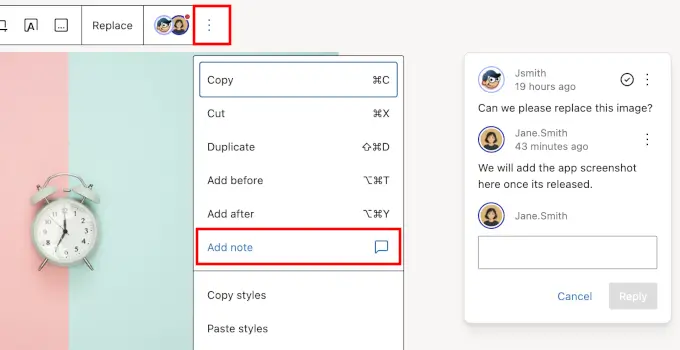
این یادداشتها میتوانند شامل موارد مختلفی باشند:
- پیشنهاد ویرایش: مثلاً نویسنده میتواند از ویراستار بخواهد که این پاراگراف را بازبینی کند
- درخواست تأیید: طراح میتواند از مدیر پروژه بخواهد که رنگبندی این بخش را تأیید کند
- یادآوری: یادداشتی برای خود یا همکار که باید تصویر این بخش را بهروزرسانی کند
قابلیت پاسخدهی و تعامل
یکی از جذابترین بخشهای یادداشتها، امکان پاسخدهی به یادداشتها است. هر کاربری که به محتوا دسترسی دارد، میتواند زیر یادداشت قبلی، پاسخ خود را تایپ کند و یک مکالمه کوچک شکل بگیرد. این ویژگی بهویژه زمانی مفید است که چند نفر روی یک محتوا کار میکنند و نیاز به هماهنگی دارند.
علاوه بر این، شما میتوانید با کلیک روی دکمه تیک، یادداشتی را بهعنوان «حلشده» علامت بزنید. این کار به شما کمک میکند تا پیگیری کنید کدام بازخوردها اجرا شدهاند و کدامها هنوز در انتظار اقدام هستند.
مدیریت مرکزی همه یادداشتها
برای مشاهده تمام یادداشتهای پیوست شده به یک نوشته یا صفحه، کافی است روی دکمه «یادداشتها» در گوشه بالا سمت راست صفحه ویرایش کلیک کنید. پنل کناری باز میشود که لیست کامل همه یادداشتها را نمایش میدهد. با کلیک روی هر یادداشت، مستقیماً به بلوکی که آن یادداشت به آن پیوست شده، منتقل میشوید.
این ویژگی بهخصوص برای تیمهای بزرگ محتوایی، آژانسهای دیجیتال مارکتینگ، و فریلنسرهایی که با چندین مشتری کار میکنند، بسیار ارزشمند است. دیگر لازم نیست بین ایمیلها، پیامرسانها، و اسناد مختلف جستجو کنید تا بفهمید کدام بخش از محتوا نیاز به اصلاح دارد.
نکته امنیتی مهم: این یادداشتها صرفاً برای استفاده داخلی در ویرایشگر طراحی شدهاند و هیچگاه در سایت عمومی نمایش داده نمیشوند. بنابراین میتوانید با خیال راحت از آنها برای گفتگوهای داخلی تیم استفاده کنید.
مخفیسازی بلوکها از کاربران عادی
مخفیسازی بلوکها از کاربران عادی چه مشکلی را حل میکند؟
تا پیش از وردپرس 6.9، اگر میخواستید محتوایی را در ویرایشگر نگه دارید اما در سایت عمومی نمایش ندهید، راهحل زیادی نداشتید. بیشتر کاربران مجبور بودند محتوا را کامل حذف کنند یا در یک نوشته پیشنویس جداگانه ذخیره کنند. هر دوی این روشها ناکارآمد بودند و باعث ایجاد پیچیدگی در مدیریت محتوا میشدند.
حالا با معرفی قابلیت مخفیسازی بلوکها در پیشنمایش، میتوانید بلوکها را در ویرایشگر نگه دارید اما از نمایش آنها در سایت زنده جلوگیری کنید. این ویژگی سناریوهای کاربری متعددی را امکانپذیر میکند که قبلاً یا غیرممکن بودند یا نیاز به افزونههای شخص ثالث داشتند.
کاربردهای عملی این قابلیت
آزمایش طراحیهای مختلف
فرض کنید میخواهید دو نسخه مختلف از یک بخش سرصفحه را در صفحه اصلی آزمایش کنید. با این قابلیت، میتوانید هر دو طراحی را در ویرایشگر نگه دارید، یکی را نمایش دهید و دیگری را مخفی کنید. وقتی خواستید طراحی دوم را امتحان کنید، کافی است یکی را مخفی و دیگری را نمایان کنید.
برنامهریزی برای محتوای آینده
میتوانید محتوایی را که قرار است در آینده منتشر شود، از همین حالا در صفحه قرار دهید اما مخفی نگه دارید. این ویژگی بهویژه برای کمپینهای بازاریابی زماندار یا محتوای فصلی مفید است.
یادداشتهای داخلی
اگر میخواهید یادداشتهای طولانیتری برای خودتان یا تیم بگذارید که نمیخواهید حذف شوند، میتوانید یک بلوک پاراگراف یا لیست اضافه کنید و آن را مخفی کنید. این محتوا همیشه در ویرایشگر قابل دسترس خواهد بود.
نگهداری محتوای موقت
گاهی اوقات نیاز است بخشی از محتوا را موقتاً حذف کنید اما مطمئن نیستید که میخواهید آن را برای همیشه پاک کنید. با مخفیسازی، میتوانید محتوا را حفظ کنید و در صورت نیاز بعداً بازگردانید.
نحوه استفاده از قابلیت مخفیسازی
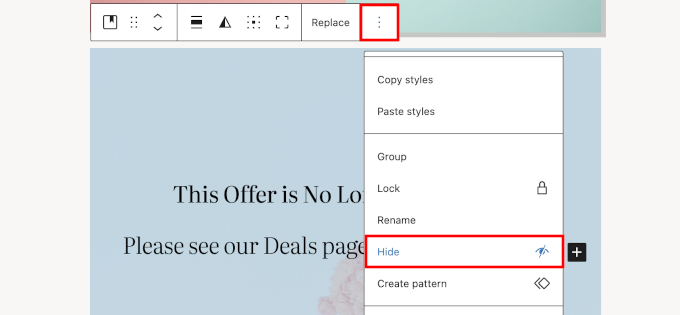
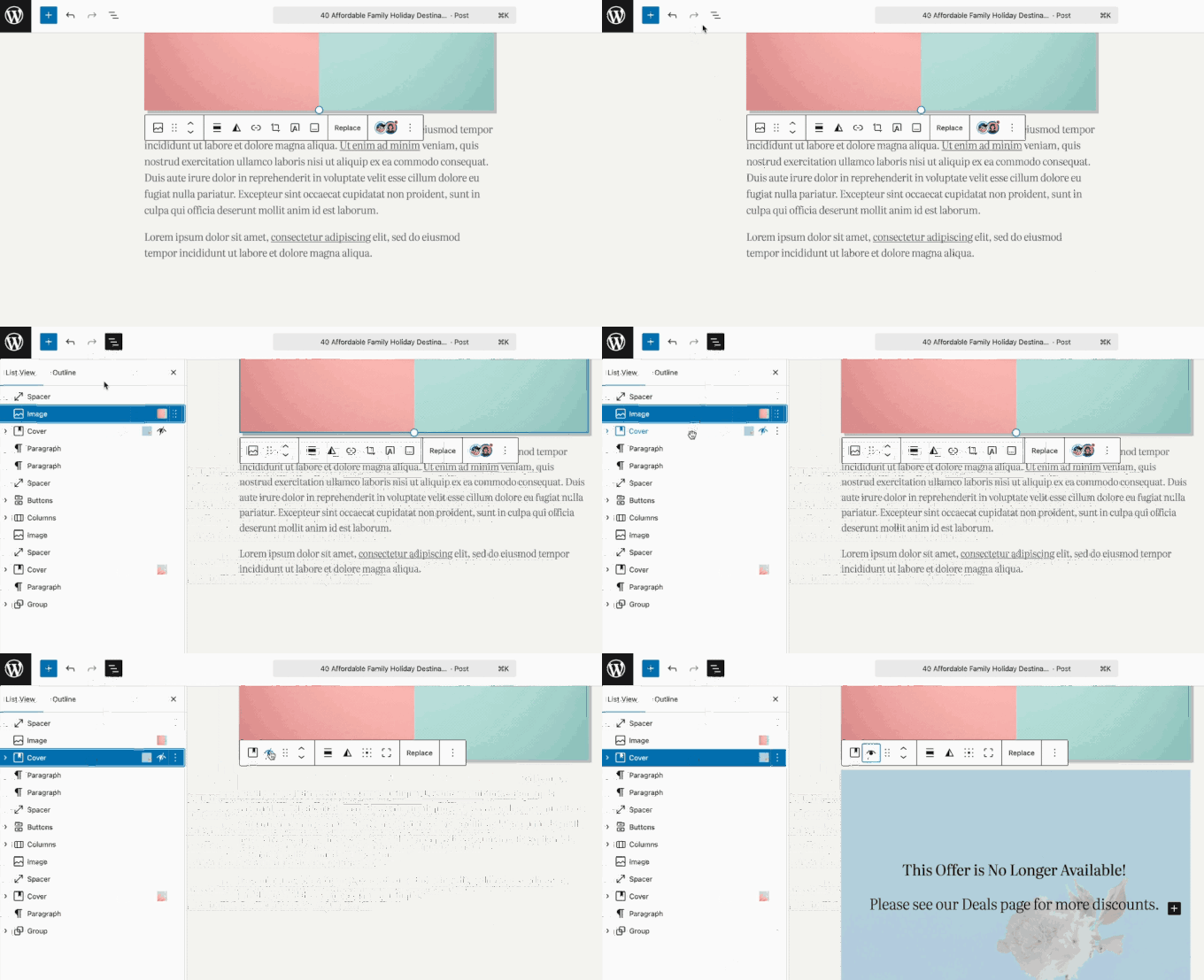
برای مخفی کردن یک بلوک، کافی است روی آن کلیک کنید، سپس از منوی سهنقطه در نوار ابزار بلوک، گزینه «مخفیسازی» را انتخاب کنید. بلوک انتخابی از بوم ویرایشگر ناپدید میشود، اما اگر صفحه را ذخیره و پیشنمایش کنید، خواهید دید که بلوک در سایت عمومی نیز نمایش داده نمیشود.
بازگردانی بلوکهای مخفی
نگران نباشید، بلوکهای مخفیشده از بین نمیروند. برای دسترسی مجدد به آنها، روی دکمه «خطکلی» در نوار ابزار ویرایشگر کلیک کنید. در این پنل، تمام بلوکهای صفحه را میبینید، از جمله بلوکهای مخفی که با یک آیکون مشخص علامتگذاری شدهاند. با کلیک روی دکمه نمایانسازی که با نماد چشم نشان داده میشود، بلوک دوباره در بوم ظاهر میشود و در سایت عمومی نیز نمایش داده خواهد شد.
این سیستم مدیریت ساده اما قدرتمند است و میتواند گردش کار محتوایی شما را بهشدت سادهتر کند.
بهبود مدیریت قالبها
مشکل قدیمی که بالاخره حل شد
یکی از مشکلات طولانیمدت وردپرس، از دست رفتن قالبهای سفارشی هنگام تغییر پوسته بود. بسیاری از کاربران این تجربه ناخوشایند را داشتهاند که ساعتها روی یک قالب سفارشی در ویرایشگر سایت کامل کار کنند، سپس وقتی پوسته خود را تغییر میدادند، متوجه میشدند که تمام آن تلاشها از بین رفته است.
این اتفاق به دلیل ساختار قبلی وردپرس رخ میداد که قالبهای سفارشی را بهطور مستقیم به پوسته فعال پیوند میزد. بنابراین با تغییر پوسته، آن قالبها دیگر در دسترس نبودند.
راهحل جدید در وردپرس 6.9
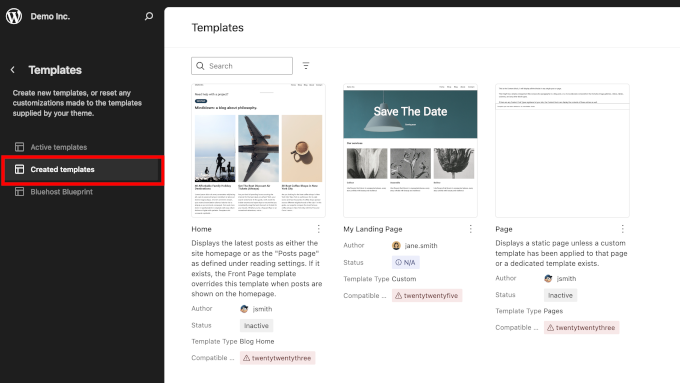
در نسخه 6.9، این مشکل کاملاً برطرف شده است. حالا قالبهای سفارشی شما حتی با تغییر پوسته حفظ میشوند و میتوانید آنها را با پوستههای دیگر نیز استفاده کنید. این تغییر بهویژه برای موارد زیر بسیار مهم است:
- توسعهدهندگان و طراحان: که روی چندین پوسته کار میکنند و میخواهند قالبهای خود را بین پروژهها منتقل کنند
- مدیران سایت: که میخواهند پوسته خود را تغییر دهند اما نمیخواهند ساختار سایتشان را از دست بدهند
- آژانسها: که میخواهند قالبهای استاندارد بسازند و در پروژههای مختلف استفاده کنند
کنترل بیشتر بر قالبها
علاوه بر حفظ قالبها، وردپرس 6.9 امکانات مدیریتی جدیدی نیز برای قالبها معرفی کرده است:
ایجاد پیشنویس قبل از انتشار
دیگر مجبور نیستید قالبهای نیمهکاره را منتشر کنید. میتوانید روی یک قالب کار کنید، آن را بهعنوان پیشنویس ذخیره کنید، آزمایشهای لازم را انجام دهید، و زمانی که کاملاً آماده شد، آن را منتشر کنید. این ویژگی بهویژه برای تیمهایی که فرآیند بازبینی و تأیید دارند، بسیار مفید است.
فعالسازی و غیرفعالسازی قالبها
میتوانید قالبها را بدون حذف، غیرفعال کنید. این کار زمانی مفید است که میخواهید یک قالب را موقتاً از دسترس خارج کنید اما بعداً دوباره فعالش کنید. مثلاً ممکن است قالب خاصی برای فصل خاصی از سال باشد که فقط در آن زمان نیاز دارید.
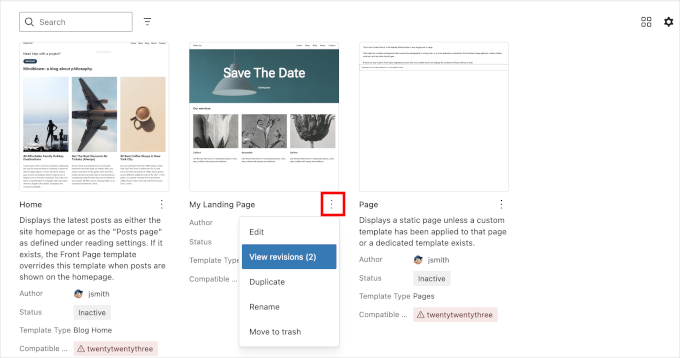
کپیبرداری آسان از قالبها
یکی از زمانبرترین ویژگیها، امکان کپی کردن قالبها است. اگر میخواهید قالب مشابهی با تغییرات جزئی ایجاد کنید، دیگر نیاز نیست از صفر شروع کنید. کافی است قالب موجود را کپی کرده و تغییرات مورد نظر را اعمال کنید.
این بهبودها انعطافپذیری و کنترل شما بر محتوای سایت را بهطور قابلتوجهی افزایش میدهند و به شما اجازه میدهند راحتتر آزمایش کنید و خلاقیت به خرج دهید.
بلوکهای جدید و پیشرفته در وردپرس 6.9
وردپرس 6.9 مجموعهای از بلوکهای جدید و کاربردی معرفی میکند که امکانات طراحی و محتوایی شما را گسترش میدهند. در کنار این بلوکهای جدید، بهبودهای قابلتوجهی در بلوکهای موجود نیز اعمال شده است.
بلوک آکاردئون
چرا این بلوک مهم است؟
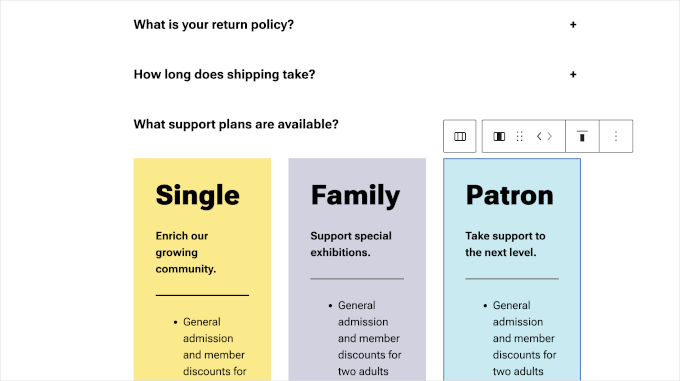
تا پیش از این، بسیاری از کاربران وردپرس مجبور بودند از بلوک جزئیات برای شبیهسازی عملکرد آکاردئون استفاده کنند، که راهحل ایدهآلی نبود. آکاردئون یک المان طراحی بسیار پرکاربرد است که بهویژه در موارد زیر استفاده میشود:
- صفحات پرسشهای متداول: که میخواهید محتوای زیادی را در فضای کمتر جای دهید
- توضیحات طولانی محصولات: در فروشگاههای آنلاین که نیاز دارید جزئیات را جمعوجور نگه دارید
- محتوای آموزشی: که میخواهید خواننده بتواند به بخشهای مختلف دسترسی داشته باشد بدون اینکه اسکرول زیادی لازم باشد
- وردپرس 6.9 حالا یک بلوک آکاردئون اختصاصی دارد که دارای ویژگیهای زیر است:
- قابلیت دسترسپذیری: طراحی شده با رعایت استانداردهای WCAG، که برای کاربران دارای معلولیت نیز قابل استفاده است
- پشتیبانی از بلوکهای تودرتو: میتوانید داخل هر بخش آکاردئون، بلوکهای مختلف دیگری مانند تصویر، پاراگراف، لیست و حتی ویدیو قرار دهید
- سفارشیسازی کامل: مانند سایر بلوکهای وردپرس، میتوانید رنگها، فاصلهها، و استایل را کاملاً شخصیسازی کنید
بلوک پُرسوجوی اصطلاحات
کاربرد این بلوک
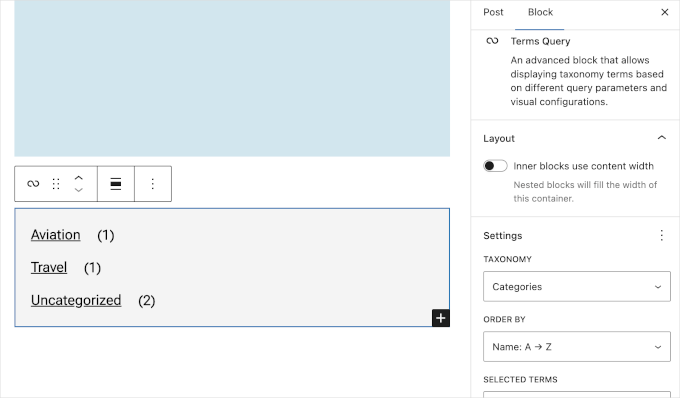
بلوک پُرسوجوی اصطلاحات امکانی قدرتمند برای نمایش لیست اصطلاحات یک طبقهبندی است. در زبان سادهتر، این بلوک به شما اجازه میدهد فهرستی از دستهبندیها، برچسبها، یا هر طبقهبندی سفارشی دیگری که در سایت دارید را نمایش دهید.
سناریوهای کاربردی:
- صفحه بایگانی: نمایش تمام دستهبندیهای موجود در وبلاگ
- نوار کناری: نمایش لیست برچسبهای پرطرفدار
- صفحات طبقهبندی سفارشی: اگر طبقهبندیهای سفارشی برای محصولات یا پروژهها دارید
این بلوک میتواند بهصورت خودکار محتوای خود را بهروزرسانی کند، یعنی هر زمان دستهبندی جدیدی اضافه کنید، در لیست ظاهر میشود.
بلوک ریاضی
حل مشکل بزرگ برای محتوای آموزشی
تا پیش از این، نوشتن معادلات ریاضی در وردپرس بدون استفاده از افزونههای شخص ثالث تقریباً غیرممکن بود. این موضوع برای سایتهای آموزشی، وبلاگهای علمی، و دورههای آنلاین یک چالش جدی بود.
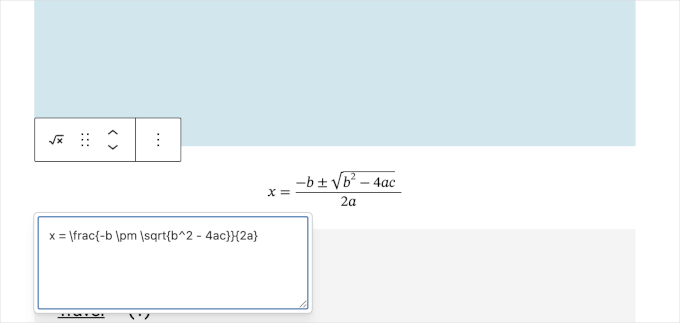
وردپرس 6.9 این مشکل را با معرفی بلوک ریاضی حل میکند. این بلوک به شما امکان میدهد:
- معادلات ساده و پیچیده ریاضی بنویسید
- از نمادهای ریاضی استاندارد استفاده کنید
- فرمولها را بهصورت حرفهای نمایش دهید
چه کسانی از این بلوک بهره میبرند:
- وبلاگهای آموزشی علوم و ریاضی
- سایتهای دورههای آنلاین
- پژوهشگران و دانشجویان که میخواهند محتوای علمی منتشر کنند
- مدارس و موسسات آموزشی که محتوای دیجیتال تولید میکنند
بلوک زمان مطالعه
تأثیر روانشناختی بر خواننده
مطالعات نشان دادهاند که نمایش زمان تقریبی مطالعه یک مقاله، تأثیر مثبتی بر رفتار کاربران دارد. وقتی خوانندگان میدانند یک مقاله چند دقیقه طول میکشد، احتمال بیشتری دارد که:
- روی مقاله کلیک کنند
- تا انتها آن را بخوانند
- تجربه کاربری بهتری داشته باشند
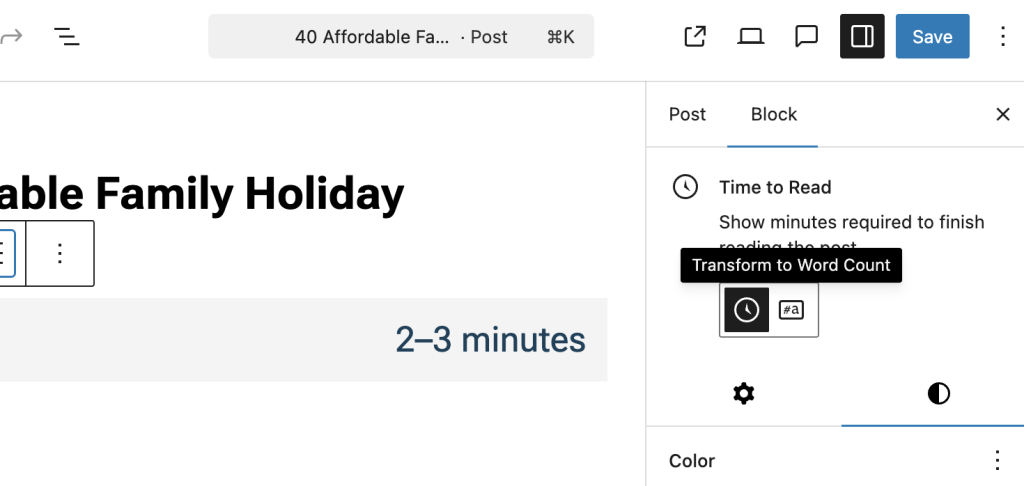
- بلوک جدید زمان مطالعه این قابلیت را بهصورت داخلی به وردپرس میآورد. این بلوک میتواند:
- زمان تقریبی مطالعه را محاسبه و نمایش دهد
- تعداد واژههای مقاله را نشان دهد
- در نوشتهها، صفحات، یا قالبها استفاده شود
انعطافپذیری در استفاده:
میتوانید این بلوک را بهصورت دستی در هر نوشته یا صفحه قرار دهید، یا آن را در قالبهای سایت اضافه کنید تا بهصورت خودکار در تمام مطالب نمایش داده شود. این ویژگی بهویژه برای وبلاگها و سایتهای خبری بسیار مفید است.
بهبودهای طراحی در بلوکهای موجود
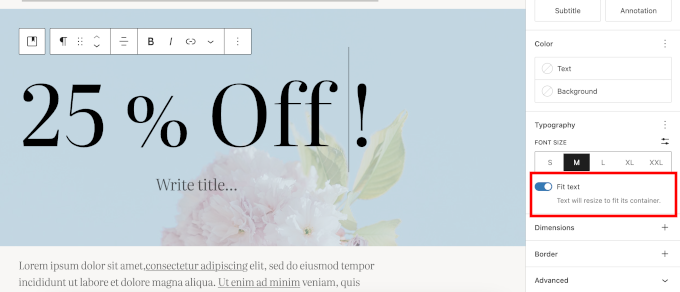
قابلیت متن متناسب در بلوکهای پاراگراف و عنوان
یکی از هیجانانگیزترین بهبودها، اضافه شدن گزینه متن متناسب به بلوکهای پاراگراف و عنوان است.
چگونه کار میکند؟
وقتی این گزینه را فعال کنید، متن بهصورت خودکار مقیاسبندی میشود تا کل فضای موجود را پر کند. این ویژگی بهویژه برای موارد زیر بسیار کاربردی است:
- بخشهای سرصفحه: عنوانهای بزرگ و چشمگیر در صفحه اصلی
- بنرهای تبلیغاتی: که میخواهید متن کاملاً فضا را پر کند
- صفحات فرود: که نیاز به عنوانهای برجسته دارند
این قابلیت نیاز به محاسبات دستی یا CSS سفارشی را از بین میبرد و طراحی واکنشگرا بهتری ایجاد میکند.
حضور هوش مصنوعی در هسته وردپرس
آینده وردپرس با هوش مصنوعی
یکی از مهمترین و جسورانهترین حرکتهای وردپرس 6.9، گذاشتن پایههای کار با هوش مصنوعی در هسته سیستم است. این اقدام بخشی از ابتکار جدیدی به نام «بلوکهای ساختاری هوش مصنوعی برای وردپرس» است که شامل چندین جزء کلیدی میشود:
- واسط برنامهنویسی قابلیتها: ثبت قابلیتهای وردپرس به زبانی که هوش مصنوعی بفهمد
- کیت توسعه مشتری هوش مصنوعی PHP: کیت توسعه برای ارتباط با سرویسهای هوش مصنوعی
- تبدیلکننده پروتکل مدل: واسط برای پروتکلهای مختلف
- افزونه آزمایشی هوش مصنوعی: افزونه آزمایشی برای آزمایش ویژگیهای جدید
واسط برنامهنویسی قابلیتها چیست و چرا اهمیت دارد؟
تعریف ساده:
واسط برنامهنویسی قابلیتها یک سیستم ثبت قابلیتها است که همه کارهایی که وردپرس میتواند انجام دهد را به قالبی قابل فهم برای ماشینها تبدیل میکند.
مشکلی که حل میکند:
سالهاست که وردپرس هزاران تابع مختلف از طریق هسته نرمافزار، افزونهها، و پوستهها ارائه میدهد. اما این توابع فقط از طریق کد قابل دسترسی بودند و هیچ سیستم استانداردی برای اینکه بگوید «این افزونه چه کارهایی میتواند انجام دهد» وجود نداشت.
واسط برنامهنویسی قابلیتها این مشکل را با ایجاد یک زبان مشترک بین انسانها و سیستمهای هوش مصنوعی حل میکند.
چگونه کار میکند؟
هر افزونه یا پوسته میتواند قابلیتهای خود را ثبت کند. این ثبت شامل موارد زیر است:
- شرح قابلیت: مثلاً «تحلیل محتوای سئو»
- ورودیهای مورد نیاز: مثلاً متن مقاله
- خروجیهای تولیدی: مثلاً گزارش امتیاز سئو
- مجوزهای لازم: چه کاربرانی میتوانند از این قابلیت استفاده کنند
تغییر بزرگ که ایجاد میشود:
زمانی که قابلیتها ثبت شوند، ابزارهای هوش مصنوعی میتوانند بهصورت خودکار آنها را کشف و استفاده کنند.
این یعنی یک نماینده هوش مصنوعی مانند ChatGPT یا Claude میتواند بهزودی کارهای وردپرس را انجام دهد، مانند:
- بهینهسازی مقالات برای سئو
- ایجاد صفحات جدید با ساختار خاص
- فعالسازی عملکردهای افزونهها
- تحلیل عملکرد سایت
- ایجاد پشتیبان خودکار
و همه اینها بهصورت ایمن و با رعایت مجوزهای لازم.
امکانات فعلی و آینده
برای توسعهدهندگان:
از همین حالا میتوانید با واسط برنامهنویسی قابلیتها در وردپرس 6.9 آزمایش کنید. حتی یک ادغام پروتکل مدل برای WooCommerce نیز آماده شده که نشان میدهد چگونه فروشگاههای آنلاین میتوانند از این فناوری بهره ببرند.
برای کاربران عادی:
هرچند این ویژگیها در حال حاضر بیشتر برای توسعهدهندگان است، اما تأثیرات آن بهزودی برای همه محسوس خواهد شد. تصور کنید که میتوانید بهسادگی به یک دستیار هوش مصنوعی بگویید: «یک صفحه فروش برای محصول جدیدم با تمام بخشهای لازم بساز» و سیستم بهصورت خودکار آن را ایجاد کند.
این آغاز یک دوران جدید برای وردپرس است که خودکارسازی هوشمند را به سطح کاملاً جدیدی میبرد.
پالت فرمان در همهجای داشبورد
قدرت میانبرهای صفحهکلید
پالت فرمان یکی از ویژگیهای کاربردی است که در نسخههای قبلی وردپرس معرفی شد، اما فقط در ویرایشگر سایت در دسترس بود. این محدودیت باعث میشد که بسیاری از کاربران نتوانند از قدرت کامل این ابزار بهره ببرند.
چگونه باز میشود؟
در ویندوز: Ctrl + K
در مک: Command + K
تفاوت بزرگ در وردپرس 6.9
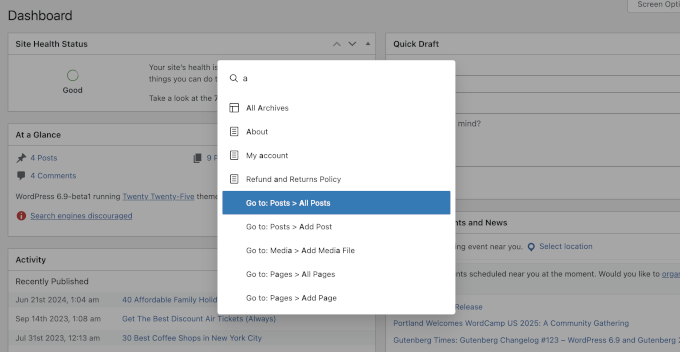
در نسخه جدید، پالت فرمان در تمام بخشهای داشبورد وردپرس قابل دسترسی است، نه فقط ویرایشگر. این تغییر بهظاهر ساده، تأثیر عمیقی بر سرعت کار روزانه شما خواهد داشت.
کارهایی که میتوانید انجام دهید:
- جستجوی سریع: بهجای اینکه در منوها دنبال یک صفحه خاص بگردید، کافی است اسم آن را تایپ کنید
- پرش سریع به بخشهای مختلف: میخواهید به تنظیمات یا لیست افزونهها بروید؟ کافی است پالت فرمان را باز کنید و نام بخش را وارد کنید
- اجرای اقدامات سریع: کارهایی مانند ایجاد نوشته جدید، باز کردن پیشنمایش، یا رفتن به صفحات خاص
- ناوبری بدون ماوس: برای کسانی که ترجیح میدهند با صفحهکلید کار کنند، این یک ابزار طلایی است
مثالهای کاربردی
سناریو اول: میخواهید نوشته جدیدی ایجاد کنید
روش قدیمی: بروید به منوی سمت چپ، پیدا کنید «مطالب»، روی آن کلیک کنید، «افزودن» را پیدا کنید
روش جدید: Ctrl+K، تایپ کنید «نوشته جدید»، Enter
سناریو دوم: میخواهید به صفحه تنظیمات پیوند یکتا بروید
روش قدیمی: تنظیمات و سپس پیوندهای یکتا
روش جدید: Ctrl+K، تایپ کنید «پیوند یکتا»، Enter
مزایای استفاده مداوم:
- صرفهجویی در زمان: حتی 5 تا 10 ثانیه در هر عملیات، در طول روز به ساعتها میرسد
- کاهش خطا: دیگر لازم نیست در منوها دنبال گزینهها بگردید
- افزایش بهرهوری: بهویژه برای کسانی که کارهای تکراری انجام میدهند
- یادگیری سریعتر: کاربران جدید میتوانند سریعتر با وردپرس کنار بیایند
بهبودهای عملکرد و سرعت
سرعت و عملکرد وبسایت نهتنها بر تجربه کاربری تأثیر دارد، بلکه عاملی حیاتی برای سئو نیز محسوب میشود. گوگل بهصراحت اعلام کرده که سرعت سایت یکی از عوامل رتبهبندی است. وردپرس 6.9 بهبودهای قابلتوجهی در این حوزه ارائه میدهد که میتواند تأثیر مستقیمی بر رتبه و ترافیک شما داشته باشد.
بافرکردن خروجی
توضیح فنی ساده:
وردپرس 6.9 یک تابع جدید به نام «بافر خروجی بهبود قالب» معرفی کرده که نحوه پردازش و ارسال محتوا به مرورگر را بهینه میکند. این تغییر باعث میشود که وردپرس بتواند محتوا را هوشمندانهتر مدیریت کند قبل از اینکه به کاربر ارسال شود.
تأثیر عملی:
- کاهش زمان اولین بارگذاری
- بهبود زمان پاسخدهی سرور
- مدیریت بهتر حافظه
بارگذاری درخواستی استایلهای بلوک در پوستههای کلاسیک
مشکل قبلی:
در پوستههای کلاسیک، وردپرس تمام استایلهای CSS مربوط به همه بلوکها را بارگذاری میکرد، حتی اگر در صفحهای که کاربر میبیند از آن بلوک استفاده نشده باشد. این یعنی حجم غیرضروری که سرعت را کاهش میداد.
راهحل در وردپرس 6.9:
حالا استایلهای بلوکها فقط در صورت استفاده بارگذاری میشوند. این بدان معناست که:
- حجم CSS کلی کاهش مییابد
- سرعت بارگذاری صفحات افزایش مییابد
- مصرف پهنای باند کاهش پیدا میکند
تأثیر روی سئو:
این بهبود میتواند معیارهای نشانگرهای حیاتی وب شما را بهطور قابلتوجهی بهبود بخشد، که مستقیماً بر رتبهبندی گوگل تأثیر میگذارد.
کاهش مسدودسازی رندر با جابهجایی اسکریپت شکلک
توضیح مشکل:
اسکریپت تشخیص شکلک که وردپرس بهصورت پیشفرض اضافه میکند، قبلاً در بخش head قرار میگرفت. این موقعیت باعث میشد که مرورگر منتظر بماند تا این اسکریپت بارگذاری شود قبل از اینکه بقیه صفحه را رندر کند.
راهحل:
این اسکریپت حالا به پاورقی منتقل شده است، یعنی دیگر بارگذاری محتوای اصلی صفحه را مسدود نمیکند.
نتیجه:
- سرعت نمایش بزرگترین محتوا بهتر میشود
- کاربران سریعتر محتوا را میبینند
- نمره ابزارهای سنجش سرعت افزایش مییابد
بهبود عملکرد سرور با مدیریت وظایف زمانبندیشده
وظایف زمانبندیشده چیست؟
وظایف زمانبندیشده کارهای برنامهریزیشدهای هستند که وردپرس بهطور خودکار انجام میدهد، مانند:
- انتشار نوشتههای زمانبندیشده
- بررسی بهروزرسانیها
- پاکسازی فایلهای موقت
- ارسال ایمیلهای خبرنامه
مشکل قبلی:
این کارها در حین بارگذاری صفحه اجرا میشدند، که میتوانست باعث افزایش زمان پاسخدهی سرور شود. کاربر منتظر میماند تا سرور کارهای پسزمینه را تمام کند.
راهحل در وردپرس 6.9:
وظایف زمانبندیشده حالا در زمان خاموش شدن یعنی بعد از اینکه محتوا به کاربر ارسال شد اجرا میشوند.
مزایا:
- کاربر تأخیری حس نمیکند
- زمان تا اولین بایت بهتر میشود
- فشار کمتری روی سرور در زمان بارگذاری صفحه است
- تجربه کاربری روانتر
جدول خلاصه بهبودهای عملکرد
در اینجا خلاصهای از بهبودهای عملکردی و تأثیر آنها آورده شده است:
| بهبود اعمالشده | تأثیر بر سایت | معیار سئو مرتبط |
| بافرکردن خروجی | پردازش سریعتر محتوا | زمان تا اولین بایت (TTFB) |
| بارگذاری درخواستی استایلهای CSS | کاهش حجم فایلهای استایل | LCP و FCP |
| جابهجایی اسکریپت شکلک به پاورقی | کاهش مسدودسازی رندر | LCP و FID |
| وظایف زمانبندیشده در زمان خاموش شدن | کاهش زمان پاسخ سرور | زمان تا اولین بایت (TTFB) |
نکته مهم: این بهبودها بهصورت خودکار اعمال میشوند و نیاز به تنظیم خاصی ندارند. فقط با بهروزرسانی به وردپرس 6.9، از آنها بهرهمند خواهید شد.
تغییرات زیرساختی برای توسعهدهندگان
اگر چه کاربران عادی ممکن است مستقیماً با این ویژگیها سر و کار نداشته باشند، اما توسعهدهندگان افزونهها و پوستهها قطعاً باید از این تغییرات آگاه باشند، زیرا امکانات جدیدی را برای آینده فراهم میکنند.
بهبودهای واسط برنامهنویسی تعاملی
چیست و چه کاری انجام میدهد؟
واسط برنامهنویسی تعاملی ابزاری است که به توسعهدهندگان اجازه میدهد تعاملات سمت کاربر را در بلوکهای خود پیادهسازی کنند بدون اینکه نیاز به نوشتن جاوااسکریپت پیچیده باشد.
تغییر بزرگ در وردپرس 6.9:
این واسط برنامهنویسی حالا از ناوبری سمت کاربر پشتیبانی میکند. این یعنی چه؟
بهجای اینکه هر بار که کاربر روی پیوندی کلیک میکند، کل صفحه دوباره بارگذاری شود، میتوان فقط محتوای تغییریافته را بهروزرسانی کرد. این همان تکنیکی است که در برنامههای تکصفحهای استفاده میشود.
ویژگیهای جدیدی که میتوان ساخت:
- جستجوی لحظهای: نتایج جستجو بدون بارگذاری مجدد صفحه نمایش داده میشوند
- ثبت دیدگاه بدون بارگذاری مجدد: کاربر دیدگاهی مینویسد و بدون اینکه صفحه تازهسازی شود، ثبت میشود
- فیلترهای محصول: در فروشگاههای آنلاین، فیلتر کردن بدون بارگذاری مجدد
- نوار پیشرفت خواندن: که بهصورت روان بهروزرسانی میشود
بهبودهای واسط برنامهنویسی اتصال بلوک
واسط برنامهنویسی اتصال بلوک چیست؟
این واسط برنامهنویسی به توسعهدهندگان اجازه میدهد که محتوای بلوکها را به فیلدهای سفارشی متصل کنند. مثلاً میتوانید عنوان یک بلوک را به یک فیلد سفارشی وصل کنید.
تغییرات جدید:
در وردپرس 6.9، میتوانید محتوای بیشتری را متصل کنید، از جمله:
- زیرنویسهای تصویر
- توضیحات بلوکهای مختلف
- فرادادهای پیشرفته
چرا مهم است؟
این ویژگی برای سایتهای پیچیده که از فیلدهای سفارشی زیادی استفاده میکنند، بسیار ارزشمند است. بهویژه برای:
- سایتهای املاک که فیلدهای اختصاصی برای ملک دارند
- سایتهای رزومه که دادههای ساختاریافته دارند
- نمونهکارهای حرفهای
- سایتهای فروشگاهی پیشرفته
مثال کاربردی:
فرض کنید یک سایت املاک دارید. میتوانید:
- فیلد سفارشی «قیمت» را به یک بلوک متنی متصل کنید
- فیلد «آدرس» را به یک بلوک نقشه وصل کنید
- فیلد «تصاویر» را به یک گالری متصل کنید
و همه اینها خودکار بهروزرسانی میشوند وقتی فیلدهای سفارشی تغییر کنند.
عدم وجود پوسته پیشفرض جدید
خبر مهم:
وردپرس 6.9 شامل یک پوسته پیشفرض جدید نخواهد بود. معمولاً هر سال یک پوسته جدید عرضه میشد، اما امسال این اتفاق نمیافتد.
دلیل این تصمیم:
تیم توسعه وردپرس تصمیم گرفته که تمرکز خود را روی بهبود ویرایشگر، واسطهای برنامهنویسی، و عملکرد بگذارد بهجای صرف زمان برای یک پوسته جدید.
آیا این بد است؟
نه لزوماً. در واقع، بسیاری از توسعهدهندگان و کاربران حرفهای این تصمیم را مثبت ارزیابی کردهاند زیرا:
- منابع محدود به جاهای مهمتر اختصاص داده میشود
- ویژگیهایی که واقعاً استفاده میشوند، بهبود مییابند
- پوستههای موجود هنوز کاملاً مدرن و کاربردی هستند
برای توسعهدهندگان:
اگر پوسته سفارشی میسازید، میتوانید از ویژگیهای جدید بلوکها و واسطهای برنامهنویسی برای ساخت پوستههای پیشرفتهتر استفاده کنید.