اگر برای بازنشر یک مقاله میخواهید عنوان سئو و توضیحات متای آن را تغییر دهید، یواست رایگان کافی است. نسخه پرمیوم پیشنهاد لینک داخلی را در ویرایشگر نشان میدهد و امکان مدیریت ریدایرکتها را از پیشخوان وردپرس فراهم میکند.
فرض کنید یک راهنمای قدیمی درباره بکاپ وردپرس دارید. قرار است مراحل بازیابی اطلاعات را بهروز کنید، عنوان و متای تازه بنویسید و چند لینک مرتبط به مقاله اضافه کنید. سه نوشته دیگر سایت هم به این راهنما لینک دادهاند. با همین مثال میتوانید ببینید هر نسخه یواست در کدام مرحله به کار میآید. اگر پیدا کردن مطالب مرتبط و رسیدگی به نشانیهای تغییر کرده مرتب وقت تیم محتوا را میگیرد، جزئیات این دو ابزار را در صفحه افزونه یواست سئو پرمیوم ببینید.
عنوان سئو و توضیحات متا را در یواست رایگان تغییر دهید
راهنمای بکاپ را در پیشخوان وردپرس باز کنید. در پنل یواست، بخش Search appearance یا «نمایش در جستوجو» را پیدا کنید و فیلدهای عنوان سئو و توضیحات متا را ویرایش کنید. مثلاً اگر مراحل بازیابی فایلها و دیتابیس را به مقاله اضافه کردهاید، عنوان «آموزش بکاپگیری و بازیابی وردپرس» دقیقتر به خواننده میگوید در این صفحه چه چیزی پیدا میکند.
پس از ذخیره تغییرات، صفحه منتشرشده را در مرورگر باز کنید و از منوی کلیک راست، View Page Source یا «مشاهده منبع صفحه» را انتخاب کنید. مقدار <title> و محتوای <meta name=”description”> را با اطلاعاتی که در پیشخوان وارد کردهاید مقایسه کنید. اگر مقدار قبلی را میبینید، ابتدا کش صفحه را پاک کنید و سپس بررسی کنید قالب یا افزونه دیگری هم برای صفحه تگ متا تولید میکند.
برای لینک داخلی، از نیاز خواننده شروع کنید
وقتی مخاطب به بخش بازیابی بکاپ میرسد، ممکن است بخواهد بداند چطور فایلها را از طریق پیشخوان هاست برگرداند. اگر قبلاً مطلبی درباره این کار نوشتهاید، همانجا جای مناسبی برای لینک دادن به آن است. در نسخه رایگان میتوانید در فهرست نوشتههای وردپرس عبارتهایی مثل «بکاپ»، «بازیابی» و «نسخه پشتیبان» را جستوجو کنید و مطلب مرتبط را انتخاب کنید.

پیشنهادهای لینک داخلی یواست پرمیوم را کجا ببینیم؟
- در پیشخوان وردپرس به Yoast SEO ← Tools بروید.
- اگر دکمه Start SEO data optimization نمایش داده میشود، روی آن کلیک کنید و صبر کنید تا تحلیل محتوا کامل شود.
- مقاله را باز کنید و در نوار کناری یواست، بخش Internal linking suggestions را ببینید.
این قابلیت برای محتوای فارسی هم در دسترس است. پیش از درج هر پیشنهاد، صفحه مقصد را باز کنید و ببینید خواننده در آن پاسخ سؤال بعدیاش را پیدا میکند. مراحل تحلیل محتوا و مشاهده پیشنهادها در راهنمای رسمی ابزار لینک داخلی یواست آمده است.
پیشنهادهای یواست به شما کمک میکنند از داخل راهنمای بکاپ به مطالب مرتبط لینک بدهید. اگر نشانی راهنمای بکاپ تغییر کرد، سه نوشتهای را هم که از قبل به آن لینک دادهاند باز کنید و مقصد لینکشان را مستقیماً به آدرس جدید تغییر دهید.
چه زمانی برای بازنشر مقاله ریدایرکت ۳۰۱ لازم است؟
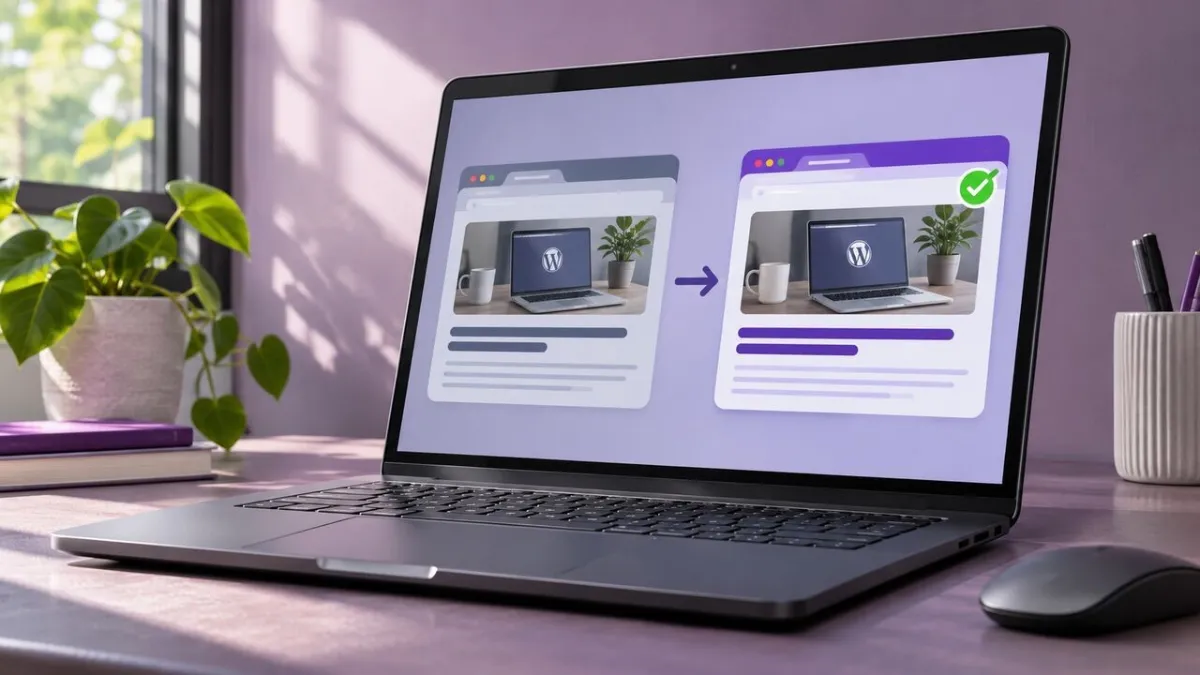
اگر نشانی فعلی مقاله همچنان مناسب است، نسخه بهروز را روی همان صفحه منتشر کنید. ریدایرکت ۳۰۱ برای انتقال دائمی صفحه به یک نشانی دیگر به کار میرود. مثلاً اگر در جریان اصلاح ساختار نشانیهای سایت، راهنمای بکاپ را از /backup-old/ به /wordpress-backup-guide/ منتقل میکنید، مسیر دسترسی از نشانی قبلی را بررسی کنید.
پس از تغییر نامک، پیش از افزودن قانون تازه، نشانی قبلی را باز کنید و پاسخ آن را ثبت کنید. هسته وردپرس در بعضی شرایط نامک قدیمی را به نشانی جدید هدایت میکند. یواست پرمیوم هم میتواند هنگام تغییر نامک ریدایرکت ایجاد کند. اگر انتقال مستقیم به مقصد درست برقرار است، منشأ ریدایرکت را از بخش مدیریت ریدایرکت یا تنظیمات سرور بررسی کنید.
اگر به ساخت یا اصلاح قانون نیاز دارید، در یواست پرمیوم از مسیر Yoast SEO ← Redirects وارد بخش مدیریت ریدایرکت شوید. در سایتی که یواست رایگان دارد، میتوانید این کار را با افزونه Redirection یا تنظیمات سرور انجام دهید.
ریدایرکت را بعد از تنظیم چطور بررسی کنیم؟
در ابزار توسعهدهندگان مرورگر، تب Network را باز کنید و نشانی قدیمی را درخواست دهید. چهار مورد زیر را بررسی کنید.
| نقطه بررسی | نتیجه مورد انتظار |
|---|---|
| پاسخ نشانی قدیمی | کد 301 |
| هدر Location | نشانی جدید راهنمای بکاپ |
| مسیر انتقال | یک تغییر مسیر مستقیم به مقصد |
| پاسخ نشانی جدید | کد 200 و نمایش مقاله |
اگر به خط فرمان دسترسی دارید، با دستور زیر هدرهای پاسخ نشانی قدیمی را ببینید. دامنه نمونه را با دامنه آزمایشی خودتان جایگزین کنید.
curl -sS -D - -o /dev/null 'https://example.com/backup-old/'سپس نشانی جدید را هم درخواست دهید و پاسخ 200 را بررسی کنید. اگر مقصد گزارششده در Location خودش به آدرس دیگری هدایت میشود، قانون را اصلاح کنید تا نشانی قدیمی مستقیم به صفحه نهایی برسد.
برای کار تیم محتوا کدام نسخه مناسب است؟
| کاری که در بازنشر انجام میدهید | یواست رایگان | یواست پرمیوم |
|---|---|---|
| ویرایش عنوان سئو و توضیحات متا | از پنل یواست | از پنل یواست |
| پیدا کردن مطالب مرتبط برای لینک داخلی | جستوجوی دستی در نوشتهها | پیشنهاد مطالب مرتبط در ویرایشگر |
| مدیریت انتقال دائمی یک مقاله | افزونه مستقل یا تنظیمات سرور | مدیریت ریدایرکت از داخل یواست |
اگر کار شما عمدتا به اصلاح متن، عنوان و متا محدود میشود، نسخه رایگان نیازتان را پوشش میدهد. اگر بازنشر کار ثابت تیم است، برای تصمیم خرید ببینید در چند مقاله اخیر چقدر وقت صرف یافتن لینکهای مرتبط یا رسیدگی به نشانیهای تغییر کرده شده است. همین زمان به شما نشان میدهد امکانات پرمیوم در کدام بخش از کارتان به کار میآید.