ممکن است یک قالب وردپرس در نگاه اول کاملاً حرفهای و آماده به نظر برسد، اما بعد از نصب آن با متنهای انگلیسی، منوهای چپچین، فاصلهگذاری نامناسب، فونتهای ناسازگار با فارسی یا حتی آیکونهایی مواجه شوید که جهت آنها درست نیست. در چنین شرایطی صرفاً ترجمه چند عبارت انگلیسی کافی نیست و برای رسیدن به یک سایت فارسی استاندارد باید هم ترجمه قالب و هم راستچینسازی آن را بررسی کنید.
در این آموزش، فارسی سازی قالب وردپرس را از ابتدا تا انتها بررسی میکنیم. ابتدا با فایلهای زبان وردپرس آشنا میشویم، سپس ترجمه قالب با Loco Translate، نرمافزار Poedit و ابزار آنلاین Loco را آموزش میدهیم و در ادامه سراغ راستچین کردن قالب، اصلاح فونت، آیکونها، نسخه موبایل و مشکلات رایج ترجمه میرویم.
اگر فقط قصد دارید رشتههای انگلیسی یک قالب را بدون درگیر شدن با فایلها ترجمه کنید، معمولاً Loco Translate سادهترین انتخاب است؛ اما برای پروژههایی که به کنترل دقیق فایلهای PO و MO نیاز دارند، Poedit گزینه مناسبتری خواهد بود.
فارسی سازی قالب وردپرس دقیقاً شامل چه کارهایی است؟
فارسی کردن یک قالب را بهتر است به سه بخش جداگانه تقسیم کنیم. این تفکیک کمک میکند هنگام بروز مشکل بدانید باید سراغ فایل زبان بروید یا استایلهای قالب را اصلاح کنید.
| بخش | هدف | ابزار یا روش معمول |
|---|---|---|
| ترجمه متون قالب | تبدیل رشتههای انگلیسی مانند Read More و Search به فارسی | Loco Translate، Poedit یا فایلهای PO/MO |
| راستچینسازی | اصلاح جهت عناصر، فاصلهها، منوها و آیکونها | RTL CSS و اصلاح استایل قالب |
| بومیسازی ظاهری | استفاده از فونت فارسی و اصلاح جزئیات رابط کاربری | CSS، قالب فرزند و تنظیمات قالب |
بنابراین ممکن است قالب شما کاملاً ترجمه شده باشد، اما همچنان ظاهر مناسبی در زبان فارسی نداشته باشد. برعکس، بعضی قالبها از نظر RTL مشکلی ندارند ولی تعدادی از رشتههای آنها همچنان انگلیسی نمایش داده میشوند.
قبل از فارسی سازی قالب این موارد را بررسی کنید
قبل از ایجاد فایل ترجمه یا تغییر CSS، ابتدا زبان سایت را از مسیر «تنظیمات ← عمومی ← زبان سایت» روی فارسی قرار دهید. برخی قالبهایی که از مخزن رسمی وردپرس نصب میشوند دارای ترجمه فارسی آماده هستند و وردپرس میتواند بسته زبان آنها را دریافت کند. در این حالت ممکن است بخش زیادی از قالب بدون هیچ اقدام دیگری فارسی شود.
اگر همچنان متن انگلیسی مشاهده میکنید، مشخص کنید آن متن متعلق به قالب است، افزونه آن را ایجاد کرده یا از تنظیمات و محتوای سایت خوانده میشود. این موضوع اهمیت زیادی دارد؛ زیرا ابزارهایی مانند Loco Translate رشتههای ثابت داخل فایلهای قالب و افزونه را ترجمه میکنند و برای ترجمه نوشتهها، برگهها و سایر محتوای ذخیرهشده در دیتابیس طراحی نشدهاند.
همچنین قبل از ایجاد تغییرات گسترده، از سایت نسخه پشتیبان تهیه کنید و در صورت امکان تغییرات را ابتدا روی محیط آزمایشی انجام دهید. برای تغییر فایلهای قالب نیز بهتر است بهجای ویرایش مستقیم قالب اصلی، از قالب فرزند استفاده کنید.
مطالعه بیشتر: اگر با قالب فرزند آشنا نیستید، راهنمای ساخت و استفاده از Child Theme در وردپرس را مطالعه کنید.
فایلهای زبان قالب وردپرس چگونه کار میکنند؟
وردپرس برای ترجمه قالبها و افزونهها از سیستم Gettext استفاده میکند. در یک قالب استاندارد معمولاً با سه نوع فایل اصلی روبهرو هستیم:
- POT: فایل الگو است و رشتههای اصلی قابل ترجمه را در خود نگه میدارد.
- PO: فایل قابل ویرایش ترجمه است و متن اصلی و ترجمه فارسی در آن ذخیره میشود.
- MO: نسخه کامپایلشده فایل PO است که وردپرس برای نمایش ترجمه از آن استفاده میکند.
در قالبهای جدید ممکن است فایلهای JSON مربوط به ترجمه رشتههای جاوااسکریپت نیز وجود داشته باشند. بنابراین مشاهده یک عبارت انگلیسی لزوماً به معنی ناقص بودن فایل MO نیست و ممکن است آن رشته از JavaScript یا بخش دیگری از قالب تولید شده باشد.
Text Domain چیست؟
هر قالب استاندارد وردپرس دارای یک شناسه ترجمه به نام Text Domain است. وردپرس با استفاده از این شناسه متوجه میشود هر رشته ترجمه متعلق به کدام قالب یا افزونه است.
در قالبهای استاندارد، Text Domain معمولاً با نام پوشه یا Slug قالب یکسان است. اگر Text Domain بهدرستی در کدهای قالب استفاده نشده باشد، ممکن است ابزارهای ترجمه نتوانند بعضی رشتهها را شناسایی کنند.
فایلهای ترجمه را با چه نامی ذخیره کنیم؟
یکی از اشتباهات رایج در آموزشهای قدیمی این است که برای تمام قالبها یک نام ثابت مانند fa_IR.po و fa_IR.mo پیشنهاد میشود. نام صحیح فایل به محل ذخیره و نحوه بارگذاری ترجمه توسط قالب بستگی دارد.
اگر ترجمه داخل پوشه زبان خود قالب بارگذاری شود، معمولاً نام فایل بر اساس Locale مانند fa_IR.mo تعیین میشود. در مسیر عمومی زبان قالبهای وردپرس، نام فایل معمولاً شامل Text Domain نیز خواهد بود. در Loco Translate نیز بهتر است اجازه دهید خود افزونه نام و محل مناسب فایلها را مدیریت کند.
روش اول: فارسی سازی قالب با Loco Translate
برای بیشتر کاربران وردپرس، Loco Translate سادهترین روش ترجمه قالب است. این افزونه امکان مشاهده و ترجمه رشتههای قالب و افزونه را مستقیماً از پیشخوان وردپرس فراهم میکند و بعد از ذخیره ترجمه، فایلهای موردنیاز را نیز ایجاد میکند.
همیار وردپرس یک آموزش اختصاصی برای این افزونه دارد که در صورت نیاز به جزئیات بیشتر میتوانید راهنمای فارسی سازی وردپرس با Loco Translate را نیز مطالعه کنید.
نصب Loco Translate
- وارد پیشخوان وردپرس شوید.
- به بخش «افزونهها ← افزودن افزونه تازه» بروید.
- عبارت Loco Translate را جستجو کنید.
- افزونه را نصب و فعال کنید.
پس از فعالسازی، گزینه Loco Translate به منوی پیشخوان اضافه میشود.
ترجمه قالب با Loco Translate
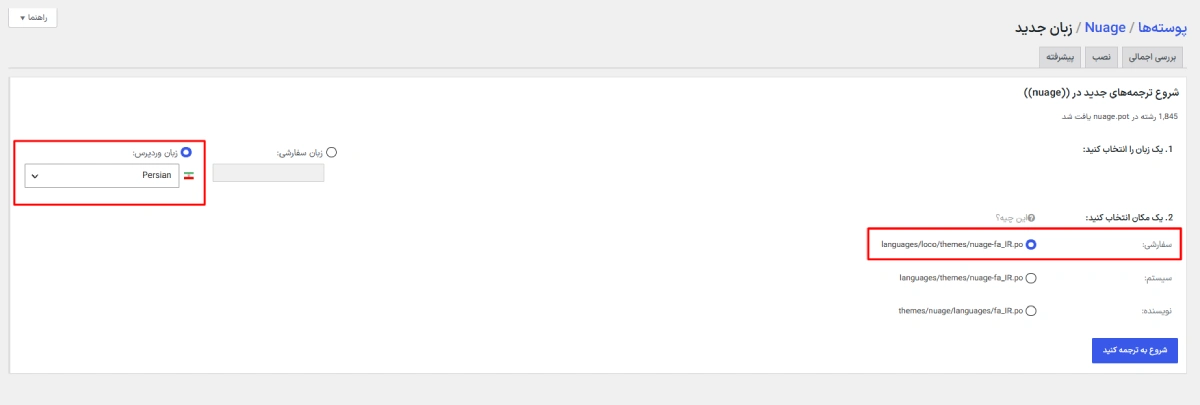
- از پیشخوان به «Loco Translate ← Themes» بروید.
- قالب موردنظر را انتخاب کنید.
- روی گزینه ایجاد زبان جدید یا New language کلیک کنید.
- زبان فارسی یا Persian را انتخاب کنید.
- برای ترجمه سفارشی، محل ذخیره را روی Custom قرار دهید.

- روی گزینه شروع ترجمه کلیک کنید.
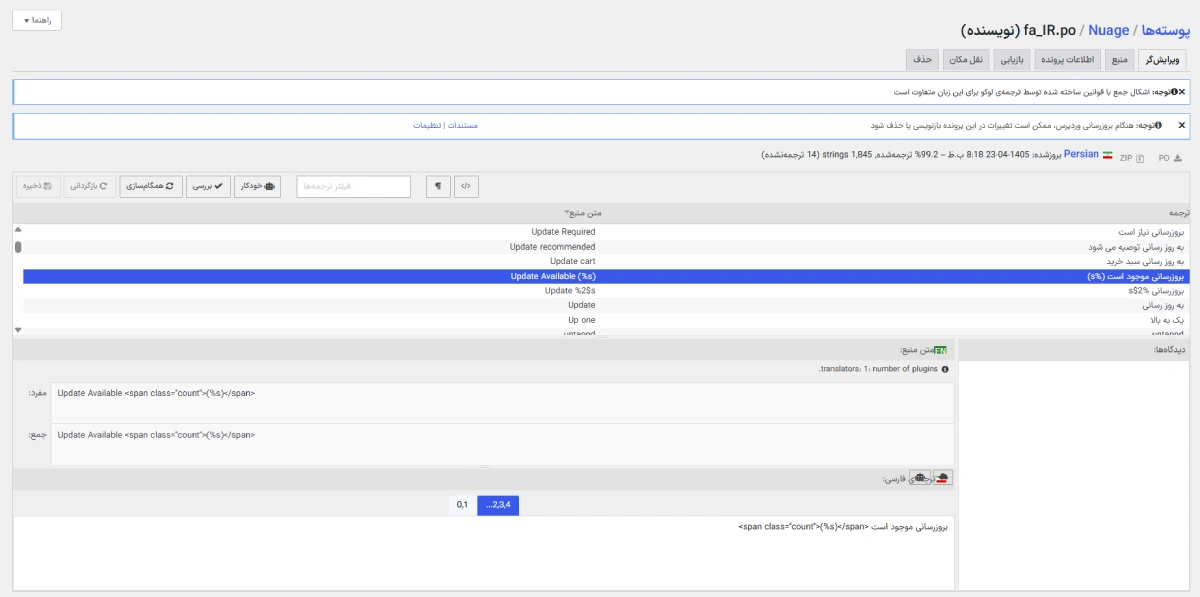
- رشته انگلیسی موردنظر را از فهرست انتخاب کنید.
- ترجمه فارسی را در بخش Translation وارد کنید.

- در پایان روی Save کلیک کنید.
چرا انتخاب Custom در Loco Translate مهم است؟
فایلهایی که داخل پوشه خود قالب ذخیره میشوند ممکن است هنگام بروزرسانی قالب جایگزین شوند. حتی بعضی مسیرهای عمومی زبان وردپرس نیز توسط سیستم بروزرسانی ترجمههای وردپرس مدیریت میشوند.
Loco Translate برای ترجمههای سفارشی مسیر جداگانهای در wp-content/languages/loco در نظر گرفته است. انتخاب گزینه Custom معمولاً امنترین انتخاب برای کاربری است که میخواهد تغییرات ترجمه پس از بروزرسانی قالب باقی بماند.
نکته مهم این است که بارگذاری ترجمههای موجود در مسیر اختصاصی Loco به خود افزونه وابسته است؛ بنابراین اگر بعداً Loco Translate را غیرفعال کنید، باید بررسی کنید ترجمه سفارشی شما همچنان از مسیر دیگری بارگذاری میشود یا خیر.
بعد از بروزرسانی قالب چه کنیم؟
ممکن است توسعهدهنده قالب در نسخه جدید رشتههایی را اضافه، حذف یا تغییر دهد. در این شرایط وارد فایل ترجمه خود در Loco Translate شوید و از گزینه Sync استفاده کنید.
Sync فهرست رشتههای ترجمه را با نسخه جدید قالب هماهنگ میکند. بعد از آن میتوانید رشتههای جدید را ترجمه و فایل را دوباره ذخیره کنید.
روش دوم: فارسی سازی قالب با Poedit
Poedit یک نرمافزار تخصصی برای کار با فایلهای Gettext است و امکان ویرایش فایلهای PO و POT و ساخت فایل MO را فراهم میکند. این روش بیشتر برای افرادی مناسب است که میخواهند فایل ترجمه را خارج از وردپرس مدیریت کنند یا روی توسعه و آمادهسازی یک قالب فارسی کار میکنند.
مراحل ترجمه قالب با Poedit
- Poedit را از وبسایت رسمی آن دانلود و نصب کنید.
- فایل قالب را در کامپیوتر خود استخراج کنید.
- پوشه
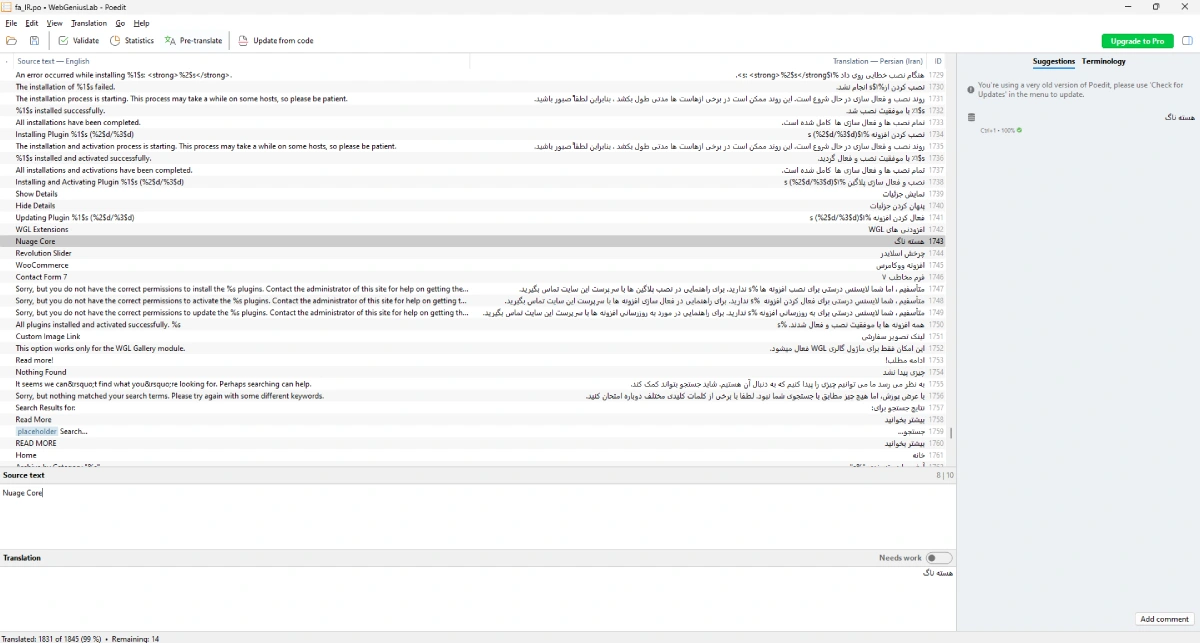
languagesیا مسیر زبان تعریفشده توسط قالب را بررسی کنید. - فایل POT یا PO موجود در قالب را با Poedit باز کنید.
- زبان مقصد را Persian انتخاب کنید.
- رشتههای انگلیسی را یکییکی ترجمه کنید.

- فایل PO را ذخیره کنید.
- در صورت فعال بودن ساخت MO، Poedit نسخه MO را نیز ایجاد میکند.
- فایلها را در مسیر مناسب قالب یا سیستم ترجمه سایت قرار دهید.
در ترجمه با Poedit به Placeholderها توجه کنید
بعضی رشتهها شامل متغیرهایی مانند %s، %d یا ساختارهای شمارهگذاریشده هستند. این متغیرها بخشی از کد هستند و نباید در ترجمه حذف یا تغییر داده شوند.
برای مثال اگر متن اصلی به شکل زیر باشد:
Posted by %sیک ترجمه صحیح میتواند این باشد:
نوشتهشده توسط %sدر این مثال %s باید بدون تغییر در رشته ترجمه باقی بماند؛ زیرا هنگام اجرای سایت با نام نویسنده جایگزین میشود.
ترجمه حالتهای مفرد و جمع
اگر رشته دارای حالتهای Plural باشد، تمام حالتهای موردنیاز را بررسی کنید. ترجمه ناقص ساختارهای جمع ممکن است باعث شود بعضی عبارات در شرایط خاص همچنان انگلیسی نمایش داده شوند.
روش سوم: ترجمه آنلاین فایلهای PO و POT
اگر نمیخواهید نرمافزاری روی سیستم نصب کنید، ویرایشگر آنلاین Loco در سایت localise.biz امکان باز کردن و ویرایش فایلهای PO، POT و حتی MO را از داخل مرورگر فراهم میکند.
برای استفاده ساده از PO Editor الزامی به ساخت حساب کاربری ندارید. فایل را داخل ویرایشگر باز میکنید، رشتهها را ترجمه میکنید و در پایان نسخه PO یا MO را دانلود میکنید.
این روش برای اصلاح سریع یک فایل یا زمانی که به سیستم اصلی خود دسترسی ندارید مناسب است؛ اما اگر ترجمه را مستقیماً روی یک سایت وردپرسی مدیریت میکنید، Loco Translate معمولاً روند سادهتری دارد.
مقایسه روشهای فارسی سازی قالب وردپرس
| روش | سطح کاربر | نیاز به نصب | کنترل روی فایلها | کاربرد پیشنهادی |
|---|---|---|---|---|
| Loco Translate | مبتدی تا متوسط | افزونه وردپرس | متوسط | ترجمه مستقیم روی سایت |
| Poedit | متوسط تا حرفهای | نرمافزار دسکتاپ | زیاد | مدیریت حرفهای فایلهای ترجمه |
| Online PO Editor | مبتدی تا متوسط | خیر | متوسط | ویرایش سریع فایل بدون نصب نرمافزار |
اگر هدف شما فقط فارسی کردن قالب یک سایت است، پیشنهاد میشود کار را با Loco Translate شروع کنید. Poedit زمانی ارزش بیشتری دارد که فایلهای ترجمه بخشی از فرایند توسعه، انتشار یا نگهداری محصول شما باشند.
راستچین کردن قالب وردپرس بعد از ترجمه
ترجمه متنها فقط یک بخش از فارسی سازی قالب است. زبان فارسی از راست به چپ نوشته میشود و قالبی که برای زبان انگلیسی طراحی شده ممکن است بعد از ترجمه همچنان منوها، ستونها، آیکونها و فاصلههای نامناسبی داشته باشد.
وردپرس جهت زبان فعلی را تشخیص میدهد و قالبها میتوانند برای زبانهای RTL استایلهای مخصوص داشته باشند. یکی از فایلهای شناختهشده در قالبهای وردپرسی rtl.css است.
آیا همیشه باید rtl.css بسازیم؟
خیر. ابتدا بررسی کنید قالب از RTL پشتیبانی میکند یا خیر. بسیاری از قالبهای جدید از قبل استایل راستچین دارند و صرفاً با فارسی کردن زبان سایت، جهت نمایش آنها نیز تغییر میکند.
اگر قالب RTL مناسبی ندارد، بسته به ساختار قالب میتوانید اصلاحات را در فایل RTL قالب فرزند یا استایلهای سفارشی قرار دهید. از ویرایش مستقیم فایلهای قالب والد خودداری کنید، زیرا تغییرات بعد از بروزرسانی ممکن است حذف شوند.
استفاده از CSS Logical Properties
در گذشته برای راستچین کردن قالب معمولاً تمام ویژگیهای left و right بهصورت دستی معکوس میشدند؛ اما در CSS جدید بهتر است تا حد امکان از ویژگیهای منطقی استفاده شود.
برای مثال بهجای این کد:
.card {
    margin-left: 20px;
    padding-right: 15px;
}میتوان از ساختاری استفاده کرد که وابستگی کمتری به جهت زبان دارد:
.card {
    margin-inline-start: 20px;
    padding-inline-end: 15px;
}ویژگیهای Logical باعث میشوند همان استایل راحتتر با زبانهای LTR و RTL سازگار شود و تعداد Overrideهای موردنیاز کاهش پیدا کند.
اگر قالب قدیمی است چه ویژگیهایی را بررسی کنیم؟
در قالبهای قدیمی ممکن است همچنان نیاز باشد ویژگیهایی مانند margin-left، margin-right، padding-left، padding-right، موقعیتهای left و right و برخی Floatها را اصلاح کنید.
بهعنوان نمونه اگر لوگو در استایل اصلی به این شکل تعریف شده باشد:
.logo {
    float: left;
    margin-left: 20px;
}
نسخه RTL آن میتواند به شکل زیر باشد:
.logo {
    float: right;
    margin-left: 0;
    margin-right: 20px;
}
در این مثال فقط تغییر Float کافی نیست و مقدار قبلی margin نیز باید خنثی شود.
راستچین کردن نسخه موبایل و تبلت
بعد از اصلاح نسخه دسکتاپ، سایت را در اندازههای مختلف صفحه بررسی کنید. قالب ممکن است برای موبایل Media Queryهای جداگانه داشته باشد و برخی استایلهای چپ و راست فقط در عرضهای مشخصی فعال شوند.
منوی موبایل، منوی کشویی، سایدبار، فرم جستجو، صفحه محصول، سبد خرید و بخش حساب کاربری از قسمتهایی هستند که بهتر است جداگانه بررسی شوند.
اسلایدرها و گالریها را چگونه RTL کنیم؟
اسلایدر، Carousel و بعضی کتابخانههای جاوااسکریپت رفتار جهتگیری مخصوص خود را دارند. صرفاً قرار دادن direction: rtl یا برعکس اجبار تمام آنها به ltr راهحل استانداردی نیست.
ابتدا تنظیمات اسلایدر را بررسی کنید؛ بسیاری از کتابخانههای جدید گزینه RTL دارند. اگر افزونه یا کتابخانه موردنظر از RTL پشتیبانی نمیکند، سپس استایل یا تنظیمات اختصاصی همان بخش را اصلاح کنید.
بعد از تغییر جهت، عملکرد Swipe در موبایل، دکمههای قبلی و بعدی، Pagination و ترتیب نمایش اسلایدها را آزمایش کنید.
اصلاح آیکونها در قالب فارسی
همه آیکونها نباید در حالت RTL معکوس شوند. فقط آیکونهایی که معنای آنها به جهت وابسته است، مانند فلش قبلی و بعدی، Chevron و بعضی آیکونهای ناوبری باید بررسی شوند.
در صورت نیاز میتوانید یک آیکون جهتدار را با CSS معکوس کنید:
.rtl-arrow {
    transform: scaleX(-1);
}
لوگو، آیکون شبکههای اجتماعی، علامت Play و سایر نشانههایی که جهت آنها بخشی از هویت یا مفهومشان است نباید بدون بررسی Mirror شوند.
افزودن فونت فارسی به قالب
بسیاری از فونتهایی که همراه قالبهای خارجی ارائه میشوند برای نمایش متن فارسی طراحی نشدهاند. بعد از ترجمه و راستچین کردن، انتخاب فونت مناسب میتواند تأثیر زیادی روی خوانایی سایت داشته باشد.
در صورتی که فایل فونت را بهصورت محلی استفاده میکنید، بهتر است آن را داخل قالب فرزند یا مسیر اختصاصی داراییهای سایت قرار دهید و از ویرایش مستقیم قالب اصلی خودداری کنید.
نمونه ساده تعریف فونت:
@font-face {
    font-family: "MyPersianFont";
    src: url("fonts/font.woff2") format("woff2");
    font-display: swap;
}

body {
    font-family: "MyPersianFont", sans-serif;
}
بهتر است از فرمتهای بهینه مانند WOFF2 استفاده کنید و وزنهایی را بارگذاری کنید که واقعاً در سایت به آنها نیاز دارید تا افزودن فونت باعث افزایش غیرضروری حجم صفحات نشود.
جهت بلوکهای کد و متن انگلیسی را حفظ کنید
فارسی شدن جهت کلی سایت به این معنی نیست که تمام محتوای صفحه باید RTL شود. کدهای برنامهنویسی، URLها و بعضی عبارتهای انگلیسی بهتر است همچنان از چپ به راست نمایش داده شوند.
pre,
code {
    direction: ltr;
    text-align: left;
}
این کار خوانایی قطعهکدها را افزایش میدهد و مانع بههمریختن کاراکترها و علائم میشود.
چرا بعضی متنهای قالب با Loco Translate پیدا نمیشوند؟
یکی از مشکلات رایج این است که عبارتی در سایت انگلیسی نمایش داده میشود، اما با جستجوی آن در Loco Translate نتیجهای پیدا نمیکنید. این مشکل میتواند دلایل مختلفی داشته باشد.
رشته قابل ترجمه تعریف نشده است
اگر توسعهدهنده قالب متن را مستقیماً در فایل PHP نوشته باشد و از توابع استاندارد ترجمه وردپرس استفاده نکرده باشد، ابزارهای ترجمه نمیتوانند آن را مانند یک رشته Gettext شناسایی کنند.
متن متعلق به افزونه است
گاهی تصور میکنیم یک عبارت متعلق به قالب است، در حالی که توسط ووکامرس، صفحهساز یا افزونه دیگری تولید میشود. در این حالت باید ترجمه همان افزونه را بررسی کنید.
متن در دیتابیس ذخیره شده است
متن دکمهای که از پنل تنظیمات قالب وارد کردهاید، عنوان ابزارک، محتوای صفحه یا بعضی تنظیمات ممکن است در دیتابیس ذخیره شده باشند. Loco Translate برای ترجمه چنین دادههایی طراحی نشده است و باید آنها را از تنظیمات مربوطه تغییر دهید.
فایل ترجمه با قالب هماهنگ نیست
اگر قالب بروزرسانی شده باشد، ممکن است فایل ترجمه قدیمی شما رشتههای جدید را نداشته باشد. در Loco Translate از Sync استفاده کنید یا فایل PO را در Poedit با POT جدید هماهنگ کنید.
چرا ترجمه فارسی در سایت نمایش داده نمیشود؟
اگر رشته را ترجمه کردهاید اما همچنان نسخه انگلیسی دیده میشود، موارد زیر را بررسی کنید:
- زبان سایت وردپرس روی فارسی قرار داشته باشد.
- ترجمه مربوط به قالب یا افزونه درست را ویرایش کرده باشید.
- فایل ترجمه در مسیر مناسب قرار داشته باشد.
- Text Domain قالب با فایل ترجمه هماهنگ باشد.
- بعد از تغییر، فایل MO نیز بروزرسانی شده باشد.
- کش افزونه کش، CDN و مرورگر را پاک کنید.
- در Loco Translate فایل را در صورت نیاز Sync کنید.
اگر هیچکدام از این موارد مشکل را برطرف نکرد، احتمال دارد قالب رشتههای ترجمه را مطابق استانداردهای وردپرس بارگذاری نکند. در چنین شرایطی بررسی کد قالب و نحوه استفاده از Text Domain ضروری است.
چرا ترجمه بعد از بروزرسانی قالب حذف میشود؟
مهمترین دلیل حذف ترجمهها بعد از بروزرسانی، ذخیره فایل سفارشی در مسیری است که توسط خود قالب یا سیستم بروزرسانی وردپرس مدیریت میشود.
اگر از Loco Translate استفاده میکنید، برای ترجمههای اختصاصی خود گزینه Custom را انتخاب کنید. اگر فایلها را بهصورت دستی مدیریت میکنید، قبل از هر بروزرسانی از ترجمهها نسخه پشتیبان داشته باشید و نحوه بارگذاری Text Domain قالب را بررسی کنید.
ویرایش مستقیم فایل ترجمهای که همراه خود قالب ارائه شده نیز انتخاب مناسبی نیست؛ زیرا نسخه جدید قالب میتواند همان فایل را دوباره جایگزین کند.
آیا Loco Translate سایت را چندزبانه میکند؟
خیر. فارسی سازی رشتههای یک قالب با چندزبانه کردن سایت دو موضوع متفاوت است.
Loco Translate برای ترجمه رشتههای ثابت قالب، افزونه و هسته وردپرس طراحی شده است. اگر میخواهید برای هر نوشته، برگه، محصول یا دستهبندی نسخه فارسی و انگلیسی جداگانه داشته باشید و کاربر بتواند بین زبانها جابهجا شود، به یک راهکار چندزبانه نیاز دارید.
برای این کاربرد میتوانید راهنمای چندزبانه کردن وردپرس با Polylang را نیز بررسی کنید.
چکلیست نهایی فارسی سازی قالب وردپرس
بعد از اتمام کار، فقط صفحه اصلی را بررسی نکنید. صفحه نوشته، برگه، آرشیو، جستجو، صفحه 404، منو، فوتر، فرمها، نسخه موبایل و در سایتهای فروشگاهی صفحات محصول، سبد خرید، تسویه حساب و حساب کاربری را نیز آزمایش کنید.
در یک فارسی سازی استاندارد باید متنهای قابل ترجمه فارسی شده باشند، جهت صفحه RTL باشد، آیکونهای جهتدار درست نمایش داده شوند، فونت فارسی خوانایی مناسبی داشته باشد و هیچکدام از تغییرات با بروزرسانی بعدی قالب از بین نروند.
اگر هنوز قالب را نصب نکردهاید، ابتدا آموزش نصب قالب وردپرس روی هاست را مطالعه کنید و پس از نصب و فعالسازی قالب، مراحل این مقاله را انجام دهید.
جمعبندی
فارسی سازی قالب وردپرس فقط به ترجمه چند کلمه انگلیسی محدود نمیشود. برای رسیدن به یک نتیجه حرفهای باید سه بخش ترجمه رشتهها، راستچینسازی رابط کاربری و بومیسازی ظاهری قالب را در کنار یکدیگر بررسی کنید.
برای بیشتر کاربران، Loco Translate سریعترین و سادهترین راه ترجمه رشتههای قالب است. اگر به کنترل کامل روی فایلهای PO و MO نیاز دارید، Poedit انتخاب مناسبتری خواهد بود و برای ویرایش سریع یک فایل نیز میتوان از PO Editor آنلاین استفاده کرد.
پس از ترجمه، پشتیبانی RTL قالب را بررسی کنید و در صورت نیاز استایلهای اختصاصی را ترجیحاً در قالب فرزند اصلاح کنید. در CSSهای جدید نیز استفاده از ویژگیهای منطقی مانند margin-inline-start و padding-inline-end میتواند نگهداری نسخه RTL را سادهتر کند.
مهمتر از همه، فایلهای ترجمه و تغییرات خود را در محلی نگهداری کنید که با بروزرسانی قالب حذف نشوند. به این ترتیب میتوانید قالب را بدون نگرانی بروزرسانی کنید و فارسی سازی انجامشده نیز قابل نگهداری باقی بماند.



