آیا تا به حال برایتان پیش آمده که بخواهید تغییرات قبلی یک نوشته را در وردپرس بررسی کنید، اما با انبوهی از کدهای HTML نامفهوم و درهمریخته مواجه شوید؟ بررسی و مقایسه نسخههای گذشته مقالات، همواره یکی از چالشهای اصلی نویسندگان و مدیران سایتها بوده است. خوشبختانه در وردپرس 7.0 این مشکل بزرگ برای همیشه حل شده است. در این مقاله قصد داریم سیستم جدید و جذاب ویرایشهای بصری (Visual Revisions) را به شما معرفی کنیم تا بتوانید بهراحتی و بدون سردرگمی، تاریخچه متون خود را مدیریت کنید.
نگاهی به وردپرس 7.0 و تمرکز بر هوش مصنوعی
نسخه 7.0 وردپرس بدون شک یکی از بزرگترین و تاثیرگذارترین بهروزرسانیهای یک دهه اخیر این سیستم مدیریت محتوا به شمار میرود. با رشد انفجاری هوش مصنوعی در سالهای اخیر، وردپرس 7.0 قابلیتهای متعددی را در این زمینه معرفی کرده است؛ از جمله منوی جدید AI Connectors که امکان اتصال آسان سایت به مدلهای قدرتمندی چون OpenAI، Claude و Google Gemini را فراهم میکند. با این حال، یکی از کاربردیترین تغییرات این نسخه برای کاربران روزمره، بازطراحی کامل سیستم ویرایشها (Revisions) است.
سیستم ویرایشهای بصری در وردپرس 7.0 چیست؟
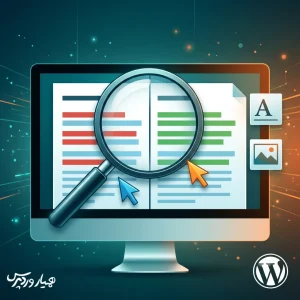
وردپرس به طور خودکار همزمان با بهروزرسانی نوشتهها و برگهها، نسخههای قبلی را ذخیره میکند تا در صورت نیاز بتوانید آنها را بازیابی کنید. اما پیش از این، خواندن این تغییرات کار بسیار سختی بود. سیستم جدید ویرایشهای بصری به شما این امکان را میدهد که تغییرات را دقیقاً همانگونه که در ویرایشگر دیده میشوند، مشاهده کنید.
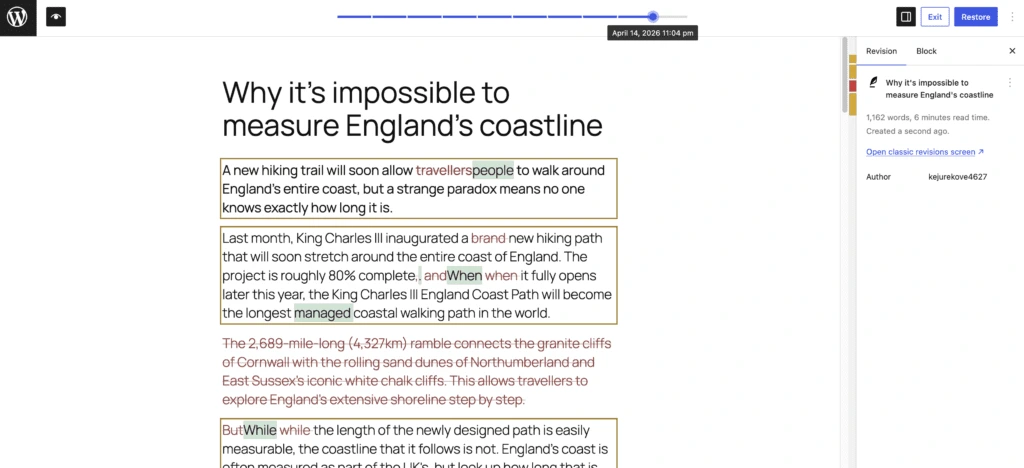
در نسخههای قدیمی، تغییرات در دو ستون مجزا نمایش داده میشد؛ ستون سمت چپ نسخه قبلی و ستون سمت راست نسخه فعلی را نشان میداد. حتماً به یاد دارید که این متون پر از کدهای HTML بودند و هیچ شباهتی به ظاهر نهایی مقاله نداشتند. اما در وردپرس 7.0، ساختار به یک ستون شیک و مدرن تبدیل شده که کاملاً با محیط ویرایشگر زنده هماهنگ است.
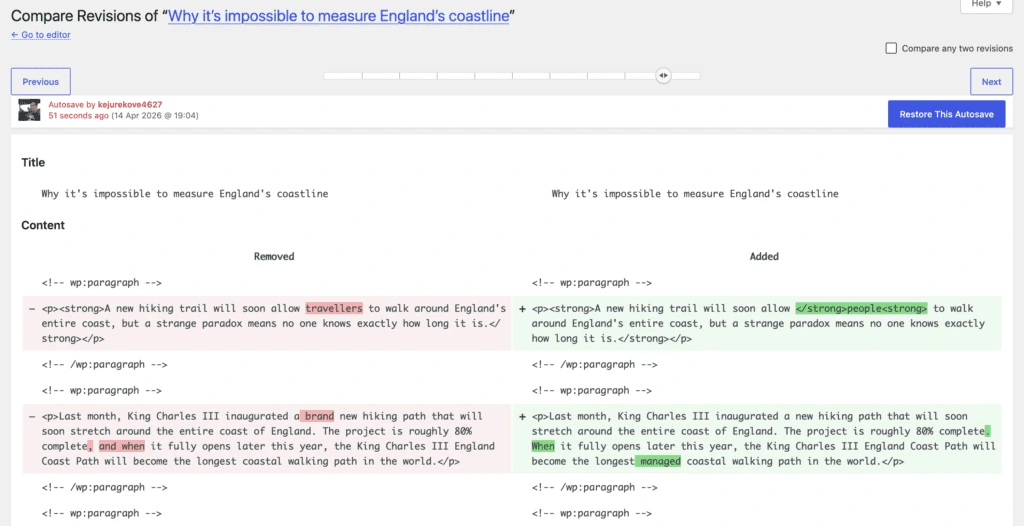
برای درک بهتر این تغییرات، جدول مقایسهای زیر را برای شما آماده کردهایم:
| ویژگی | سیستم قدیمی (قبل از نسخه 7.0) | سیستم جدید بصری (وردپرس 7.0) |
| تعداد ستونها | دو ستون مجزا و شلوغ | یک ستون واحد و منظم |
| نوع نمایش متن | کدهای خام و نامفهوم HTML | نمایش بصری و واقعی |
| ناوبری و جابجایی | نیازمند اسکرول طولانی و سخت | امکان ناوبری سریع از طریق سایدبار |
| ردیابی تنظیمات بلوک | غیرقابل تشخیص و نامشخص | پشتیبانی کامل از تغییرات استایل بلوک |
راهنمای رنگها در ویرایش بصری جدید
در سیستم جدید، تغییرات اعمالشده با رنگهای دقیقتری کدگذاری شدهاند تا بررسی آنها در کوتاهترین زمان ممکن انجام شود:
- رنگ زرد: نشاندهنده محتوایی است که ویرایش یا اصلاح شده است
- رنگ قرمز: نشاندهنده متنها یا بخشهایی است که کاملاً حذف شدهاند
- رنگ سبز: نشاندهنده محتوای جدیدی است که به نوشته اضافه شده است
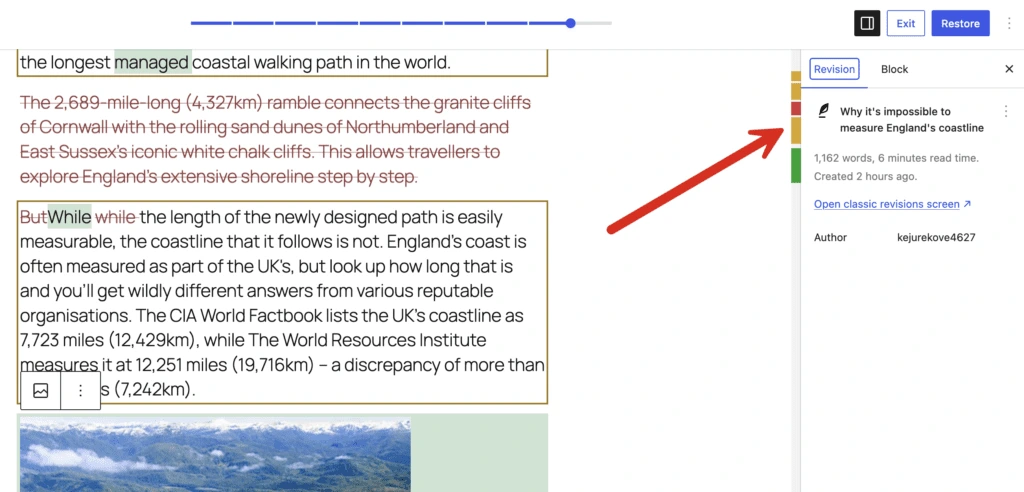
علاوه بر این، شما میتوانید از منوی کناری (سایدبار) برای جابجایی سریع بین تغییرات مختلف استفاده کنید. البته اگر به ظاهر قدیمی علاقه دارید، هنوز هم گزینهای به نام Open classic revisions screen وجود دارد که فرمت قدیمی را به شما نشان میدهد.
این قابلیت جدید بهویژه برای سایتهایی که چندین نویسنده و ویراستار دارند بسیار حیاتی است؛ چرا که مدیران سایت میتوانند پیش از تایید نهایی مقاله، تغییرات دقیق را در چند ثانیه بازبینی کنند.
ذخیرهسازی تغییرات تنظیمات بلوکها
یک ویژگی فوقالعاده کاربردی دیگر در وردپرس 7.0، ردیابی تغییرات مربوط به تنظیمات و استایل بلوکها است. پیش از این اگر رنگ پسزمینه یا سایز فونت یک بلوک را تغییر میدادید، این تغییرات در بخش ریویژن ثبت نمیشد. اما اکنون در سایدبار سمت راست و در بخش Changed attributes، تمام این جزئیات (مانند تغییر سایز فونت یا رنگ بلوک تصویر) به دقت ثبت میشوند.


تفاوت ریویژن و ذخیره خودکار در وردپرس
بسیاری از کاربران این دو مفهوم را با یکدیگر اشتباه میگیرند. شناخت تفاوت این دو به مدیریت بهتر حجم دیتابیس کمک میکند:
- ریویژنها: نسخههای دائمی از محتوای شما هستند که با هر بار کلیک روی دکمه «بهروزرسانی» یا «ذخیره پیشنویس» ایجاد میشوند و همیشه برای مقایسه یا بازگردانی در دسترس هستند
- ذخیره خودکار: یک پشتیبان موقت است که وردپرس حین نوشتن متن برای جلوگیری از پریدن اطلاعات (مانند قطع ناگهانی برق یا اینترنت) ذخیره میکند و تنها آخرین نسخه موقت را نگه میدارد
رفع مشکل عدم نمایش سیستم جدید ویرایشها
اگر سایت خود را به وردپرس 7.0 آپدیت کردهاید اما هنوز سیستم قدیمی و دو ستونی را میبینید، نگران نشوید. علت اصلی این مشکل معمولاً تداخل افزونههاست. برخی افزونههای قدیمی که بخشهای اختصاصی یا همان متاباکسها را در زیر ویرایشگر نوشته ایجاد میکنند، ممکن است سیستم جدید را به طور موقت غیرفعال کنند. برای حل این مشکل، افزونههای مربوط به ویرایشگر را موقتاً غیرفعال کرده و وضعیت را بررسی کنید.


جمعبندی
سیستم جدید ویرایشهای بصری در وردپرس 7.0 یک گام رو به جلوی بزرگ برای نویسندگان، ویراستاران و مدیران سایتها است. به جای سردرگم شدن میان کدهای پیچیده HTML، اکنون میتوانید در یک محیط کاملاً بصری و جذاب، کوچکترین تغییرات متون و استایل بلوکهای خود را ردیابی کنید. این بهروزرسانی، فرآیند تولید محتوای تیمی را بسیار ایمنتر، شفافتر و لذتبخشتر از گذشته کرده است.
نظر شما درباره این قابلیت جدید چیست؟ آیا سیستم ویرایش بصری توانسته کار شما را در مدیریت مقالات راحتتر کند؟ نظرات و تجربیات خود را در بخش دیدگاههای همیار وردپرس با ما به اشتراک بگذارید!