اگر سایت وردپرسی شما بدون افزایش محسوس بازدیدکنندگان کند شده، مصرف CPU هاست بالا رفته یا پهنای باند زودتر از معمول تمام میشود، ممکن است بخشی از درخواستها مربوط به خزندههای هوش مصنوعی باشد. رباتهایی که صفحات وب را برای جستوجو، پاسخگویی یا گردآوری داده بررسی میکنند، درست مثل سایر بازدیدکنندگان از سرور درخواست میفرستند؛ با این تفاوت که بعضی از آنها میتوانند در مدت کوتاهی تعداد زیادی صفحه را درخواست کنند.
آیا رباتهای هوش مصنوعی منابع هاست وردپرس را مصرف میکنند؟ بله، اما مقدار این مصرف به تعداد درخواستها، نوع صفحات، وضعیت کش و تنظیمات میزبانی بستگی دارد. مهمتر اینکه بالا رفتن مصرف منابع بهتنهایی ثابت نمیکند عامل آن رباتهای AI هستند. در این راهنما یاد میگیریم چگونه با کمک گزارشهای هاست، لاگ سرور و Cloudflare علت را پیدا کنیم و بدون مسدود کردن بیدلیل خزندههای مفید، فشار واردشده به سایت را کنترل کنیم.
رباتهای هوش مصنوعی چگونه از منابع هاست استفاده میکنند؟
هر بار که یک خزنده آدرس صفحهای را درخواست میکند، وبسرور باید به آن پاسخ دهد. اگر نسخه کششده صفحه آماده باشد، فشار معمولاً کمتر است؛ اما درخواست به صفحات پویا یا غیرکششده ممکن است PHP، پایگاه داده و افزونههای وردپرس را نیز درگیر کند. فایلهای تصویری، CSS و سایر منابع هم در صورت درخواست، پهنای باند مصرف میکنند.
برای مثال، در یک فروشگاه ووکامرسی، درخواست مکرر به صفحات دارای فیلتر محصولات یا جستوجوی داخلی میتواند پرهزینهتر از باز کردن یک مقاله کششده باشد. بااینحال نمیتوان از روی نام یک ربات نتیجه گرفت که حتماً باعث کندی سایت شده است؛ تعداد درخواستها و هزینه پردازش آنها تعیینکننده است.
کدام رباتها را ممکن است در گزارشهای سایت ببینیم؟
همه رباتهای مرتبط با هوش مصنوعی یک هدف ندارند. حتی رباتهای متعلق به یک شرکت هم ممکن است وظایف متفاوتی داشته باشند. برای نمونه، OpenAI سه شناسه زیر را در مستندات رسمی خود معرفی میکند:
| نام ربات | کاربرد اعلامشده | نکته مدیریتی |
|---|---|---|
GPTBot |
خزش محتوای وب که ممکن است برای آموزش مدلها استفاده شود | میتوان سیاست خزش آن را مستقل از ربات جستوجو تنظیم کرد. |
OAI-SearchBot |
کمک به نمایش سایتها در نتایج جستوجوی ChatGPT | مسدودسازی آن میتواند حضور سایت در این نتایج را محدود کند. |
ChatGPT-User |
دریافت صفحه در برخی درخواستهای آغازشده توسط کاربر | خزنده خودکار آموزش مدل نیست و ممکن است قواعد robots.txt برای این درخواستها اعمال نشود. |
این نامها در لاگ معمولاً در بخش User-Agent دیده میشوند. بااینحال، User-Agent بهتنهایی سند هویت ربات نیست؛ چون هر درخواستکنندهای میتواند این مقدار را جعل کند. برای تصمیمهای حساس، هویت خزنده را با نشانیهای IP یا روش تأیید معرفیشده در مستندات ارائهدهنده بررسی کنید.
چطور بفهمیم رباتهای AI باعث مصرف بالای منابع شدهاند؟
مرحله 1: نمودار CPU، RAM و پهنای باند را در هاست بررسی کنید
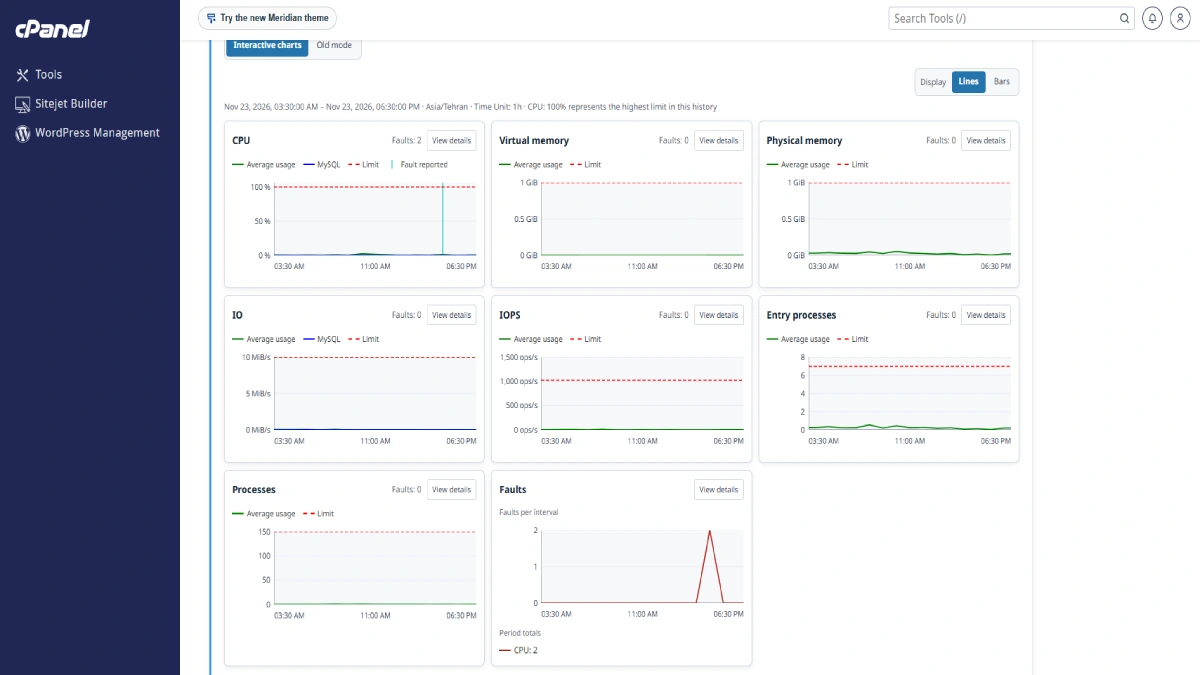
ابتدا وارد پنل هاست شوید. در بعضی هاستهای cPanel، بخش Resource Usage یا کارت Resources در بخش Performance، وضعیت CPU، حافظه، I/O و محدودیتهای منابع را نشان میدهد. اگر چنین بخشی ندارید، از پشتیبانی هاست نمودار مصرف منابع در بازه موردنظر را بخواهید.
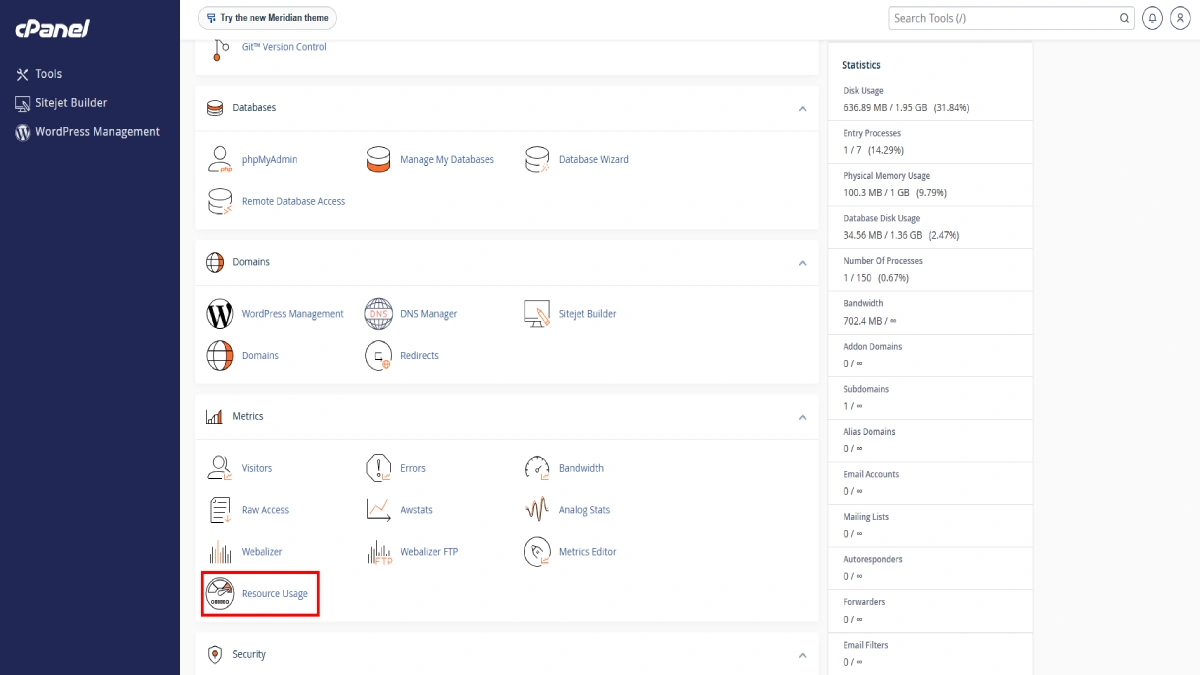
زمان افزایش مصرف را یادداشت کنید؛ مثلاً مشخص کنید فشار از چه ساعتی شروع شده و آیا همزمان خطاهای 503، کندی پیشخوان یا افزایش پهنای باند رخ داده است. این اطلاعات برای مقایسه با لاگ درخواستها ضروری است.
مرحله 2: درخواستهای مشکوک را در لاگهای سرور پیدا کنید
در cPanel به Metrics → Visitors بروید و فیلدهایی مانند زمان، آدرس درخواست، IP، وضعیت پاسخ و User-Agent را بررسی کنید. برای بررسی گستردهتر، از Metrics → Raw Access فایل لاگ را دانلود کنید؛ در بعضی سرویسها این بخش با نام Access Logs نمایش داده میشود.
در یک بازه زمانی مشخص، تعداد درخواستهای شناسههای مربوط به خزندهها را بشمارید. ببینید کدام مسیرها بیشتر درخواست شدهاند، چه پاسخهایی دریافت کردهاند و آیا درخواستها در همان ساعاتی افزایش یافتهاند که مصرف CPU بالا رفته است. یک رشته User-Agent غیرمعمول یا یک IP پرتکرار بهتنهایی برای نتیجهگیری کافی نیست.
مرحله 3: ارتباط میان درخواستها و فشار سرور را بررسی کنید
اگر همزمان با افزایش مصرف منابع، حجم درخواستهای یک خزنده مشخص نیز زیاد شده و مسیرهای پرهزینه تکرار شدهاند، احتمال ارتباط بالاتر میرود. برای تأیید، وضعیت کش، کارهای زمانبندیشده وردپرس، افزونههای سنگین، نسخه پشتیبان خودکار و ترافیک واقعی کاربران را هم بررسی کنید؛ چون این عوامل نیز میتوانند مصرف CPU را بالا ببرند.
نکته: ابزارهایی مثل Google Analytics معمولاً نمای کاملی از درخواستهای خزندهها نمیدهند. برای این بررسی، لاگ وبسرور و گزارشهای CDN یا فایروال معتبرترند.
برای کنترل رباتهای هوش مصنوعی چه روشهایی داریم؟
1. قبل از مسدودسازی، کش و صفحات پرهزینه را بررسی کنید
اگر بیشتر درخواستها به صفحات عمومی و کشپذیر وارد میشوند، بهبود کش و کاهش عملیات غیرضروری میتواند فشار هاست را کم کند. صفحات سبد خرید، حساب کاربری و تسویهحساب ووکامرس معمولاً باید از کش عمومی مستثنا باشند؛ بنابراین بدون بررسی، تنظیمات کش این صفحات را تغییر ندهید.
2. سیاست خزش را با robots.txt اعلام کنید
فایل robots.txt به خزندههای سازگار میگوید کدام مسیرها را خزش نکنند. برای مثال، اگر فقط تصمیم دارید خزش آموزشی GPTBot را متوقف کنید، میتوانید دستور زیر را در فایل robots.txt قرار دهید:
User-agent: GPTBot
Disallow: /
این مثال پیشنهاد مسدودسازی برای همه سایتها نیست. پیش از اعمال آن، درباره اثر احتمالی بر سیاست محتوایی و حضور سایت در سرویسهای هوش مصنوعی تصمیم بگیرید. همچنین robots.txt یک دستورالعمل داوطلبانه است، نه یک دیوار امنیتی؛ رباتهای ناسازگار ممکن است آن را نادیده بگیرند. برای کنترل واقعی درخواستها از ابزارهای سرور یا فایروال استفاده کنید.
از قرار دادن دستورهای کلی مانند User-agent: * همراه با Disallow: / بدون هدف مشخص خودداری کنید؛ چنین تغییری میتواند خزش موتورهای جستوجوی معمول را هم محدود کند.
3. خزندههای مشخص را در Cloudflare بررسی و در صورت نیاز کنترل کنید
اگر دامنه شما از Cloudflare بهصورت پروکسیشده استفاده میکند، از داشبورد دامنه به بخش AI Crawl Control بروید. در تب Overview میتوانید نمای کلی فعالیت خزندهها را ببینید و در تب Crawlers درباره Allow یا Block هر خزنده تصمیم بگیرید. تب Metrics نیز برای بررسی جزئیات درخواستها به کار میرود؛ امکانات و بازه زمانی گزارشها به طرح حساب وابسته است.
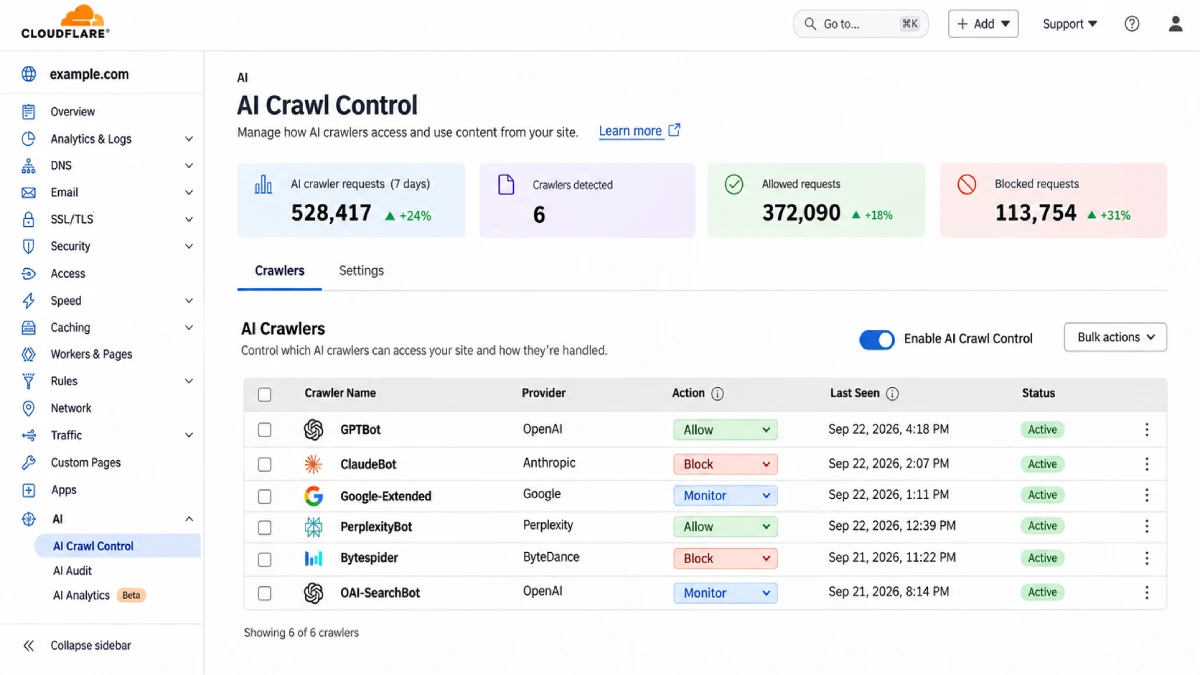
در صورت وجود شواهد کافی، بهتر است ابتدا یک خزنده یا مسیر پرهزینه را هدف بگیرید و بعد اثر آن را روی سرعت سایت و میزان درخواستها ارزیابی کنید. مسدود کردن همه رباتهای AI ممکن است باعث شود محتوای شما در برخی سرویسهای جستوجوی مبتنی بر هوش مصنوعی کمتر دیده شود.
4. برای درخواستهای شدید از محدودسازی نرخ یا فایروال استفاده کنید
اگر درخواستها از سوی خزندههای متخلف یا رباتهای ناشناس به شکل غیرعادی تکرار میشوند، میتوان از Rate Limiting یا قوانین WAF در CDN و سرور کمک گرفت. مقدار آستانه باید با ترافیک واقعی سایت سنجیده شود؛ قانون سختگیرانه ممکن است کاربران، موتورهای جستوجو یا سرویسهای ضروری را نیز محدود کند.
برای سایتهای روی هاست اشتراکی، بهتر است پیش از ویرایش قوانین سرور یا فایل .htaccess، تنظیمات و محدودیتهای سرویسدهنده را بررسی کنید و نسخه پشتیبان داشته باشید.
چه زمانی مسدود کردن ربات AI تصمیم مناسبی نیست؟
اگر هدف سایت شما جذب بازدید از جستوجو و دیدهشدن در پاسخهای هوش مصنوعی است، نباید صرفاً به دلیل مشاهده نام یک ربات در لاگ آن را مسدود کنید. برای نمونه، مستندات OpenAI میان GPTBot و OAI-SearchBot تفاوت قائل میشود و تنظیمات این دو مستقل است. لازم است هزینه زیرساخت و ارزش احتمالی دیدهشدن محتوا را در کنار هم بسنجید.
همچنین اگر رباتها صرفاً صفحات کششده را با نرخ منطقی درخواست میکنند، شاید تأثیر آنها بر منابع کم باشد و مشکل اصلی در افزونه یا تنظیمات هاست قرار داشته باشد. شواهد را پیش از اتخاذ تصمیم جمعآوری کنید.
چکلیست تشخیص و کنترل مصرف هاست توسط رباتها
- زمان افزایش مصرف CPU، RAM یا پهنای باند را ثبت کنید.
- از بخش Visitors یا Raw Access لاگ همان بازه را دریافت کنید.
- تعداد درخواستها، User-Agent و مسیرهای پرتکرار را بررسی کنید.
- هویت رباتهای مهم را در صورت نیاز با منابع رسمی تأیید کنید.
- نقش کش، افزونهها، کرانجابها و ترافیک واقعی را کنار نگذارید.
- پیش از اعمال Block، اثر آن بر جستوجو و دیدهشدن محتوا را بسنجید.
- تنظیمات robots.txt یا Cloudflare را بهصورت هدفمند تغییر دهید.
- پس از تغییر، دوباره لاگها و مصرف منابع را مقایسه کنید.
جمعبندی
رباتهای هوش مصنوعی میتوانند از منابع هاست وردپرس استفاده کنند، اما راه درست مدیریت آنها با اندازهگیری و تشخیص آغاز میشود، نه مسدودسازی فوری. ابتدا نمودار CPU و RAM را با لاگهای سرور تطبیق دهید، مسیرهای پرهزینه را پیدا کنید و سپس بر اساس نوع خزنده و هدف سایت، سراغ بهینهسازی کش، robots.txt یا کنترل درخواستها در Cloudflare بروید. این روش کمک میکند هم فشار غیرضروری روی سرور کاهش یابد و هم دسترسی خزندههای مفید بیدلیل قطع نشود.