
مدیران سایت های وردپرسی هر روز با کارهای تکراری زیادی روبه رو هستند. نوشتن پیش نویس، اصلاح عنوان سئو و توضیحات متا (Meta Description)، مرتب کردن دسته بندی ها و بررسی تصاویر بدون متن جایگزین (Alt Text) نمونه هایی از این کارها هستند. هر کدام قاعده روشنی دارند، اما انجام دادن آن ها صفحه به صفحه و از داخل پنل ادمین وردپرس زمان زیادی می برد.
وقتی Claude یا ChatGPT از طریق پروتکل MCP به سایت وصل شود، می تواند نوشته ها، برگه ها، دیدگاه ها و تنظیمات را بخواند و با اجازه شما پیش نویس ایجاد کند یا محتوا را ویرایش کند، بدون اینکه متنی بین گفتگو و پنل ادمین کپی شود. با این حال، اتصال فقط شروع کار است. تصمیم اصلی این است که AI به چه چیزی دسترسی داشته باشد و کدام کارها بدون تایید شما انجام نشود.
تنظیم دسترسی و کنترل کارهای AI، دو بخش اصلی این راهنما هستند.
چرا وردپرس برای اتصال به هوش مصنوعی به ابزار جانبی نیاز دارد؟
هوش مصنوعی (ChatGPT, Gemini, Claude) برای کار با هر ابزار یا سایتی به یک استاندارد ارتباطی مشترک نیاز دارد. MCP (Model Context Protocol) همین استاندارد است و آن را به درگاه USB-C تشبیه می کند، یعنی یک شکل استاندارد برای اتصال که هر AI و هر ابزار می تواند از آن استفاده کند.
وردپرس به طور پیش فرض سرور MCP ندارد. سرور MCP یا روی خود سایت اجرا می شود یا یک سرویس واسط آن را میزبانی می کند که معمولا هزینه دارد. به همین دلیل، برای وردپرس یا باید از راه حل رسمی و مناسب توسعه دهندگان استفاده کرد یا افزونه ای نصب کرد که سایت را به یک سرور MCP تبدیل می کند.
مسیر رسمی وردپرس برای توسعه دهندگان
تیم هوش مصنوعی وردپرس طرحی با نام AI Building Blocks معرفی کرده که دو بخش آن به اتصال AI به سایت مربوط است. Abilities API از نسخه 6.9 وردپرس در هسته قرار گرفته و فهرستی مرکزی از کارهایی را نگه می دارد که سایت می تواند انجام دهد. MCP Adapter همین کارهای ثبت شده را به ابزار (Tool)، منبع (Resource) و پرامپت (Prompt) در قالب MCP تبدیل می کند.
طبق توضیح تیم وردپرس، MCP Adapter هم ارتباط از طریق REST API و هم ارتباط محلی از طریق WP-CLI را پشتیبانی می کند. احراز هویت با رمزهای برنامه (Application Passwords) داخلی وردپرس انجام می شود و سطح اجازه ها بر پایه نقش های کاربری و قابلیت های (Capabilities) خود وردپرس تعیین می شود. این مسیر احتمالا پایه رسمی آینده این حوزه خواهد بود، اما بیشتر برای توسعه دهندگانی کاربرد دارد که می خواهند قابلیت های سفارشی سایت خود را به هوش مصنوعی معرفی کنند.
اتصال وردپرس به هوش مصنوعی با افزونه و بدون کدنویسی
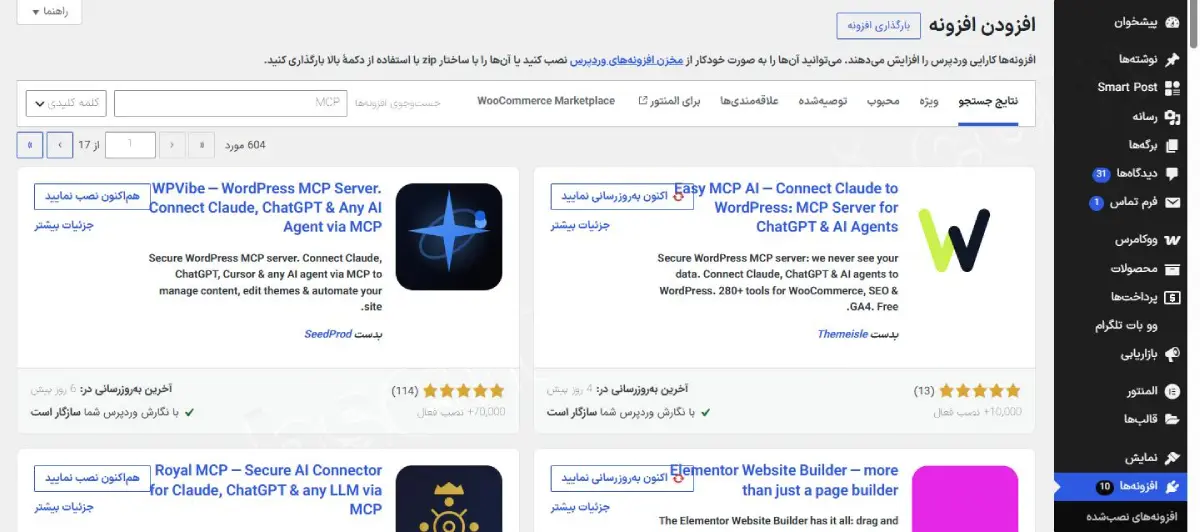
برای مدیر سایتی که کدنویسی نمی کند، افزونه سریع ترین مسیر است. Easy MCP AI افزونه ای رایگان است که سایت را به یک سرور MCP تبدیل می کند. طبق صفحه رسمی افزونه در مخزن وردپرس، سرور روی خود سایت اجرا می شود و هیچ واسط میزبانی شده ای بین AI و سایت وجود ندارد. خود افزونه نیز با هیچ سرویس هوش مصنوعی ارتباط برقرار نمی کند و فقط درگاهی در اختیار AI می گذارد.
این افزونه بیش از 280 ابزار برای نوشته ها، برگه ها، رسانه، کاربران و تنظیمات دارد و با WooCommerce، ACF و افزونه های اصلی سئو کار می کند. ابزارهایی برای خواندن داده Google Analytics 4 و Google Search Console نیز در آن وجود دارد. ورود با OAuth 2.1 یا توکن API انجام می شود، حداقل نیازها وردپرس 6.0 و PHP 7.4 است و برای OAuth در سایت واقعی، HTTPS الزامی است.
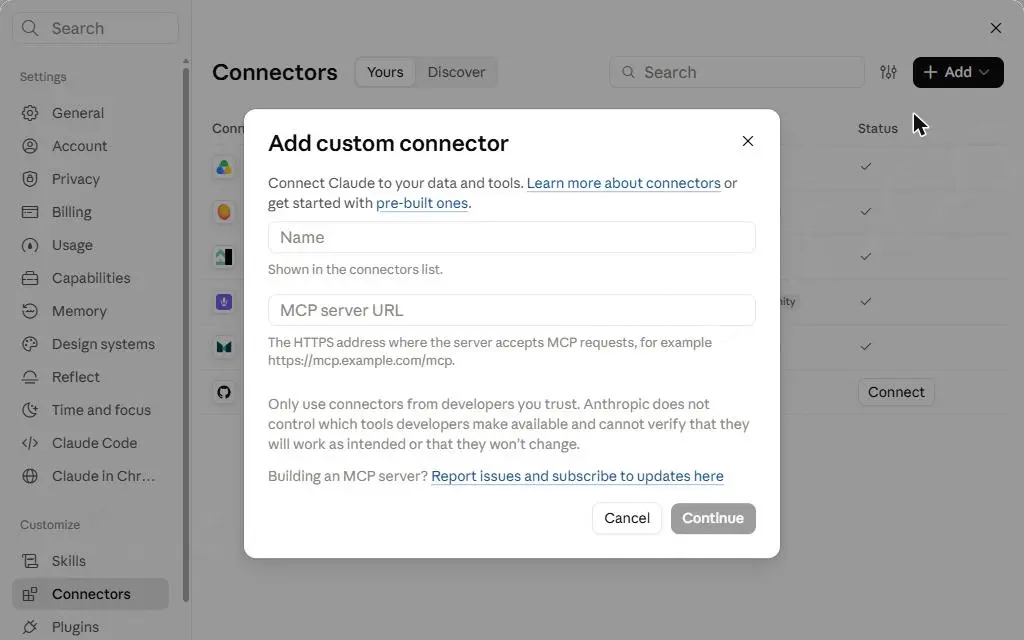
پس از نصب افزونه، آدرس MCP سایت از صفحه تنظیمات افزونه کپی می شود و همین آدرس در Claude به عنوان کانکتور سفارشی (Custom Connector) اضافه می شود. در مرحله آخر، وردپرس یک صفحه تایید نشان می دهد و با انتخاب سطح دسترسی AI در آن، اتصال هوش مصنوعی Claude به وردپرس کامل می شود و Claude فهرست ابزارهای سایت را دریافت می کند.
برای اطمینان از برقراری اتصال، کافی است از Claude بپرسید آخرین نوشته سایت چیست. اگر پاسخ درست بود، اتصال کار می کند.
سطح دسترسی و تایید ابزارها
مهم ترین تصمیم کل این اتصال، سطح دسترسی هوش مصنوعی است. با فقط خواندن (Read-only)، AI محتوا و تنظیمات را می خواند، اما چیزی را تغییر نمی دهد. با دسترسی کامل (Full access) همه ابزارهای فعال در اختیار آن قرار می گیرد. با گزینه سفارشی (Custom) خود شما ابزارها را یکی یکی انتخاب می کنید. گزینه سفارشی برای شروع منطقی تر است و ابزارهایی مانند ایجاد کاربر جدید را می توان از همان ابتدا غیرفعال کرد.
کنترل ابزارها در دو جا انجام می شود و این دو جا نقش متفاوتی دارند. در تنظیمات کانکتور در Claude، برای هر ابزار یکی از حالت های اجرای خودکار (Always allow)، اجرا بعد از تایید شما (Needs approval) و مسدود (Blocked) انتخاب می شود. این تنظیم مشخص می کند ابزار با اجازه اجرا شود یا بدون اجازه. در افزونه نیز می توان ابزار را غیرفعال کرد و این تنظیم مشخص می کند آن ابزار در اختیار AI قرار بگیرد یا خیر.
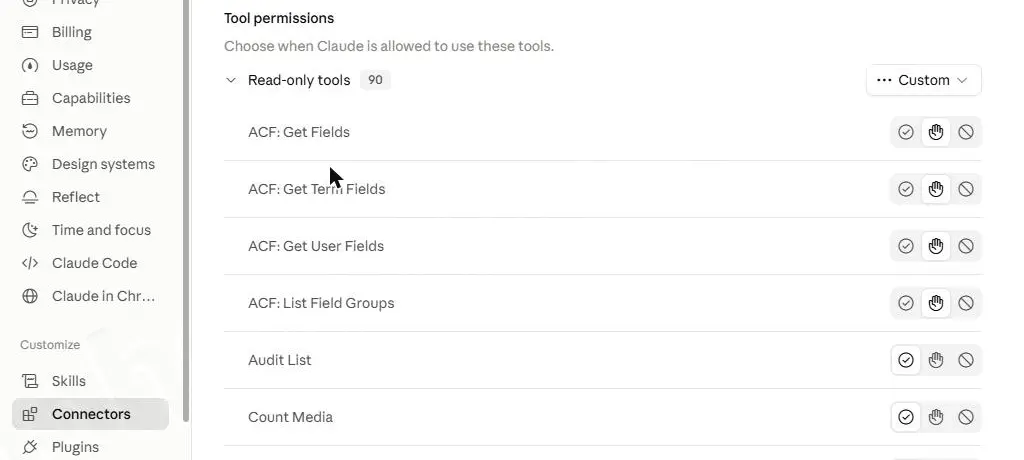
ابزارهایی که محتوا را تغییر می دهند یا حذف می کنند باید روی حالت نیازمند تایید بمانند. ابزارهای خواندنی نیز بی خطر نیستند، چون در یک فروشگاه WooCommerce به سفارش ها و اطلاعات مشتریان دسترسی دارند. توصیه عملی این است که تایید دستی ابزارها دست کم دو تا سه ماه حفظ شود تا الگوی رفتار AI روی سایت شما روشن شود.
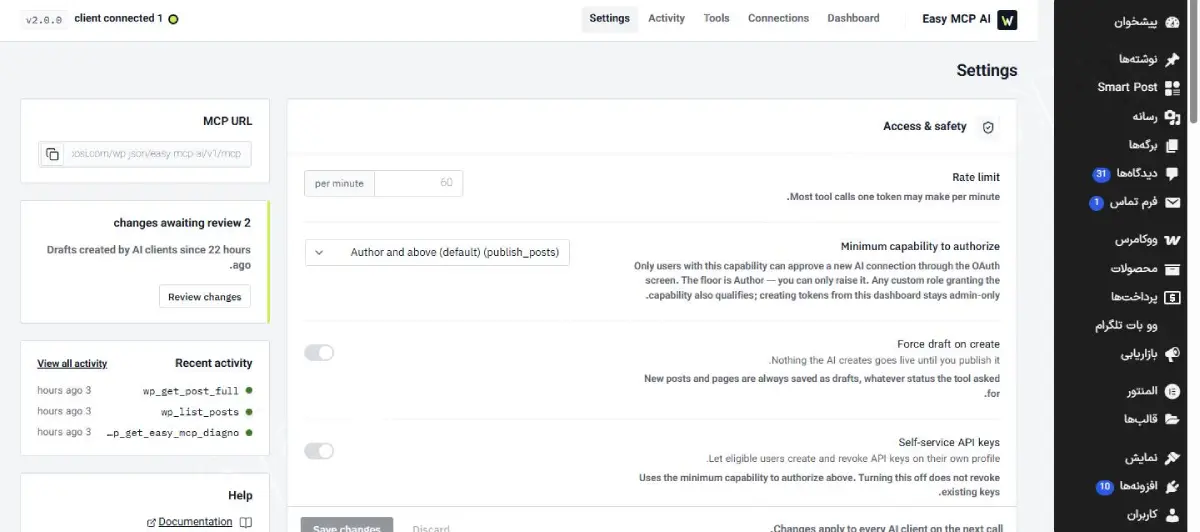
تنظیم دیگری که بهتر است فعال شود، گزینه Force draft on create در تنظیمات افزونه است. این گزینه باعث می شود هر نوشته تازه ای که هوش مصنوعی ایجاد می کند، فقط به صورت پیش نویس ذخیره شود و تا بازبینی شما منتشر نشود.
چه کارهایی را در وردپرس می توان به هوش مصنوعی سپرد؟
بیشترین بهره این اتصال در کارهای تکراری محتوایی است. پیدا کردن همه نوشته هایی که توضیحات متا ندارند، عنوان هایی که از طول توصیه شده بلندترند و تصاویری که متن جایگزین ندارند، در سایتی با چند صد نوشته ممکن است با یک درخواست انجام شود. شما فقط فهرست نهایی را بررسی و تایید می کنید.
در سایت های فروشگاهی، AI می تواند محصولات، سفارش ها و گزارش فروش را بخواند. با ابزارهای تحلیلی، یک پرسش را می توان هم درباره محتوای یک صفحه و هم درباره عملکرد همان صفحه در جستجو مطرح کرد. تصمیم هایی مانند انتخاب موضوع، تعیین لحن برند و تایید نهایی انتشار باید همچنان با انسان بماند، چون هوش مصنوعی مسئولیت نتیجه را بر عهده نمی گیرد.
خطر خراب کاری هوش مصنوعی و راه کنترل آن
درخواست مبهم، رایج ترین منشا خراب کاری است. اگر از AI بخواهید همه توضیحات سئو را بهتر کند، ممکن است متن هایی که سال ها روی آن ها کار شده بازنویسی شوند. هوش مصنوعی دقیقا همان کاری را انجام می دهد که درخواست شده، نه آنچه در ذهن شماست. پس درخواست ها باید محدود و مشخص باشند و تغییرهای گسترده فقط پس از تهیه نسخه پشتیبان (Backup) کامل انجام شوند.
توکن اتصال در عمل مانند رمز عبور است و هر کسی که آن را داشته باشد با همان سطح دسترسی وارد سایت می شود. توکن نباید در اسکرین شات یا آدرس MCP قرار بگیرد. افزونه به طور پیش فرض برای هر توکن سقف 60 درخواست در دقیقه دارد و امکان محدود کردن توکن API به آدرس های IP مشخص را نیز می دهد.
هر داده ای که ابزارها در اختیار AI می گذارند، به سرورهای شرکت سازنده همان هوش مصنوعی ارسال می شود. اگر سایت اطلاعات مشتریان یا سفارش ها را دارد، ابزارهای مربوط به این داده ها فقط در صورت نیاز واقعی فعال بمانند.
برای پیگیری کارهای AI نیز چند ابزار وجود دارد. اگر ثبت گزارش (Audit Log) در افزونه فعال باشد، درخواست های AI همراه با ابزار و نتیجه ثبت می شوند. وردپرس از هر نوشته رونوشت (Revision) نگه می دارد و بازگشت به متن قبلی ممکن است. حالت پیش نویس فقط مانع انتشار نوشته های تازه بدون بازبینی می شود و ویرایش نوشته های منتشرشده فورا روی سایت اعمال می شود، پس ابزارهای ویرایش باید روی حالت نیازمند تایید بمانند. اگر رفتار هوش مصنوعی مشکوک بود، اتصال را از تب OAuth در صفحه اتصال های افزونه لغو (Revoke) کنید.
آمادگی پیش از اتصال سایت وردپرسی به هوش مصنوعی
این پنج کار از بیشتر خطاهای جدی جلوگیری می کنند:
1. از کل سایت نسخه پشتیبان کامل تهیه کنید.
2. مطمئن شوید سایت با HTTPS کار می کند و نسخه وردپرس و PHP حداقل نیازهای افزونه را دارد.
3. یک کاربر جداگانه برای این اتصال ایجاد کنید تا فعالیت AI از فعالیت شخصی شما جدا بماند.
4. تصمیم بگیرید AI فقط بخواند یا بتواند بنویسد، و ابزارهای نوشتن را بعد از اطمینان فعال کنید.
5. یک نوشته آزمایشی با AI ایجاد کنید و نتیجه را در پیش نویس ها بررسی کنید.
اتصال درست اتصالی است که اگر هوش مصنوعی اشتباه کند، برگرداندن آن اشتباه چند دقیقه طول بکشد، نه چند روز.



