فرض کنید با کمک ChatGPT یا یک ابزار هوش مصنوعی، صفحه اصلی یک سایت شرکتی را طراحی کردهاید. فایل HTML در مرورگر ظاهر زیبایی دارد، منوها سر جای خود هستند و دکمهها هم کار میکنند. اما وقتی میخواهید همان طرح را بهعنوان پوسته وردپرس نصب کنید، متوجه میشوید که یک فایل HTML بهتنهایی قالب وردپرس نیست. نوشتهها از پیشخوان دریافت نمیشوند، منوها قابلمدیریت نیستند و تغییر محتوای صفحه همچنان به ویرایش کد وابسته است.
تبدیل کد HTML تولیدشده با هوش مصنوعی به قالب وردپرس یعنی تبدیل یک طرح ثابت به مجموعهای از فایلهای استاندارد که وردپرس بتواند آنها را شناسایی کند و محتوای سایت را بهصورت پویا نمایش دهد. در این آموزش یک نمونه ساده از ساختار قالب کلاسیک را میسازیم، جایگاه HTML و CSS را مشخص میکنیم و توضیح میدهیم چه بخشهایی همچنان به برنامهنویسی و آزمون نیاز دارند.
آیا میتوان HTML ساختهشده با هوش مصنوعی را مستقیم به وردپرس تبدیل کرد؟
بله، اما «قابلنمایش بودن یک طرح» با «قابلنصب بودن قالب وردپرس» تفاوت دارد. خروجی ابزار AI ممکن است شامل یک فایل HTML، چند فایل CSS و JavaScript یا حتی پروژهای مبتنی بر React باشد. برای تبدیل این خروجی به قالب، باید ساختار فایلها، نحوه بارگذاری داراییها و اتصال عناصر طرح به دادههای وردپرس مشخص شود. اگر خروجی اولیه بر پایه React و ابزارهای ساخت مدرن باشد، مسیر تبدیل معمولاً پیچیدهتر از یک صفحه HTML ساده است.
| معیار | خروجی HTML هوش مصنوعی | قالب وردپرس |
|---|---|---|
| هدف | نمایش یک صفحه ثابت | نمایش محتوای وردپرس با قالبهای پویا |
| فایلهای پایه | معمولاً HTML، CSS و JavaScript | در قالب کلاسیک: style.css و index.php؛ فایلهای تکمیلی بر اساس نیاز |
| نوشتهها و برگهها | اغلب بهصورت دستی داخل HTML | با حلقه وردپرس و توابع قالب |
| منو و اجزای تکراری | لینکها و بخشهای ثابت | منو و اجزای قابلمدیریت از پیشخوان |
| ویرایش محتوا | معمولاً تغییر مستقیم فایل | از ویرایشگر وردپرس |
| امنیت و نگهداری | وابسته به کیفیت کد تولیدی | نیازمند بررسی کد، رعایت APIها و تست سازگاری |
قبل از شروع چه چیزهایی لازم دارید؟
- یک سایت وردپرسی آزمایشی یا محلی؛ قالب جدید را نخست روی سایت اصلی فعال نکنید.
- فایلهای کامل خروجی AI، شامل HTML، CSS، JavaScript، فونت و تصاویر مجاز.
- یک ویرایشگر کد مثل VS Code و آشنایی مقدماتی با HTML، CSS و PHP.
- نسخه پشتیبان و امکان دسترسی به فایلها در صورت بروز خطا.
در این مثال، مسیر قالب کلاسیک (Classic Theme) را انتخاب کردهایم. در حداقل ساختار اجرایی آن، فایلهای style.css و index.php وجود دارند. برای سایت واقعی، فایلهای تکمیلی مثل header.php، footer.php و functions.php ساختار را قابلنگهداریتر میکنند. این نمونه، یک قالب آموزشی ساده است؛ نه یک محصول آماده انتشار در مخزن رسمی وردپرس.
آموزش تبدیل HTML هوش مصنوعی به قالب وردپرس
مرحله 1: خروجی هوش مصنوعی را بررسی و مرتب کنید
پیش از تبدیل، HTML را در مرورگر باز کنید و مطمئن شوید که فایلهای CSS، تصاویر و اسکریپتها درست بارگذاری میشوند. لینکهای محلی شکسته، مسیرهای مطلقِ نامعتبر، کدهای تکراری و وابستگی به CDNهای ناشناس را بررسی کنید. مشخص کنید کدام قسمتها ثابت هستند و کدام بخشها باید در وردپرس پویا شوند؛ برای مثال عنوان سایت، منوی اصلی، فهرست نوشتهها و محتوای برگهها.
اگر فایل خروجی حاوی کد اجرایی ناشناخته است، آن را بدون بررسی به محیط وردپرس منتقل نکنید. ظاهر درست یک صفحه، نشانه ایمن بودن کد آن نیست.
مرحله 2: پوشه و فایلهای قالب را بسازید
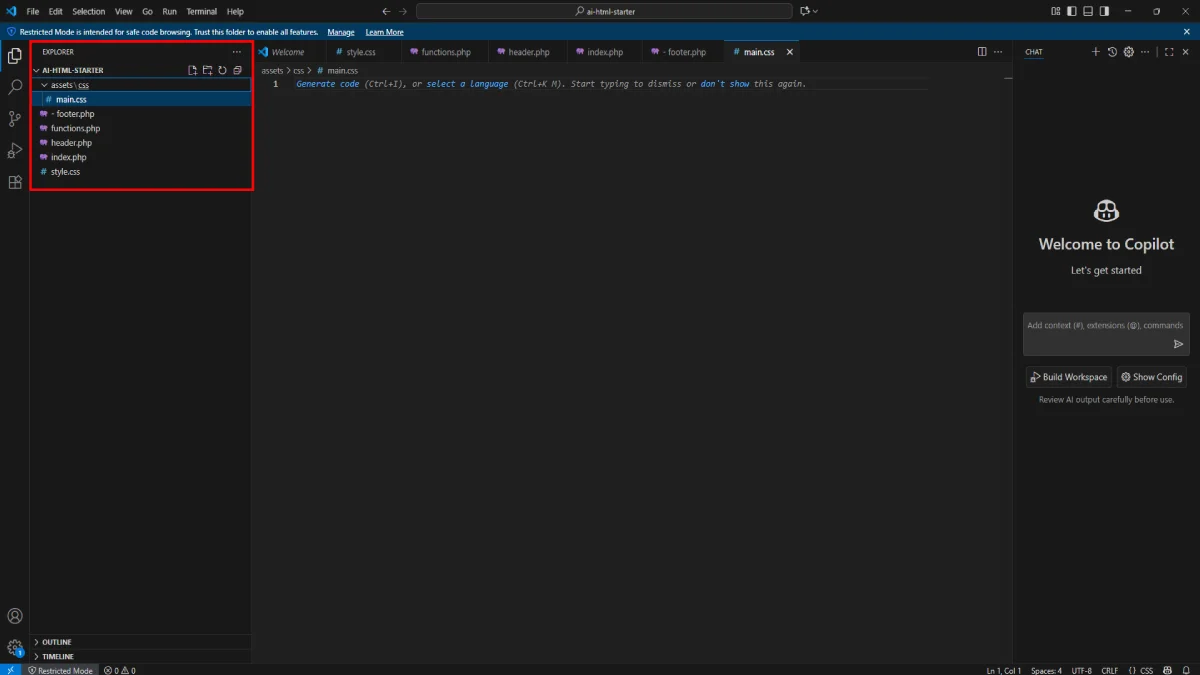
در محیط آزمایشی، داخل پوشه wp-content/themes یک پوشه با نام ai-html-starter ایجاد کنید و فایلها را مطابق ساختار زیر قرار دهید:
ai-html-starter/
├── style.css
├── functions.php
├── header.php
├── index.php
├── footer.php
└── assets/
    └── css/
        └── main.css
در ابتدای فایل style.css هدر معرفی قالب را قرار دهید. وردپرس از این مشخصات برای شناسایی پوسته استفاده میکند:
/*
Theme Name: AI HTML Starter
Description: Minimal educational classic theme.
Version: 1.0.0
Text Domain: ai-html-starter
*/
مرحله 3: سرصفحه و پاصفحه HTML را به فایلهای وردپرس منتقل کنید
از HTML اولیه، بخش آغاز سند، <head> و سربرگ بصری سایت را به header.php منتقل کنید. توجه داشته باشید که وردپرس باید امکان افزودن فایلها و تنظیمات موردنیاز افزونهها را داشته باشد؛ بنابراین وجود توابع wp_head() و wp_body_open() اهمیت دارد.
محتوای نمونه فایل header.php:
<!doctype html>
<html <?php language_attributes(); ?>>
<head>
    <meta charset="<?php bloginfo( 'charset' ); ?>">
    <meta name="viewport" content="width=device-width, initial-scale=1">
    <?php wp_head(); ?>
</head>
<body <?php body_class(); ?>>
<?php wp_body_open(); ?>
<header class="site-header">
    <a href="<?php echo esc_url( home_url( '/' ) ); ?>">
        <?php echo esc_html( get_bloginfo( 'name' ) ); ?>
    </a>
    <nav aria-label="منوی اصلی">
        <?php
        wp_nav_menu( array(
            'theme_location' => 'primary',
            'container'      => false,
            'fallback_cb'    => false,
        ) );
        ?>
    </nav>
</header>
سپس بخش پایانی صفحه را در footer.php قرار دهید. تابع wp_footer() باید پیش از بسته شدن تگ body فراخوانی شود.
<footer class="site-footer">
    <p>تمام حقوق محفوظ است.</p>
</footer>
<?php wp_footer(); ?>
</body>
</html>
در خروجی هوش مصنوعی ممکن است منو از قبل با چند لینک ثابت نوشته شده باشد. در قالب وردپرس بهتر است آن بخش به منوی ثبتشده در پیشخوان متصل شود. نمونه بالا با wp_nav_menu() این کار را انجام میدهد و در فایل functions.php محل منو ثبت میشود.
مرحله 4: فایلهای CSS را به روش استاندارد بارگذاری کنید
فایل CSS طراحی اولیه را در مسیر assets/css/main.css قرار دهید. برای نمونه میتوانید با استایل پایه زیر شروع کنید؛ سپس قواعد طراحی تولیدشده با AI را پس از بررسی به آن منتقل کنید:
body {margin: 0; font-family: Tahoma, sans-serif; direction: rtl; line-height: 1.9; color: #253047;}
.site-header, .site-footer {padding: 24px; background: #f1f4f8;}
.site-header a {color: #243b69;}
#main-content {max-width: 900px; margin: 36px auto; padding: 0 18px;}
article {padding: 24px 0; border-bottom: 1px solid #e5e7eb;}
nav ul {display: flex; gap: 18px; list-style: none; padding: 0; flex-wrap: wrap;}
img {max-width: 100%; height: auto;}
در فایل functions.php با استفاده از wp_enqueue_style() استایل را بارگذاری میکنیم و پشتیبانی از عنوان سایت، تصویر شاخص و منوی اصلی را فعال میکنیم:
<?php
function ai_html_starter_setup() {
    add_theme_support( 'title-tag' );
    add_theme_support( 'post-thumbnails' );
    register_nav_menus(
        array( 'primary' => 'منوی اصلی' )
    );
}
add_action( 'after_setup_theme', 'ai_html_starter_setup' );

function ai_html_starter_assets() {
    wp_enqueue_style(
        'ai-html-starter-main',
        get_theme_file_uri( 'assets/css/main.css' ),
        array(),
        '1.0.0'
    );
}
add_action( 'wp_enqueue_scripts', 'ai_html_starter_assets' );
اگر خروجی اولیه فایل JavaScript نیز دارد، آن را با wp_enqueue_script() و با تعیین وابستگیها از همین مسیر ثبت کنید. قراردادن تعداد زیادی تگ script و link بهصورت مستقیم در قالب، مدیریت وابستگی و سازگاری با افزونهها را سختتر میکند.
مرحله 5: محتوای ثابت را به محتوای پویا تبدیل کنید
یکی از مهمترین تفاوتها همین مرحله است. ممکن است در HTML تولیدشده، کارتهای مقاله با عنوان و متن ثابت نوشته شده باشند. برای اینکه همان ناحیه، نوشتههای واقعی وردپرس را نمایش دهد، باید از حلقه وردپرس (WordPress Loop) استفاده کنیم.
نمونه فایل index.php:
<?php get_header(); ?>
<main id="main-content">
    <?php if ( have_posts() ) : ?>
        <?php while ( have_posts() ) : the_post(); ?>
            <article <?php post_class(); ?>>
                <h2>
                    <a href="<?php the_permalink(); ?>">
                        <?php the_title(); ?>
                    </a>
                </h2>
                <div class="entry-content">
                    <?php the_content(); ?>
                </div>
            </article>
        <?php endwhile; ?>
        <?php the_posts_pagination(); ?>
    <?php else : ?>
        <p>محتوایی برای نمایش وجود ندارد.</p>
    <?php endif; ?>
</main>
<?php get_footer(); ?>
در این مثال، the_title()، the_permalink() و the_content() به دادههای واقعی نوشته متصل هستند. خروجی هر نوشته بسته به داده ذخیرهشده در پیشخوان تغییر میکند. این نمونه صرفاً ساختار پایه را نشان میدهد؛ در قالب کامل معمولاً برای برگهها، نوشتههای تکی و آرشیوها فایلهای تخصصی جداگانه در نظر گرفته میشود.
مرحله 6: قالب را در وردپرس آزمایشی نصب و تست کنید
پوشه ai-html-starter را در یک فایل ZIP قرار دهید؛ فایل style.css باید در ریشه پوشه قالب باشد. سپس در پیشخوان وردپرس از مسیر نمایش ← پوستهها ← افزودن پوسته تازه ← بارگذاری پوسته فایل ZIP را نصب کنید. روی سایت آزمایشی قالب را فعال کنید و ظاهر آن را در صفحات مختلف بررسی کنید.
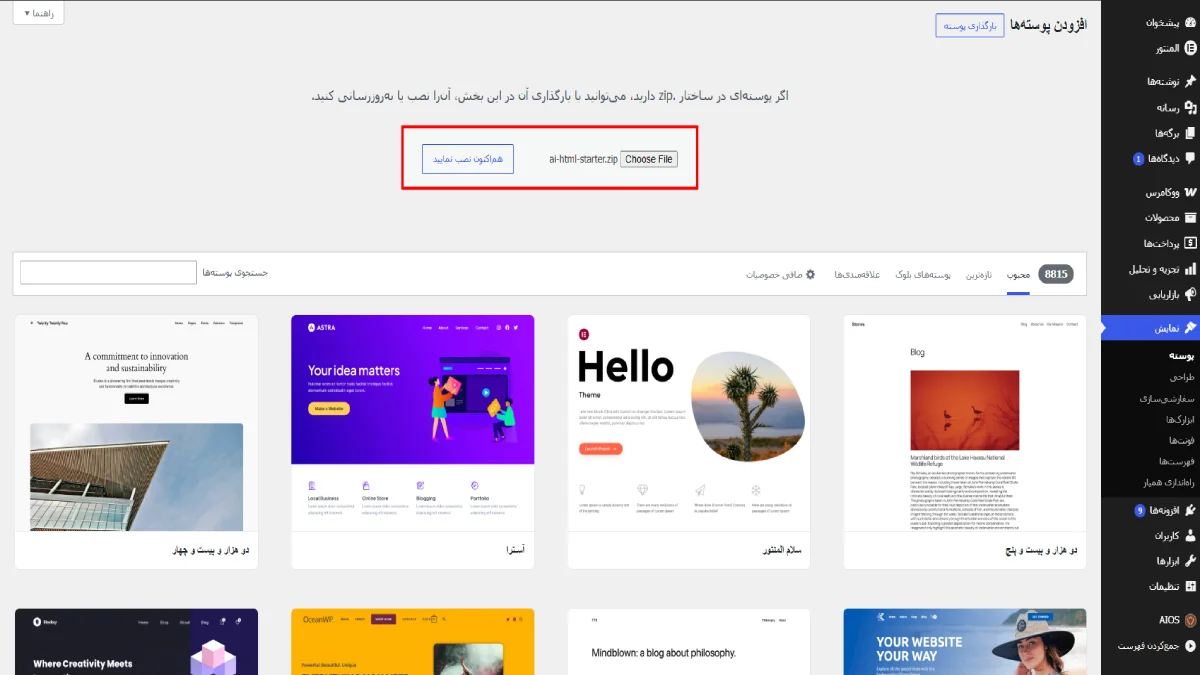
بعد از فعالسازی، این موارد را تست کنید: نمایش نوشتهها و برگهها، منوی اصلی پس از تعیین منو، حالت موبایل، لینکها، تصاویر، خطاهای کنسول مرورگر و تداخل CSS. اگر سایت از افزونه فرمساز یا ووکامرس استفاده میکند، سازگاری آنها نیز آزمون جداگانه میخواهد.
قالب کلاسیک با قالب بلوکی چه تفاوتی دارد؟
روش بالا برای قالب کلاسیک است. در قالب بلوکی (Block Theme)، قالبها در فایلهایی مانند templates/index.html و با ساختار بلوکهای وردپرس نوشته میشوند. فایل style.css نیز برای معرفی پوسته لازم است و theme.json معمولاً برای تنظیم سبک و قابلیتهای ویرایشگر استفاده میشود، هرچند در همه قالبهای بلوکی الزام فنی ندارد.
نکته مهم این است که صرف تغییر نام فایل index.php به index.html یا کپی HTML خام داخل پوشه templates، یک قالب بلوکی کامل ایجاد نمیکند. محتوای قالب باید از نشانهگذاری بلوکها پشتیبانی کند و بخشهای پویا مثل محتوای نوشته و ناوبری نیز مطابق معماری بلوکی طراحی شوند.
محدودیتهای تبدیل HTML تولیدشده با AI به قالب وردپرس
1. همه اجزای ظاهری، قابلیت وردپرسی ندارند
وجود فرم تماس یا سبد خرید در HTML، به معنای اتصال آن به ارسال ایمیل، پایگاه داده یا ووکامرس نیست. این قابلیتها به پیادهسازی واقعی، افزونه سازگار یا توسعه اختصاصی نیاز دارند. ظاهر یک دکمه ممکن است کامل باشد، اما هیچ عملیات معتبری پشت آن اجرا نشود.
2. خروجیهای پیچیده ممکن است به فرایند ساخت وابسته باشند
کدهای React، Vue یا فایلهای نیازمند ابزارهایی مثل npm لزوماً با انتقال مستقیم به پوشه قالب اجرا نمیشوند. ابتدا باید خروجی ساخت و وابستگیها مشخص شود؛ سپس درباره قالب کلاسیک، قالب بلوکی یا استفاده از یک افزونه اختصاصی تصمیم بگیرید.
3. امنیت، کارایی و دسترسپذیری خودکار تضمین نمیشوند
کد تولیدشده ممکن است شامل ورودیهای بدون اعتبارسنجی، نمایش داده بدون escaping، وابستگیهای ناشناخته یا خطاهای دسترسپذیری باشد. در وردپرس باید دادههای ورودی اعتبارسنجی و پاکسازی شوند و خروجی بر اساس محل استفاده با توابع مناسبی مانند esc_html()، esc_attr() و esc_url() ایمن شود. همچنین اندازه تصاویر، بارگذاری فونت و اسکریپتها و نمایش در موبایل باید بررسی شود.
4. نگهداری قالب به برنامهریزی نیاز دارد
تبدیل یک طرح اولیه تنها شروع کار است. افزودن قابلیتهای تازه، سازگاری با نسخههای آینده وردپرس و آزمون افزونهها همچنان به دانش فنی و زمان نیاز دارد. برای سایت مشتری یا فروشگاه فعال، طراحی معماری قالب باید فراتر از یک نمونه ساده انجام شود.
چکلیست قبل از استفاده از قالب تبدیلشده
- پوشه قالب و فایلهای لازم بدون وابستگی شکسته ساخته شدهاند.
- فایلهای CSS و JavaScript از مسیر استاندارد بارگذاری میشوند.
- عنوان، نوشتهها، لینکها و تصاویر به دادههای وردپرس متصل شدهاند.
- قالب در صفحه اصلی، نوشته تکی، برگه و حالت بدون محتوا بررسی شده است.
- منوها و لینکهای داخلی پس از فعالسازی درست کار میکنند.
- موبایل، مرورگرهای مختلف و عملکرد پایه بررسی شدهاند.
- کدهای تولیدشده از نظر امنیت، وابستگیها و مجوز استفاده از فایلها بازبینی شدهاند.
- پیش از استفاده در سایت اصلی، نسخه پشتیبان و نتیجه آزمایش محیط استیجینگ موجود است.
جمعبندی
تبدیل HTML ساختهشده با هوش مصنوعی به قالب وردپرس امکانپذیر است، اما به کپی کردن چند فایل محدود نمیشود. در قالب کلاسیک باید فایلهای استاندارد ایجاد شوند، اجزای تکراری از هم جدا شوند و محتوا با توابع وردپرس نمایش داده شود. قالب بلوکی هم ساختار متفاوتی دارد و از نشانهگذاری مخصوص بلوکها استفاده میکند.
اگر هدف شما راهاندازی یک سایت ساده است، میتوانید از نمونه کوچک بالا در محیط آزمایشی شروع کنید. برای سایتهای حرفهای، علاوه بر ظاهر، سازگاری، امنیت و نگهداری را هم در برنامه توسعه قرار دهید.