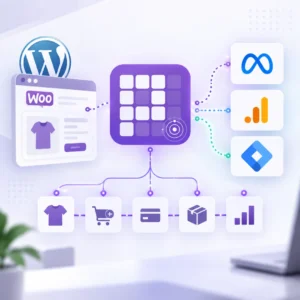
اگر برای فروشگاه ووکامرسی خود تبلیغات اجرا میکنید، فقط نصب کردن یک پیکسل کافی نیست. مسئله اصلی این است که بدانید رویدادها واقعاً ارسال میشوند یا نه، کدام رویدادها به دلیل رضایت کاربر مسدود شدهاند، کجا خطا رخ داده و آیا افزونه دیگری همان تگ را دوباره روی سایت قرار داده است.
PixLedger یک افزونه رایگان وردپرس برای ردیابی رویدادهای سایت و فروشگاه است که با Meta Pixel، Google Analytics 4 و Google Tag Manager کار میکند. تفاوت مهم آن با بسیاری از ابزارهای مشابه این است که علاوه بر ارسال رویدادها به سرویسهای بیرونی، یک نسخه از وضعیت همان رویداد را داخل دیتابیس خود سایت ثبت میکند.
در نتیجه مدیر سایت میتواند داخل وردپرس ببیند یک رویداد با موفقیت ارسال شده، به دلیل رضایت کاربر مسدود شده، با خطا مواجه شده یا اصلاً سرویس فعالی برای دریافت آن وجود نداشته است. این بخش برای عیبیابی بسیار مهم است؛ چون دیگر لازم نیست فقط به پنلهای متا یا گوگل نگاه کنید و حدس بزنید مشکل از کجاست.
PixLedger برای فروشگاههایی مناسب است که میخواهند رویدادهای Meta Pixel، GA4 و GTM را مدیریت کنند و در عین حال یک گزارش محلی و قابل بررسی از وضعیت هر رویداد داخل وردپرس داشته باشند.
PixLedger دقیقاً چه کاری انجام میدهد؟
PixLedger میان سایت وردپرسی شما و سرویسهای تحلیلی یا تبلیغاتی قرار میگیرد. وقتی کاربری صفحهای را باز میکند، محصولی را به سبد خرید اضافه میکند، خرید را کامل میکند، فرمی میفرستد یا روی یک لینک خاص کلیک میکند، افزونه میتواند آن رویداد را ثبت و برای سرویسهایی که فعال کردهاید آماده کند.
نسخه رایگان افزونه از سه سرویس اصلی پشتیبانی میکند:
- Meta Pixel برای رویدادهای متا و تبلیغات فیسبوک و اینستاگرام؛
- Google Analytics 4 برای تحلیل رفتار و رویدادهای سایت؛
- Google Tag Manager برای ارسال داده به
dataLayerو مدیریت تگها.
نکته مهم این است که WooCommerce برای استفاده از همه قابلیتهای PixLedger اجباری نیست. اگر ووکامرس نصب نباشد، رویدادهای عمومی وردپرس مانند بازدید صفحه، کلیک، فرم، جستجو و بعضی رویدادهای کاربری همچنان قابل ثبت هستند. بخشهای فروشگاهی فقط زمانی فعال میشوند که WooCommerce روی سایت وجود داشته باشد.
ویژگی اصلی PixLedger؛ ثبت محلی وضعیت رویدادها
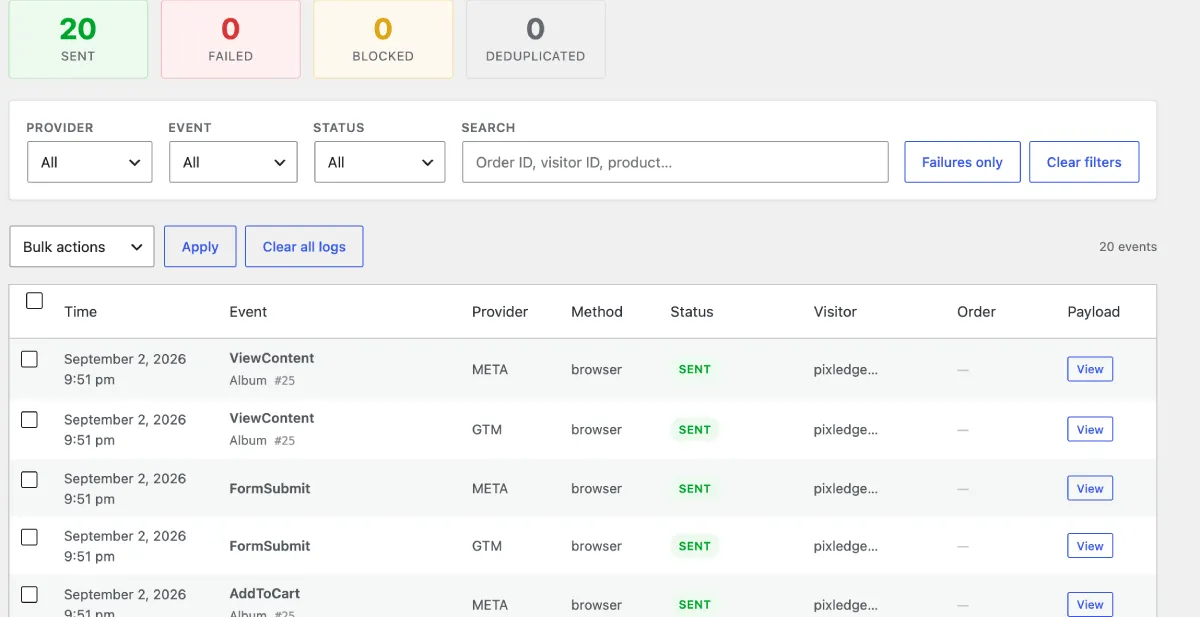
بخش مهم PixLedger چیزی است که در صفحه رسمی افزونه با عنوان Event Log معرفی شده است. هر رویدادی که از مسیر افزونه عبور میکند، همراه با اطلاعات مربوط به وضعیت آن در سایت ثبت میشود.
برای نمونه ممکن است در گزارش با وضعیتهای زیر روبهرو شوید:
sentیعنی رویداد برای سرویس مربوط ارسال شده است؛failedیعنی ارسال با خطا مواجه شده است؛blocked_consentیعنی رویداد به دلیل تنظیمات رضایت کاربر ارسال نشده است؛no_providerیعنی در زمان ثبت رویداد هیچ سرویس فعالی برای دریافت آن تنظیم نشده است؛- رویدادهای تکراری نیز میتوانند در فرایند حذف یا جلوگیری از ارسال تکراری شناسایی شوند.
این گزارش برای زمانی مفید است که مثلاً در پنل Meta Events Manager یک خرید را نمیبینید. بهجای اینکه چند ساعت تنظیمات را تغییر دهید، ابتدا داخل PixLedger بررسی میکنید آیا رویداد Purchase ساخته شده، آیا سرویس Meta فعال بوده و آیا رضایت کاربر اجازه ارسال را داده است یا نه.
PixLedger چه رویدادهایی را در ووکامرس ردیابی میکند؟
نسخه فعلی افزونه مجموعه نسبتاً کاملی از رویدادهای رایج فروشگاه را پوشش میدهد. همه رویدادهای زیر در نسخه رایگان قابل فعال یا غیرفعال کردن هستند.
| رویداد | چه زمانی ثبت میشود؟ | کاربرد |
|---|---|---|
ViewContent |
مشاهده صفحه محصول | بررسی علاقه کاربران به محصولات |
AddToCart |
افزودن محصول به سبد خرید | تحلیل مرحله ورود به سبد |
RemoveFromCart |
حذف محصول از سبد | بررسی ریزش در سبد خرید |
CartView |
مشاهده صفحه سبد خرید | بررسی ورود کاربر به مرحله خرید |
InitiateCheckout |
شروع فرایند تسویهحساب | تحلیل شروع خرید |
AddPaymentInfo |
ثبت اطلاعات پرداخت | بررسی مرحله پرداخت |
AddShippingInfo |
ثبت اطلاعات ارسال | تحلیل مرحله ارسال سفارش |
CouponApplied |
استفاده از کد تخفیف | بررسی استفاده از تخفیفها |
Purchase |
خرید موفق | ثبت تبدیل نهایی فروشگاه |
OrderRefunded |
بازگشت وجه سفارش | ثبت بازپرداخت |
ProductReview |
ثبت دیدگاه برای محصول | تحلیل تعامل پس از خرید یا مشاهده محصول |
رویدادهای عمومی وردپرس هم قابل ردیابی هستند
PixLedger فقط برای فروشگاه نیست. حتی اگر WooCommerce روی سایت فعال نباشد، میتوان از آن برای ثبت رفتارهای عمومی کاربران استفاده کرد. در نسخه فعلی، رویدادهایی مانند بازدید صفحه، خطای 404، کلیک روی لینک خارجی، شماره تلفن، ایمیل، دانلود فایل، ارسال فرم، ورود و ثبتنام کاربر، ثبت دیدگاه و جستجوی سایت قابل استفاده هستند.
نسخههای جدید افزونه همچنین رویدادهایی مانند میزان اسکرول صفحه، زمان حضور کاربر، رها کردن فرم، خروج کاربر و شروع یا پایان ویدیو را در نسخه رایگان فعال کردهاند. این نکته مهم است چون در نسخههای قدیمیتر برخی از این موارد با برچسب Pro دیده میشدند، اما طبق تغییرات نسخه 1.6.4، قفل آنها از نسخه Lite برداشته شده است.
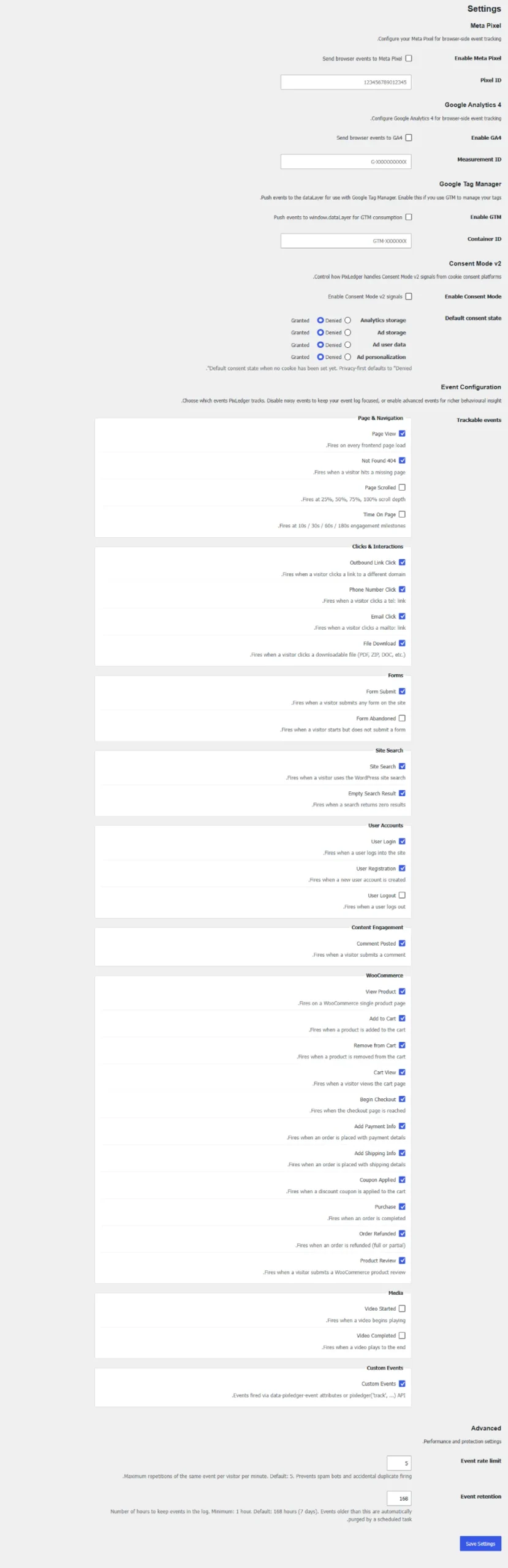
اگر فقط چند رویداد برایتان مهم است، لازم نیست همه را روشن نگه دارید. در بخش Event Configuration میتوانید هر رویداد را جداگانه فعال یا غیرفعال کنید. خاموش کردن یک رویداد یعنی آن رویداد نه ارسال میشود و نه در گزارش محلی ثبت خواهد شد.
تشخیص خودکار تگهای تکراری چه مشکلی را حل میکند؟
یکی از مشکلات رایج در سایتهایی که چند افزونه تحلیلی نصب کردهاند، ارسال دوباره یک رویداد است. برای مثال ممکن است Site Kit، قالب سایت یا افزونه دیگری GA4 را از قبل فعال کرده باشد و شما دوباره همان شناسه را در افزونه دیگری وارد کنید.
در چنین شرایطی ممکن است یک خرید دو بار در dataLayer یا GA4 ثبت شود و گزارش نهایی دقیق نباشد. PixLedger قبل از تزریق Meta Pixel، GA4 یا GTM بررسی میکند که آیا همان سرویس از قبل در صفحه فعال است یا نه. اگر مورد مشابهی پیدا شود، از تزریق دوباره جلوگیری میکند و در تنظیمات به مدیر سایت هشدار میدهد.
این قابلیت بهخصوص برای سایتهایی که در طول زمان چند توسعهدهنده روی آنها کار کردهاند مفید است؛ چون همیشه مشخص نیست یک تگ از طریق قالب، افزونه، کد دستی یا ابزار دیگری اضافه شده است.
Consent Mode v2 در PixLedger چگونه کار میکند؟
اگر سایت از بنر رضایت کوکی یا ابزار مدیریت رضایت استفاده میکند، مهم است که رویدادهای تبلیغاتی و تحلیلی قبل از اجازه کاربر به شکل نادرست ارسال نشوند. PixLedger از Consent Mode v2 پشتیبانی میکند و وضعیت رضایت را در مسیر پردازش رویداد بررسی میکند.
در تنظیمات میتوانید وضعیت پیشفرض دستههایی مانند ذخیرهسازی تحلیلی، ذخیرهسازی تبلیغاتی، دادههای کاربر تبلیغاتی و شخصیسازی تبلیغات را مشخص کنید. اگر کاربر اجازه لازم را نداده باشد، رویداد برای سرویس مربوط ارسال نمیشود.
نکته کاربردی این است که چنین رویدادی کاملاً ناپدید نمیشود. PixLedger آن را در Event Log با وضعیت مسدودشده ثبت میکند و دلیل مرتبط با رضایت را نشان میدهد. بنابراین مدیر سایت میتواند بین «خطای فنی» و «ارسال نشدن به دلیل انتخاب کاربر» تفاوت قائل شود.
البته فعال کردن Consent Mode بهتنهایی تضمینکننده رعایت همه قوانین حریم خصوصی نیست. نوع دادهای که سایت جمعآوری میکند، متن سیاست حریم خصوصی، ابزار کوکی و قوانین محل فعالیت کسبوکار نیز باید جداگانه بررسی شوند.
ردیابی منبع ورودی کاربران و کمپینها
PixLedger اطلاعاتی را هم برای تشخیص منبع ورود کاربر نگه میدارد. این بخش میتواند پارامترهای UTM، شناسههای کلیک تبلیغاتی مانند gclid و fbclid، صفحه ورودی و آدرس ارجاعدهنده را ثبت کند.
برای فروشگاه، این اطلاعات هنگام خرید به سفارش متصل میشوند تا مشخص باشد یک سفارش از چه منبع یا کمپینی آمده است. افزونه همچنین برای هر بازدیدکننده یک شناسه ناشناس با کوکی 90 روزه ایجاد میکند تا رویدادها بتوانند در طول چند نشست به همان بازدیدکننده مرتبط شوند.
براساس توضیحات رسمی افزونه، ایمیل مشتری بهصورت متن خام نگهداری نمیشود و قبل از ذخیره با SHA-256 هش میشود. همچنین مقدار فیلدهای فرم ذخیره نمیشود و فقط اطلاعات مربوط به خود رویداد فرم ثبت میشود.
کنترل تعداد رویدادها برای جلوگیری از پر شدن گزارش
یک ربات یا اسکریپت خراب میتواند در مدت کوتاهی صدها رویداد یکسان ایجاد کند. این اتفاق علاوه بر بیارزش کردن گزارشها، میتواند جدول رویدادهای سایت را بیدلیل بزرگ کند.
PixLedger برای این وضعیت محدودیت نرخ دارد. مقدار پیشفرض فعلی، حداکثر 5 تکرار از یک رویداد مشابه برای هر بازدیدکننده در یک دقیقه است و مدیر سایت میتواند این عدد را در تنظیمات بین 1 تا 100 تغییر دهد.
این محدودیت را بهتر است براساس رفتار واقعی سایت تنظیم کنید. فروشگاهی که دکمهها و فیلترهای زیادی دارد ممکن است به سقف متفاوتی نسبت به یک سایت شرکتی ساده نیاز داشته باشد.
ارسال دستهای رویدادها و تأثیر PixLedger روی سرعت سایت
در سند فنی ارائهشده برای این مقاله، روی طراحی سبک افزونه تأکید شده است. بررسی صفحه رسمی WordPress.org نیز نشان میدهد که اسکریپت ردیابی در فوتر و بهصورت defer بارگذاری میشود و رویدادهای سمت مرورگر بهجای ارسال یک درخواست جدا برای هر تعامل، بهصورت دستهای پردازش میشوند.
طبق توضیحات رسمی، بافر رویدادها بهصورت دورهای ارسال میشود و هنگام خروج کاربر از صفحه نیز از روش مناسب برای تحویل رویدادهای باقیمانده استفاده میشود. این طراحی کمک میکند تعداد درخواستهای پیدرپی کمتر شود.
با این حال بهتر است عبارت «بدون هیچ اثر روی سرعت» را مطلق در نظر نگیریم. هر ابزار ردیابی مقداری اسکریپت و پردازش اضافه دارد. معیار درست این است که بعد از نصب، روی همان سایت واقعی بررسی کنید آیا زمان بارگذاری، تعداد درخواستها یا مصرف سرور تغییر محسوسی داشته است یا نه.
گزارش رویدادها چقدر در دیتابیس باقی میماند؟
ثبت محلی رویدادها اگر بدون پاکسازی باشد میتواند در سایت پرترافیک دیتابیس را بزرگ کند. PixLedger برای این موضوع بازه نگهداری قابل تنظیم دارد.
مقدار پیشفرض فعلی 168 ساعت، یعنی 7 روز است. در نسخه فعلی افزونه میتوانید بازه را براساس تعداد ساعت تغییر دهید و محدودیت بالایی برای آن در تنظیمات فعلی ذکر نشده است. یک وظیفه زمانبندیشده وردپرس بهطور منظم دادههای قدیمیتر از بازه انتخابشده را پاک میکند.
برای سایت پرترافیک بهتر است بازه نگهداری را فقط به اندازهای طولانی کنید که برای عیبیابی و بررسی کمپینها لازم است. نگه داشتن ماهها رویداد روی هاست ضعیف بدون نیاز مشخص، ارزش عملی زیادی ندارد.
نسخه رایگان PixLedger چه امکاناتی دارد و Pro چه چیزی اضافه میکند؟
یکی از نکات مهمی که باید شفاف باشد این است که PixLedger نسخه Pro هم دارد. نسخه رایگان محدود به «دموی ناقص» نیست و همه رویدادهای فهرستشده در Event Configuration در نسخه فعلی Lite قابل استفاده هستند، اما برخی امکانات پیشرفتهتر در نسخه Pro ارائه میشوند.
| قابلیت | نسخه رایگان | نسخه Pro |
|---|---|---|
| Meta Pixel، GA4 و GTM | دارد | دارد |
| رویدادهای عمومی و ووکامرس | دارد | دارد |
| Event Log و بررسی Payload | دارد | گزارش پیشرفتهتر و خروجی داده |
| Consent Mode v2 | دارد | دارد |
| ردیابی سمت سرور Meta CAPI | ندارد | دارد |
| GA4 Measurement Protocol | ندارد | دارد |
| داشبوردهای پیشرفته Attribution و Journey | ندارد | دارد |
بنابراین اگر هدفتان نصب پیکسلها، ثبت رویدادهای وردپرس و ووکامرس، گزارش محلی، مدیریت رضایت و تشخیص تگ تکراری است، نسخه رایگان امکانات اصلی را در اختیار میگذارد. اگر به ارسال سمت سرور، تحلیل مسیر کامل کاربر یا داشبوردهای پیشرفته نیاز دارید، باید امکانات نسخه Pro را جداگانه بررسی کنید.
رویداد سفارشی بدون کدنویسی هم امکانپذیر است
همه سایتها فقط به رویدادهای پیشفرض نیاز ندارند. ممکن است برای شما کلیک روی یک دکمه خاص، دانلود یک فایل مهم یا تعامل با یک بخش اختصاصی سایت ارزش بیشتری داشته باشد.
PixLedger دو مسیر برای این کار دارد. در حالت ساده میتوان با افزودن یک ویژگی مشخص به عنصر HTML، کلیک روی آن عنصر را بهعنوان رویداد ثبت کرد. برای توسعهدهندگان نیز امکان ارسال رویداد سفارشی از جاوااسکریپت فراهم شده است.
این قابلیت برای سایتهایی مفید است که مثلاً میخواهند کلیک روی «درخواست مشاوره»، «دانلود کاتالوگ» یا یک دکمه اختصاصی را جدا از رویدادهای عمومی اندازهگیری کنند. در چنین سناریویی لازم نیست برای هر تعامل یک افزونه مستقل نصب شود.
پیشنیازهای نصب PixLedger
براساس اطلاعات فعلی مخزن رسمی وردپرس، PixLedger برای اجرا به موارد زیر نیاز دارد:
- WordPress 6.3 یا بالاتر؛
- PHP 8.1 یا بالاتر؛
- WooCommerce 7.0 یا بالاتر فقط در صورتی که قصد استفاده از رویدادهای فروشگاهی را دارید.
در زمان بررسی این مقاله، نسخه افزونه 1.6.5 است و در مخزن رسمی وردپرس تا WordPress 7.1 آزمایش شده است. افزونه هنوز تازهوارد است و تعداد نصب فعال آن کمتر از 10 مورد نمایش داده میشود؛ همچنین هنوز نقد کاربری ثبتشدهای ندارد.
این آمار بهتنهایی درباره کیفیت فنی افزونه قضاوت نمیکند، اما برای سایتهای فروشگاهی مهم بهتر است قبل از استفاده روی سایت اصلی، تنظیمات و رویدادها را در محیط آزمایشی بررسی کنید.
اگر محیط تست ندارید، راهنمای ساخت سایت تست وردپرس میتواند کمک کند ابتدا اتصال پیکسلها و رفتار رویدادها را بدون دستکاری مستقیم سایت اصلی امتحان کنید.
آموزش نصب و راهاندازی PixLedger
راهاندازی اولیه افزونه پیچیده نیست و از داخل پیشخوان وردپرس انجام میشود.
مرحله 1: نصب افزونه از مخزن وردپرس
از پیشخوان وردپرس به مسیر «افزونهها ← افزودن افزونه تازه» بروید و عبارت PixLedger را جستجو کنید. سپس افزونه را نصب و فعال کنید.
صفحه رسمی افزونه از این آدرس در دسترس است:
دانلود PixLedger از مخزن رسمی WordPress.org
اگر با ساختار افزونههای وردپرس آشنایی زیادی ندارید، قبل از نصب میتوانید مقاله افزونه وردپرس چیست و چگونه کار میکند؟ را هم مطالعه کنید.
مرحله 2: انتخاب سرویس موردنظر
بعد از فعالسازی، وارد مسیر PixLedger ← Settings شوید. در این بخش میتوانید Meta Pixel، GA4 یا Google Tag Manager را فعال کنید.
بسته به سرویس، باید شناسه مربوط را وارد کنید:
- Pixel ID برای Meta Pixel؛
- Measurement ID برای GA4؛
- Container ID برای Google Tag Manager.
لازم نیست هر سه سرویس را همزمان فعال کنید. اگر فقط GA4 استفاده میکنید، میتوانید بقیه را خاموش نگه دارید.
مرحله 3: رویدادهای موردنیاز را انتخاب کنید
در Event Configuration فهرست رویدادها براساس نوع دستهبندی شده است. فقط رویدادهایی را فعال کنید که واقعاً برای تحلیل سایت نیاز دارید. این کار هم گزارش را خواناتر میکند و هم از تولید داده بیاستفاده جلوگیری میکند.
مرحله 4: تنظیم Consent Mode
اگر سایت بنر رضایت یا سامانه مدیریت کوکی دارد، تنظیمات Consent Mode v2 را با آن هماهنگ کنید. در سایت واقعی نباید صرفاً برای اینکه رویداد بیشتری در گزارش ببینید، رضایت کاربر را نادیده بگیرید.
مرحله 5: Event Log را بررسی کنید
بعد از ذخیره تنظیمات، سایت را در حالت خروج از حساب باز کنید و چند رفتار واقعی انجام دهید؛ مثلاً یک صفحه محصول را ببینید، محصولی به سبد اضافه کنید یا جستجو انجام دهید. سپس به PixLedger ← Event Log برگردید و بررسی کنید رویدادها با چه وضعیتی ثبت شدهاند.
PixLedger برای چه سایتهایی مناسبتر است؟
این افزونه بیشتر برای سایتهایی مناسب است که یکی از شرایط زیر را دارند:
- فروشگاه ووکامرسی دارند و رویدادهای خرید را برای Meta یا GA4 ارسال میکنند؛
- از تبلیغات پولی استفاده میکنند و میخواهند مطمئن شوند رویدادهای مهم واقعاً ساخته شدهاند؛
- قبلاً با مشکل ثبت دوباره پیکسل یا GTM روبهرو شدهاند؛
- میخواهند وضعیت ارسال، خطا و مسدودی رضایت را داخل خود وردپرس ببینند؛
- به ردیابی UTM و شناسههای کلیک تبلیغاتی نیاز دارند؛
- روی سایت غیرفروشگاهی هم میخواهند کلیک، فرم، جستجو یا رویداد سفارشی را ثبت کنند.
در مقابل، اگر فقط یک آمار بازدید ساده میخواهید و هیچ نیازی به Meta Pixel، GTM، رویدادهای فروشگاه یا گزارش عیبیابی ندارید، ممکن است امکانات PixLedger بیشتر از نیاز شما باشد.
نکاتی که قبل از استفاده از PixLedger باید بدانید
برای اینکه معرفی افزونه فقط به مزایا محدود نشود، چند نکته مهم را هم باید در نظر بگیریم.
نسخه رایگان ردیابی سمت سرور ندارد
رویدادهای Meta Pixel و GA4 در نسخه رایگان از مسیرهای مرورگر ارسال میشوند. قابلیتهایی مانند Meta Conversions API و GA4 Measurement Protocol در نسخه Pro قرار دارند. بنابراین اگر هدف اصلی شما دور زدن محدودیتهای مرورگر و ارسال کامل سمت سرور است، Lite بهتنهایی همان محصول نیست.
گزارش محلی به معنی تأیید دریافت نهایی توسط پلتفرم نیست
Event Log برای عیبیابی بسیار مفید است، اما باید تفاوت بین «رویداد از داخل سایت ارسال شده» و «پلتفرم خارجی آن را دقیقاً همانطور که انتظار دارید پردازش کرده» را در نظر گرفت. برای بررسی نهایی Meta همچنان Test Events و برای GA4 ابزار DebugView مفید هستند.
دادههای رویداد فضای دیتابیس مصرف میکنند
هرچه ترافیک سایت و تعداد رویدادها بیشتر باشد، داده بیشتری ذخیره میشود. پاکسازی خودکار و تنظیم بازه نگهداری کمک میکند این موضوع کنترل شود، اما روی فروشگاههای بسیار پرترافیک بهتر است حجم دیتابیس هم زیر نظر باشد.
افزونه هنوز جامعه کاربری بزرگی ندارد
PixLedger در زمان نگارش این مقاله کمتر از 10 نصب فعال و بدون نقد کاربری ثبتشده در WordPress.org دارد. برای یک افزونه تازه این موضوع عجیب نیست، اما اگر سایت درآمدی مهمی دارید، تست روی محیط آزمایشی و بررسی دقیق رویداد Purchase قبل از استفاده نهایی منطقی است.
PixLedger چه تفاوتی با یک افزونه ساده نصب پیکسل دارد؟
یک افزونه ساده ممکن است فقط شناسه Meta Pixel یا GA4 را از شما بگیرد، اسکریپت را در سایت قرار دهد و چند رویداد را ارسال کند. PixLedger علاوه بر این کار، روی مشاهدهپذیر بودن فرایند تأکید دارد.
یعنی بعد از راهاندازی میتوانید پاسخ سؤالهایی مثل این را داخل وردپرس پیدا کنید:
- آیا رویداد Purchase اصلاً ساخته شد؟
- برای کدام سرویس ارسال شد؟
- آیا به دلیل Consent مسدود شد؟
- آیا تگ مشابه از قبل روی سایت وجود داشت؟
- چه اطلاعاتی همراه رویداد ارسال شد؟
- آیا یک ربات در حال ایجاد رویدادهای تکراری است؟
این شفافیت برای فروشگاهی که هزینه تبلیغات میپردازد ارزشمند است، چون خطای کوچک در ردیابی خرید میتواند تحلیل کمپین را اشتباه کند.
جمعبندی
PixLedger فقط یک ابزار برای قرار دادن Meta Pixel یا GA4 روی وردپرس نیست. نقطه قوت اصلی آن این است که فرایند ردیابی را قابل مشاهده میکند؛ یعنی مدیر سایت میتواند ببیند چه رویدادی ساخته شده، برای کدام سرویس ارسال شده، چه چیزی مسدود شده و کجا خطا رخ داده است.
نسخه رایگان از Meta Pixel، Google Analytics 4 و Google Tag Manager پشتیبانی میکند، رویدادهای اصلی ووکامرس و وردپرس را پوشش میدهد، Consent Mode v2 دارد، تگهای تکراری را تشخیص میدهد و اطلاعات منبع ترافیک را ثبت میکند. در نسخههای جدید نیز همه رویدادهای موجود در بخش Event Configuration نسخه Lite قابل استفاده شدهاند.
در مقابل باید توجه داشت که ردیابی سمت سرور، گزارشهای پیشرفته Attribution و بعضی امکانات تحلیلی عمیقتر مربوط به نسخه Pro هستند. همچنین چون PixLedger هنوز افزونه تازهای با نصب فعال محدود است، بهتر است در فروشگاههای مهم ابتدا روی سایت آزمایشی نصب شود و مخصوصاً رویدادهای AddToCart، Checkout و Purchase با ابزارهای خود Meta و GA4 نیز بررسی شوند.
اگر نیاز شما ردیابی رویدادهای فروشگاه همراه با یک گزارش محلی و قابل عیبیابی است، نسخه رایگان PixLedger ارزش بررسی دارد.
دانلود افزونه: PixLedger در مخزن رسمی WordPress.org



