
یک قالب زیبا را در صفحه دمو میبینید، دانلودش میکنید، نصبش میکنید و ناگهان با یک صفحه سفید و خالی روبهرو میشوید که هیچ شباهتی به آن دمو ندارد؛ نه اسلایدر هست، نه چیدمان صفحه اصلی، نه رنگبندی و نه حتی منوها. این تجربهای است که تقریباً هر کسی در اولین برخوردش با قالبهای وردپرس آن را داشته و دلیلش هم ساده است: فایل قالب فقط «ظرف خالی» است و آن چیزی که در دمو دیدهاید، ترکیبی از قالب، افزونهها، تنظیمات و محتوای نمونه است.
راهحل استاندارد این مشکل، بسته نصبی قالب یا همان نصب آسان با افزونه Duplicator است؛ روشی که در آن یک نسخه کامل و آماده از سایت دمو (فایلها + دیتابیس) روی هاست شما بازسازی میشود و نتیجه، دقیقاً همان چیزی است که در دمو دیدهاید.
در این راهنما، ابتدا خیلی کوتاه توضیح میدهیم بسته نصبی دقیقاً چیست و چه زمانی نباید از آن استفاده کنید، بعد یک چکلیست پیش از نصب میدهیم که تجربه نشان داده بیشتر خطاها را از همان ابتدا حذف میکند. سپس نصب بسته نصبی را گامبهگام در لوکال هاست (XAMPP و Laragon)، هاست سی پنل و هاست دایرکت ادمین با تصاویر مرحلهبهمرحله آموزش میدهیم، به سراغ نصب روی سایتی که از قبل وردپرس دارد میرویم، کارهای ضروری بعد از نصب را مرور میکنیم و در نهایت رایجترین خطاهای نصبکننده Duplicator و راهحل دقیق هرکدام را بررسی میکنیم. اگر تا انتها همراه ما باشید، حتی اگر تا امروز به هاست دست نزده باشید، میتوانید قالب دلخواهتان را در کمتر از 10 دقیقه دقیقاً شبیه دمو راهاندازی کنید.

بسته نصبی قالب وردپرس چیست و چرا سایت شما شبیه دمو نمیشود؟
وقتی یک قالب را از بخش «نمایش ← پوستهها» نصب میکنید، فقط فایلهای ظاهری قالب روی سایت شما قرار میگیرند. اما دموی قالب علاوه بر این فایلها، شامل چند مورد دیگر هم هست: افزونههای جانبی (مثل صفحهساز، اسلایدر و فرم تماس)، تنظیمات پنل قالب، ویجتها، منوها، برگهها و نوشتههای نمونه و تصاویر کتابخانه رسانه. همه اینها در دیتابیس ذخیره شدهاند، نه در فایل قالب.
بسته نصبی که مارکتهایی مثل ژاکت در کنار قالب قرار میدهند، یک کپی کامل از همان سایت دمو است که با افزونه Duplicator ساخته شده؛ یعنی هم فایلهای وردپرس و هم دیتابیس آن، در قالب دو فایل بستهبندی شدهاند. با اجرای این بسته روی هاست، عملاً سایت دمو روی دامنه شما «بازسازی» میشود.
تفاوت نصب معمولی قالب با نصب بسته نصبی
| معیار | نصب معمولی فایل قالب | نصب با بسته نصبی (Duplicator) |
|---|---|---|
| چیزی که منتقل میشود | فقط فایلهای قالب | فایلهای وردپرس + افزونهها + دیتابیس + محتوای نمونه |
| شباهت به دمو | معمولاً کم؛ نیاز به تنظیم دستی | تقریباً 100٪ مشابه دمو |
| زمان راهاندازی | چند ساعت تا چند روز تنظیمات | حدود 10 تا 20 دقیقه |
| پیشنیاز هاست | وردپرس از قبل نصب باشد | دایرکتوری خالی + دیتابیس خالی |
| مناسب برای | سایت فعالی که فقط ظاهرش عوض میشود | سایت جدید یا راهاندازی سریع پروژه |
| ریسک از دست رفتن محتوا | ندارد | اگر روی سایت فعال اجرا شود، همهچیز پاک میشود |
چه زمانی نباید از بسته نصبی استفاده کنید؟
این نکته را بسیاری از آموزشها نمیگویند و همین باعث فاجعه میشود: اگر سایت شما از قبل راهاندازی شده و محتوا، محصول یا مشتری دارد، نصب بسته نصبی روی همان مسیر، تمام دیتابیس و فایلهای فعلی شما را پاک میکند. در این حالت دو گزینه دارید؛ یا قالب را بهصورت معمولی نصب کنید و تنظیمات را دستی انجام دهید، یا ابتدا بسته نصبی را روی یک زیردامنه/لوکال هاست اجرا کنید، سایت را بچینید و بعد محتوای اصلی را منتقل کنید.
قاعدهای که همیشه در پروژهها رعایت میکنیم ساده است: بسته نصبی برای سایت خالی، نصب معمولی قالب برای سایت زنده.
افزونه Duplicator چه نقشی در نصب آسان دارد؟
افزونه Duplicator در اصل یک ابزار بکاپگیری و مهاجرت سایت است، نه یک ابزار نصب قالب. کاری که این افزونه انجام میدهد این است که کل سایت را در یک فایل فشرده بستهبندی میکند و در کنار آن یک اسکریپت نصب میسازد که وظیفهاش استخراج فایلها، وارد کردن دیتابیس و جایگزینی آدرسهای قدیمی با آدرس جدید است. مارکتهای وردپرسی و طراحان سایت هم دقیقاً از همین قابلیت برای ساخت «بسته نصب آسان» استفاده میکنند.
نکتهای که کاربران را گیج میکند این است: برای نصب بسته نصبی، نیازی نیست افزونه Duplicator را نصب کنید. فایل installer.php مستقل عمل میکند و حتی روی هاستی که هنوز وردپرس ندارد هم اجرا میشود. افزونه Duplicator را فقط زمانی نصب میکنید که بخواهید خودتان از سایتتان بسته نصبی یا بکاپ بسازید (که در انتهای مقاله آموزشش را میبینید).
دو فایلی که در هر بسته نصبی میبینید
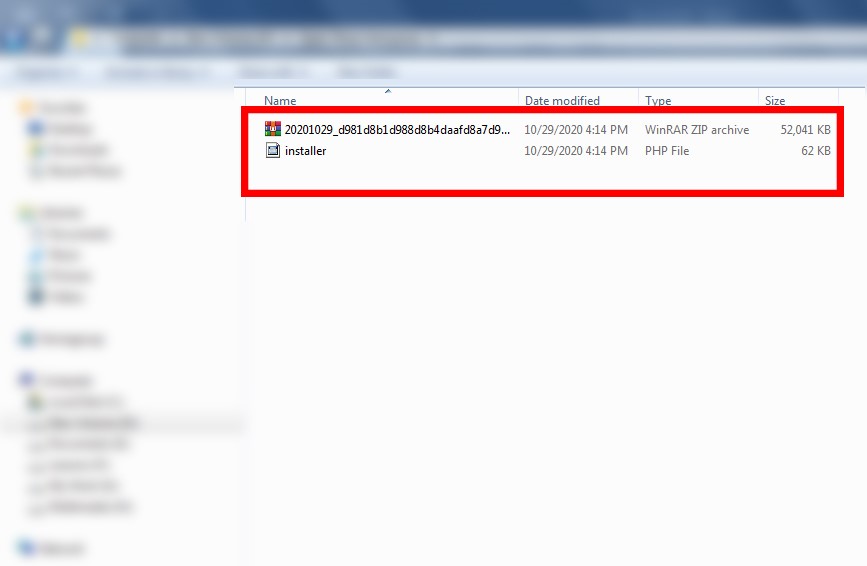
بعد از دانلود بسته نصبی، با دو فایل روبهرو میشوید:
فایل اول با پسوند zip (یا در بستههای جدیدتر با پسوند daf) که آرشیو کامل سایت است و حجم اصلی بسته را تشکیل میدهد. فایل دوم با پسوند php که همان نصبکننده است. در نسخههای جدید Duplicator، نام این فایل معمولاً یک هش تصادفی در ابتدا دارد، مثل f8a91c_installer.php؛ این کار برای امنیت انجام شده تا کسی نتواند آدرس نصبکننده را حدس بزند. اگر نام فایل شما هشدار است، میتوانید آن را به installer.php تغییر نام دهید تا کار با آدرسها سادهتر شود.
چکلیست پیش از شروع نصب؛ 7 موردی که بیشتر خطاها را حذف میکند
تجربه ما نشان میدهد بخش بزرگی از پیامهای «بسته نصبی نصب نمیشود» به خود بسته ربطی ندارد و از آماده نبودن محیط نصب میآید. قبل از اینکه چیزی آپلود کنید، این هفت مورد را بررسی کنید:
1. مسیر نصب کاملاً خالی باشد. پوشه public_html یا پوشه مقصد در لوکال هاست نباید هیچ فایلی داشته باشد؛ حتی فایلهای مخفی مثل .htaccess. در فایلمنیجر سیپنل حتماً گزینه نمایش فایلهای مخفی (Show Hidden Files) را فعال کنید.
2. فضای خالی هاست حداقل 2.5 برابر حجم فایل zip باشد. آرشیو هنگام استخراج باز میشود و همزمان فایل اصلی هم روی هاست است.
3. نسخه PHP هاست 7.4 یا بالاتر باشد (نسخه پیشنهادی 8.1 یا 8.2). بستههای ساختهشده با نسخههای جدید Duplicator روی PHP قدیمی اجرا نمیشوند.
4. افزونههای PHP لازم فعال باشند: mysqli، zip (ZipArchive) و mbstring.
5. مقدار max_execution_time حداقل 120 ثانیه و memory_limit حداقل 256 مگابایت باشد. روی هاستهای اشتراکی ایرانی این مقدار اغلب روی 30 ثانیه تنظیم شده و همین باعث توقف نصب در مرحله استخراج میشود.
6. دیتابیس خالی و کاربر آن با دسترسی کامل ساخته شده باشد. نصبکننده در بیشتر هاستها اجازه ساخت دیتابیس ندارد.
7. دامنه روی هاست متصل و فعال باشد؛ یعنی با باز کردن دامنه، به فایلهای همان هاست برسید.
اگر هر کدام از این موارد را نمیتوانید تنظیم کنید، درخواستش را به پشتیبانی هاست بدهید؛ همه اینها موارد استانداردی هستند و معمولاً در چند دقیقه انجام میشوند.
آموزش نصب بسته نصبی در لوکال هاست (XAMPP و Laragon)
اگر میخواهید قبل از خرید هاست، قالب را روی کامپیوتر خودتان تست کنید، لوکال هاست بهترین گزینه است. در این آموزش فرض میکنیم XAMPP روی سیستم شما نصب و سرویسهای Apache و MySQL آن اجرا شدهاند.
اگر هنوز لوکال هاست ندارید، ابتدا این دو راهنما را ببینید: نصب وردپرس روی لوکال هاست XAMPP و نصب وردپرس روی لوکال هاست Laragon
گام 1: کپی فایلهای بسته نصبی در پوشه سایت
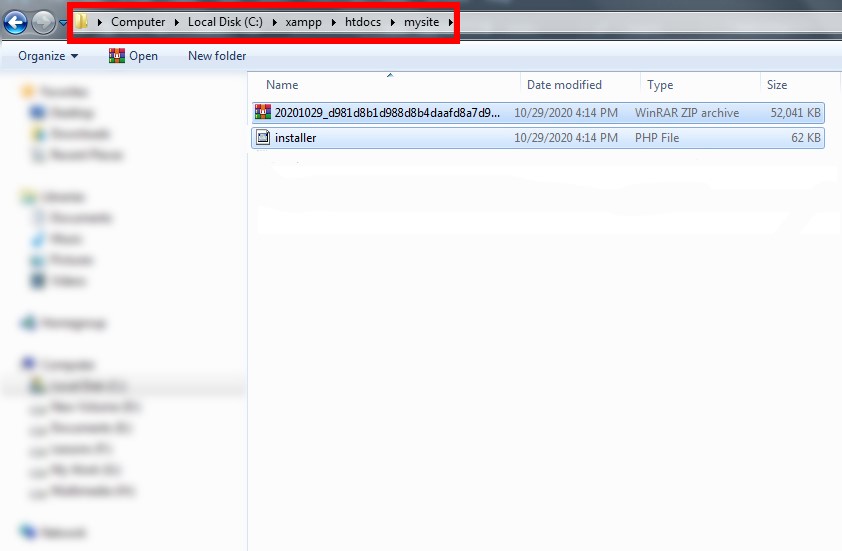
در مسیر نصب XAMPP، وارد پوشه htdocs شوید (معمولاً C:\xampp\htdocs) و یک پوشه جدید با نام دلخواه بسازید؛ مثلاً mysite. حالا هر دو فایل بسته نصبی (فایل zip و فایل installer) را داخل همین پوشه کپی کنید. فایل zip را از حالت فشرده خارج نکنید؛ نصبکننده خودش این کار را انجام میدهد.
در Laragon همین کار را در مسیر C:\laragon\www\mysite انجام میدهید.
گام 2: ساخت دیتابیس در phpMyAdmin
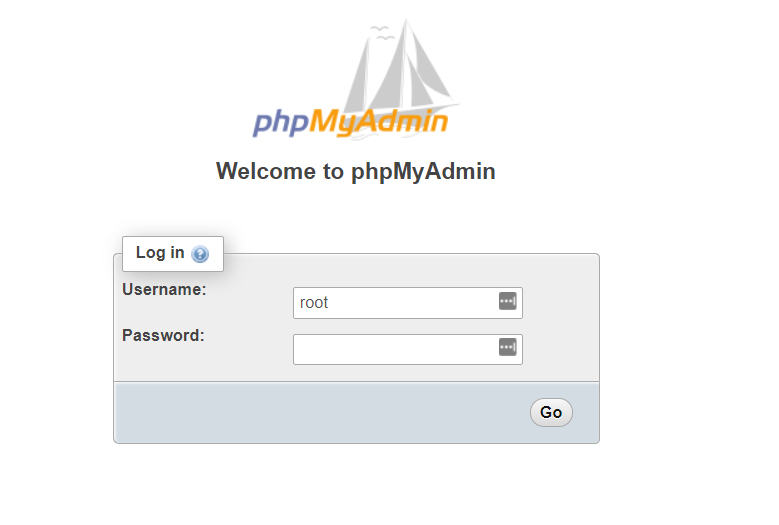
در مرورگر آدرس http://localhost/phpmyadmin را باز کنید. اگر ورود کاربری خواسته شد، در فیلد username عبارت root را وارد کنید و فیلد password را خالی بگذارید.
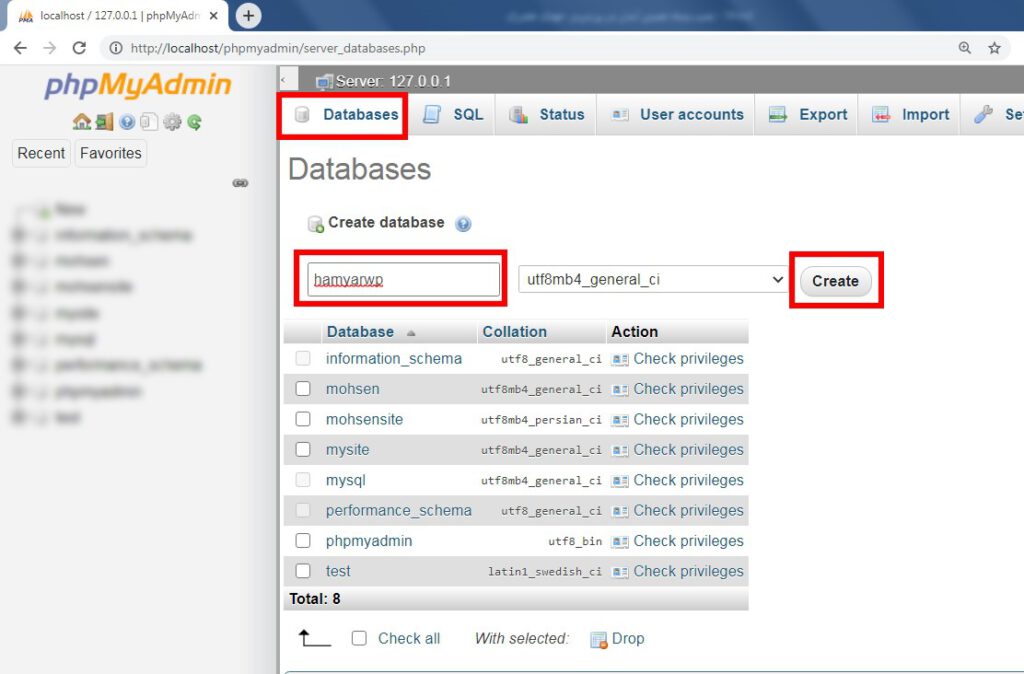
حالا از منوی بالا وارد تب Databases شوید، در کادر «Create database» یک نام لاتین و بدون فاصله برای دیتابیس بنویسید (مثلاً mysite_db)، در منوی کناری utf8mb4_unicode_ci را انتخاب کنید و دکمه Create را بزنید.
انتخاب utf8mb4 یک نکته کوچک اما تعیینکننده است؛ اگر Collation اشتباه انتخاب شود، بعد از نصب ممکن است متنهای فارسی بهصورت علامت سؤال یا کاراکترهای نامفهوم نمایش داده شوند.
گام 3: اجرای نصبکننده و تکمیل مراحل نصب
در مرورگر آدرس زیر را وارد کنید (بهجای mysite نام پوشهای که ساختید را بگذارید):
http://localhost/mysite/installer.php
صفحهای که باز میشود، نصبکننده Duplicator است. در نسخههای جدید، این صفحه در حالت Basic فقط دو مرحله دارد و همه چیز در یک صفحه جمع شده است. اگر گزینههای بیشتری لازم داشتید، از گوشه بالا سمت راست میتوانید به حالت Advanced (چهار مرحلهای) سوئیچ کنید. برای نصب یک قالب، حالت Basic کافی است.
در بخش Setup اطلاعات دیتابیس را وارد کنید:
| فیلد | مقدار در لوکال هاست |
|---|---|
| Action | Empty Database (یا Create New Database اگر دیتابیس نساختهاید) |
| Host | localhost |
| Database | نام دیتابیسی که ساختید (مثلاً mysite_db) |
| User | root |
| Password | خالی |
سپس روی دکمه Validate کلیک کنید. (در نسخههای قدیمیتر این دکمه «Test Database» نام داشت.) نصبکننده علاوه بر تست اتصال دیتابیس، یک سری بررسی سیستمی مثل فضای دیسک، سطح دسترسی فایلها، نسخه PHP و افزونههای موردنیاز را هم انجام میدهد.
نتیجه هر بررسی با یکی از سه وضعیت Good (سبز)، Notice (زرد) و Fail (قرمز) نمایش داده میشود. موارد زرد معمولاً هشدارهای بیخطر هستند و میتوانید از آنها عبور کنید، اما با وجود مورد قرمز نصب را ادامه ندهید؛ روی همان مورد کلیک کنید تا توضیح و راهحلش نمایش داده شود.
بعد از سبز شدن بررسیها، تیک پذیرش شرایط (I have read and accept all terms) را بزنید و روی Next کلیک کنید. یک پنجره تأیید نهایی باز میشود که خلاصه تنظیمات و تعداد جدولهایی که ساخته یا حذف خواهند شد را نشان میدهد؛ آن را بخوانید و تأیید کنید.
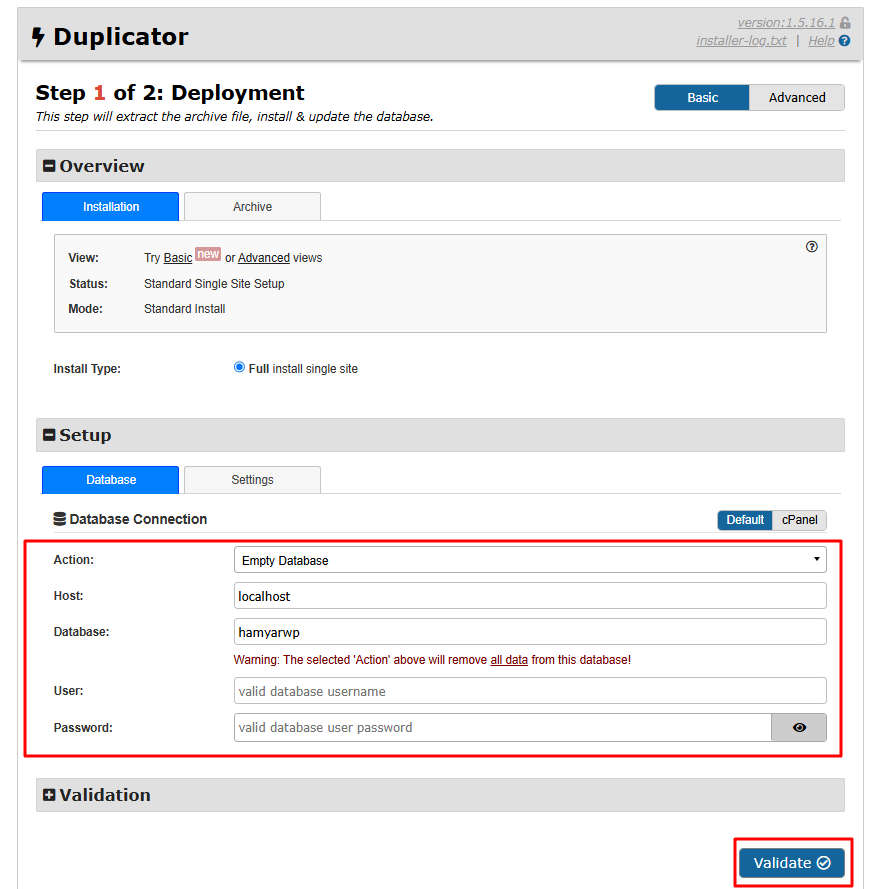
حالا صبر کنید تا فایلها استخراج و دیتابیس وارد شود. بسته به حجم قالب، این مرحله بین چند ثانیه تا چند دقیقه طول میکشد. در طول این مرحله صفحه را نبندید و رفرش نکنید.
گام 4: ورود به پیشخوان و حذف فایلهای نصب
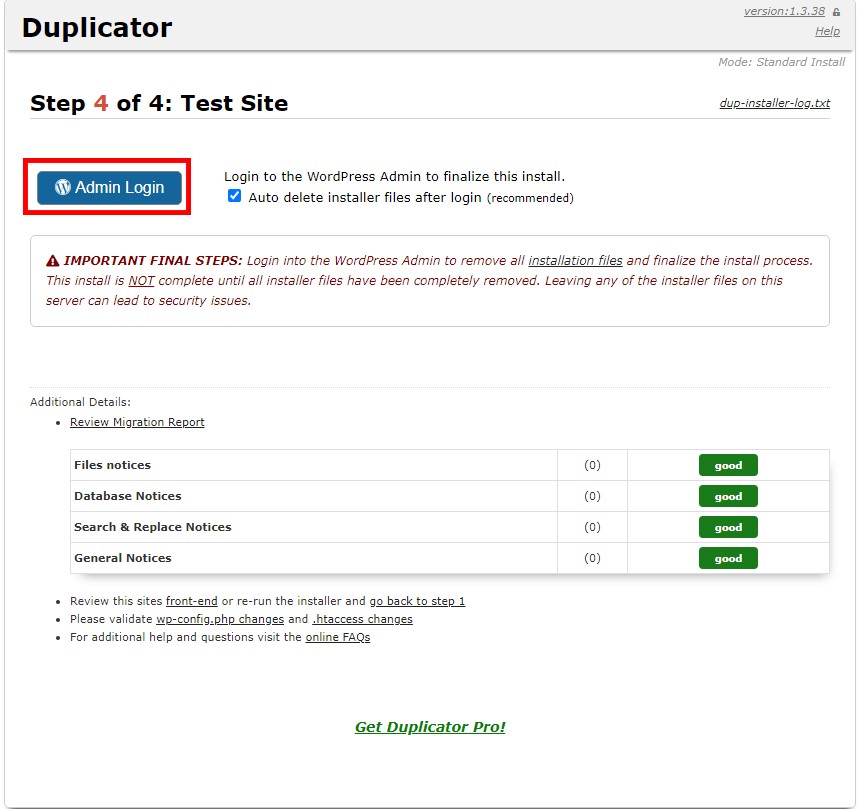
در مرحله آخر (Test Site)، نصبکننده یک گزارش از نتیجه نصب نمایش میدهد و دکمه Admin Login را در اختیارتان میگذارد. پیش از کلیک روی این دکمه، حتماً تیک گزینه «Auto delete installer files after login» را فعال کنید؛ با این کار فایلهای نصب بهصورت خودکار پاک میشوند و یکی از جدیترین حفرههای امنیتی بعد از نصب بسته میشود.
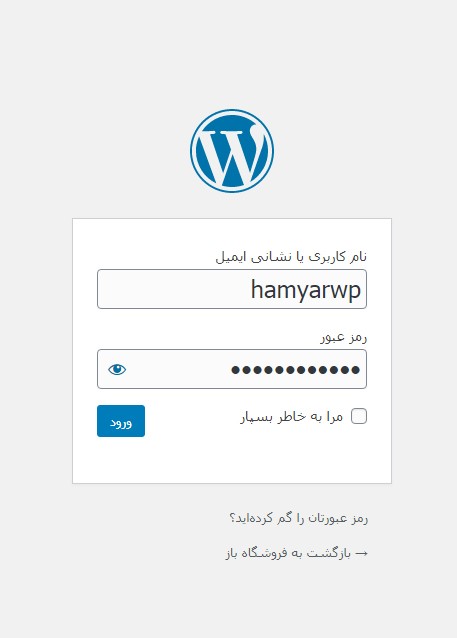
نام کاربری و رمز عبوری که برای ورود استفاده میکنید، همان اطلاعات سایت دمو است و معمولاً در فایل راهنمای همراه قالب یا صفحه دانلود آن ذکر شده. اگر میخواهید کاربر ادمین جدید بسازید یا رمز کاربر فعلی را تغییر دهید، باید نصبکننده را در حالت Advanced اجرا کنید؛ در مرحله سوم (Update Data) بخشی به نام Admin Account وجود دارد که همین امکان را میدهد.
آموزش نصب بسته نصبی در هاست سی پنل (cPanel)
روند کلی در هاست، دقیقاً همان روند لوکال هاست است؛ تنها تفاوت در نحوه آپلود فایلها و ساخت دیتابیس است.
گام 1: آپلود فایلها در public_html
وارد سیپنل شوید و از بخش Files روی File Manager کلیک کنید. سپس وارد پوشه public_html شوید.
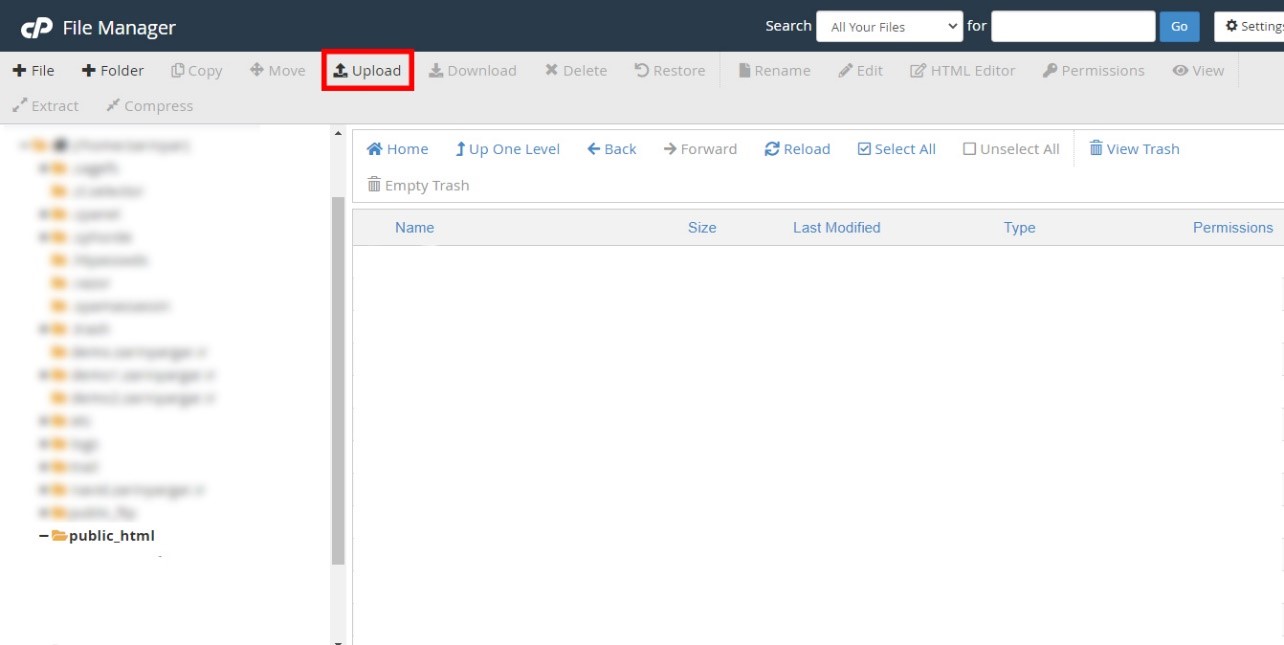
اگر این پوشه فایلی دارد، ابتدا تنظیمات فایلمنیجر را باز کنید، گزینه Show Hidden Files (dotfiles) را فعال کنید و همه فایلها (از جمله .htaccess) را حذف کنید. باقی ماندن حتی یک فایل قدیمی میتواند باعث خطای Overwrite در نصبکننده شود.
حالا روی دکمه Upload در نوار بالا کلیک کنید و فایلها را جداگانه و یکییکی آپلود کنید؛ ابتدا فایل zip و بعد فایل installer. آپلود همزمان روی هاستهای اشتراکی اغلب ناقص انجام میشود.
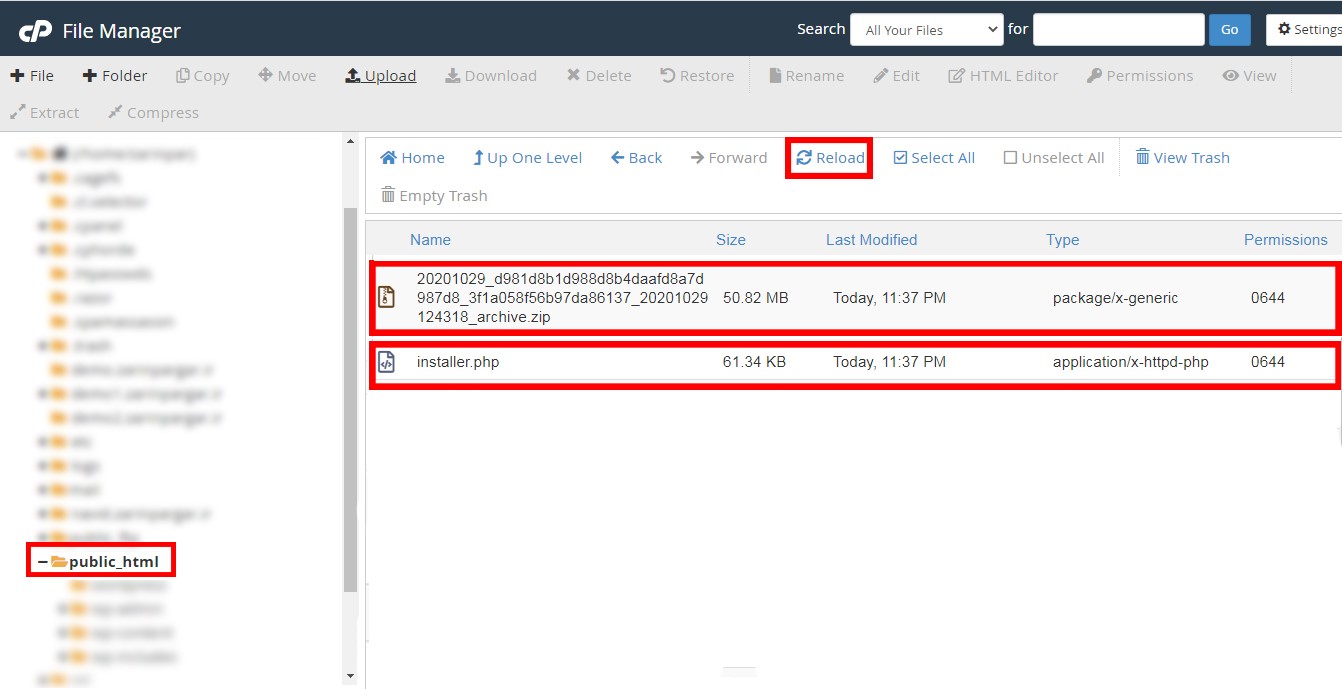
نکته کاربردی: اگر حجم فایل zip از محدودیت آپلود سیپنل بیشتر است (معمولاً بین 256 مگابایت تا 1 گیگابایت)، بهجای فایلمنیجر از FileZilla و اتصال FTP استفاده کنید. آپلود با FTP هم پایدارتر است و هم قابل ازسرگیری.
گام 2: ساخت دیتابیس و کاربر با MySQL Database Wizard
به صفحه اصلی سیپنل برگردید و از بخش DATABASES گزینه MySQL Database Wizard را انتخاب کنید (این ابزار سادهتر از MySQL Databases است چون هر سه مرحله را پشت سر هم انجام میدهد).
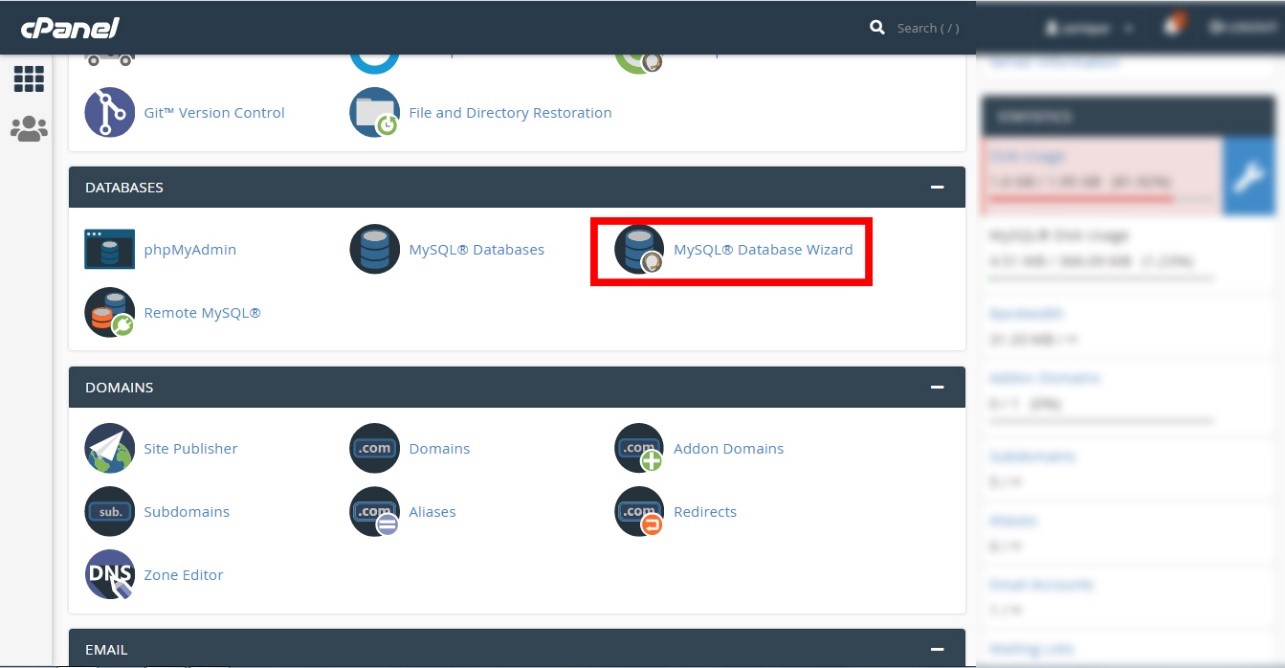
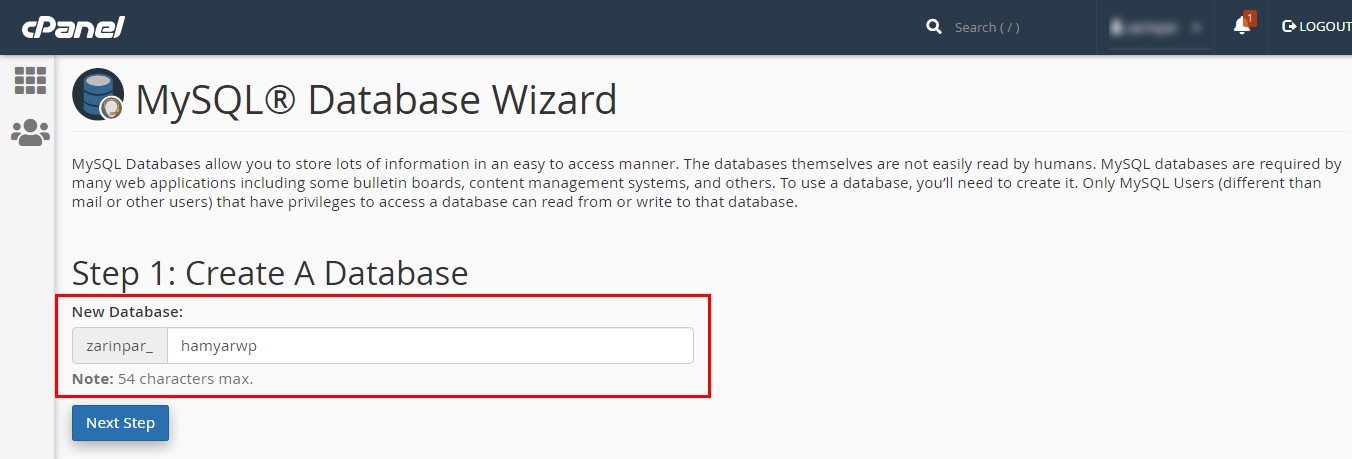
در مرحله اول نام دیتابیس را وارد کنید و Next Step را بزنید.
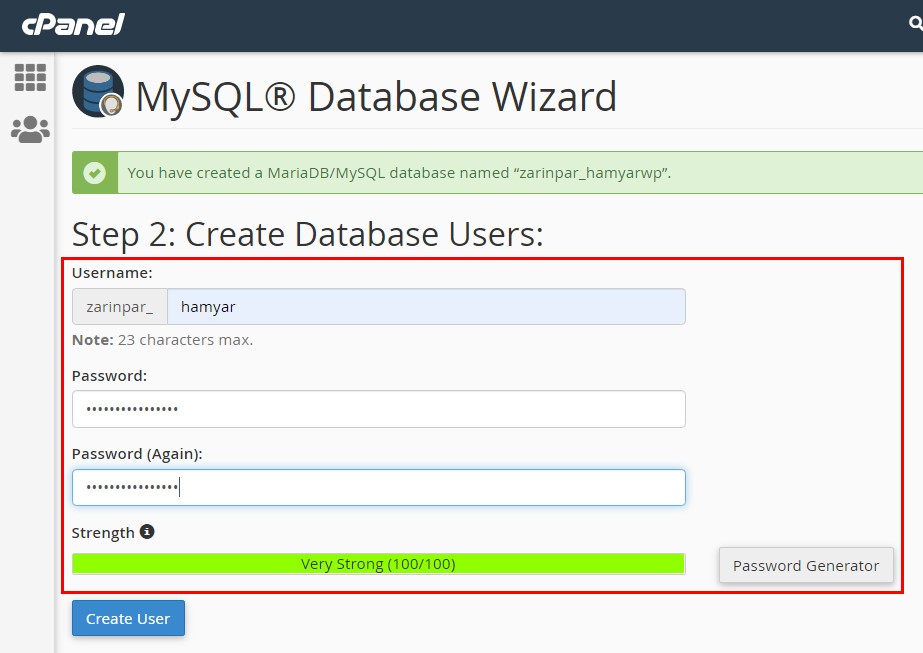
در مرحله دوم یک نام کاربری و رمز عبور قوی بسازید.
در مرحله سوم تیک ALL PRIVILEGES را بزنید و مرحله را تمام کنید.
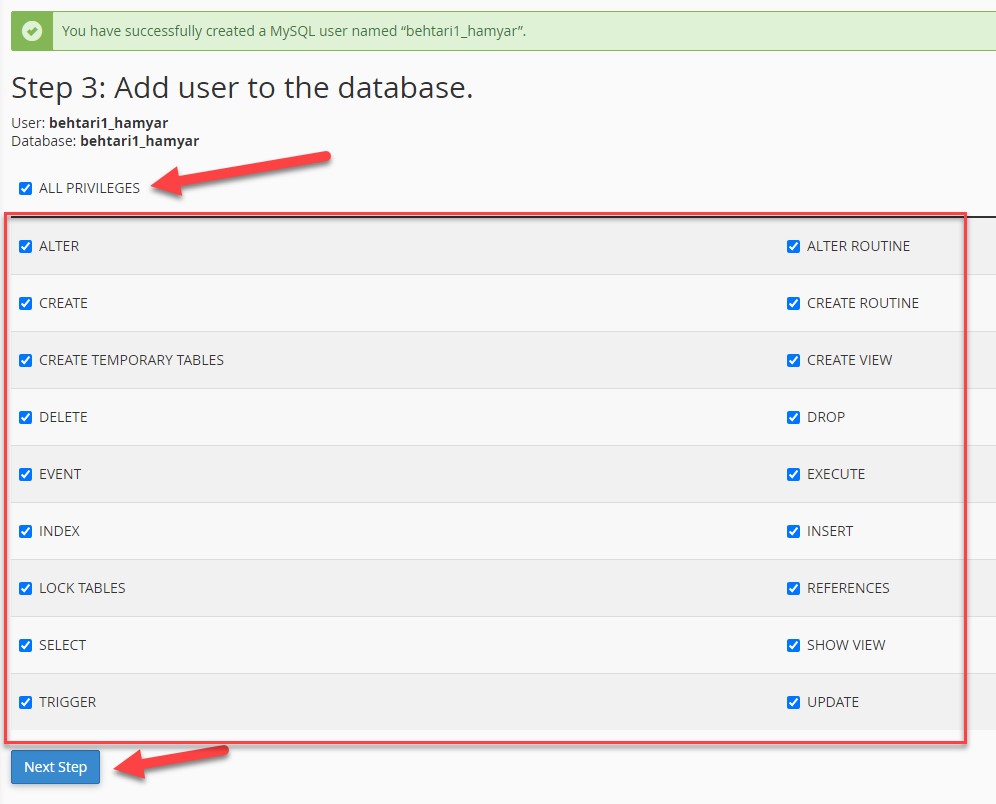
در مرحله چهارم شما باید با پیام موفقیت آمیز روبرو شوید که نشان میدهد تمامی مراحل را با موفقیت و درستی پشت سر گذاشتهاید.
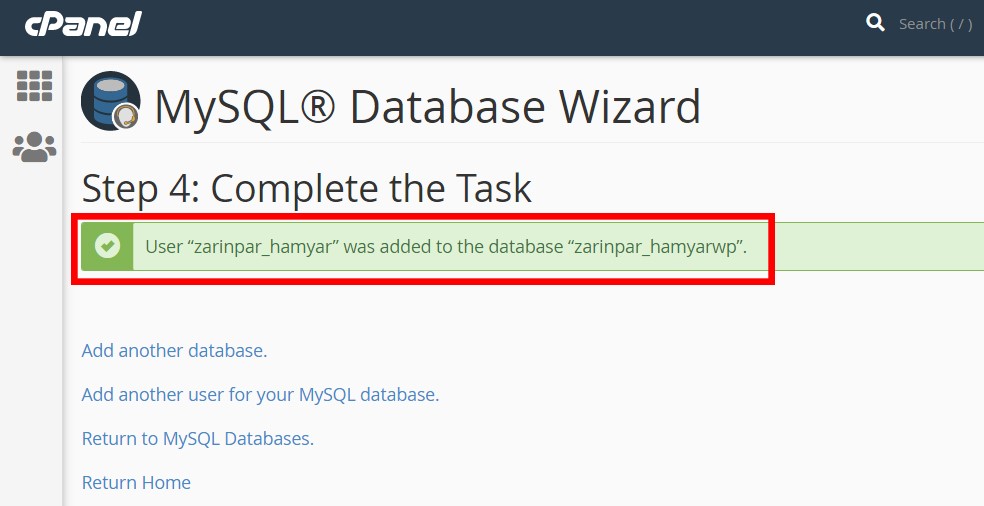
یک نکته که بیشترین خطای «Could not connect to database» از آن میآید: سیپنل بهصورت خودکار نام کاربری هاست را بهعنوان پیشوند به نام دیتابیس و نام کاربر اضافه میکند. یعنی اگر نام دیتابیس را wpdb وارد کنید، نام واقعی آن چیزی مثل hamyar_wpdb میشود. در نصبکننده باید همین نام کامل با پیشوند را وارد کنید، نه نام کوتاهی که خودتان تایپ کردید. همین موضوع برای نام کاربری هم صدق میکند.
پیشنهاد دیگر: در رمز عبور دیتابیس از کاراکترهای خاصی مثل $، ‘ و \ استفاده نکنید. این کاراکترها در فایل wp-config.php گاهی باعث مشکل میشوند و عیبیابیشان وقتگیر است.
گام 3: اجرای نصبکننده روی دامنه
در مرورگر خود آدرس زیر را باز کنید:
https://yoursite.com/installer.php
از این به بعد، مراحل دقیقاً مشابه بخش لوکال هاست است؛ با این تفاوت که در بخش Setup باید اطلاعات دیتابیس هاست را وارد کنید:
| فیلد | مقدار در هاست سی پنل |
|---|---|
| Host | localhost (مگر اینکه هاست شما سرور دیتابیس مجزا داشته باشد) |
| Database | نام کامل دیتابیس با پیشوند (مثل hamyar_wpdb) |
| User | نام کاربری کامل با پیشوند (مثل hamyar_wpuser) |
| Password | رمزی که در ویزارد ساختید |
اگر هاست شما از cPanel پشتیبانی میکند، نصبکننده یک تب اضافی به نام cPanel هم دارد که با وارد کردن آدرس و اطلاعات ورود سیپنل (معمولاً با پورت 2083)، امکان ساخت دیتابیس را مستقیماً از داخل خود نصبکننده فراهم میکند. این گزینه روی همه هاستها فعال نیست و روش دستی همیشه مطمئنتر است.
آموزش نصب بسته نصبی در هاست دایرکت ادمین (DirectAdmin)
منطق کار در دایرکت ادمین هم یکسان است و فقط نام منوها فرق میکند.
گام 1: آپلود فایلها
وارد دایرکت ادمین شوید و از بخش System Info & Files روی File Manager کلیک کنید، سپس وارد پوشه public_html شوید.
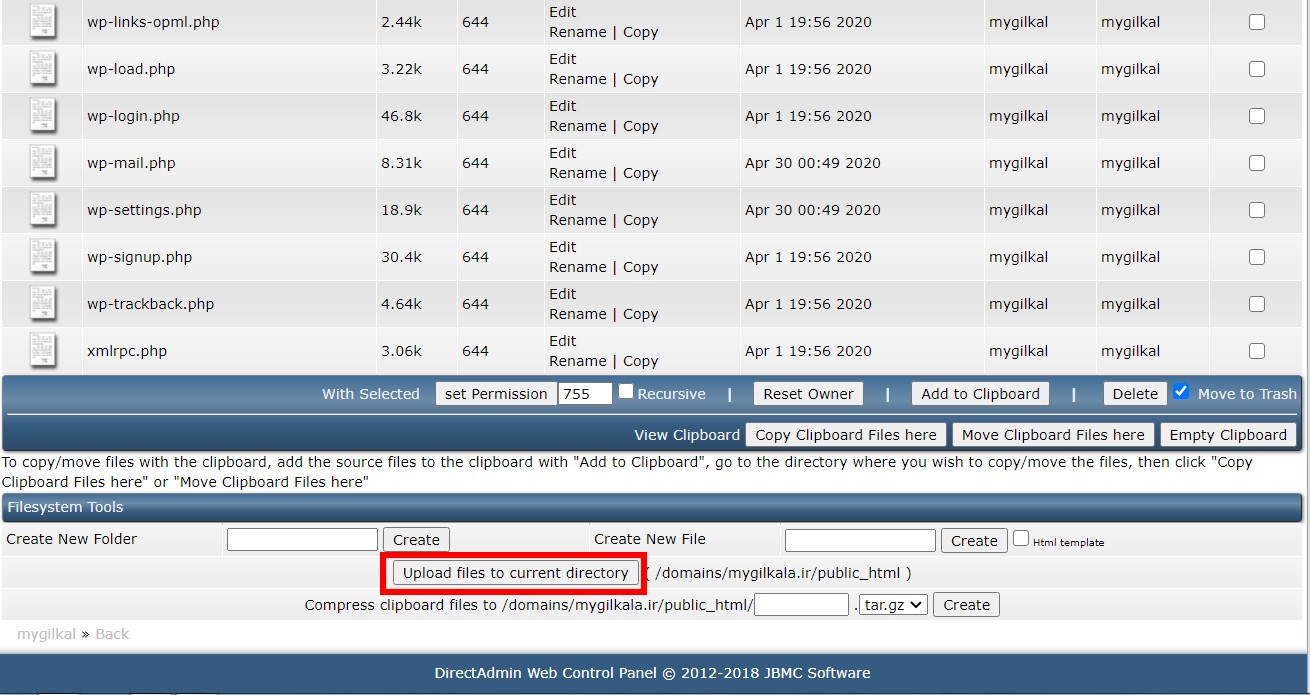
محتویات قبلی این پوشه را کاملاً پاک کنید و از گزینه Upload files to current directory (در نسخههای جدید Evolution، دکمه Upload در نوار بالا) برای آپلود استفاده کنید.
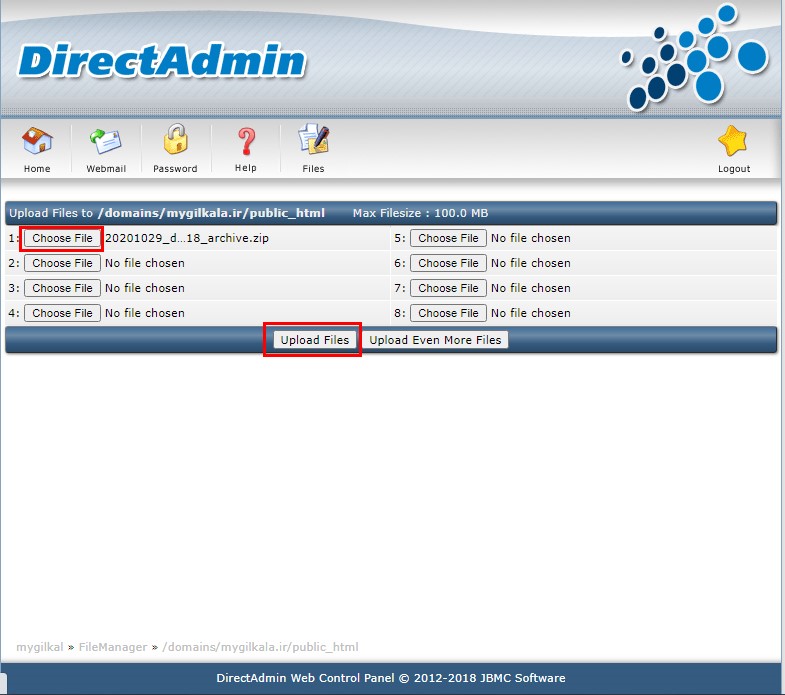
دوباره تأکید میکنیم: فایل zip و فایل installer را در دو مرحله جداگانه آپلود کنید.
گام 2: ساخت دیتابیس در MySQL Management
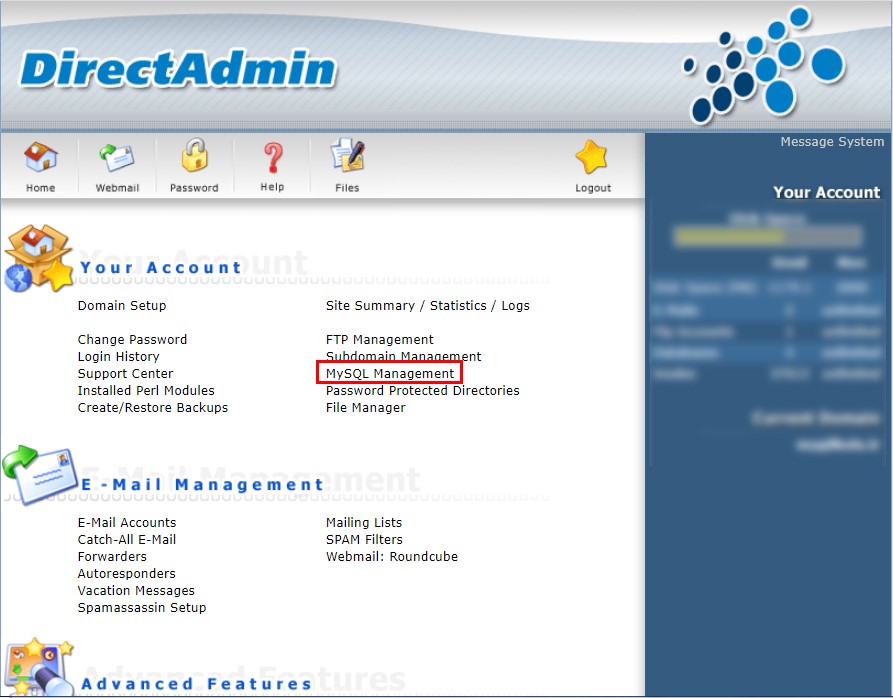
به صفحه اصلی برگردید و وارد بخش MySQL Management شوید، سپس روی Create new Database کلیک کنید.
در فرم باز شده نام دیتابیس، نام کاربری و رمز عبور را وارد کنید و دکمه Create را بزنید.
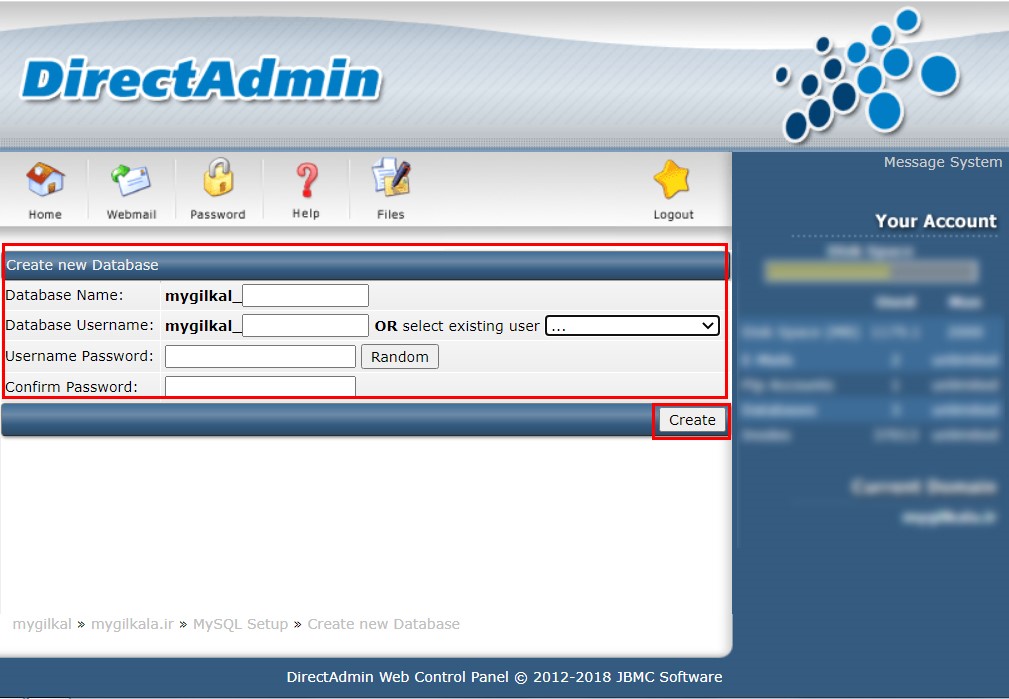
دایرکت ادمین هم مثل سیپنل، نام کاربری هاست را بهعنوان پیشوند اضافه میکند (مثلاً admin_wpdb). بعد از ساخت، صفحهای با اطلاعات کامل دیتابیس نمایش داده میشود؛ این اطلاعات را در جایی ذخیره کنید، چون رمز عبور دیگر قابل بازیابی نیست و برای عیبیابیهای بعدی هم لازم میشود.
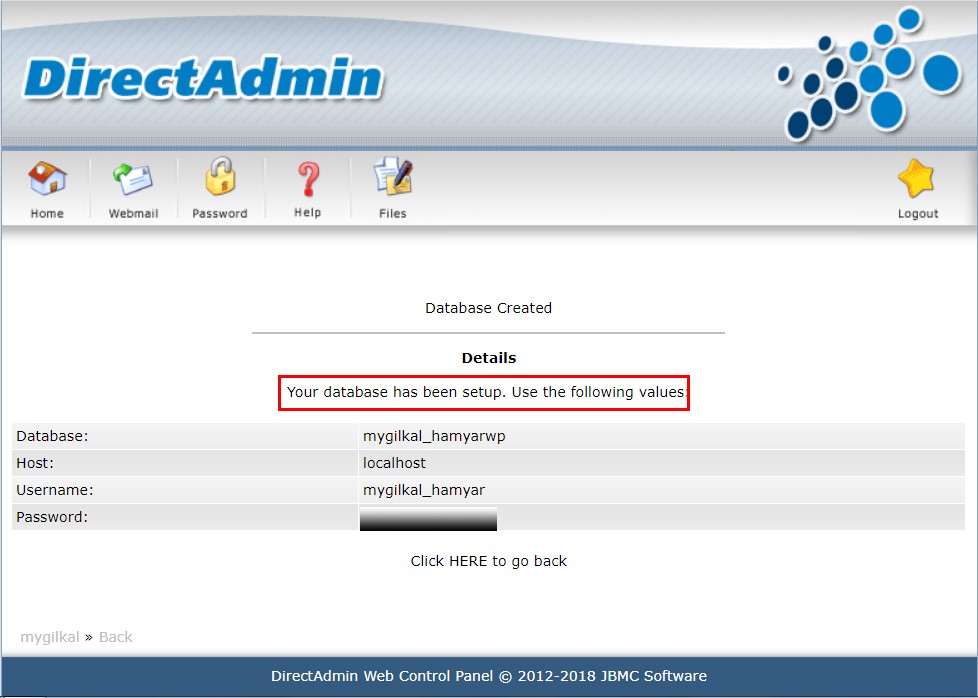
گام 3: اجرای نصبکننده
مانند سیپنل، آدرس https://yoursite.com/installer.php را در مرورگر باز کنید و مراحل Setup ← Validate ← Next ← Admin Login را طی کنید. اطلاعات دیتابیس همان مقادیری است که در MySQL Management ساختید و مقدار Host هم localhost میماند.
نصب بسته نصبی روی سایتی که از قبل وردپرس دارد
اگر روی مسیر مقصد از قبل وردپرس نصب شده باشد، نصبکننده Duplicator آن را تشخیص میدهد و حالت Overwrite Install را فعال میکند. در این حالت، هم فایلها و هم جدولهای دیتابیس فعلی با نسخه داخل آرشیو جایگزین میشوند.
قبل از استفاده از این حالت، سه کار را حتماً انجام دهید: یک بکاپ کامل از فایلها و دیتابیس فعلی بگیرید (از طریق سیپنل یا یک افزونه بکاپگیری معتبر)، از خالی نبودن سبد سفارشها و محتوای فعال مطمئن شوید، و در صورت امکان ابتدا روی یک زیردامنه تست بگیرید. این عملیات برگشتپذیر نیست.
بیشتر بخوانید: آموزش تهیه بکاپ کامل از سایت وردپرسی در سی پنل
8 کاری که بلافاصله بعد از نصب بسته نصبی باید انجام دهید
پایان کار نصبکننده به معنی آماده بودن سایت نیست. این هشت مورد را بهترتیب انجام دهید:
1. از حذف فایلهای نصب مطمئن شوید. فایلهای installer.php، installer-backup.php، فایل zip آرشیو و پوشه dup-installer نباید روی هاست باقی بمانند. باقی ماندن این فایلها یعنی هرکسی میتواند با اجرای دوباره نصبکننده، سایت شما را بازنویسی کند.
2. پیوندهای یکتا را ذخیره کنید. به «تنظیمات ← پیوندهای یکتا» بروید و بدون تغییر چیزی، دکمه ذخیره را بزنید. این کار فایل .htaccess را بازسازی میکند و مشکل 404 شدن صفحات داخلی را حل میکند.
3. تیک عدم نمایش در موتورهای جستوجو را بردارید. به «تنظیمات ← خواندن» بروید و مطمئن شوید گزینه «از موتورهای جستوجو بخواه این سایت را ایندکس نکنند» غیرفعال است. اگر بسته نصبی از یک محیط تستی ساخته شده باشد، این گزینه فعال است و سایت شما هرگز در گوگل دیده نمیشود. این مورد را در پروژههای زیادی دیدهایم که ماهها بعد کشف شده و کل زحمات سئو را هدر داده است.
4. رمز عبور مدیر و ایمیل سایت را تغییر دهید. رمز پیشفرض دموی قالب برای همه قابل حدس زدن است.
5. افزونهها و هسته وردپرس را بهروزرسانی کنید. بسته نصبی معمولاً چند ماه قدیمیتر از آخرین نسخههاست و نسخههای قدیمی افزونه، مهمترین دروازه نفوذ به سایتهای وردپرسی هستند.
6. آدرسهای باقیمانده را بررسی کنید. اگر تصاویری لود نمیشوند یا خطای Mixed Content میگیرید، مقادیر «آدرس وردپرس» و «آدرس سایت» را در تنظیمات همگانی چک کنید و در صورت نیاز از افزونه Better Search Replace برای جایگزینی آدرس قدیمی با جدید استفاده کنید.
7. گواهی SSL را فعال و ریدایرکت https را تنظیم کنید.
8. یک بکاپ اولیه بگیرید. حالا که سایت سالم است، اولین نسخه پشتیبان را بسازید تا اگر در سفارشیسازی چیزی خراب شد، نقطه بازگشت داشته باشید.
خطاهای رایج نصب بسته نصبی و راهحل دقیق آنها
این جدول، خلاصهای از پرتکرارترین خطاهایی است که در نصب بستههای نصبی با آنها روبهرو میشوید:
| خطا / نشانه | علت اصلی | راهحل |
|---|---|---|
| Could not connect to database | نام دیتابیس یا کاربر بدون پیشوند وارد شده / دسترسی کاربر داده نشده | نام کامل با پیشوند را وارد کنید و ALL PRIVILEGES را بررسی کنید |
| توقف در استخراج فایل + خطای 403، 500 یا Timeout | کم بودن max_execution_time هاست | تغییر Extraction Mode به Chunking یا استخراج دستی آرشیو |
| Archive file not found | آپلود ناقص فایل zip یا نام غیرمنطبق آرشیو و نصبکننده | آپلود مجدد با FTP و بررسی همنام بودن هش دو فایل |
| Not enough disk space | فضای هاست کمتر از 2.5 برابر حجم آرشیو | ارتقای پلن هاست یا پاکسازی فایلهای اضافی |
| PHP Version Mismatch | اختلاف زیاد نسخه PHP مبدأ و مقصد | تنظیم نسخه PHP هاست روی 8.1 یا 8.2 |
| صفحه سفید بعد از اجرای installer.php | کمبود memory_limit یا غیرفعال بودن ZipArchive | افزایش memory_limit به 256M و فعالسازی افزونه zip |
| 404 شدن صفحات داخلی بعد از نصب | بازسازی نشدن فایل .htaccess | ذخیره مجدد پیوندهای یکتا |
| بههمریختگی متنهای فارسی | اشتباه بودن Collation دیتابیس | ساخت دیتابیس جدید با utf8mb4_unicode_ci و نصب مجدد |
| 404 شدن خود installer.php | حذف شدن فایل توسط آنتیویروس هاست یا mod_security | تماس با پشتیبانی هاست برای موقتاً غیرفعال کردن mod_security |
راهحل تفصیلی برای توقف در مرحله استخراج فایلها
این رایجترین مشکل روی هاستهای اشتراکی است و ارزش توضیح جداگانه دارد. وقتی سرور اجازه اجرای طولانی به اسکریپت نمیدهد، فرآیند استخراج نیمهکاره متوقف میشود. سه راهحل بهترتیب اولویت وجود دارد:
راهحل اول: نصبکننده را در حالت Advanced اجرا کنید، در بخش Options به تب Advanced بروید و Extraction Mode را روی PHP ZipArchive Chunking بگذارید. در این حالت استخراج بین چند درخواست تقسیم میشود و به محدودیت زمانی سرور نمیخورد. اگر گزینه Server Throttling هم دیدید، آن را فعال کنید.
راهحل دوم (مطمئنترین روش): استخراج دستی آرشیو. فایل zip را با فایلمنیجر هاست انتخاب و روی Extract کلیک کنید تا محتوایش در همان مسیر باز شود. سپس نصبکننده را اجرا کنید و در بخش Archive Action گزینه Manual Archive Extraction را انتخاب کنید. با این کار نصبکننده از استخراج صرفنظر میکند و فقط دیتابیس را وارد و آدرسها را جایگزین میکند؛ یعنی سنگینترین بخش کار از دوش PHP برداشته میشود. روی هاستهای ضعیف، این روش تقریباً همیشه جواب میدهد.
راهحل سوم: از پشتیبانی هاست بخواهید max_execution_time را موقتاً روی 300 ثانیه تنظیم کند.
چطور خودمان با Duplicator بسته نصبی بسازیم؟
تا اینجا درباره نصب بسته آماده صحبت کردیم. اما اگر بخواهید از سایت خودتان یک بسته نصبی بسازید، مثلاً برای انتقال سایت به هاست جدید، ساخت نسخه تستی روی لوکال هاست یا تحویل پروژه به مشتری، مراحل به این شکل است:
از پیشخوان وردپرس به «افزونهها ← افزودن» بروید، عبارت Duplicator را جستوجو و افزونه را نصب و فعال کنید.
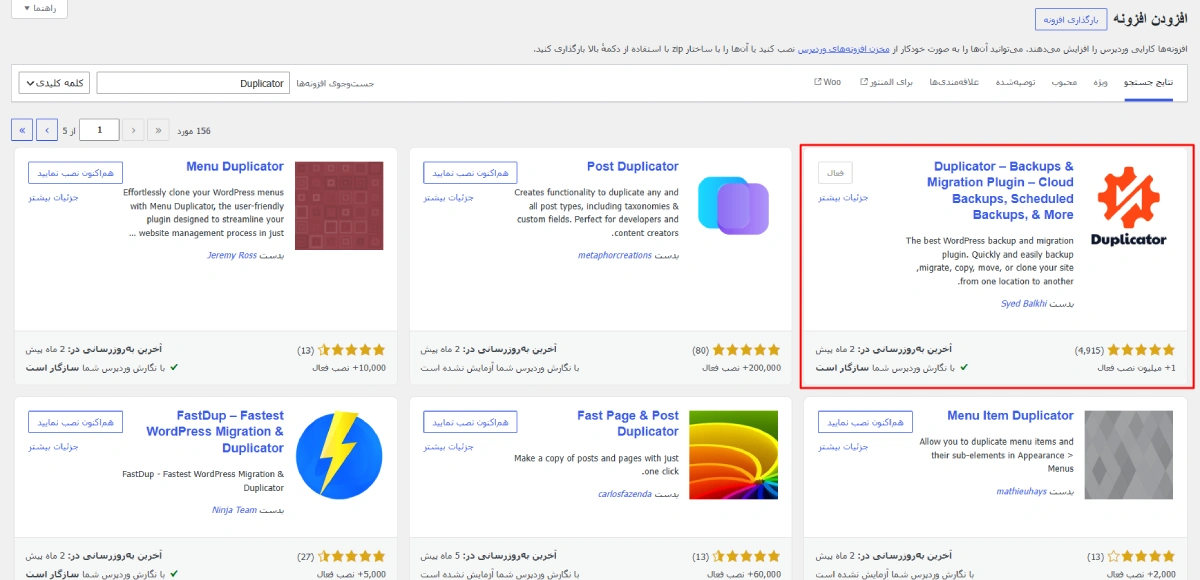
سپس از منوی Duplicator وارد بخش پشتیبانگیریها شوید و روی ایجاد جدید کلیک کنید.
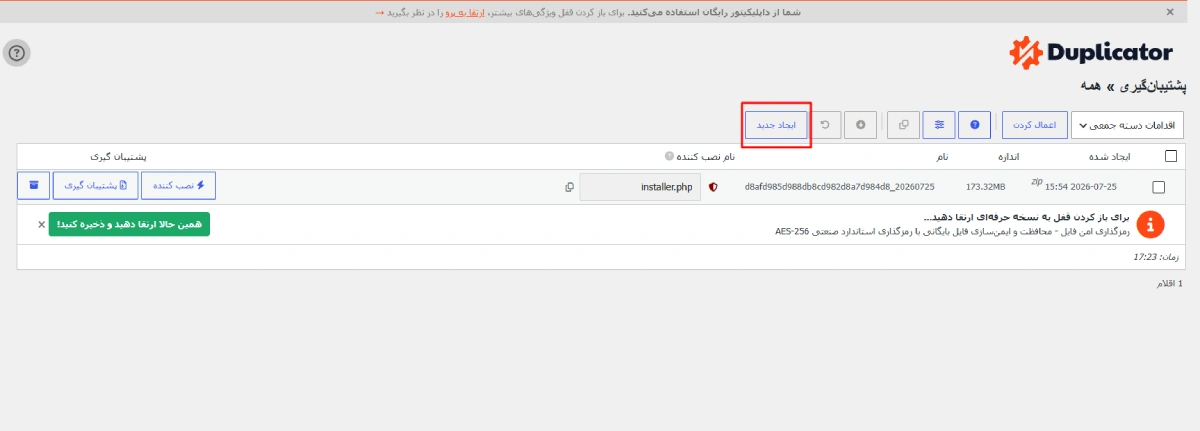
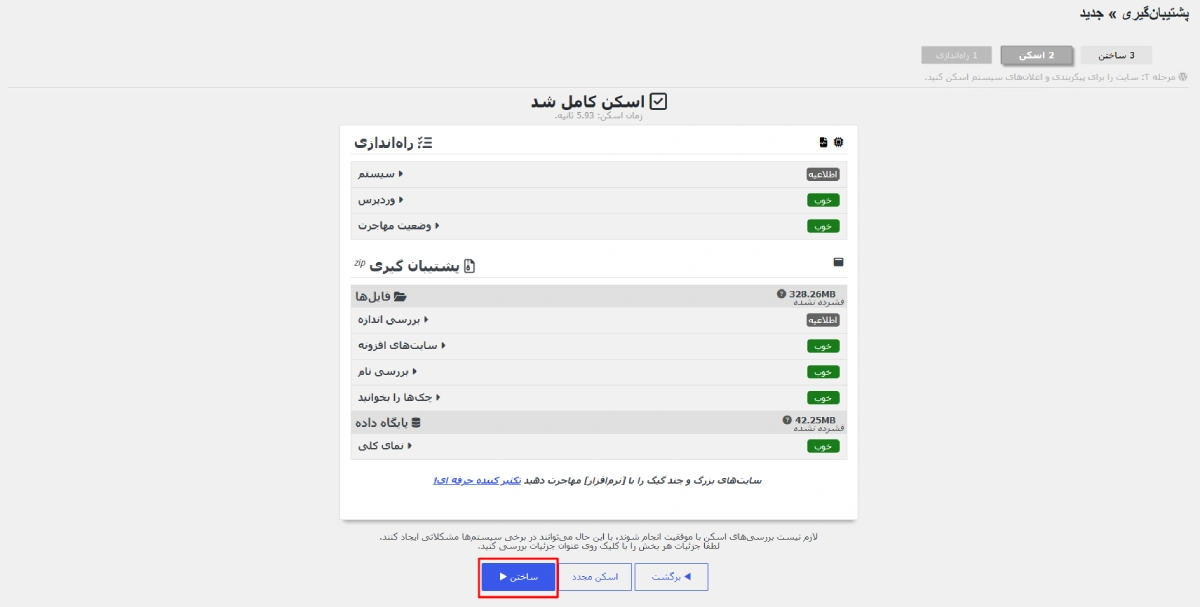
در مرحله راهاندازی، نامی برای بسته انتخاب کنید و در صورت نیاز از بخش پشتیبان گیری، فایلها یا جدولهایی که نمیخواهید در بسته باشند (مثل پوشه بکاپها یا فایلهای حجیم) را فیلتر کنید (این مورد در نسخه pro این افزونه امکانپذیر است). سپس بعدی را بزنید تا مرحله اسکن انجام شود. در این مرحله افزونه محیط سرور را بررسی میکند و هشدارهایی مثل حجم زیاد سایت یا فایلهای مشکلدار را نشان میدهد. بعد از تأیید، روی ساختن کلیک کنید.
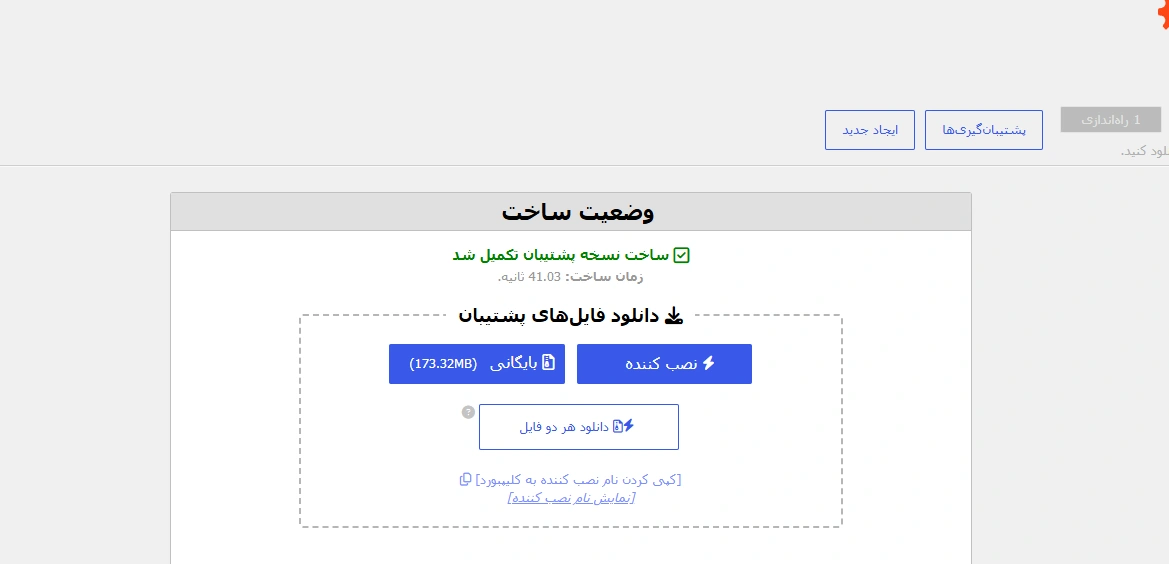
در پایان، دو فایل Installer و Archive برای دانلود در اختیارتان قرار میگیرد؛ دقیقاً همان دو فایلی که در ابتدای این مقاله دربارهشان صحبت کردیم.
دو نکته مهم: امکان Import کشیدن و رها کردن (Drag & Drop) فایل بکاپ در پیشخوان، فقط در نسخه Pro در دسترس است و در نسخه رایگان باید از همین روش کلاسیک آپلود فایل استفاده کنید. همچنین در نسخههای اخیر، پوشه ذخیره بکاپها به wp-content/duplicator-backups تغییر نام داده است؛ اگر بهجای دانلود از پیشخوان، از FTP فایلها را برمیدارید، به دنبال همین پوشه بگردید.
بیشتر بخوانید: آموزش انتقال سایت وردپرسی از لوکال هاست به هاست | انتقال وردپرس از هاست به لوکال هاست
بسته نصبی بهتر است یا روشهای جایگزین؟
| روش | مناسب برای | مزیت | محدودیت |
|---|---|---|---|
| بسته نصبی Duplicator | راهاندازی سایت جدید دقیقاً شبیه دمو | کاملترین و سریعترین نتیجه | نیاز به دایرکتوری و دیتابیس خالی |
| ایمپورت دمو از پنل قالب | قالبهایی که خودشان دموی وارد کردنی دارند | بدون کار با هاست و دیتابیس | نیاز به وردپرس نصبشده و گاهی نتیجه ناقص |
| All-in-One WP Migration | انتقال سایتهای کمحجم | رابط کاربری ساده | محدودیت حجم در نسخه رایگان |
| انتقال دستی (FTP + phpMyAdmin) | سایتهای بسیار حجیم | کنترل کامل روی همه جزئیات | زمانبر و نیازمند دانش فنی |
جمعبندی عملی: برای راهاندازی یک سایت جدید روی قالبی که بسته نصبی دارد، Duplicator بهترین انتخاب است. اگر سایت فعالی دارید که فقط میخواهید قالبش را عوض کنید، سراغ ایمپورت دموی خود قالب بروید.
آموزش ویدیویی نصب بسته نصبی قالب وردپرس
جمعبندی
بسته نصبی، یک کپی کامل از سایت دمو (شامل فایلها، افزونهها، تنظیمات و دیتابیس) است که در قالب دو فایل zip و installer در اختیار شما قرار میگیرد و به کمک افزونه Duplicator روی هاست بازسازی میشود. برای نصب آن، مسیر یکسانی را در هر سه محیط طی میکنید: آپلود دو فایل در یک مسیر کاملاً خالی ← ساخت دیتابیس و کاربر با دسترسی کامل ← اجرای installer.php در مرورگر ← وارد کردن اطلاعات دیتابیس و زدن دکمه Validate ← تکمیل نصب و ورود به پیشخوان. تنها تفاوت لوکال هاست، سیپنل و دایرکت ادمین در نحوه آپلود فایل و محل ساخت دیتابیس است؛ در لوکال هاست از phpMyAdmin با کاربر root و رمز خالی استفاده میکنید و در هاستها از ابزار مدیریت دیتابیس با نام کاربری و رمز اختصاصی و توجه به پیشوند نام هاست.
مهمترین نکاتی که باید به خاطر بسپارید اینهاست: مسیر نصب و دیتابیس باید کاملاً خالی باشند، Collation دیتابیس را روی utf8mb4 بگذارید تا متن فارسی بههم نریزد، اگر نصب در مرحله استخراج متوقف شد سراغ حالت Chunking یا استخراج دستی آرشیو بروید، و بعد از پایان نصب حتماً فایلهای نصب را حذف کنید، پیوندهای یکتا را ذخیره کنید و تیک «عدم ایندکس در موتورهای جستوجو» را بردارید. با رعایت همین موارد، راهاندازی یک سایت کاملاً مشابه دمو به یک فرآیند 10 دقیقهای و بدون دردسر تبدیل میشود.
اگر هنوز قالب خود را انتخاب نکردهاید، میتوانید از میان قالبهای رایگان وردپرس همیار وردپرس قالب موردنظرتان را دانلود کنید و همین امروز با کمک این آموزش، اولین سایت خود را راهاندازی کنید. اگر در هر مرحله به خطایی برخوردید، متن دقیق خطا را در بخش دیدگاهها بنویسید تا بررسی کنیم.




مهدی 4 سال عضو همیار وردپرس
سلام
بعد از وارد کردن اطلاعات دیتابیس و تست که میزنم کاملا اوکیه مرحله بعدی این ارور رو میاره و خطا میده همه چی اوکیه
.
INSTALL ERROR!
Message: Access denied; you need (at least one of) the SUPER or SYSTEM_VARIABLES_ADMIN privilege(s) for this operation
Please see the dup-installer-log.txt
file for more details.
Trace:
#0 /home/vbwvttkw/public_html/dup-installer/ctrls/ctrl.s2.dbinstall.php(67): mysqli_query(Object(mysqli), ‘SET GLOBAL max_…’)
#1 /home/vbwvttkw/public_html/dup-installer/ctrls/ctrl.s2.base.php(139): DUPX_DBInstall->__construct(Array, 1679070763.3951)
#2 /home/vbwvttkw/public_html/dup-installer/main.installer.php(252): require_once(‘/home/vbwvttkw/…’)
#3 {main}
bahareh koohestani 13 سال عضو همیار وردپرس
سلام دوست عزیز
اطلاعات دیتابیسی که ساختید رو دقیقا کجا وارد میکنید؟
محمد قلی زاده بیلدرق 4 سال عضو همیار وردپرس
سلام
برای نصب بسته نصبی در دایرکت ادمین
ابتدا فایل آرشیو زیپ و اینستالر رو آپلود میکنیم
بعد میریم دیتابیس میسازیم؟
یا اول وردپرس آپلود میکنیم بعد بسته هارو آپلود میکنیم؟
من وردپرس نصب نکردم تو هاست خام فقط بسته نصبی رو آپلود کردم و اطلاعات دیتابیس رو دقیقا دادم ولی ارور داد
bahareh koohestani 13 سال عضو همیار وردپرس
سلام دوست عزیز
قطعا باید وردپرس نصب کنید وگرنه چطور قالب باید نصب و ظاهر بشه؟
ftmh 4 سال عضو همیار وردپرس
سلام
لطفا در این زمینه راهنمایی بفرمایید
طبق محتوای اموزشی جلو رفتم ولی در step2 با این خطا مواجه میشم
Run installer with these settings?
Database Settings:
Server: localhost
Name: hamyarwp
User: root
WARNING: Be sure these database parameters are correct! Entering the wrong information WILL overwrite an existing database. Make sure to have backups of all your data before proceeding.
bahareh koohestani 13 سال عضو همیار وردپرس
سلام دوست عزیز
در نصب داپلیکیتور چنین خطایی دریافت میکنید یا نصب قالب؟
محمدزاا 4 سال عضو همیار وردپرس
سلام
دامنه اسلش اینستالر رو میزنم صفحه نصب با عنوانduplicator بالا میاد ولی هیپی دیگه نیست نه stup نه هیچی.. خیلی هم صبوری کردم
bahareh koohestani 13 سال عضو همیار وردپرس
سلام دوست عزیز
چه قالبی؟ و اینکه آیا فایل زیپ شده رو هم آپلود کردید؟
حسین محبی 4 سال عضو همیار وردپرس
سلام ما دونفریم و میخوایم سایت بزنیم برای فروشگاه انلاینمون
و میخوام طوری باشه که دو نفرمون به اون سایت دسترسی داشته باشیم و کسی نتونه پسورد و اینا رو عوض کنه که اون یکی دیگه نتونه وارد بشه و ازین قضایا
چه کار کنم؟
bahareh koohestani 13 سال عضو همیار وردپرس
سلام دوست عزیز
متوجه منظورتون نشدم میشه توضیح بدید
sediqa amiri 4 سال عضو همیار وردپرس
سلام خیلی ممنون بابت آموزش خوب تون
من دیمو رو با این روش نصب کردم ولی از شما چهار مرحله داشت مال من دومرحله داره نمیدونم چرا
اصلا مرحله که شما username و password ست کردید برای من نیومد حالا برای وارد شدن به ادمین پسورد و یوزر نیم رو چطور پیدا کنم لطفا رهنمایی کنید
bahareh koohestani 13 سال عضو همیار وردپرس
سلام دوست عزیز
شما خودتون یوزنیم و پسورد رو در این آدرس http://localhost/phpmyadmin باید بسازید.
محسن کامرانی 4 سال عضو همیار وردپرس
خداخیرتون بده با این آموزش ، هرچی از خدا میخواین بهتون بده
یک هفته درگیر بودم …. دمتون گرم
Bahar 13 سال عضو همیار وردپرس
سلام دوست عزیز
موفق باشید
Amir Hosein 5 سال عضو همیار وردپرس
سلام با تشکر از سایت خوبتون ببخشید این ارور مال چیه من کامنتارو دیدم ولی پیدا نکردم
Fatal error: Uncaught TypeError: decoct(): Argument #1 ($num) must be of type int, string given in C:\xampp\htdocs\centrall\installer.php:608 Stack trace: #0 C:\xampp\htdocs\centrall\installer.php(608): decoct(‘u+rwx’) #1 C:\xampp\htdocs\centrall\installer.php(584): DUPX_Bootstrap->setPermsOnItem(‘C:/xampp/htdocs…’, ‘u+rwx’) #2 C:\xampp\htdocs\centrall\installer.php(567): DUPX_Bootstrap->setPerms(‘C:/xampp/htdocs…’, ‘u+rwx’, false) #3 C:\xampp\htdocs\centrall\installer.php(498): DUPX_Bootstrap->fixInstallerPerms(‘localhos…’) #4 C:\xampp\htdocs\centrall\installer.php(1609): DUPX_Bootstrap->run() #5 {main} thrown in C:\xampp\htdocs\centrall\installer.php on line 608
[PHP ERR][FATAL] MSG:Uncaught TypeError: decoct(): Argument #1 ($num) must be of type int, string given in C:\xampp\htdocs\centrall\installer.php:608
Stack trace:
#0 C:\xampp\htdocs\centrall\installer.php(608): decoct(‘u+rwx’)
#1 C:\xampp\htdocs\centrall\installer.php(584): DUPX_Bootstrap->setPermsOnItem(‘C:/xampp/htdocs…’, ‘u+rwx’)
#2 C:\xampp\htdocs\centrall\installer.php(567): DUPX_Bootstrap->setPerms(‘C:/xampp/htdocs…’, ‘u+rwx’, false)
#3 C:\xampp\htdocs\centrall\installer.php(498): DUPX_Bootstrap->fixInstallerPerms(‘localhos…’)
#4 C:\xampp\htdocs\centrall\installer.php(1609): DUPX_Bootstrap->run()
#5 {main}
thrown [CODE:1|FILE:C:\xampp\htdocs\centrall\installer.php|LINE:608]
سید سجاد غلام پور 9 سال عضو همیار وردپرس
سلام
چه زمانی این ارور رو میگیرید؟
sahar beigi 5 سال عضو همیار وردپرس
سلام خسته نباشین من همه مراحل رو انجام دادم مرحله اخر وقتی دکمه admin login رو میزنم این ارور رو میده
Parse error: syntax error, unexpected ‘[‘ in /home3/sahrade2/public_html/wp-content/plugins/theme-one-click-demo-import/inc/core/class-theme404-ocdi.php on line 346
سید سجاد غلام پور 9 سال عضو همیار وردپرس
سلام
نام پوشه افزونه one click demo رو از آدرس داده شده تغییر نام بدید.
هادی ابراهیم پور 5 سال عضو همیار وردپرس
dr-ebrahimpour.ir/wp-login.php?redirect_to=http%3A%2F%2Fdr-ebrahimpour.ir%2Fwp-admin%2Fadmin.php%3Fpage%3Dduplicator-tools%26tab%3Ddiagnostics%26sm%3D0%26action%3Dinstaller
سلام وقتی روی admin login میزنم به این ایراد رو میده
در Step 4 هم با ایراد General Notices (2) warning مواجه شدم
ابراهیم اکبری 3 سال عضو همیار وردپرس
سلام می تونیدقالب های ایگان بهتری بیارید با سپاس