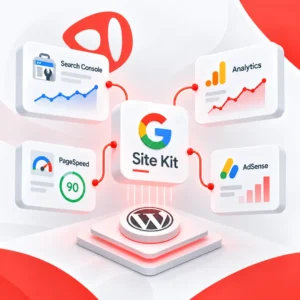
بعد از راهاندازی سایت وردپرسی، سؤال مهم این است که کاربران چطور شما را پیدا میکنند و پس از ورود چه رفتاری دارند. کدام مقاله از گوگل ورودی میگیرد؟ کدام صفحه بازدید دارد اما نتیجه مطلوبی نمیگیرد؟ برای پاسخ دادن به این سؤالها معمولاً باید سراغ ابزارهایی مثل Google Search Console و Google Analytics بروید.
Site Kit by Google افزونه رسمی گوگل است که گزارشهای مهم این ابزارها را در پیشخوان وردپرس کنار هم قرار میدهد. با آن میتوانید اتصال سرویسها را مدیریت کنید، آمار کلی سایت و بعضی نوشتهها را ببینید و برای بررسی دقیقتر به پنل اصلی همان سرویس بروید.
در این آموزش، روش نصب Site Kit، اتصال سرچ کنسول و گوگل آنالیتیکس، بررسی سرعت و درآمد تبلیغاتی، استفاده کاربردی از گزارشها و رفع خطاهای رایج را مرحلهبهمرحله مرور میکنیم.
درباره افزونه: Site Kit افزونه رسمی و رایگان گوگل است که در مخزن وردپرس بیش از ۵ میلیون نصب فعال دارد. برای اطلاع از نسخه و پیشنیازهای بهروز، مشخصات آن را در صفحه رسمی افزونه بررسی کنید.
Site Kit by Google چیست و به چه درد میخورد؟
Site Kit ابزار تحلیل تازهای ایجاد نمیکند؛ اطلاعات سرویسهای گوگل را بهصورت خلاصه در وردپرس نمایش میدهد. مزیت آن این است که مدیر سایت برای بررسی روزانه وضعیت ورودی، رفتار بازدیدکنندگان و عملکرد صفحات، لازم نیست هر بار چند پنل جداگانه را باز کند. البته گزارشهای کامل و امکانات پیشرفته همچنان در پنل خود سرچ کنسول و آنالیتیکس قرار دارند.
مهمترین سرویسهایی که در Site Kit با آنها سروکار دارید عبارتاند از:
- Google Search Console: برای مشاهده کلیک، Impression، CTR، میانگین موقعیت و عبارتهای جستجویی که کاربران با آنها سایت شما را پیدا کردهاند.
- Google Analytics: برای بررسی کاربران، بازدیدها، صفحات، منابع ورودی و رفتار کلی مخاطبان.
- PageSpeed Insights: برای بررسی عملکرد و سرعت صفحات و پیدا کردن مشکلاتی که میتوانند تجربه کاربری را ضعیف کنند.
- AdSense: برای سایتهایی که از تبلیغات گوگل درآمد دارند و میخواهند بخشی از اطلاعات درآمد را داخل وردپرس ببینند.
- Tag Manager: برای مدیریت تگها و اسکریپتهای بازاریابی بدون ویرایش مداوم کد سایت.
- Google Ads، Sign in with Google و Reader Revenue Manager: سرویسهای دیگری هستند که بسته به نوع سایت و نسخه افزونه میتوان آنها را متصل کرد.
بنابراین Site Kit بیشتر برای مدیر سایت، تولیدکننده محتوا و کارشناس سئو مفید است؛ کسی که میخواهد سریع بفهمد «سایت چه وضعیتی دارد» و برای تحلیل عمیقتر در صورت نیاز وارد پنل اصلی هر سرویس شود.
اگر از گزارش سرچ کنسول برای پیدا کردن صفحات کمورودی استفاده میکنید، آشنایی با اصول آموزش سئو کمک میکند تصمیم دقیقتری برای بهبود محتوا بگیرید.
قبل از نصب Site Kit این موارد را بررسی کنید
برای اینکه راهاندازی در میانه کار متوقف نشود، پیش از نصب چند مورد را کنترل کنید:
- سایت باید از اینترنت در دسترس باشد. اتصال اولیه معمولاً برای سایت اصلی انجام میشود؛ برای محیط آزمایشی شرایط و راهنمای جداگانهای وجود دارد.
- REST API وردپرس نباید توسط افزونه امنیتی یا تنظیمات سرور مسدود شده باشد.
- با نقش مدیر وارد وردپرس باشید؛ راهاندازی و اتصال سرویسها فقط برای Administrator انجام میشود.
- به حساب گوگلی دسترسی داشته باشید که قرار است Search Console، Analytics یا AdSense با آن مدیریت شود.
- اگر قبلاً Search Console یا Analytics دارید، بهتر است همان حساب اصلی را انتخاب کنید تا Property یا حساب تکراری نسازید.
اگر هنوز Google Analytics را جداگانه روی سایت راهاندازی نکردهاید، مشکلی نیست. Site Kit در نسخههای فعلی میتواند هنگام راهاندازی Analytics، یک Account، Property و Web Data Stream جدید ایجاد کند یا نمونه موجود را به سایت متصل کند.
روش نصب افزونه Site Kit by Google
وارد پیشخوان وردپرس شوید و مسیر افزونهها ← افزودن افزونه تازه را باز کنید. عبارت Site Kit by Google را جستوجو کنید و مطمئن شوید سازنده افزونه Google است. روی نصب و سپس فعالسازی کلیک کنید.
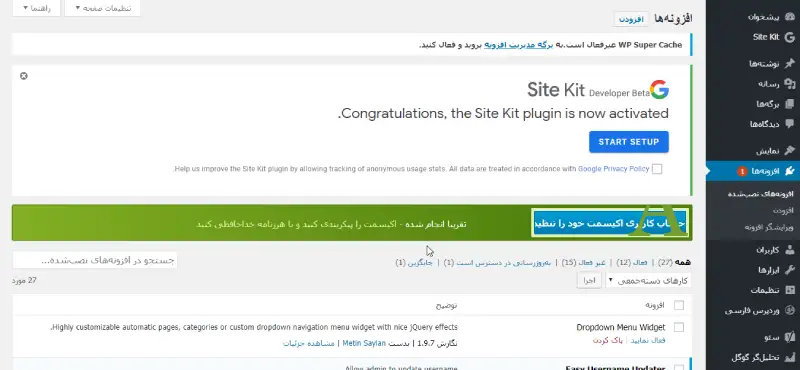
پس از فعالسازی، منوی Site Kit به پیشخوان اضافه میشود. از همین بخش روی Start Setup یا گزینه شروع تنظیمات بزنید. ظاهر دکمهها در نسخههای جدید ممکن است با اسکرینشات نمونه تفاوت داشته باشد، اما مسیر کلی همان است.
پیکربندی Site Kit و اتصال حساب گوگل
برای اتصال افزونه به گوگل نیازی نیست در Google Cloud پروژه بسازید یا شناسه OAuth را دستی در وردپرس وارد کنید. کافی است مراحل راهاندازی خود Site Kit را دنبال کنید، با حساب گوگل وارد شوید و مجوزهای لازم را بررسی و تأیید کنید. گزینه اتصال Google Analytics نیز ممکن است در همین مرحله اولیه پیشنهاد شود.
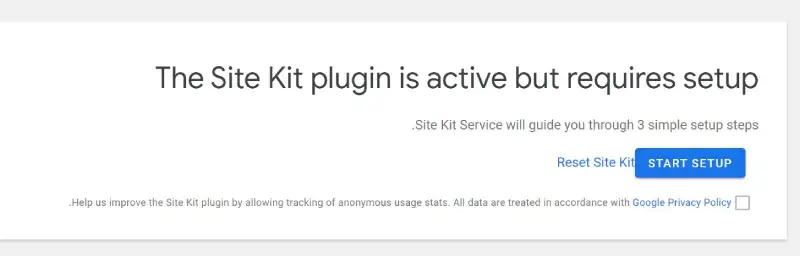
ممکن است چیدمان صفحات در نسخه نصبشده شما کمی متفاوت باشد. برای ادامه مراحل، به نام گزینهها و مسیرهای توضیحدادهشده در متن توجه کنید.
OAuth چیست و چرا Site Kit به آن نیاز دارد؟
OAuth روشی برای اتصال امن به حساب گوگل است. در این روش، افزونه بهجای دریافت رمز عبور، پس از تأیید شما مجوز دسترسی مشخصی میگیرد تا گزارشها را در وردپرس نمایش دهد.
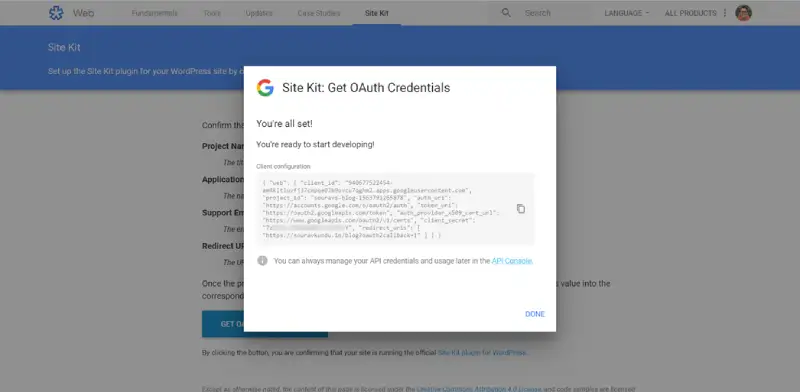
تصویر بالا متعلق به رابط قدیمی دریافت اطلاعات OAuth است و فقط برای آشنایی با تغییرات رابط کاربری نگه داشته شده است. در نصب فعلی Site Kit لازم نیست این اطلاعات را دستی بسازید یا وارد کنید. اگر صفحهای خارج از روند رسمی از شما رمز عبور یا کلیدهای محرمانه خواست، اتصال را متوقف کنید.
اتصال Google Search Console به وردپرس با Site Kit
اتصال Google Search Console بخشی از راهاندازی اصلی Site Kit است. اگر از قبل مالکیت سایت را در سرچ کنسول تأیید کرده باشید، افزونه میتواند Property مربوط را شناسایی کند. در غیر این صورت، در جریان راهاندازی برای ثبت و تأیید سایت راهنمایی میشوید. بنابراین لازم نیست ابتدا کدهای تأیید را بدون دلیل در قالب قرار دهید.
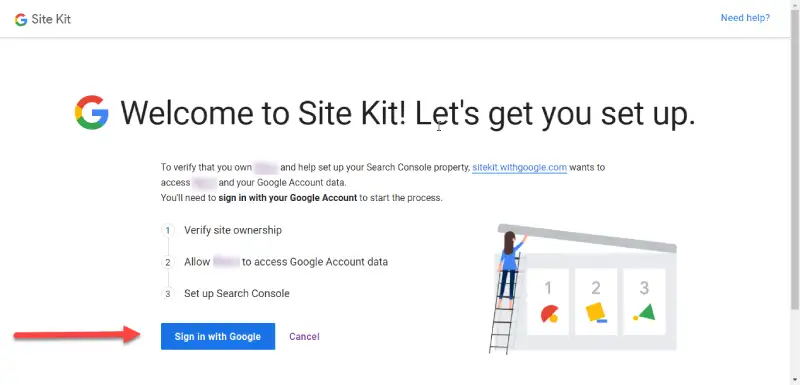
مرحله 1: ورود با حساب گوگل
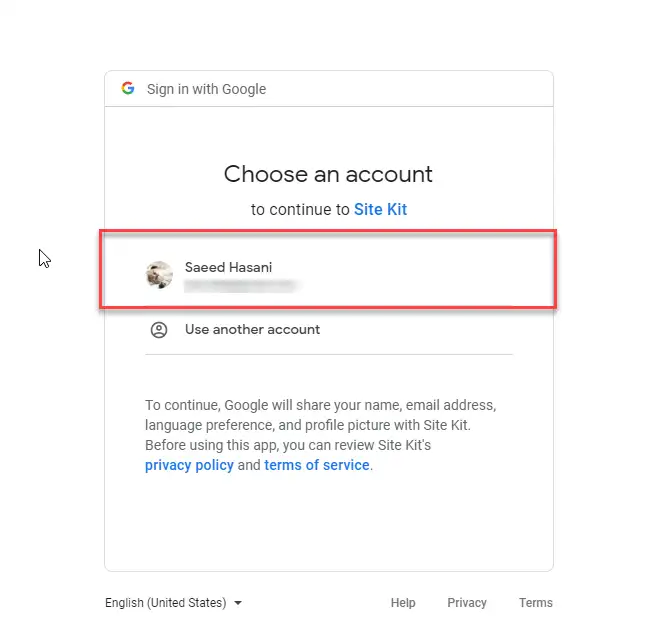
روی Sign in with Google بزنید و همان حسابی را انتخاب کنید که به سرچ کنسول سایت دسترسی دارد. اگر چند حساب دارید، این انتخاب مهم است؛ چون ممکن است با حساب دیگر، Property سایت در مراحل بعد پیدا نشود.
مرحله 2: بررسی مجوزهای Site Kit
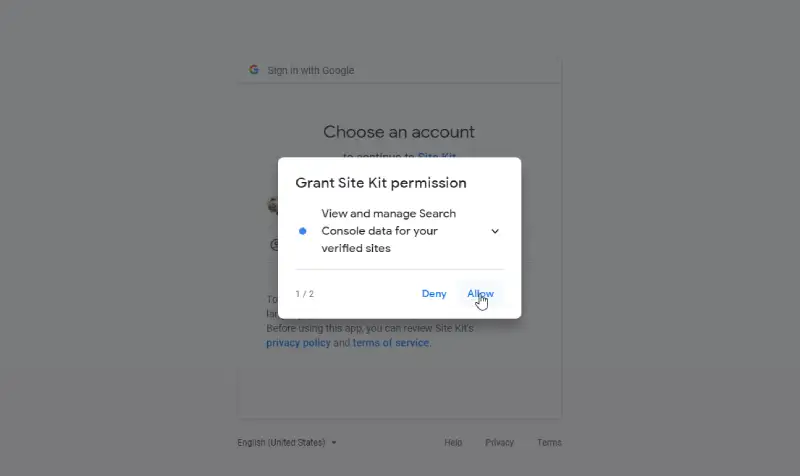
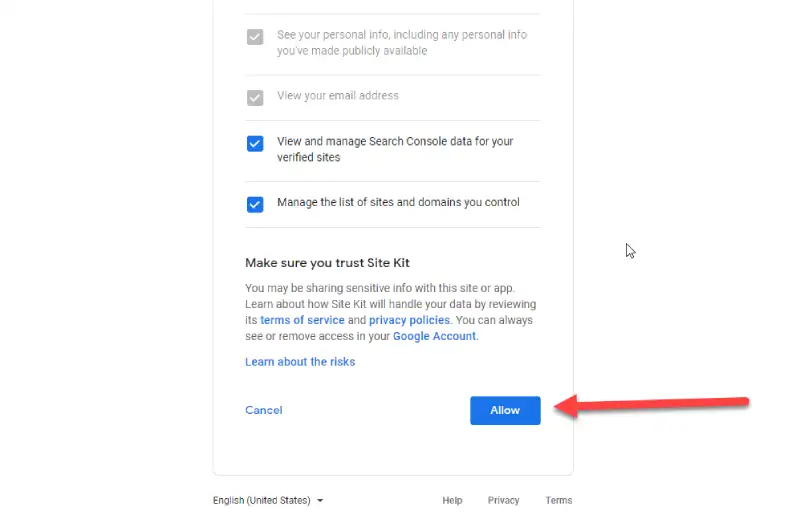
گوگل مجوزهایی را که Site Kit برای تأیید مالکیت سایت و دریافت دادهها نیاز دارد نمایش میدهد. عنوان مجوزها و حساب انتخابشده را بررسی کنید و فقط در صورتی که صفحه متعلق به روند رسمی گوگل است، ادامه دهید. لازم نیست رمز عبور گوگل را داخل تنظیمات وردپرس وارد کنید.
مرحله 3: تأیید مالکیت سایت
در این مرحله، Site Kit بررسی میکند آیا مالکیت دامنه یا آدرس سایت در سرچ کنسول تأیید شده است یا نه. اگر سایت هنوز تأیید نشده باشد، افزونه از روشهای پشتیبانیشده گوگل برای تأیید مالکیت استفاده میکند؛ مانند فایل تأیید یا متاتگ. در بیشتر نصبها نیازی نیست این کدها را دستی وارد کنید.
بعد از آن، Site Kit اجازه میخواهد Metricهای سرویسهای متصل را در داشبورد وردپرس نمایش دهد. این مجوز فقط برای واکشی دادههاست و به معنی تغییر محتوای سایت نیست.
مرحله 4: تکمیل اتصال Search Console
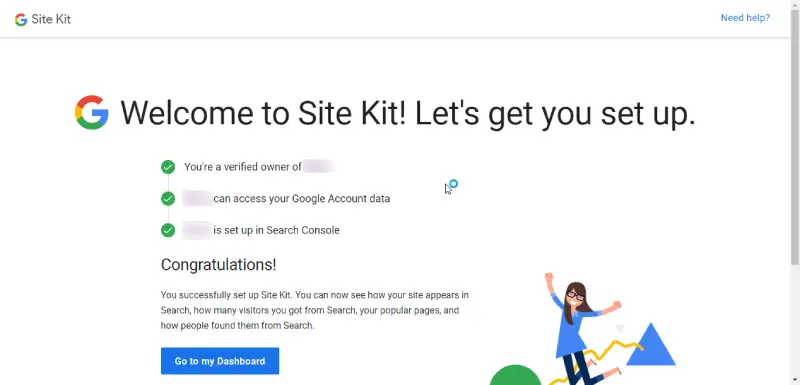
پس از پایان راهاندازی به داشبورد Site Kit برمیگردید. اگر حساب سرچ کنسول تازه راهاندازی شده یا سایت بازدید کمی دارد، ممکن است بلافاصله آماری نبینید. نمایش نخستین دادهها معمولاً کمی زمان میبرد و در بعضی شرایط تا حدود ۴۸ ساعت یا بیشتر طول میکشد.
چه اطلاعاتی از Search Console داخل وردپرس میبینیم؟
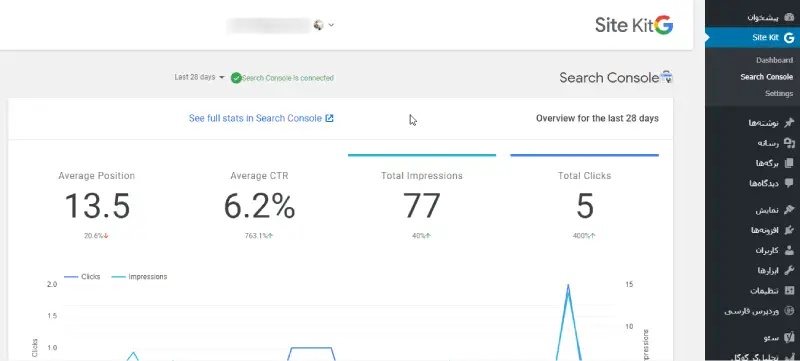
گزارش سرچ کنسول به شما نشان میدهد صفحاتتان در جستوجوی گوگل چگونه دیده میشوند. شاخصهای اصلی عبارتاند از:
- Clicks: تعداد کلیکهایی که از نتایج گوگل وارد سایت شدهاند.
- Impressions: تعداد دفعاتی که یکی از صفحات سایت در نتایج نمایش داده شده است.
- CTR: درصد نمایشهایی که به کلیک تبدیل شدهاند.
- Position: میانگین جایگاه سایت در نتایج جستجو.
برای نمونه، اگر صفحهای نمایش زیادی در نتایج گوگل دارد اما کلیک کمی دریافت میکند، میتوانید عنوان سئو، توضیحات متا و میزان تناسب محتوا با عبارت جستوجو را بررسی کنید. البته CTR پایین بهتنهایی ثابت نمیکند عنوان مشکل دارد؛ جایگاه نمایش و نوع جستوجو هم مؤثر است.
دادههای هر صفحه را جداگانه بررسی کنید
برای بررسی یک مقاله مشخص، میتوانید نشانی آن را در بخش جستوجوی URL داشبورد Site Kit وارد کنید یا از قابلیت نمایش آمار صفحه در نوار مدیریت وردپرس استفاده کنید. این بخش برای مقایسه وضعیت یک نوشته قبل و بعد از بهروزرسانی محتوا کاربرد دارد. برای تحلیل جزئیات عبارتهای جستوجو و وضعیت ایندکس، همچنان به سرچ کنسول مراجعه کنید.
اتصال Google Analytics به وردپرس با Site Kit
سرچ کنسول به شما میگوید کاربران با چه جستوجوهایی سایت را در گوگل پیدا میکنند. Google Analytics 4 یا GA4 رفتار کاربران پس از ورود به سایت را بررسی میکند؛ از جمله بازدید صفحات، منابع ورودی و رویدادهایی که برای کسبوکار اهمیت دارند.
از داخل Site Kit میتوانید یک حساب و Property موجود را انتخاب کنید یا در صورت نیاز برای ایجاد حساب جدید اقدام کنید. اگر قبلاً کد آنالیتیکس با قالب، افزونه دیگری یا Google Tag Manager اضافه شده است، پیش از فعال کردن درج کد توسط Site Kit حتماً بررسی کنید که ردیابی دو بار انجام نشود.
در صورتی که میخواهید تنظیمات رهگیری را خارج از Site Kit هم بشناسید، مراحل اتصال گوگل آنالیتیکس به وردپرس را میتوانید جداگانه دنبال کنید.
مرحله 1: ورود به تنظیمات سرویسها
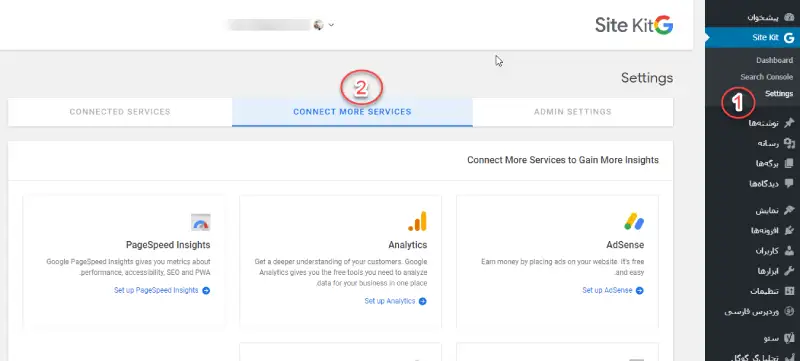
اگر Analytics را در راهاندازی اولیه فعال نکردهاید، از مسیر Site Kit → Settings → Connect More Services وارد شوید و در مقابل Analytics روی Set up Analytics کلیک کنید.
مرحله 2: انتخاب حساب گوگل
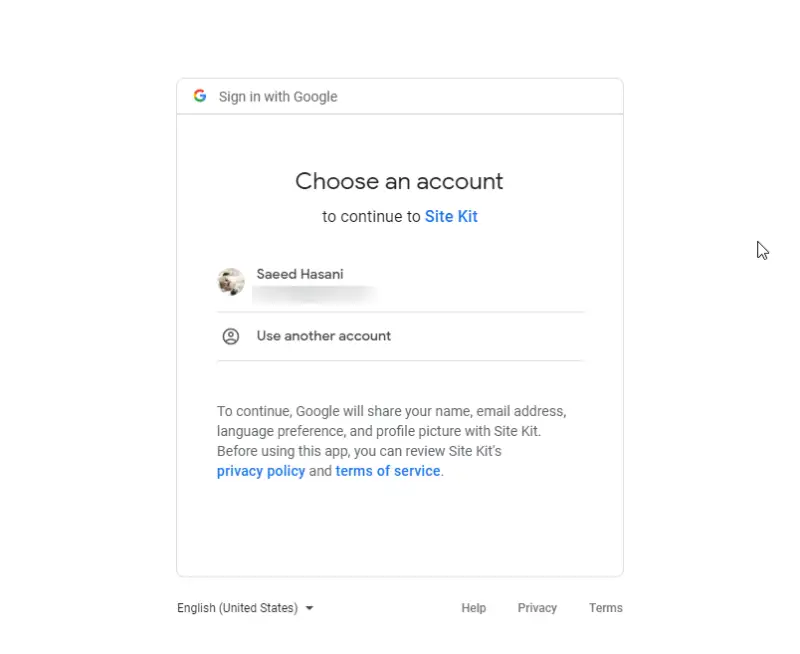
حساب گوگلی را انتخاب کنید که به Analytics سایت دسترسی دارد. اگر چند حساب دارید، دقت کنید حساب اشتباه باعث میشود Property موردنظر در مرحله بعد نمایش داده نشود.
مرحله 3: اگر هشدار امنیتی دیدیم چه کنیم؟
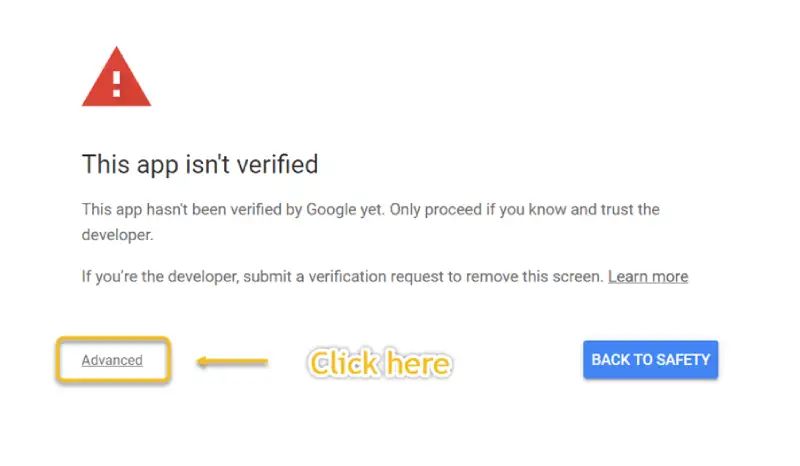
در اتصال رسمی، صفحه تأیید دسترسی باید از مسیر معتبر گوگل باز شود. اگر با پیامهایی مثل Unverified App یا هشدار امنیتی روبهرو شدید، از آن عبور نکنید. نخست آدرس صفحه، حساب انتخابشده و اصالت افزونه را بررسی کنید. این تصویر نمونهای از ظاهر قدیمی فرایند دسترسی است، نه دستورالعملی برای دور زدن هشدار.
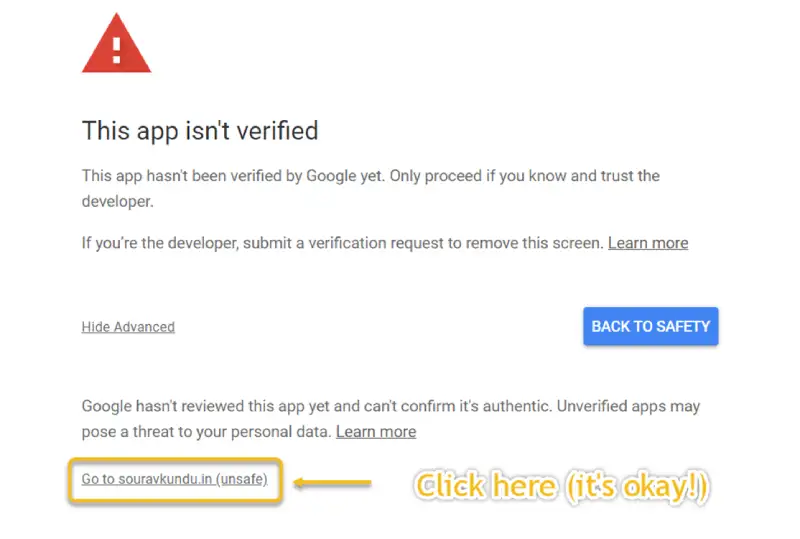
اگر منشأ درخواست روشن نیست، ادامه ندهید و افزونه و روند اتصال را با راهنمای رسمی Site Kit بررسی کنید. برای راهاندازی عادی افزونه رسمی، نیازی به دور زدن هشدار «ناامن» نیست.
مرحله 4: تأیید دسترسیهای Analytics
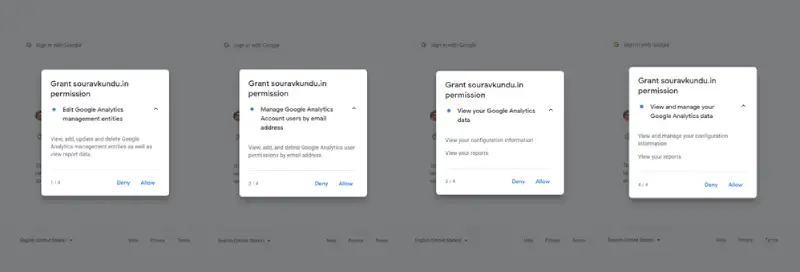
Site Kit برای نمایش گزارشهای Analytics نیاز به مجوز خواندن اطلاعات حساب دارد. دسترسیها را بررسی کنید و سپس ادامه دهید.
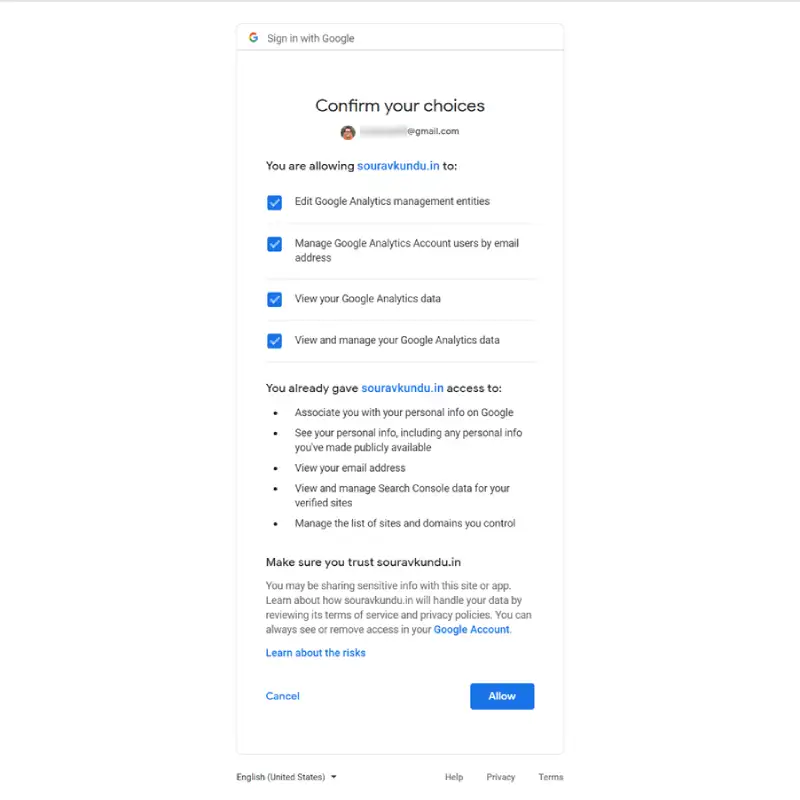
مرحله 5: انتخاب Account، Property و Web Data Stream
بعد از بازگشت به وردپرس، اگر از قبل Analytics دارید، حساب و Property مناسب را انتخاب کنید. اگر ندارید، Site Kit میتواند ساخت حساب جدید را برای شما انجام دهد. بعد روی Configure Analytics یا Set up بزنید.
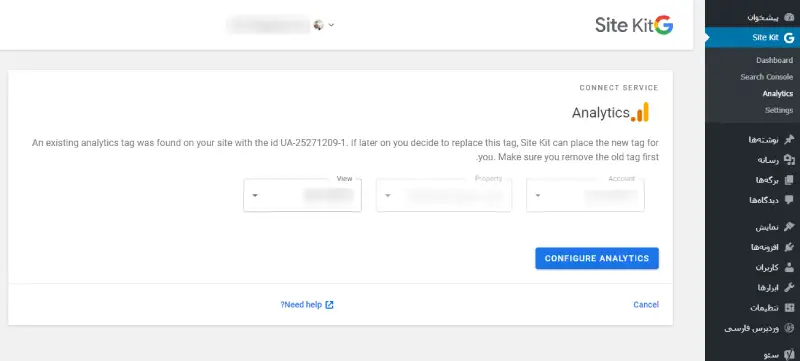
در مراحل جدید ممکن است Site Kit از شما درباره هدف اصلی سایت سؤال کند؛ برای مثال رشد ترافیک، افزایش تعامل یا کسب درآمد. پاسخ شما روی Key Metrics پیشنهادی در داشبورد اثر میگذارد.
نمایش گزارش Analytics در Site Kit
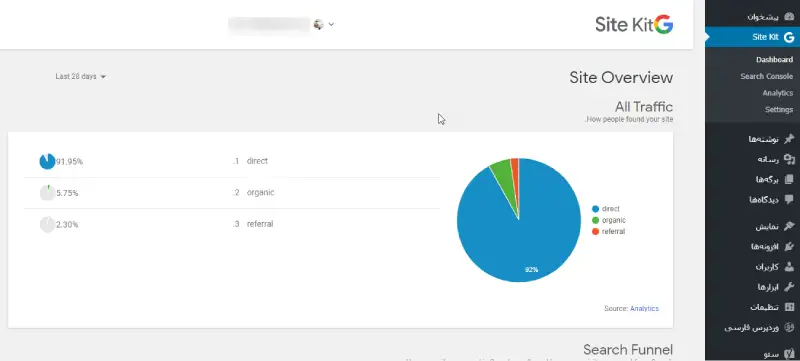
پس از اتصال GA4، بخشهای بازدیدکنندگان، منابع ترافیک، صفحات پرطرفدار و برخی شاخصهای تعامل در داشبورد Site Kit قابل بررسی هستند. نام کارتها و چیدمان گزارشها ممکن است در نسخههای جدید با تصویر نمونه متفاوت باشد. برای دادههای تازه نیز ممکن است لازم باشد یک تا دو روز منتظر بمانید.
برای اطمینان از اینکه تگ آنالیتیکس روی سایت قرار گرفته است، از مسیر ابزارها ← سلامت سایت ← اطلاعات ← Site Kit by Google وضعیت درج کد Analytics را بررسی کنید. این بررسی کمک میکند تفاوت «اتصال حساب» و «فعال بودن اندازهگیری» را متوجه شوید.
PageSpeed Insights در Site Kit چه کاربردی دارد؟
Site Kit خلاصهای از وضعیت عملکرد صفحات را از PageSpeed Insights در اختیار شما قرار میدهد. اگر امتیاز یا شاخصی ضعیف بود، گزارش کامل همان ابزار را باز کنید و مشکلاتی مانند تصاویر سنگین، فایلهای CSS و JavaScript، پاسخ کند سرور و معیارهای Core Web Vitals را دقیقتر بررسی کنید. صرف دیدن یک امتیاز پایین بهمعنی مشخص بودن علت مشکل نیست.
اگر گزارش PageSpeed کندی سایت را نشان میدهد، برای پیدا کردن علت آن میتوانید روشهای افزایش سرعت سایت وردپرسی را بررسی کنید.
اتصال AdSense به Site Kit
اگر سایت شما از Google AdSense استفاده میکند، از مسیر Site Kit → Settings → Connect More Services → AdSense میتوانید حساب را متصل کنید. اگر حساب AdSense ندارید، Site Kit شما را برای درخواست حساب راهنمایی میکند؛ اما تأیید نهایی سایت و حساب توسط خود تیم AdSense انجام میشود.
در صورت اتصال موفق، Site Kit میتواند بخشی از دادههای درآمد را در داشبورد نمایش دهد و همچنین کد AdSense را روی سایت قرار دهد. اگر قبلاً کد AdSense بهصورت دستی یا با افزونه دیگری نصب شده، قبل از فعالکردن درج کد توسط Site Kit بررسی کنید که کد دوبار روی سایت قرار نگیرد.
Tag Manager و سایر سرویسها را چه زمانی فعال کنیم؟
فعال کردن همه سرویسهای موجود لزوماً مفید نیست. Tag Manager زمانی ارزش دارد که واقعاً برای مدیریت تگها، Conversion Tracking یا ابزارهای بازاریابی از آن استفاده کنید. Google Ads برای تبلیغات، Sign in with Google برای ورود کاربران با حساب گوگل و Reader Revenue Manager برای برخی مدلهای درآمدی محتوایی کاربرد دارند.
قاعده ساده این است: هر سرویسی که استفاده نمیکنید، وصل نکنید. این کار هم مدیریت حساب را سادهتر میکند و هم از شلوغشدن داشبورد جلوگیری میکند.
چطور از دادههای Site Kit برای تصمیمگیری استفاده کنیم؟
ارزش گزارشها زمانی مشخص میشود که براساس آنها تصمیم بگیرید. برای مثال، افت کلیک یک نوشته میتواند به تغییر جایگاه یا تقاضای جستوجو مربوط باشد؛ در مقابل، ورودی خوب همراه با تعامل پایین ممکن است نشان دهد محتوای صفحه نیاز کاربر را بهخوبی پاسخ نمیدهد. اینها سرنخهایی برای بررسی هستند، نه نتیجهگیری قطعی از یک عدد.
- صفحهای که Impression بالایی دارد اما CTR پایین است: عنوان و متا را بهبود دهید.
- مقالهای که ورودی گوگل خوبی دارد اما تعامل پایین است: مقدمه، ساختار و CTA را بررسی کنید.
- صفحهای که افت کلیک ناگهانی دارد: Queryها و Position را در Search Console بررسی کنید.
- صفحهای با عملکرد ضعیف در PageSpeed: قبل از افزایش محتوا، مشکل فنی را برطرف کنید.
- صفحهای که Analytics ورودی خوبی نشان میدهد ولی تبدیل ندارد: فرم، CTA یا مسیر کاربر را بررسی کنید.
برای سایت محتوایی، مقایسه دادههای Search Console و Analytics بسیار مهم است؛ Search Console به شما میگوید کاربر چگونه شما را در گوگل پیدا کرده و Analytics میگوید بعد از ورود چه اتفاقی افتاده است.
اشتراکگذاری داشبورد Site Kit با اعضای تیم
قابلیت Dashboard Sharing به مدیر سایت اجازه میدهد دسترسی محدود به برخی گزارشهای Site Kit را برای نقشهای دیگر وردپرس فعال کند. مثلاً میتوانید آمار موردنیاز تیم محتوا را بدون دادن دسترسی مدیرکل یا اطلاعات ورود حساب گوگل در اختیارشان بگذارید. سطح دسترسیها را در تنظیمات اشتراکگذاری کنترل کنید.
این قابلیت برای تیم محتوا یا سئو مفید است، چون لازم نیست فقط برای دیدن آمار، دسترسی Administrator یا دسترسی مستقیم به حساب Google Analytics بدهید.
مشکلات رایج Site Kit و راهحل آنها
Site Kit میگوید سایت آماده نیست
ابتدا بررسی کنید سایت برای سرویسهای گوگل از اینترنت در دسترس است، پشت رمز عبور یا صفحه Coming Soon قرار ندارد و REST API وردپرس مسدود نشده است. برای آزمایش وضعیت REST API میتوانید از ابزارها ← سلامت سایت استفاده کنید. اگر سایت آزمایشی است، راهنمای اتصال Site Kit در محیط Staging را دنبال کنید.
دادهها نمایش داده نمیشوند
اگر اتصال تازه انجام شده است، ابتدا تا حدود ۴۸ ساعت برای شکلگیری گزارشها فرصت دهید. سپس Property یا Web Data Stream انتخابشده، مجوز حساب گوگل و وجود داده در خود سرچ کنسول یا GA4 را بررسی کنید. اتصال موفق افزونه لزوماً به معنی وجود فوری داده قابل نمایش نیست.
Issue Accessing Data یا خطای دسترسی نمایش داده میشود
معمولاً باید حساب گوگل و مجوزها را دوباره بررسی کنید. از بخش تنظیمات Site Kit وضعیت Connected Services را ببینید و در صورت نیاز سرویس مشکلدار را Reconnect کنید.
REST API یا ارتباط Site Kit خطا دارد
بررسی کنید افزونه امنیتی، فایروال یا محدودیتهای هاست درخواستهای لازم Site Kit را مسدود نکرده باشند. برای تشخیص علت میتوانید از گزارشهای خطای سرور و بخش سلامت سایت کمک بگیرید. لازم نیست برای حل مشکل کل افزونه امنیتی را غیرفعال کنید؛ فقط محدودیت مشکلساز را پس از شناسایی اصلاح کنید.
اتصال Analytics دوبار انجام شده است
اگر تگ آنالیتیکس با قالب، Google Tag Manager یا افزونه دیگری ثبت شده است، گزینه Place Google Analytics code در تنظیمات Site Kit را بررسی کنید. بهتر است یک روش مشخص مسئول درج تگ باشد. وجود چند کد با یک Measurement ID ممکن است اندازهگیری رویدادها و بازدیدها را دچار خطا کند.
بعد از ورود به گوگل به صفحه لاگین وردپرس برمیگردم
اگر مشکل مربوط به Session وردپرس یا Loop ورود است، ابتدا ورود وردپرس را برطرف کنید. راهنمای رفع مشکل رفرش و ریدایرکت صفحه لاگین وردپرس میتواند در این شرایط کمک کند.
آیا Site Kit روی سرعت سایت تأثیر میگذارد؟
داشبورد Site Kit عمدتاً در پیشخوان وردپرس نمایش داده میشود، اما سرویسهایی مانند Google Analytics، AdSense یا Tag Manager ممکن است اسکریپتهایی به صفحات سایت اضافه کنند. تأثیر واقعی آنها به تعداد تگها و شیوه بارگذاری بستگی دارد؛ بنابراین بدون اندازهگیری نباید کندی سایت را به خود Site Kit نسبت داد.
اگر سرعت برایتان اهمیت دارد، پس از اتصال سرویسها عملکرد صفحات مهم را در موبایل و دسکتاپ بررسی کنید و تغییرات را با وضعیت پیش از فعالسازی مقایسه کنید. تنظیمات مربوط به درج کد را فقط برای سرویسهایی فعال نگه دارید که واقعاً استفاده میشوند.
Site Kit جایگزین Search Console و Analytics است؟
خیر. Site Kit نمای خلاصهای از آمار را داخل وردپرس نشان میدهد، اما ابزارهای اصلی امکانات عمیقتری دارند. برای بررسی ایندکس شدن صفحه، خطاهای URL Inspection، تحلیل کامل عبارتهای جستوجو، ساخت گزارشهای سفارشی GA4 یا عیبیابی رویدادها باید وارد سرویس مربوط شوید.
بهترین روش این است که Site Kit را برای مانیتورینگ سریع استفاده کنید و هر زمان عددی غیرعادی دیدید، جزئیات را در Search Console یا Google Analytics بررسی کنید.
Site Kit by Google برای مدیر سایتی که میخواهد ابزارهای اصلی گوگل را بدون پیچیدگی فنی به وردپرس متصل کند، گزینهای کاربردی است. Search Console به شما میگوید سایت چگونه در گوگل دیده میشود، Analytics رفتار کاربران را بعد از ورود بررسی میکند، PageSpeed Insights وضعیت عملکرد را نشان میدهد و AdSense برای سایتهای تبلیغاتی اطلاعات درآمد را در دسترس قرار میدهد.
برای شروع، افزونه را از مخزن رسمی نصب کنید، Search Console را در Setup اصلی متصل کنید و در صورت نیاز Analytics را هم فعال کنید. سپس فقط سرویسهایی را اضافه کنید که واقعاً استفاده میکنید. بعد از جمع شدن دادهها، Site Kit را صرفاً بهعنوان داشبورد عددی نبینید؛ از گزارشها برای پیدا کردن محتواهای ضعیف، فرصتهای سئو، مشکلات سرعت و صفحات با ظرفیت رشد استفاده کنید.
اگر نیاز به تحلیل عمیقتر داشتید، از لینکهای داخل Site Kit وارد داشبورد اصلی سرویس مربوط شوید. ترکیب گزارش سریع داخل وردپرس و تحلیل تخصصی در ابزارهای اصلی، بهترین استفادهای است که میتوانید از Site Kit داشته باشید.
دانلود افزونه google site kit
دانلود افزونه صفحه افزونهمنابع:




negargraphic 12 سال عضو همیار وردپرس
سلام، منهممان ابتدا وقتی روی استارت ستاپ برای شروع کلیک میکنم با ارور
Your site may not be ready for Site Kit
روبرو می شوم
سید سجاد غلام پور 9 سال عضو همیار وردپرس
سلام
افزونه را به آخرین نسخه آپدیت کنید و اگر وبسایت شما به صورت http میباشد، آن را توسط ssl به Https تغییر دهید.
akharinsafir 7 سال عضو همیار وردپرس
سلام مرحله اول را چگونه انجام دهم؟
erfan_gamer 7 سال عضو همیار وردپرس
😐