

برای قرار دادن لوگو یا نام برند روی تصاویر وردپرس لازم نیست هر عکس را جداگانه در نرمافزار ویرایش کنید. افزونه Image Watermark میتواند هنگام بارگذاری تصاویر، واترمارک تصویری یا متنی اضافه کند و روی تصاویر قدیمی کتابخانه رسانه هم بهصورت انتخابی یا گروهی اعمال شود. در این آموزش، تنظیمات مهم افزونه و نکات جلوگیری از افت کیفیت تصویر را توضیح میدهیم.
واترمارک میتواند نام برند یا صاحب اثر را روی عکس نشان دهد و کپیبرداری ساده را دشوارتر کند؛ اما تضمین فنی یا حقوقی برای جلوگیری کامل از ذخیره و بازنشر تصویر نیست. اگر عکس اصلی ارزش بالایی دارد، بهتر است علاوه بر واترمارک، فایل اصلی را خارج از پوشه عمومی سایت نگهداری کنید.
افزونه رایگان Image Watermark ساخته dFactory از واترمارک تصویری و متنی، اعمال خودکار روی تصاویر جدید و اجرای گروهی روی رسانههای قبلی پشتیبانی میکند. قابلیتهای دیگری مانند انتخاب موقعیت و شفافیت واترمارک، محدود کردن تصاویر کوچک، تهیه نسخه پشتیبان برای بازیابی و بررسی وضعیت پردازش تصویر نیز در نسخههای جدید معرفی شدهاند.
مهمترین امکاناتی که هنگام انتخاب و تنظیم افزونه به کار میآیند عبارتاند از:
- افزودن واترمارک به تصاویر موجود در کتابخانه رسانه
- انتخاب موقعیت، اندازه و میزان شفافیت لوگو یا متن
- تعیین انواع تصاویر یا بخشهایی که واترمارک برای آنها فعال شود
- کنترل کیفیت خروجی و بررسی سازگاری فرمت تصاویر
- محدودسازی راستکلیک و کشیدن تصاویر در مرورگر بهعنوان مانع ابتدایی
- پشتیبانگیری از نسخه اصلی برای امکان حذف واترمارک در آینده
نصب و راهاندازی افزونه Image Watermark

افزونه image watermark برای قرار دادن امضا روی تصاویراز پیشخوان وردپرس وارد «افزونهها ← افزودن افزونه تازه» شوید و عبارت Image Watermark را جستجو کنید. افزونه منتشرشده توسط dFactory را نصب و فعال کنید. همچنین میتوانید از دکمه دانلود رسمی در پایان همین مقاله استفاده کنید. تصویر بالا نمونه نتیجه واترمارکگذاری را نشان میدهد.
پس از فعالسازی، تنظیمات افزونه را از «تنظیمات ← Watermark» باز کنید. تصویر زیر مربوط به نسخه قدیمی افزونه است و ممکن است جایگاه منو یا عنوان گزینهها در نسخه نصبشده شما کمی تفاوت داشته باشد.
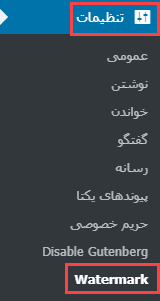
در نسخههای قدیمی تنظیمات افزونه در چند بخش مانند General Settings، Watermark position، Watermark Image، Image Protection و Image Backup قرار داشت. اکنون امکانات تازهای مانند واترمارک متنی، آستانه اندازه تصاویر و برگه Status نیز در مستندات نسخه جدید معرفی شدهاند. به همین دلیل تصاویر قدیمی در محل اصلی خود حفظ شدهاند اما برای پیدا کردن گزینهها باید رابط نسخه نصبشده را ملاک قرار دهید.
تنظیمات عمومی واترمارک در وردپرس
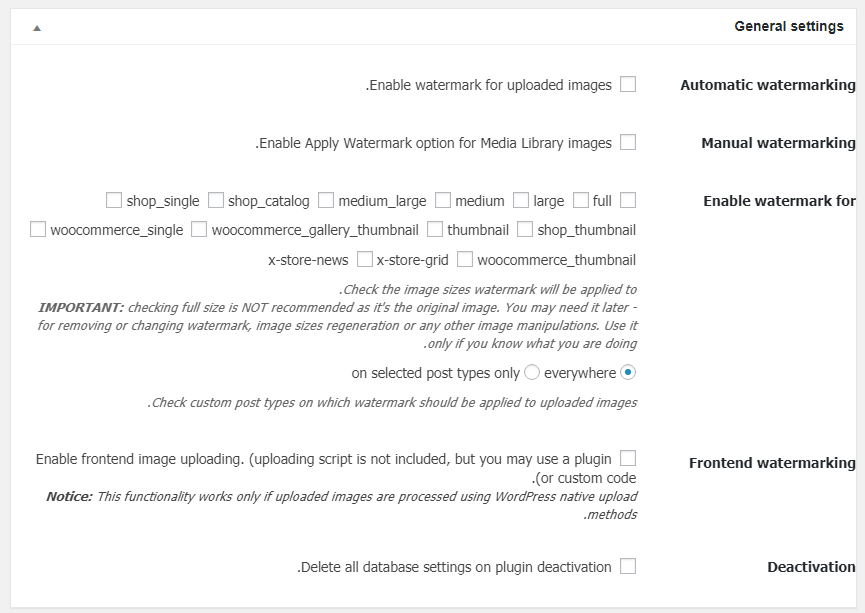
در تصویر بالا گزینههای «Automatic watermarking» و «Manual watermarking» از رابط قدیمی دیده میشوند. حالت خودکار واترمارک را هنگام بارگذاری رسانه جدید اضافه میکند و حالت دستی برای انتخاب تصویر از کتابخانه رسانه کاربرد دارد. پیش از فعال کردن حالت خودکار، حتماً یک تصویر آزمایشی بارگذاری و نتیجه را در اندازه اصلی و اندازههای ساختهشده بررسی کنید.
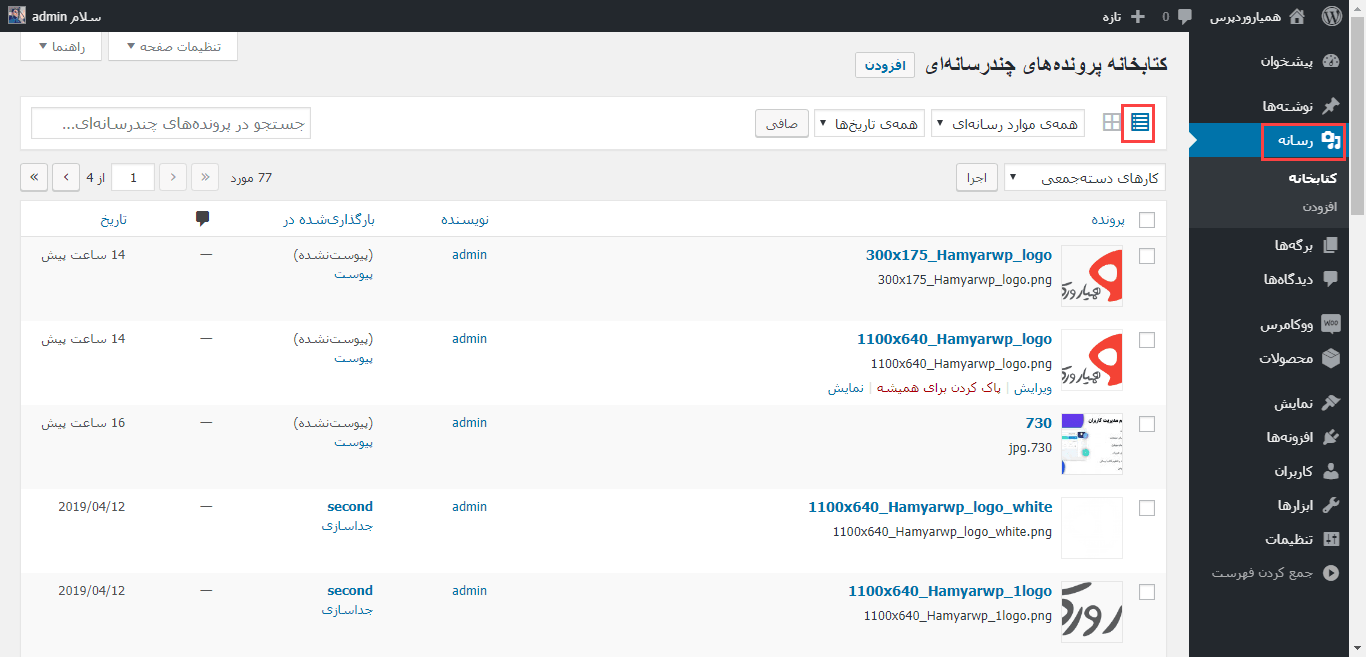
برای تصاویر قدیمی، وارد «رسانه ← کتابخانه» شوید و در صورت نیاز نمایش فهرستی را انتخاب کنید. بسته به نسخه افزونه، گزینه واترمارکگذاری ممکن است در منوی عملیات گروهی یا در ابزار انتخاب گروهی رسانه در دسترس باشد.
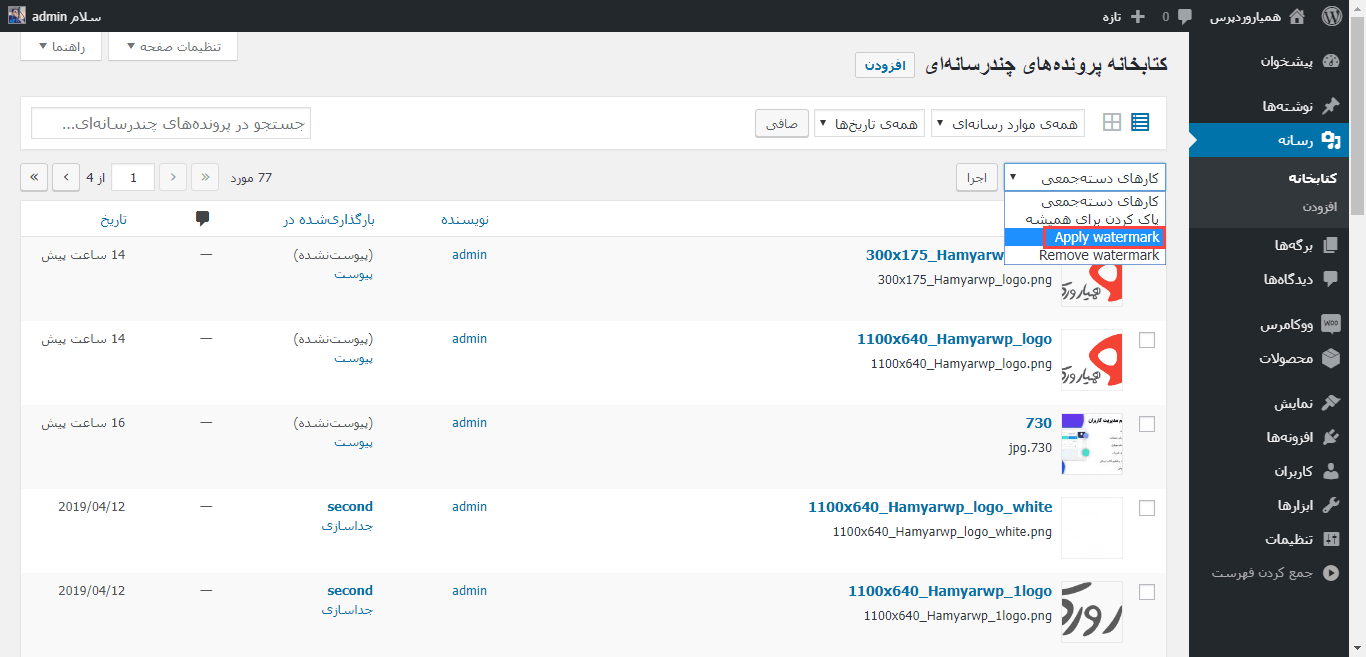
تصاویر موردنظر را انتخاب کنید و فرمان «Apply Watermark» را اجرا کنید. پیش از این کار از تصاویر اصلی نسخه پشتیبان بگیرید؛ چون اعمال واترمارک روی رسانههای قبلی میتواند فایلهای تصویر را تغییر دهد. در نسخههای جدید، امکان بازگرداندن فایل اصلی به وجود نسخه پشتیبان معتبر وابسته است.
در نسخه قدیمی «Enable watermark for» مشخص میکرد کدام اندازههای ساختهشده تصاویر یا کدام نوع نوشته واترمارک داشته باشند. در نسخه جدید نیز قبل از اعمال گروهی مشخص کنید واترمارک روی تصویر اصلی، تصاویر بندانگشتی یا اندازههای مشخص اعمال شود. واترمارککردن فایل اصلی با واترمارککردن یک نسخه کوچک از آن یکسان نیست.
اگر کاربران یا افزونههای دیگر تصاویر را از سمت سایت ارسال میکنند، قبل از اتکا به واترمارک خودکار، سازگاری روش بارگذاری آنها با افزونه را در محیط تست بررسی کنید. همه مسیرهای آپلود لزوماً رفتار یکسانی ندارند.
تنظیمات پاکسازی اطلاعات افزونه هنگام حذف یا غیرفعالسازی را بدون آگاهی از پیامد آن تغییر ندهید. حذف تنظیمات بهمعنای بازگرداندن خودکار تصاویر واترمارکدار به وضعیت اولیه نیست.
تعیین موقعیت واترمارک روی تصویر
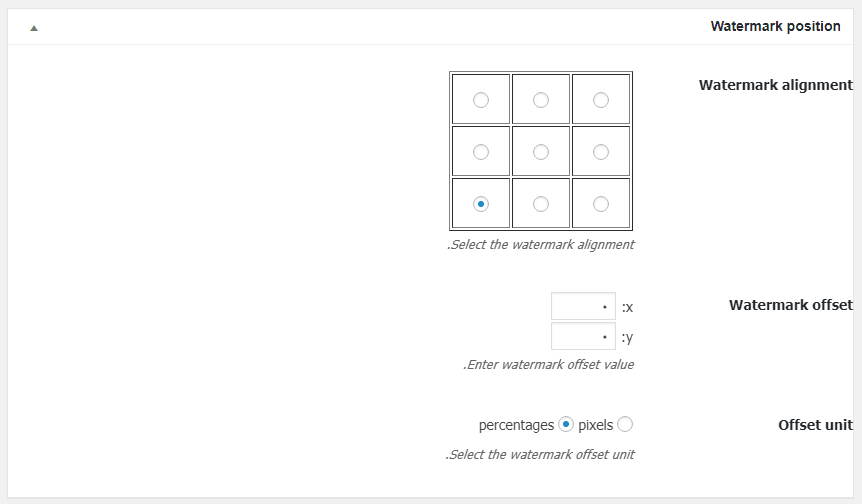
در بخش موقعیت، جای قرارگیری واترمارک را انتخاب کنید؛ برای مثال گوشه پایین راست یا چپ. گزینههای قدیمی «Watermark alignment»، «Watermark offset» و «Offset unit» برای انتخاب موقعیت و فاصله از لبههای تصویر کاربرد داشتند. برای جلوگیری از بریده شدن لوگو در تصاویر کوچک، فاصله مناسب از حاشیه انتخاب کنید.
انتخاب لوگو یا متن برای واترمارک
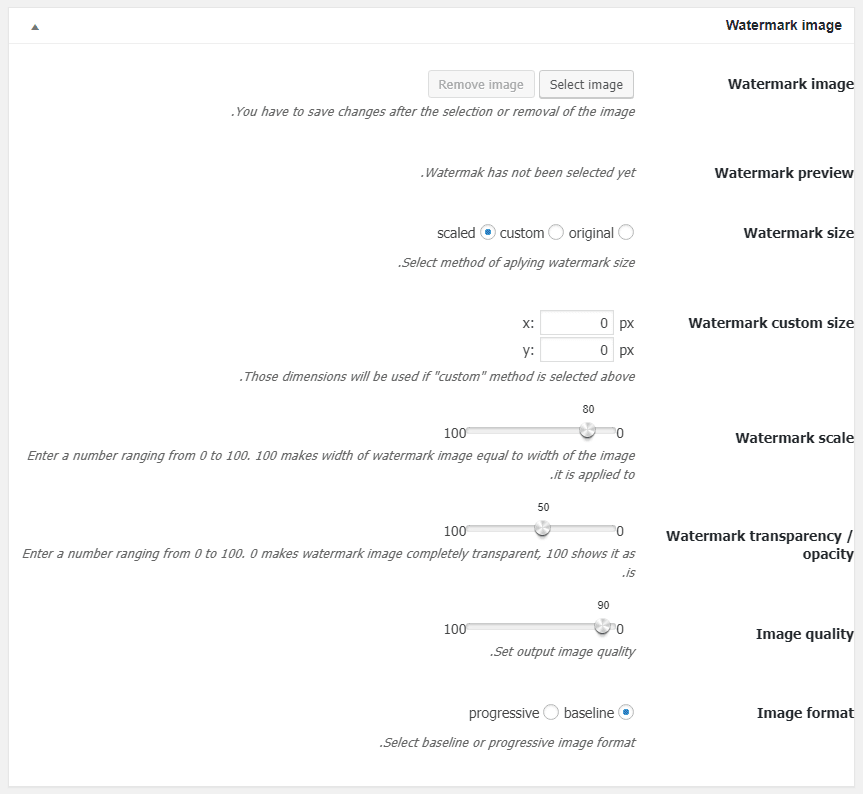
در بخش Watermark Image میتوانید لوگوی واترمارک را انتخاب و اندازه آن را تنظیم کنید. در نسخههای قدیمی گزینههای Original، Scaled و Custom برای اندازهگذاری وجود داشتند. نسخههای جدید امکان واترمارک متنی هم دارند؛ اگر نمیخواهید لوگو بارگذاری کنید، نام برند یا عبارت کوتاه حقوقی را بهصورت متن تنظیم کنید. نامگذاری دقیق فیلدها ممکن است با نسخه متفاوت باشد.
اگر حالت Custom را انتخاب میکنید، ابعاد واترمارک را با توجه به اندازه عکسهای سایت تعیین کنید. لوگویی که روی تصویر شاخص خوب دیده میشود ممکن است روی تصاویر بندانگشتی بیشازحد بزرگ باشد.
در حالت Scaled، واترمارک نسبت به ابعاد عکس اندازهگذاری میشود. پیش از اعمال نهایی، تناسب لوگو را روی یک عکس افقی و یک عکس عمودی آزمایش کنید.
در تنظیم شفافیت، مقدار متوسطی انتخاب کنید که نشانه برند قابل مشاهده باشد اما محتوای اصلی تصویر را نپوشاند. گزینه کیفیت خروجی نیز باید با هدف استفاده از عکس سازگار باشد. برای تصاویر JPEG، PNG و WebP از وضعیت پردازش فرمت پشتیبانیشده در نسخه نصبشده مطمئن شوید.
محافظت از تصویر و محدودیتهای آن
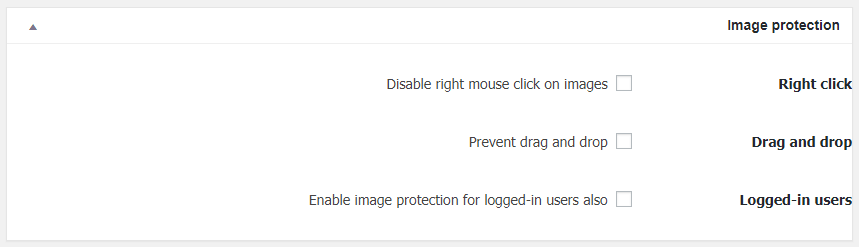
گزینههای جلوگیری از راستکلیک یا Drag and Drop فقط بخشی از روشهای ساده ذخیره عکس در مرورگر را محدود میکنند؛ کاربران همچنان ممکن است با ابزارهای مرورگر، اسکرینشات یا مسیر مستقیم فایل به تصاویر دسترسی داشته باشند. بنابراین این تنظیمات را جایگزین مدیریت حق نشر یا محافظت از فایل اصلی در نظر نگیرید.
پشتیبانگیری و بازگرداندن تصاویر اصلی
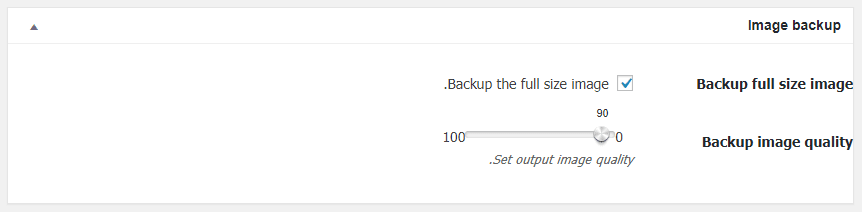
اگر امکان Backup در افزونه فعال است، پیش از اجرای واترمارک روی حجم زیادی از تصاویر آن را تنظیم کنید. طبق راهنمای نسخه جدید، حذف واترمارک با بازگردانی از یک نسخه پشتیبان سالم و معتبر انجام میشود. صرف کلیک روی حذف واترمارک، در نبود فایل اصلی تمیز، بهمعنی قابلبازگشت بودن تغییرات نیست.
در تصویر زیر، نمونه خروجی تصویر واترمارکدار ارائه شده است. هنگام ارزیابی نتیجه، خوانایی لوگو، کادر تصویر و کیفیت فشردهسازی را در موبایل نیز بررسی کنید.

جمعبندی
برای قرار دادن واترمارک روی عکس در وردپرس، افزونه Image Watermark همچنان گزینهای کاربردی است. پیشنهاد میشود ابتدا لوگوی شفاف یا متن کوتاه برند را روی چند تصویر آزمایش کنید، محل و اندازه آن را تنظیم کنید و تنها پس از اطمینان از کیفیت خروجی، حالت خودکار یا گروهی را فعال کنید. واترمارک به شناسایی منشأ تصاویر کمک میکند، اما مانع قطعی کپی شدن آنها نیست.



رضا
چطوری میتونم برای تصاویری با پسوند خاص واتمارک قرار بدم
مهدي
پس از نصب اين پيغام آمد ، این افزونه header معتبر ندارد و فعال نميشه
ممنون از پاسخ شما
کوروش
حاج علی ترو خدا جواب منو محمد و بهنام رو بده در این پست واتر مارک برای عکس ها . قربونت ./
mehrdad
سلام خسته نباشید ببخشید من به هر کی رو میندازم جوابم نمیده حداقل شما جواب ما رو بد ه من عنوان سایتم(welcom to bahar daneh shiraz) رو اگه بخوام به حرکت در بیارم باید چی کار کنم لطفا تو قسمت دیدگاه سایتم من رو از جوابتون مطلع کنید واقعا خسته شدم هیچ کس جوابم رو نمیدهwww.bahardaneh.ir
bahman
باسلام
من اينو نصب كردم ولي يه مشكل خيلي بزرگ داره عكسهايي كه قبلا توي هاستم بودن كه تعدادشون هم زياده روي اونها هيچي نمينويشه بايدچيكاركنم لطفا اهنمايي كنيد ممنون
محمد
سلام بر مش علی گل
خوبی داداش
ممنون از این افزونه
راستی ببین نمیشه اینو یه کاری کرد که 1- روی عکسای قدیمی هم اعمال قانون کنه یعنی عکسای قبل از نصب افزونه
2-بعضی عکس ها ممکنه تو هاست خودم اپ نشده باشن نمیشه کاری کرد روی اونا هم اعمال کنه ؟
کوروش
سلام حاجی من اینو تست کردم . عالیه. فقط چیزی نیست که بشه باهاش به جای نوشته عکسی رو ( مثلا لوگو ) روی عکس ها بندازه به جای ادرس ؟
ممنون./
کوروش
واقعا نمیدونم چیبگم . بابا ایول بهت داش حاجی
علی حاجی محمدی 15 سال عضو همیار وردپرس
خواهش میکنم
raosl
سلام واقعا ممنون دنبال همچین افزونه ای میگشتم
علی حاجی محمدی 15 سال عضو همیار وردپرس
خواهش میکنم قابل نداشت
محمد بخشی
آقا من یه افزونه پیدا کردم به این آدرس
http://vimeo.com/7363026
اسمشم Scissors هست
اما انگار یا ورزن آخر وردپرس مشکل داره
میشه یه نگا بهش بندازی ببینی میشه کاریش کرد؟
کارشم افزودن لوگو به عکس هستش
علی حاجی محمدی 15 سال عضو همیار وردپرس
سایتی که دادید بسته است اما چشم یه نگاه میندازم