

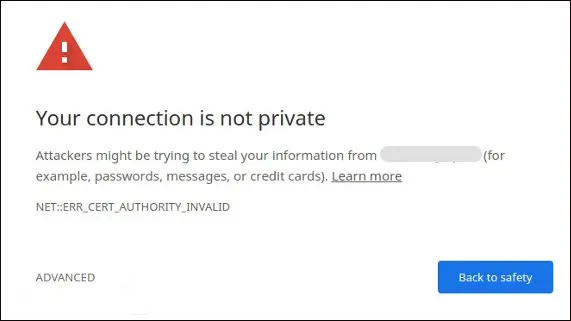
وقتی مرورگر بهجای باز کردن سایت، پیام Your Connection is Not Private یا «اتصال شما خصوصی نیست» را نشان میدهد، یعنی نتوانسته اعتبار اتصال HTTPS سایت را با اطمینان تأیید کند. این هشدار یکی از خطاهای رایج وردپرس و وب است و همیشه به معنی هک شدن سایت یا دستگاه شما نیست؛ گاهی مشکل از تاریخ و ساعت سیستم، شبکه وایفای یا مرورگر است و گاهی گواهی SSL/TLS خود سایت منقضی، نامعتبر یا برای دامنه دیگری صادر شده است.
مهمترین نکته این است که قبل از تغییر تنظیمات مختلف، مشخص کنیم خطا از دستگاه و شبکه شما میآید یا از سایت و گواهی SSL. اگر فقط یک سایت روی چند دستگاه و چند اینترنت مختلف همین خطا را نشان میدهد، احتمال مشکل سمت سایت بیشتر است. اگر تعداد زیادی سایت روی یک دستگاه یا یک شبکه دچار خطا شدهاند، باید تنظیمات همان دستگاه یا شبکه را بررسی کنید.
در ادامه، ابتدا معنی خطا و کدهای مهم آن را مشخص میکنیم و سپس روشهای رفع مشکل را برای Chrome در ویندوز و مک، گوشی اندروید و iPhone بررسی میکنیم. اگر این هشدار روی سایت وردپرسی خودتان نمایش داده میشود، بخش مخصوص مدیران سایت مسیر بررسی SSL، دامنه، زنجیره گواهی، Cloudflare و تنظیمات HTTPS وردپرس را پوشش میدهد.
نسخه صوتی خلاصه مقاله
اگر فرصت مطالعه کامل راهنما را ندارید، نسخه صوتی خلاصه نکات اصلی و مسیر رفع خطا را بشنوید.
خطای Your Connection is Not Private چیست؟
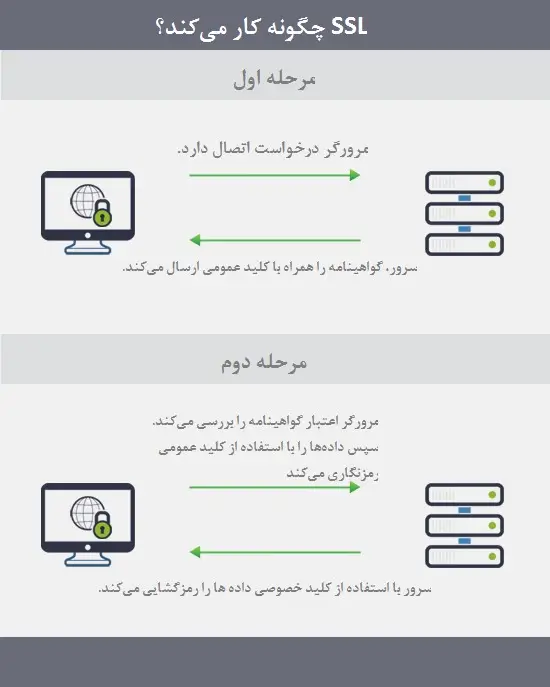
در یک اتصال HTTPS، مرورگر قبل از تبادل اطلاعات حساس، گواهی TLS سایت را دریافت و چند مورد مهم را بررسی میکند: آیا گواهی توسط مرجع قابل اعتماد صادر شده است؟ آیا هنوز اعتبار زمانی دارد؟ آیا نام دامنه داخل گواهی با آدرسی که باز کردهاید یکسان است؟ و آیا زنجیره گواهی تا یک مرجع مورد اعتماد بهدرستی کامل میشود؟
گواهی شامل اطلاعات هویتی دامنه و کلید عمومی است. کلید خصوصی روی سرور باقی میماند و برای مرورگر ارسال نمیشود. پس از اعتبارسنجی گواهی و انجام TLS Handshake، مرورگر و سرور کلیدهای لازم برای رمزنگاری نشست را ایجاد میکنند. اگر یکی از بررسیهای امنیتی شکست بخورد، مرورگر بهجای ادامه عادی اتصال، هشدار امنیتی نمایش میدهد.
بنابراین «اتصال شما خصوصی نیست» در اصل یک هشدار اعتبارسنجی HTTPS است. ممکن است خود سایت سالم باشد اما گواهی آن منقضی شده باشد، یا ممکن است یک ابزار در شبکه در حال جایگزین کردن گواهی باشد. به همین دلیل رد کردن هشدار بدون فهمیدن علت، مخصوصاً در صفحات ورود، پرداخت و حساب کاربری، کار درستی نیست.
چطور سریع بفهمیم مشکل از سایت است یا دستگاه ما؟
قبل از پاک کردن Cache، نصب مجدد مرورگر یا تغییر تنظیمات SSL، این جدول کمک میکند منبع مشکل را سریعتر پیدا کنید:
| وضعیت | احتمال بیشتر | اولین اقدام |
|---|---|---|
| فقط یک سایت روی چند دستگاه و چند اینترنت خطا میدهد | گواهی یا تنظیمات HTTPS همان سایت | کد خطا و اعتبار گواهی سایت را بررسی کنید |
| چندین سایت فقط روی یک دستگاه خطا میدهند | تاریخ و ساعت، سیستمعامل، Antivirus یا Certificate Store | زمان سیستم و بروزرسانی دستگاه را بررسی کنید |
| خطا فقط روی یک Wi-Fi دیده میشود | Captive Portal، Proxy یا فیلتر HTTPS شبکه | صفحه ورود Wi-Fi را باز کنید یا شبکه را تغییر دهید |
| سایت در Incognito باز میشود اما در حالت عادی نه | Extension، Cookie یا داده مرورگر | افزونهها و دادههای همان سایت را بررسی کنید |
| همه دستگاههای یک شبکه روی چند سایت خطا میگیرند | Router، Proxy، فیلتر شبکه یا تنظیمات سازمانی | با اینترنت دیگری تست کنید و تنظیمات شبکه را بررسی کنید |
معنی کدهای خطای رایج در Chrome چیست؟
متن اصلی هشدار تقریباً یکسان است، اما کدی که پایین صفحه نمایش داده میشود علت را دقیقتر مشخص میکند. اگر این کد را یادداشت کنید، بسیاری از بررسیهای غیرضروری حذف میشوند.
| کد خطا | معنی رایج | راهحل اصلی |
|---|---|---|
NET::ERR_CERT_DATE_INVALID |
تاریخ گواهی معتبر نیست یا ساعت دستگاه اشتباه است | تاریخ و ساعت دستگاه را بررسی کنید؛ مدیر سایت نیز تاریخ اعتبار SSL را کنترل کند |
NET::ERR_CERT_AUTHORITY_INVALID |
مرورگر صادرکننده گواهی را مورد اعتماد نمیداند | زنجیره گواهی، CA، Proxy سازمانی یا HTTPS Scanning بررسی شود |
NET::ERR_CERT_COMMON_NAME_INVALID |
نام دامنه با نامهای معتبر داخل گواهی تطابق ندارد | SSL باید برای hostname صحیح مانند www، بدون www یا Subdomain صادر شود |
NET::ERR_CERT_WEAK_SIGNATURE_ALGORITHM |
گواهی از الگوریتم امضای ضعیف یا منسوخ استفاده میکند | گواهی جدید و استاندارد روی سرور نصب شود |
ERR_CERTIFICATE_TRANSPARENCY_REQUIRED |
گواهی الزامات Certificate Transparency را برآورده نکرده است | صدور و نصب مجدد گواهی معتبر لازم است |
ERR_SSL_VERSION_OR_CIPHER_MISMATCH |
نسخه TLS یا Cipherهای سرور با مرورگر سازگار و امن نیست | تنظیمات TLS سرور بروزرسانی شود؛ TLS 1.2 و TLS 1.3 باید بهدرستی پشتیبانی شوند |
این خطا در مرورگرهای مختلف با چه پیامی نمایش داده میشود؟
| مرورگر | پیام رایج |
|---|---|
| Google Chrome | Your connection is not private |
| Microsoft Edge | Your connection isn’t private |
| Mozilla Firefox | Warning: Potential Security Risk Ahead |
| Safari | This Connection Is Not Private |
عبارت خطا در مرورگرها متفاوت است، اما در همه این حالتها مسئله اصلی به برقرار نشدن یک اتصال HTTPS مورد اعتماد برمیگردد. در Firefox نیز کدهایی مانند SEC_ERROR_EXPIRED_CERTIFICATE، SEC_ERROR_UNKNOWN_ISSUER و SSL_ERROR_BAD_CERT_DOMAIN برای مشخص کردن نوع مشکل استفاده میشوند.
راههای رفع خطای اتصال شما خصوصی نیست در Chrome
روشهای زیر را به همین ترتیب انجام دهید. ترتیب اهمیت دارد؛ چون با چند بررسی ساده میتوان مشخص کرد مشکل سمت کاربر است یا سایت و لازم نیست از همان ابتدا تنظیمات حساس سیستم را تغییر دهید.
1. صفحه را دوباره بارگذاری کنید و آدرس سایت را بررسی کنید
یک بار صفحه را Refresh کنید و مطمئن شوید آدرس دامنه را درست وارد کردهاید. اگر گواهی سایت در همان لحظه در حال تمدید یا تعویض باشد، بارگذاری مجدد میتواند مشکل موقت را برطرف کند.

برای Hard Reload در Windows و Linux میتوانید از Ctrl + Shift + R و در macOS از Command + Shift + R استفاده کنید. Hard Reload باعث میشود مرورگر برای آن بارگذاری کمتر به فایلهای Cache تکیه کند، اما معادل پاک کردن کامل Cache مرورگر نیست.
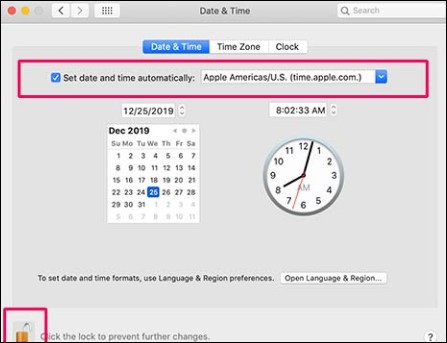
2. تاریخ، ساعت و منطقه زمانی دستگاه را درست کنید
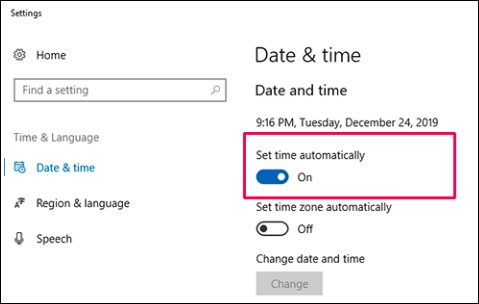
مرورگر برای تشخیص بازه اعتبار گواهی به ساعت سیستم وابسته است. اگر تاریخ یا Time Zone اشتباه باشد، حتی یک SSL معتبر نیز ممکن است منقضی یا هنوز معتبرنشده تشخیص داده شود. این مورد معمولاً با کد NET::ERR_CERT_DATE_INVALID همراه است.
تنظیم تاریخ و ساعت در Windows
در Windows وارد Settings → Time & language → Date & time شوید و گزینههای Set time automatically و در صورت امکان Set time zone automatically را فعال کنید. بعد از همگامسازی ساعت، Chrome را ببندید و دوباره باز کنید.
تنظیم تاریخ و ساعت در macOS
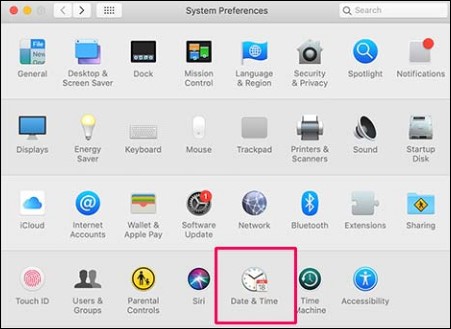
در macOS وارد System Settings → General → Date & Time شوید و تنظیم خودکار تاریخ و ساعت را فعال کنید. اگر منطقه زمانی سیستم اشتباه است، آن را نیز اصلاح کنید و دوباره سایت را باز کنید.
3. اگر به Wi-Fi عمومی وصل هستید، ابتدا وارد صفحه شبکه شوید
در هتل، فرودگاه، دانشگاه، کافیشاپ و بعضی شبکههای عمومی باید قبل از دسترسی کامل به اینترنت، صفحه ورود یا پذیرش قوانین شبکه را باز کنید. اگر قبل از انجام این مرحله مستقیماً یک سایت HTTPS را باز کنید، ممکن است مرورگر با گواهی نامرتبط شبکه روبهرو شود و هشدار Private Connection نمایش دهد.
برای ظاهر شدن Captive Portal یک آدرس ساده با http:// مانند http://example.com باز کنید. بعد از ورود به شبکه، سایت اصلی را دوباره امتحان کنید.
4. سایت را در Incognito باز کنید
یک پنجره Incognito در Chrome باز کنید و همان URL را دوباره امتحان کنید. اگر سایت در Incognito بدون خطا باز شد، مشکل میتواند به Extensionها، Cookieها یا دادههای ذخیرهشده مرورگر مربوط باشد.
در این حالت افزونههای Chrome را یکییکی غیرفعال کنید تا افزونه مشکلساز مشخص شود. حذف و نصب کامل Chrome در این مرحله ضرورتی ندارد.
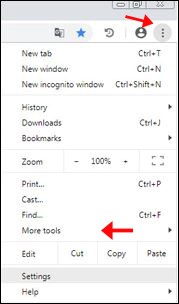
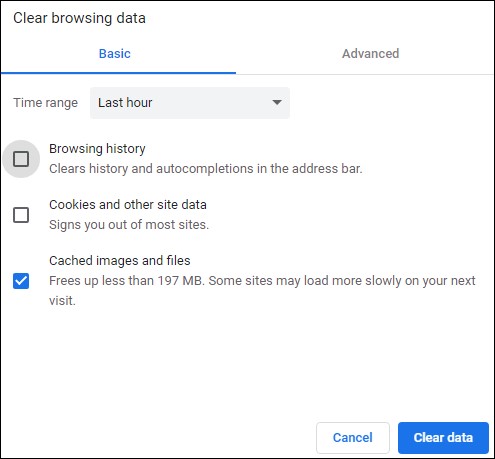
5. Cache و Cookie مرورگر را پاک کنید
اگر خطا فقط در همان مرورگر دیده میشود، پاک کردن دادههای مرور میتواند مفید باشد. در Chrome با میانبر Ctrl + Shift + Delete در Windows یا Command + Shift + Delete در macOS به بخش حذف دادههای مرور بروید و Cache و در صورت نیاز Cookieهای سایت را پاک کنید. اگر به مسیر دقیق این کار در Chrome، Firefox، Edge یا موبایل نیاز دارید، آموزش پاک کردن کش مرورگر را ببینید.
اگر نمیخواهید از حساب سایتهای دیگر خارج شوید، ابتدا دادههای همان دامنه را پاک کنید و بعد سراغ حذف گسترده Cookieها بروید.
6. با یک اینترنت دیگر سایت را باز کنید
بین Wi-Fi و اینترنت موبایل جابهجا شوید. اگر سایت روی اینترنت موبایل بدون خطا باز میشود اما روی Wi-Fi هشدار میگیرید، مشکل از خود سایت کمتر محتمل است و باید Router، Proxy، DNS یا ابزارهای امنیتی همان شبکه را بررسی کنید.
در شبکههای سازمانی ممکن است تجهیزات امنیتی عمداً اتصال HTTPS را بررسی کنند. اگر با خطای NET::ERR_CERT_AUTHORITY_INVALID روی سیستم محل کار مواجه هستید، نصب خودسرانه Certificate راهحل مناسبی نیست و باید با مدیر شبکه هماهنگ شود.
7. Chrome و سیستمعامل را بروزرسانی کنید
نسخههای قدیمی مرورگر یا سیستمعامل ممکن است Root Certificateهای جدید، نسخههای TLS یا الگوریتمهای امنیتی جدید را بهدرستی پشتیبانی نکنند. Chrome و Windows یا macOS را به آخرین نسخه پشتیبانیشده بروزرسانی کنید و سیستم را یک بار Restart کنید.
8. VPN و HTTPS Scanning آنتیویروس را موقتاً بررسی کنید
بعضی VPNها، Proxyها و نرمافزارهای امنیتی برای بررسی ترافیک رمزنگاریشده، اتصال HTTPS را واسطهگری میکنند. اگر گواهی محلی این ابزار بهدرستی نصب نشده باشد، مرورگر صادرکننده Certificate را نامعتبر تشخیص میدهد.
VPN یا قابلیتهایی با نامهایی مانند HTTPS Scanning یا Encrypted Connection Scanning را فقط برای تست کوتاهمدت غیرفعال کنید. اگر خطا برطرف شد، تنظیم همان نرمافزار علت مشکل است. بعد از تست، حفاظت امنیتی را دوباره فعال کنید و تنظیم صحیح یا نسخه جدید نرمافزار را استفاده کنید.
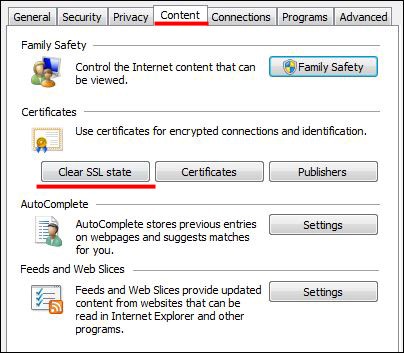
9. SSL State ویندوز را پاک کنید
اگر مشکل فقط روی Windows ادامه دارد، پاک کردن SSL State میتواند اطلاعات موقت نشستهای SSL/TLS را تازه کند. کلیدهای Win + R را بزنید، دستور inetcpl.cpl را اجرا کنید، وارد تب Content شوید و روی Clear SSL state کلیک کنید. سپس Chrome را ببندید و دوباره باز کنید.
10. بررسی کنید خطا فقط برای یک سایت است یا همه سایتها
اگر Google، YouTube و چند سایت معتبر دیگر بدون مشکل باز میشوند اما فقط یک دامنه هشدار میدهد، احتمال زیادی وجود دارد که مشکل در گواهی همان سایت باشد. در این حالت پاک کردن Cache یا نصب مجدد مرورگر معمولاً مشکل واقعی را حل نمیکند.
اگر تعداد زیادی سایت معتبر همزمان دچار خطا هستند، دوباره روی ساعت سیستم، شبکه، Proxy، آنتیویروس، Certificate Store و بروزرسانی سیستم تمرکز کنید.
آیا میتوان با Advanced وارد سایت شد؟
هشدار امنیتی: اگر صفحه شامل ورود، پرداخت، بانک، ایمیل، پنل مدیریت یا اطلاعات شخصی است، هشدار Certificate را دور نزنید. ادامه دادن فقط زمانی منطقی است که دقیقاً بدانید چرا گواهی نامعتبر است؛ برای مثال یک سرویس داخلی و کنترلشده با Certificate محلی.
در بعضی خطاها Chrome یا Firefox زیر بخش Advanced امکان ادامه به سایت را نشان میدهد. این گزینه مشکل SSL را رفع نمیکند؛ فقط به مرورگر میگوید با وجود هشدار ادامه دهد. بعضی سایتها نیز HSTS فعال دارند و مرورگر اجازه عبور از خطا را نمیدهد.
رفع خطای اتصال شما خصوصی نیست در گوشی اندروید
در اندروید نیز منطق خطا همان است: Chrome نتوانسته اتصال HTTPS را تأیید کند. برای رفع مشکل این مراحل را به ترتیب انجام دهید.
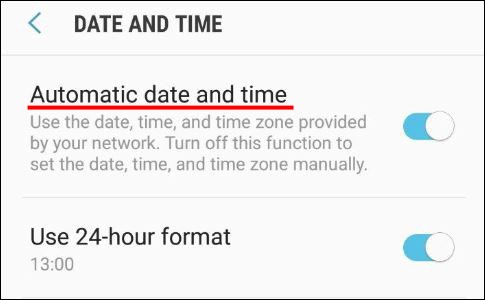
1. تاریخ و ساعت Android را خودکار کنید
از تنظیمات گوشی وارد بخش Date & time شوید و تاریخ، ساعت و Time Zone خودکار را فعال کنید. اشتباه بودن ساعت یکی از مستقیمترین علتهای خطای NET::ERR_CERT_DATE_INVALID در موبایل است.
2. بین Wi-Fi و اینترنت موبایل جابهجا شوید
اگر مشکل فقط روی Wi-Fi رخ میدهد، با Mobile Data همان سایت را باز کنید. در شبکه عمومی نیز ابتدا صفحه Login شبکه را تکمیل کنید. این تست سریع مشخص میکند مشکل از گوشی است یا شبکه.
3. کروم و اندروید را بروزرسانی کنید
نسخه جدید Chrome و بروزرسانیهای امنیتی Android را نصب کنید. دستگاههای بسیار قدیمی ممکن است در اعتماد به Certificateهای جدید یا استانداردهای TLS جدید مشکل داشته باشند.
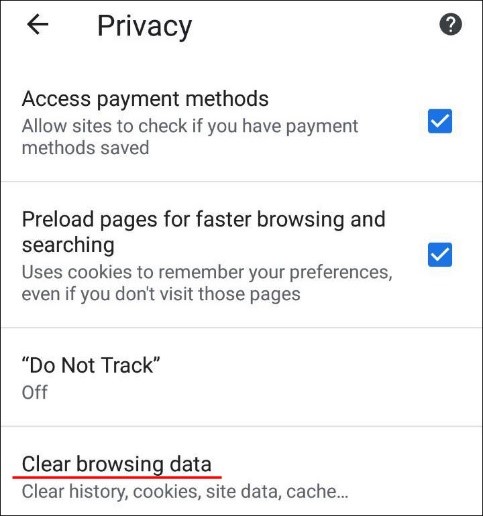
4. Cache مرورگر را پاک کنید
در تنظیمات Android وارد بخش Apps، سپس Chrome و Storage شوید و Cache را پاک کنید. حذف کامل Data را فقط زمانی انجام دهید که پاک کردن Cache کافی نباشد، چون دادههای محلی مرورگر و بعضی نشستها از بین میروند.
5. VPN یا ابزار امنیتی را برای تست غیرفعال کنید
اگر VPN روشن است، یک بار بدون VPN سایت را باز کنید. اگر فقط در حالت VPN خطا دیده میشود، اتصال یا Certificate مسیر VPN عامل مشکل است. نیازی به Factory Reset کردن گوشی برای رفع این خطا نیست.
رفع خطای اتصال شما خصوصی نیست در iPhone و iPad
در iOS و iPadOS نیز ابتدا از Settings → General → Date & Time گزینه Set Automatically را فعال کنید. سپس بین Wi-Fi و اینترنت موبایل جابهجا شوید و iOS و مرورگر را بروزرسانی کنید.
اگر مشکل فقط روی یک Wi-Fi دیده میشود، صفحه ورود شبکه را تکمیل کنید یا شبکه را Forget کرده و دوباره متصل شوید. اگر فقط یک سایت روی همه شبکهها خطا میدهد، احتمال مشکل گواهی همان سایت بیشتر است.
اگر مدیر سایت وردپرسی هستید، خطا را از سمت سایت رفع کنید
وقتی بازدیدکنندگان مختلف روی دستگاهها و اینترنتهای متفاوت برای سایت شما هشدار Certificate میبینند، باید بررسی را از سمت سرور و SSL شروع کنید. تغییر Cache مرورگر کاربران راهحل این سناریو نیست. اگر علاوه بر این هشدار با مشکلات دیگری بعد از فعالسازی HTTPS روبهرو هستید، راهنمای مشکلات رایج SSL در وردپرس خطاهای متداول این بخش را جداگانه پوشش میدهد.
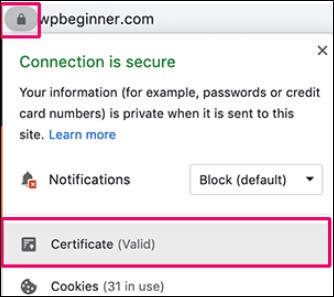
1. کد خطا و Certificate واقعی سایت را بررسی کنید
اول کد نمایشدادهشده در Chrome یا Firefox را یادداشت کنید. برای بررسی عمیقتر میتوانید از ابزار SSL Server Test از Qualys SSL Labs استفاده کنید. این تست تاریخ اعتبار، نام دامنه، زنجیره Certificate، نسخههای TLS و بخشی از خطاهای پیکربندی را مشخص میکند.
2. تاریخ انقضای SSL را بررسی و گواهی را تمدید کنید
اگر گواهی منقضی شده باشد، کاربران معمولاً با NET::ERR_CERT_DATE_INVALID روبهرو میشوند. در کنترلپنل هاست وضعیت SSL را بررسی و Certificate را Renew یا Reissue کنید. اگر هاست شما cPanel است و گواهی هنوز نصب نشده یا نیاز به نصب مجدد دارد، آموزش نصب SSL در cPanel مسیر کامل این کار را توضیح میدهد. اگر از صدور خودکار استفاده میکنید، لاگ تمدید را بررسی کنید تا مشخص شود Auto-Renew به دلیل DNS، دسترسی سرور یا خطای Validation شکست نخورده باشد.
3. مطمئن شوید Certificate همه hostnameهای موردنیاز را پوشش میدهد
گواهی باید برای آدرسی که کاربر باز میکند معتبر باشد. example.com، www.example.com و Subdomainهایی مانند shop.example.com hostnameهای متفاوت هستند و باید در Certificate پوشش داده شوند.
اگر بعد از تغییر دامنه، انتقال سایت یا اضافه کردن www با NET::ERR_CERT_COMMON_NAME_INVALID روبهرو شدهاید، Certificate را برای hostname صحیح دوباره صادر کنید و سپس Redirect نسخههای دیگر دامنه را تنظیم کنید.
4. زنجیره Certificate یا Intermediate CA را کامل کنید
گاهی Certificate اصلی معتبر است اما سرور Intermediate Certificate لازم را ارسال نمیکند. بعضی مرورگرها یا دستگاهها ممکن است زنجیره ناقص را تحمل کنند و بعضی دیگر هشدار صادر کنند. در SSL Server Test این مشکل معمولاً بهوضوح مشخص میشود.
روی هاست یا Web Server باید Full Chain صحیح نصب شود؛ فقط آپلود کردن فایل Certificate دامنه همیشه کافی نیست.
5. اگر Cloudflare دارید، SSL/TLS Mode را درست تنظیم کنید
Cloudflare دو اتصال جدا دارد: یکی بین کاربر و Cloudflare و دیگری بین Cloudflare و Origin Server. برای رمزنگاری کامل، حالت Full (strict) انتخاب مناسبتری است؛ به شرط اینکه Origin Server گواهی معتبر، منقضینشده و منطبق با hostname داشته باشد. اگر Cloudflare را تازه روی سایت راهاندازی کردهاید، راهنمای نصب و تنظیم Cloudflare در وردپرس تنظیمات اصلی این سرویس را مرحلهبهمرحله توضیح میدهد.
اگر در حالت Full (strict) با خطای 526 مواجه میشوید، Certificate سرور اصلی شرایط لازم را ندارد. استفاده دائمی از Flexible بهعنوان راهحل SSL توصیه نمیشود؛ چون اتصال Cloudflare تا Origin را بهصورت کامل و اعتبارسنجیشده محافظت نمیکند و در بعضی تنظیمات وردپرس میتواند Redirect Loop ایجاد کند.
6. بعد از معتبر شدن SSL، آدرسهای WordPress را روی HTTPS تنظیم کنید
ابتدا Certificate را روی سرور فعال و تست کنید؛ بعد به Settings → General بروید و مطمئن شوید WordPress Address و Site Address با https:// صحیح ثبت شدهاند. اگر هنوز SSL روی وردپرس بهطور کامل تنظیم نشده است، راهنمای تنظیم SSL وردپرس با Really Simple SSL مراحل تنظیم HTTPS و رفع خطاهای رایج این بخش را توضیح میدهد.
تغییر آدرس وردپرس از HTTP به HTTPS قبل از نصب و فعال شدن Certificate میتواند دسترسی به سایت و wp-admin را مختل کند. بعد از فعال شدن SSL، آدرسهای وردپرس و ریدایرکتها را بررسی کنید تا همه نسخههای سایت به HTTPS صحیح هدایت شوند.
7. Redirect از HTTP به HTTPS را بعد از تست SSL فعال کنید
بعد از اطمینان از صحت Certificate، نسخه HTTP را با Redirect دائمی به HTTPS منتقل کنید. Redirect باید یکمرحلهای و بدون Loop باشد. اگر Cloudflare و افزونه SSL همزمان Redirect انجام میدهند، از ایجاد چند مسیر تکراری جلوگیری کنید.
8. بعد از انتقال هاست یا دامنه، DNS و Certificate سرور جدید را بررسی کنید
در مهاجرت سایت ممکن است DNS بخشی از کاربران را به سرور جدید بفرستد، در حالی که Certificate هنوز فقط روی سرور قبلی نصب است؛ یا سرور جدید Certificate پیشفرض دامنه دیگری را ارائه کند. در این حالت خطای Domain Mismatch طبیعی است. اگر دامنه را به هاست تازه متصل کردهاید، آموزش اتصال دامنه به هاست برای بررسی Nameserver و DNS کمک میکند.
رکوردهای DNS، IP مقصد، SNI و Certificate فعال روی سرور جدید را همزمان بررسی کنید. اگر خطا بعد از جابهجایی کامل سایت ایجاد شده است، راهنمای مهاجرت وردپرس به هاست دیگر مراحل انتقال فایلها، دیتابیس و تنظیمات هاست جدید را پوشش میدهد. فقط منتظر ماندن برای DNS زمانی مفید است که تنظیمات مقصد از ابتدا درست باشند.
9. HSTS را فقط بعد از پایدار شدن کامل HTTPS فعال کنید
HSTS به مرورگر میگوید سایت را فقط از طریق HTTPS باز کند. این قابلیت امنیت را افزایش میدهد، اما اگر SSL ناقص یا منقضی شود، کاربران معمولاً امکان عبور موقت از هشدار را هم نخواهند داشت. بنابراین HSTS باید بعد از اطمینان از تمدید خودکار و پایداری HTTPS فعال شود.
Mixed Content با Your Connection is Not Private یک مشکل نیست
تفاوت مهم: خطای Your Connection is Not Private معمولاً قبل از بارگذاری صفحه و هنگام اعتبارسنجی Certificate رخ میدهد. Mixed Content زمانی است که صفحه HTTPS باز شده، اما بعضی تصاویر، Scriptها یا فایلها هنوز از HTTP بارگذاری میشوند. هر دو به HTTPS مربوطاند، اما علت و راهحل آنها یکی نیست.
اگر صفحه باز میشود اما مرورگر درباره منابع ناامن هشدار میدهد، Console مرورگر را برای پیامهای Mixed Content بررسی کنید. در این حالت راهنمای رفع خطای Mixed Content در وردپرس روش پیدا کردن منابع HTTP و تبدیل آنها به HTTPS را توضیح میدهد. اگر اصلاً صفحه باز نمیشود و Certificate Error میبینید، ابتدا مشکل گواهی و TLS را حل کنید.
چطور از تکرار خطای SSL در سایت جلوگیری کنیم؟
- تمدید خودکار SSL را فعال کنید و شکست Renewal را مانیتور کنید.
- بعد از تغییر دامنه، هاست، CDN یا DNS یک تست کامل HTTPS انجام دهید.
- برای www، بدون www و Subdomainهای فعال، Certificate مناسب داشته باشید.
- در Cloudflare تا جای ممکن از Full (strict) با Origin Certificate معتبر استفاده کنید.
- نسخههای TLS و Web Server را بروزرسانی نگه دارید.
- قبل از فعالسازی HSTS، مطمئن شوید HTTPS و تمدید Certificate کاملاً پایدار است.
جمعبندی
خطای «اتصال شما خصوصی نیست» زمانی ظاهر میشود که مرورگر نتواند به اتصال HTTPS سایت اعتماد کند. اگر فقط یک سایت روی چند دستگاه خطا میدهد، بررسی Certificate همان سایت در اولویت است؛ اگر چند سایت روی یک دستگاه یا شبکه دچار مشکلاند، تاریخ و ساعت، شبکه، VPN، آنتیویروس، بروزرسانی سیستم و SSL State را بررسی کنید.
برای مدیر سایت وردپرسی، مهمترین نقاط بررسی شامل اعتبار زمانی SSL، تطابق دامنه، Full Chain، تنظیمات Cloudflare، HTTPS وردپرس و وضعیت سرور بعد از مهاجرت است. عبور از هشدار امنیتی مشکل را حل نمیکند و برای صفحات ورود و پرداخت نباید بهعنوان راهحل استفاده شود.




vahidghasme afshar 3 ماه عضو همیار وردپرس
خیلی خیلی عالی بود واقعا چیزهایی رو که نمیدونستم. با جزئیات یاد گرفتم
مهدی جعفری 6 سال عضو همیار وردپرس
خوشحالیم که این مطلب برای شما مفید بوده
mmahboubi135 7 سال عضو همیار وردپرس
دمت گرم. برای من تو گوگل کروم لب تاپم با روش ۱۱ این مشکل حل شد.
Abdulhaleembaram 2 سال عضو همیار وردپرس
اکثرا با این مشکل مواجه میشم.گاهی با زدن دکمه پیشرفته وادامه به صفحه ناامن ادامه میدهم وگاهی ادامه به صفحه ناامن نمیاد.