برای نمایش چند ویدئو در یک صفحه وردپرس، لازم نیست برای هر ویدئو یک برگه جداگانه بسازید یا از گوتنبرگ استفاده کنید. افزونه All-in-One Video Gallery امکان افزودن ویدئو، دستهبندی آنها و نمایش یک ویدئو یا مجموعهای از ویدئوها را با شورتکد فراهم میکند. این روش برای سایتهای آموزشی، معرفی محصول و صفحات دارای چند ویدئوی مرتبط کاربرد دارد.
در این آموزش، مراحل را بر اساس شش تصویر واقعی از نصب و تست افزونه پیش میبریم: ابتدا افزونه را نصب میکنیم، یک دسته میسازیم، اطلاعات ویدئو را تنظیم میکنیم و در پایان خروجی تکویدئو و گالری دوویدئویی را کنار هم بررسی خواهیم کرد. همچنین توضیح میدهیم هر گزینه مهم چه کاری انجام میدهد و کدام تنظیمات از نظر امنیت و دسترسی به فایلها باید با دقت بیشتری انتخاب شوند.
افزونه All-in-One Video Gallery چیست؟
All-in-One Video Gallery افزونهای برای مدیریت و نمایش ویدئو در وردپرس است. ویدئوها بهصورت آیتمهای مستقل ثبت میشوند و میتوان آنها را با دستهبندی و برچسب مرتب کرد. افزونه از فایلهای ویدئویی میزبانیشده و سرویسهایی مثل YouTube و Vimeo پشتیبانی میکند. خروجی گالری واکنشگراست و در نسخه رایگان میتوان از قالب شبکهای Classic استفاده کرد؛ برخی قالبها مانند اسلایدر و نمایش پاپآپ مخصوص نسخه پولی هستند.
مزیت این افزونه برای سایتهایی که از ویرایشگر کلاسیک استفاده میکنند، امکان نمایش گالری با شورتکد است. بنابراین نیازی به نصب یا فعالسازی ویرایشگر بلوکی ندارید. اگر با مسیرهای مدیریت وردپرس آشنا نیستید، آموزش کار با پیشخوان وردپرس را نیز مطالعه کنید.
مرحله اول: نصب و فعالسازی افزونه
از پیشخوان وردپرس وارد افزونهها ← افزودن افزونه تازه شوید و عبارت All-in-One Video Gallery را جستجو کنید. افزونهای را انتخاب کنید که سازنده آن Plugins360 Labs است. روی «هماکنون نصب نمایید» و سپس «فعالکردن» بزنید. در تصویر زیر همان افزونه در صفحه جستجو مشخص شده است.
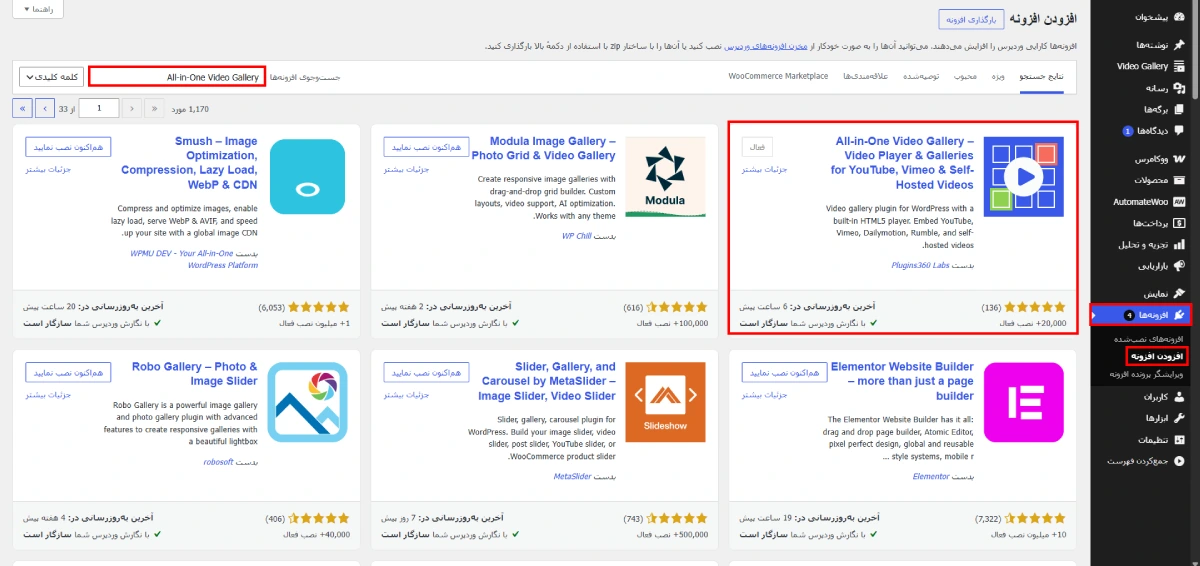
بعد از فعالسازی، منوی Video Gallery به پیشخوان اضافه میشود. در آن بخشهای Dashboard، All Videos، Add New Video، Video Categories، Video Tags و Settings دیده میشوند. نام و چیدمان جزئی منوها ممکن است با بهروزرسانی نسخه تغییر کند.
مرحله دوم: ایجاد دستهبندی برای ویدئوها
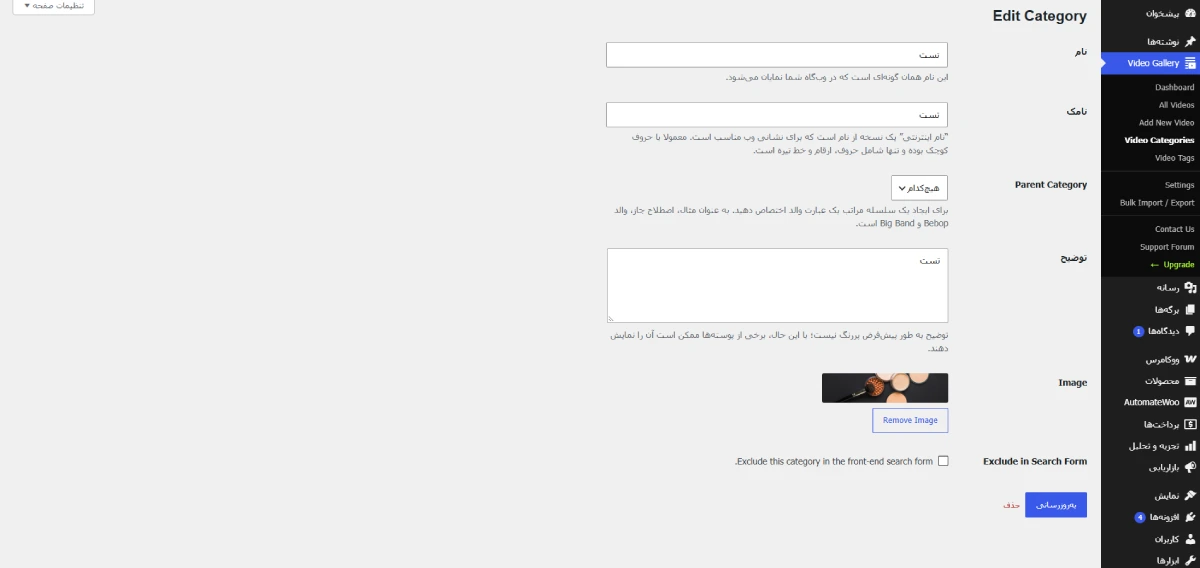
از منوی Video Gallery ← Video Categories یک دسته ایجاد کنید. در مثال تصویری، دستهای با عنوان «تست» ساخته شده است. این دستهبندی به شما اجازه میدهد ویدئوهای مربوط به یک دوره، محصول یا موضوع را در یک گالری مشخص نمایش دهید.
توضیح گزینههای صفحه دستهبندی
- نام (Name): عنوانی است که برای دسته در پیشخوان و در بخشهای نمایشی مربوط به دسته نشان داده میشود. نمونه تصویر «تست» است؛ در سایت واقعی نامی مانند «آموزش وردپرس» مناسبتر است.
- نامک (Slug): شناسه خوانا برای آدرس دسته است. بهتر است کوتاه، مرتبط و بدون فاصله باشد؛ مانند
wordpress-training. - دسته مادر (Parent Category): با انتخاب یک دسته مادر، دسته فعلی زیرمجموعه آن میشود. اگر دسته مستقل است، گزینه «هیچکدام» را نگه دارید.
- توضیح (Description): توضیح کوتاهی درباره موضوع ویدئوهای این دسته ثبت میکند؛ نمایش آن در سایت به قالب و تنظیمات وابسته است.
- تصویر (Image): تصویر شاخص دسته را تعیین میکند؛ در اسکرینشات یک تصویر برای دسته انتخاب شده است.
- Exclude in Search Form: در صورت فعالکردن، این دسته از گزینههای فرم جستجوی ویدئو در سمت کاربر حذف میشود؛ این تنظیم بهمعنای خصوصیکردن ویدئوها نیست.
- بهروزرسانی (Update): تغییرات دسته موجود را ذخیره میکند. برای ساخت دسته تازه، دکمه ایجاد دسته را در فرم مربوط به آن خواهید دید.
میتوانید برای هر دوره یا مجموعه آموزشی، یک دسته جداگانه بسازید؛ اما اگر تنها دو ویدئوی مرتبط دارید، یک دسته مشترک معمولاً کافی است.
مرحله سوم: افزودن ویدئو و بررسی تنظیمات آن
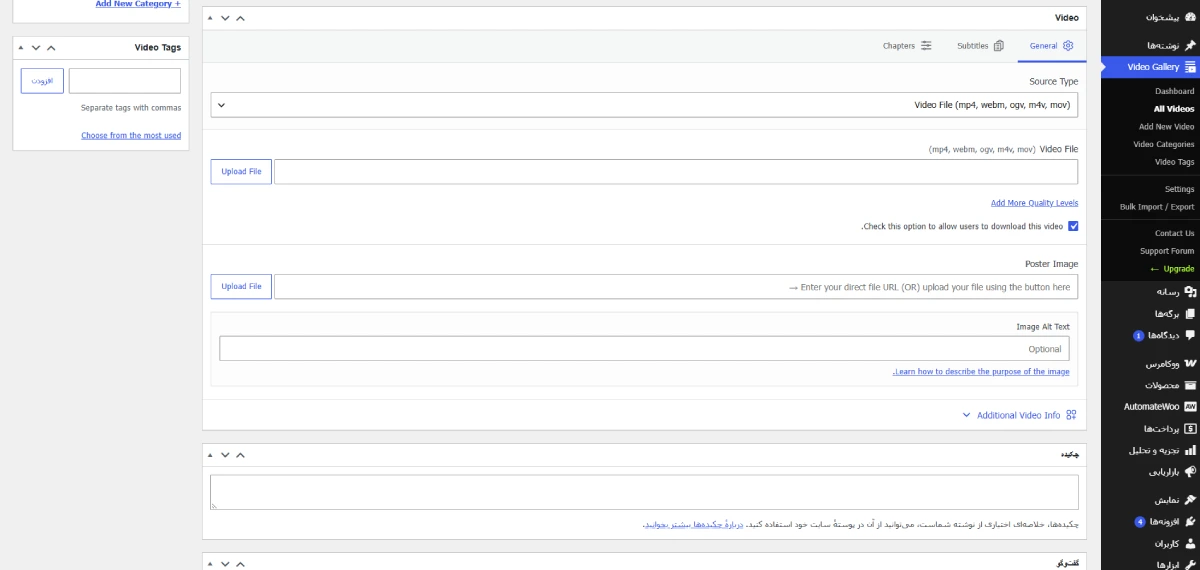
وارد Video Gallery ← Add New Video شوید. ابتدا برای ویدئو یک عنوان واضح و در صورت نیاز توضیح کاربردی بنویسید. در کادر Video منبع پخش و تصویر پوستر را مشخص کنید. تصویر سوم تنظیمات اصلی همین کادر را نشان میدهد.
گزینههای مهم در کادر Video
- تب General: بخش اصلی مشخصات ویدئو است و گزینههایی مانند منبع، فایل و پوستر در آن قرار دارند.
- Source Type: تعیین میکند ویدئو از چه منبعی پخش شود. در تصویر، گزینه
Video File (mp4, webm, ogv, m4v, mov)انتخاب شده است. برای ویدئوهای یوتیوب یا Vimeo گزینه مرتبط را انتخاب کنید؛ در این حالت فیلدهای ورودی تغییر میکنند. - Video File: محل درج نشانی مستقیم فایل ویدئو است. با گزینه Upload File میتوان فایل را از رسانههای وردپرس بارگذاری یا انتخاب کرد.
- Add More Quality Levels: برای تعریف نسخههای دیگر ویدئو با کیفیتهای متفاوت در محیطهایی است که قابلیت مربوط پشتیبانی میشود. اگر فقط یک فایل دارید، لازم نیست کیفیتهای اضافی تعریف کنید.
- Allow users to download this video: تیک این گزینه امکان دانلود ویدئو را در رابط افزونه فراهم میکند؛ در تصویر این گزینه فعال است. برای محتوای اختصاصی یا محدودشده، پیش از فعالسازی مجوز انتشار و دانلود را بررسی کنید.
- Poster Image: تصویر پیشنمایش ویدئو را پیش از پخش یا در کارت گالری تعیین میکند. دکمه Upload File تصویر پوستر را انتخاب میکند.
- Image Alt Text: متن جایگزین تصویر پوستر است. بهتر است چیزی مانند «نمایی از آموزش نصب افزونه در پیشخوان وردپرس» نوشته شود.
- Additional Video Info: بخش تنظیمات تکمیلی و اطلاعات افزوده ویدئو را باز میکند. جزئیات گزینههای داخل آن بسته به نسخه و نوع منبع متفاوت است.
- تب Chapters: برای تعریف بخشها یا فصلهای زمانی ویدئو است؛ در ویدئوهای آموزشی طولانی میتواند پیدا کردن موضوعات را آسانتر کند.
- تب Subtitles: برای اضافهکردن زیرنویس یا فایلهای متنی مرتبط با پخش ویدئو استفاده میشود؛ باید قالب و زبان فایل را مطابق مستندات افزونه تنظیم کنید.
پس از تکمیل فیلدهای موردنیاز، یک دسته از بخش Video Categories به ویدئو اختصاص دهید و آن را منتشر کنید. برای ساخت گالری دوویدئویی، همین فرایند را برای ویدئوی دوم تکرار کنید؛ هر دو باید منتشر شده باشند.
مرحله چهارم: تفاوت نمایش ویدئوی تکی و گالری چندویدئویی
افزونه دو کاربرد متفاوت دارد: اگر فقط یک ویدئو را با پخشکننده داخل برگه میخواهید، از شورتکد Single Video استفاده کنید. برای نمایش چند ویدئو به شکل کارتهای کنار هم، باید شورتکد Video Gallery بسازید.
نمایش یک ویدئو با شورتکد تکی
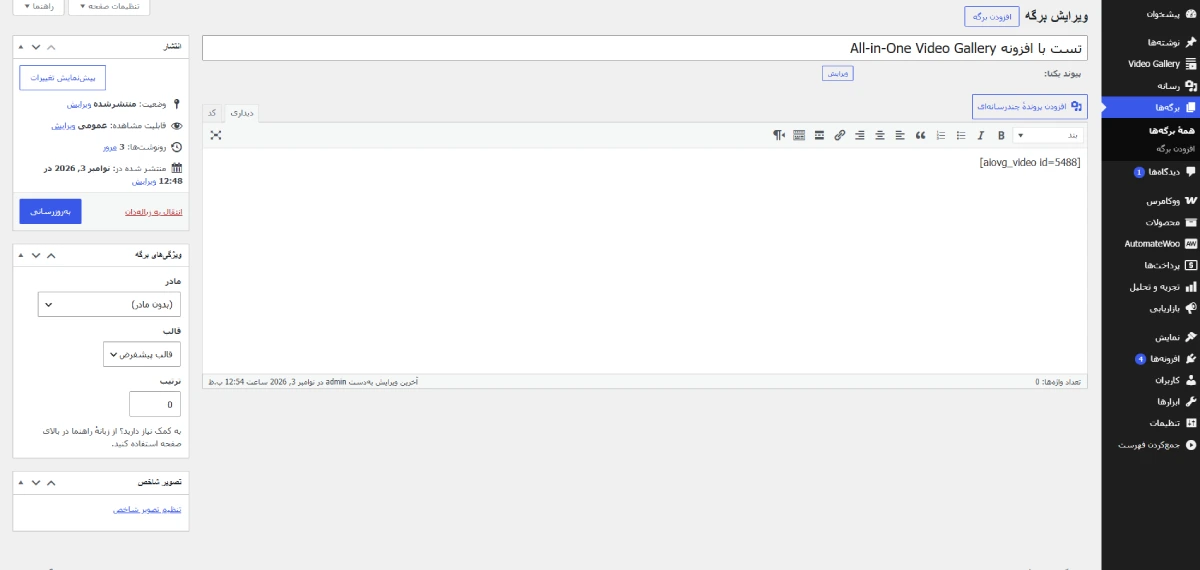
در تصویر زیر، یک شورتکد در ویرایشگر کلاسیک برگه قرار داده شده است. ساختار آن مانند [aiovg_video id="5488"] است؛ عدد 5488 شناسه ویدئوی آزمایشی در همان سایت است و در سایت شما باید با شناسه ویدئوی خودتان جایگزین شود.
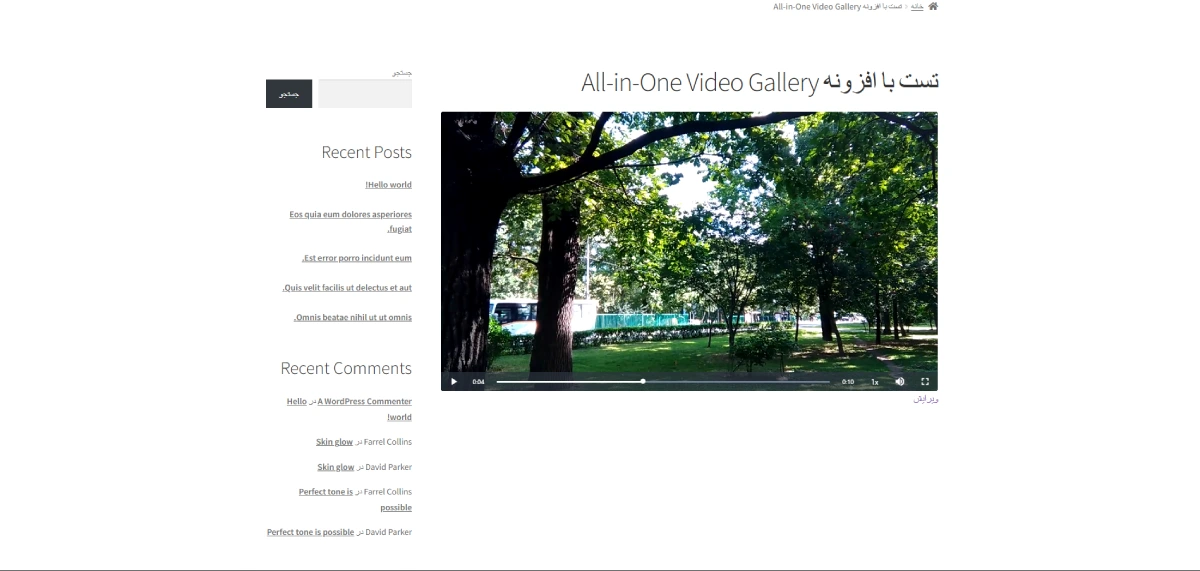
پس از ذخیره برگه، نتیجه به شکل یک پخشکننده مستقل نمایش داده میشود؛ همان خروجی که در تصویر بعدی میبینید.
نمایش دو ویدئو در قالب گالری
برای نمایش چند ویدئو، از Video Gallery ← Dashboard ← Shortcode Builder وارد سازنده شورتکد شوید. نوع خروجی را روی Video Gallery قرار دهید. سپس از تنظیمات General، دسته موردنظر، تعداد ویدئوها، ترتیب نمایش و قالب Classic را انتخاب کنید. در قسمت Gallery، تعداد ستونها و بخشهای قابل نمایش کارت را تنظیم کنید و دکمه Generate Shortcode را بزنید.
شورتکد پایه گالری [aiovg_videos] است که از تنظیمات پیشفرض گالری استفاده میکند. اگر میخواهید فقط ویدئوهای یک دسته نمایش داده شوند، بهتر است شورتکد اختصاصی همان دسته را از Shortcode Builder تولید کنید یا کد های دوتا ویدیویی که آپلود کردید را در صفحه قرار دهید.
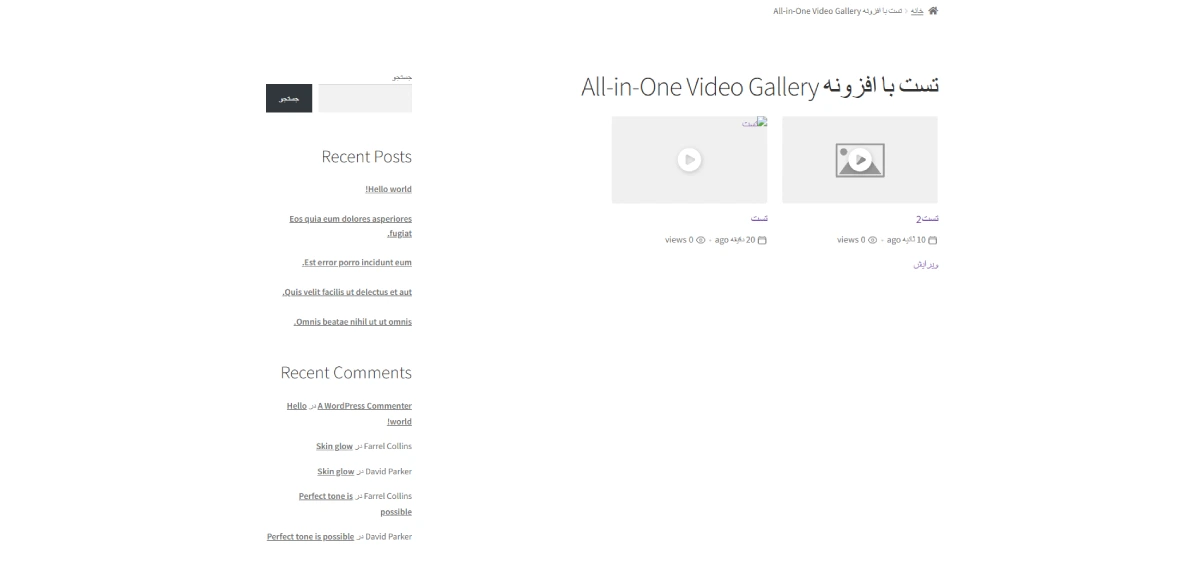
در خروجی آزمایشی بالا، دو کارت ویدئو در کنار هم قرار گرفتهاند. این همان تفاوت اصلی با تصویر قبل است: در نمایش تکی، پلیر کامل دیده میشود؛ در نمایش گالری، ابتدا فهرستی از ویدئوها با تصویر بندانگشتی و عنوان نمایش داده میشود. همانطور که در تصویر مشخص است، لازم است تصویر پوستر کارت سمت راست نیز اصلاح شود.
این دو تصویر مربوط به دو شیوه نمایش متفاوت هستند، نه اینکه یک شورتکد ثابت بهصورت خودکار از پلیر تکی به گالری تغییر کرده باشد.
مرحله پنجم: قرار دادن شورتکد در ویرایشگر کلاسیک
از بخش برگهها ← افزودن برگه یا ویرایش برگه موجود، محل نمایش را انتخاب کنید. در ویرایشگر کلاسیک شورتکد تولیدشده را در خطی جداگانه وارد کنید و برگه را بهروزرسانی کنید. سپس صفحه را در سایت باز کنید تا نتیجه واقعی بررسی شود؛ لازم نیست خروجی گالری داخل محیط ویرایشگر بهصورت بصری دیده شود.
[aiovg_video id="5488"]شناسه عددی را با شناسه ویدئوی خود جایگزین کنید.[aiovg_videos]این کد برای فهرست ویدئوهاست؛ برای محدودکردن به دسته خاص از سازنده شورتکد استفاده کنید.برای آشنایی بیشتر با مدیریت برگهها و نوشتهها، مقاله آموزش پیشخوان وردپرس نیز میتواند کمککننده باشد. برای نتیجه بهتر، بعد از انتشار نمایش صفحه را در موبایل هم کنترل کنید و مطمئن شوید تعداد ستونها و اندازه تصاویر با عرض محتوای قالب هماهنگ است.
جدول راهنمای گزینههای مهم افزونه
اگر هنگام تنظیم افزونه بین گزینههای مختلف تردید دارید، جدول زیر کاربرد گزینههای اصلی را بهصورت خلاصه نشان میدهد.
| گزینه / بخش | کاربرد | نکته اجرایی |
|---|---|---|
| Source Type | تعیین محل و نوع منبع ویدئو | برای فایل MP4 گزینه فایل ویدئویی را انتخاب کنید؛ برای یوتیوب یا Vimeo نوع منبع متناسب را برگزینید. |
| Video File / Upload File | ثبت URL مستقیم یا بارگذاری فایل ویدئو | نوع فایل، حجم و توان هاست برای پخش فایلهای بزرگ مهماند. |
| Poster Image | انتخاب تصویر نمایشی پیش از پخش | برای فایلهای میزبانیشده بهتر است تصویری واضح و متناسب آماده کنید. |
| Image Alt Text | ثبت توضیح متنی تصویر پوستر | عبارتی بنویسید که خود تصویر را توصیف کند؛ کلمه کلیدی را بیدلیل تکرار نکنید. |
| Allow users to download | اجازه دانلود فایل ویدئو به بازدیدکننده | در اسکرینشات تیک خورده است؛ برای ویدئوهای اختصاصی یا غیرقابلدانلود غیرفعال کنید. |
| Video Categories | گروهبندی و فیلتر ویدئوها | برای نمایش موضوعی، دسته مربوط را به هر ویدئو اختصاص دهید. |
| Exclude in Search Form | حذف دسته از فرم جستجوی سمت کاربر | در صورت فعال شدن، دسته در فرم جستجوی افزونه پنهان میشود. |
| Shortcode Type | انتخاب خروجی تکی یا گالری | Single Video یک پخشکننده؛ Video Gallery فهرست چند ویدئو. |
| Classic Template | چیدمان شبکهای ساده در نسخه رایگان | نمایش اسلایدری و پاپآپ از قابلیتهای نسخه پولی هستند. |
رفع مشکلات رایج در نمایش گالری ویدئویی
چرا بهجای گالری فقط یک ویدئو نمایش داده میشود؟
احتمال دارد از شورتکد [aiovg_video] استفاده کرده باشید یا فقط یک ویدئوی منتشرشده با فیلترهای فعلی سازگار باشد. در Shortcode Builder نوع خروجی را Video Gallery قرار دهید، وجود حداقل دو ویدئوی منتشرشده را بررسی کنید و فیلتر دستهبندی را کنترل کنید.
چرا در یکی از کارتها تصویر نمایش داده نمیشود؟
ابتدا Poster Image همان ویدئو را بازبینی کنید و آدرس تصویر را در پنجره ناشناس مرورگر آزمایش کنید. اگر تصویر در رسانهها موجود است اما نمایش داده نمیشود، کش، مجوز فایل، مسدودشدن درخواست تصویر و مشکل HTTP/HTTPS را بررسی کنید.
چرا شورتکد بهصورت متن ساده دیده میشود؟
مطمئن شوید افزونه فعال است و شورتکد را داخل محتوای معمولی برگه قرار دادهاید، نه فیلدی که شورتکد را اجرا نمیکند. همچنین وجود اشتباه تایپی در براکتها و نام شورتکد را بررسی کنید.
چرا ویدئو روی هاست آپلود میشود ولی پخش نمیشود؟
فرمت فایل، قابلیت پخش آن در مرورگر، URL مستقیم، محدودیتهای سرور و نوع MIME را بررسی کنید. بارگذاری موفق فایل لزوماً به معنی قابلپخش بودن کدک تصویری یا صوتی آن در همه مرورگرها نیست.
جمعبندی
برای ساخت گالری ویدئویی در وردپرس با افزونه رایگان All-in-One Video Gallery، ابتدا افزونه را نصب و فعال کنید، ویدئوهای موردنظر را در All Videos ثبت کنید و در صورت نیاز به آنها دستهبندی اختصاص دهید. سپس از Shortcode Builder، خروجی Video Gallery با قالب Classic بسازید و شورتکد تولیدشده را در برگه قرار دهید. برای نمایش یک فایل مستقل، شورتکد Single Video مناسب است؛ تفاوت این دو حالت در تصاویر آزمایشی مقاله مشخص شده است.
در نمونه واقعی این آموزش، نمایش یک ویدئو و سپس دو ویدئو با موفقیت انجام شده است. بااینحال، تصویر بندانگشتی یکی از کارتها نیاز به اصلاح دارد. پیش از استفاده در سایت اصلی نیز بهروزبودن افزونه، دسترسی دانلود و منابع فایل ویدئو را بررسی کنید.
صفحه افزونه