
صفحه پرداخت یکی از حساسترین مراحل خرید در فروشگاه ووکامرسی است. اگر اطلاعات غیرضروری از مشتری بخواهید، فرایند پرداخت طولانی میشود؛ اگر فیلدهای لازم را حذف کنید، مدیریت سفارش و ارسال با مشکل مواجه خواهد شد. افزونه Checkout Field Editor (Checkout Manager) for WooCommerce از ThemeHigh امکان مدیریت فیلدهای صفحه پرداخت را بدون ویرایش مستقیم کد فراهم میکند.
این افزونه در مخزن وردپرس بیش از 400,000 نصب فعال دارد و از هر دو ساختار پرداخت کلاسیک و Checkout Block پشتیبانی میکند. مراحل تصویری زیر تنظیمات پرداخت کلاسیک را نشان میدهند. اگر صفحه پرداخت شما با بلوک Checkout ساخته شده است، فیلدها را از بخش Blocks Checkout Fields مدیریت کنید.
چرا باید فیلدهای پرداخت ووکامرس را سفارشی کنیم؟
در فروشگاه کالای فیزیکی نشانی دقیق و اطلاعات تحویل اهمیت دارد؛ اما فروش محصولات دانلودی ممکن است به همه فیلدهای نشانی نیازی نداشته باشد. در بعضی فروشگاهها نیز دریافت توضیح تحویل یا پاسخ یک سؤال کوتاه لازم است. هدف این است که فقط اطلاعات ضروری دریافت شوند.
قبل از حذف فیلدهای استاندارد، سازگاری افزونههای پرداخت، حملونقل و صدور فاکتور را بررسی کنید. برای آشنایی با راهاندازی فروشگاه، آموزش ووکامرس و برای سادهسازی خرید، کاهش مراحل خرید در ووکامرس را ببینید.
نصب افزونه Checkout Field Editor for WooCommerce
افزونه Checkout Field Editorاز پیشخوان وارد افزونهها ← افزودن افزونه تازه شوید و افزونه Checkout Field Editor (Checkout Manager) for WooCommerce را با نام توسعهدهنده ThemeHigh پیدا، نصب و فعال کنید. پیش از تغییر فیلدهای اصلی، از سایت نسخه پشتیبان تهیه کنید و یک سفارش آزمایشی بهعنوان مبنا ثبت کنید.
در بخش برگهها، صفحه تسویهحساب را باز کنید. اگر از شورتکد [woocommerce_checkout] استفاده میکند، بخش کلاسیک افزونه را تنظیم کنید؛ اگر بلوک Checkout قرار دارد، وارد بخش فیلدهای پرداخت بلوکی شوید. تنظیمات یکی لزوماً به دیگری منتقل نمیشود.
فعال و غیرفعال کردن فیلدهای پرداخت
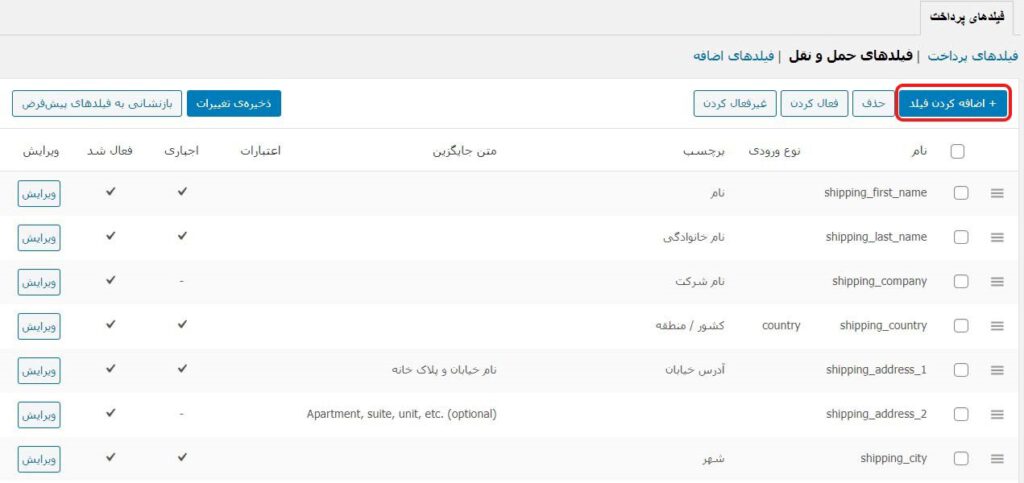
در رابط کلاسیک، فیلدهای صورتحساب، حملونقل و اطلاعات اضافه جداگانه مدیریت میشوند. میتوانید فیلدها را فعال، غیرفعال، حذف یا ویرایش کنید و سپس تغییرات را ذخیره کنید. پیش از استفاده از گزینه بازگشت به تنظیمات پیشفرض، نتیجه و تنظیمات موجود را ثبت کنید.
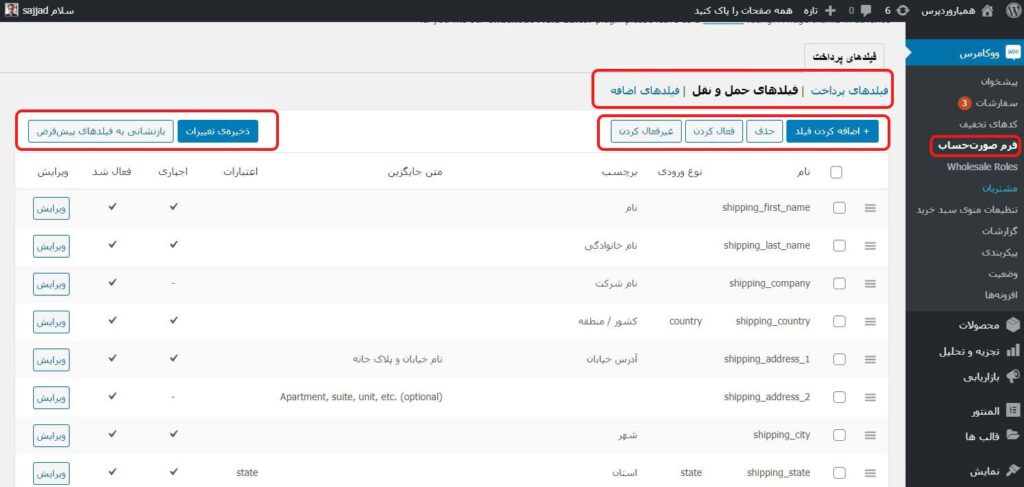
در این بخش میتوانید فیلدهای صورتحساب و حملونقل را مدیریت کنید. پس از هر تغییر، تنظیمات را ذخیره و نتیجه را در صفحه پرداخت بررسی کنید.
ویرایش فیلدهای موجود در صفحه پرداخت
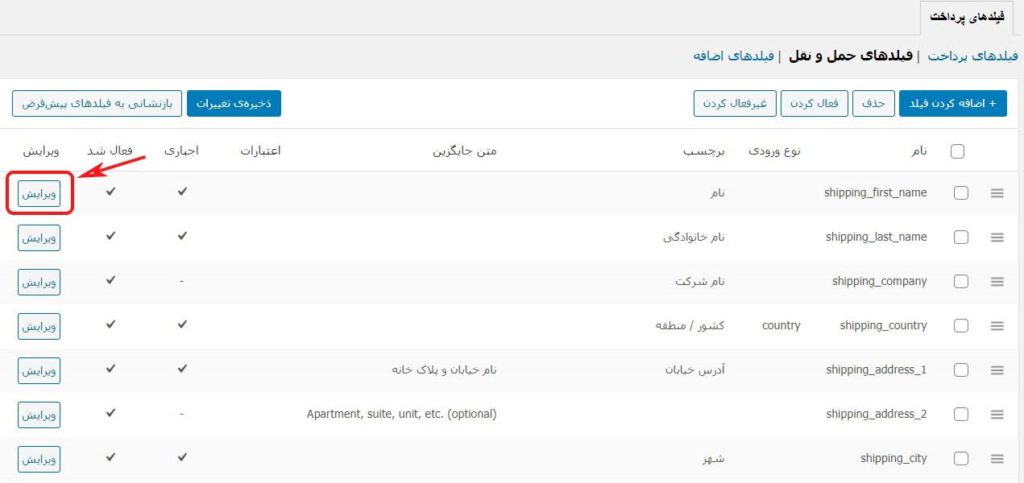
برای تغییر مشخصات یک فیلد، دکمه «ویرایش» ردیف مربوط را انتخاب کنید. تصویر زیر نمونهای از فیلدهای بخش حملونقل را نشان میدهد.
در پنجره تنظیمات میتوانید نوع ورودی، نام داخلی، عنوان نمایشی، متن راهنما، مقدار پیشفرض، کلاس نمایشی، اعتبارسنجی، اجباری بودن و نمایش مقدار در ایمیل یا جزئیات سفارش را بررسی کنید.
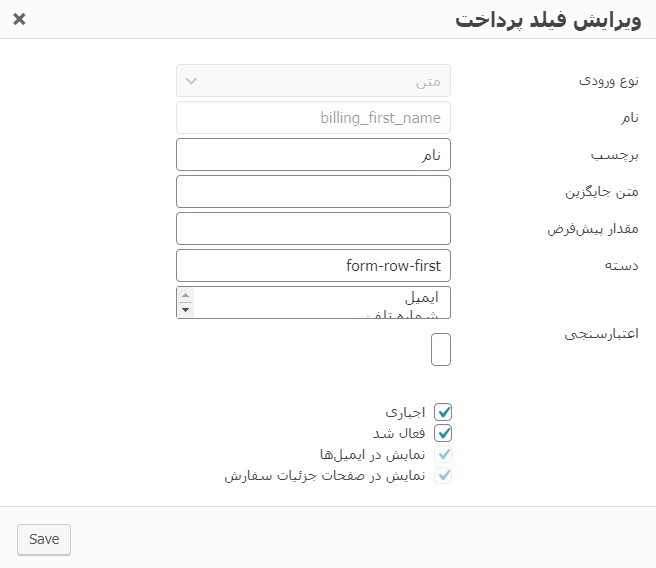
نام داخلی شناسه ذخیره اطلاعات است و نباید بدون بررسی وابستگیها تغییر کند. برچسب عنوان قابل نمایش به مشتری است؛ متن جایگزین راهنمای داخل فیلد و اعتبارسنجی برای کنترل شکل دادههاست. پس از تغییر، Save یا دکمه ذخیره را بزنید و نتیجه را در پرداخت واقعیِ آزمایشی بررسی کنید.
اضافه کردن فیلد جدید به صفحه پرداخت
روی «اضافه کردن فیلد» کلیک کنید. برای فیلد جدید نام یکتای انگلیسی و بدون فاصله انتخاب کنید. بهتر است شناسه فیلد پس از ثبت سفارشهای واقعی ثابت بماند.
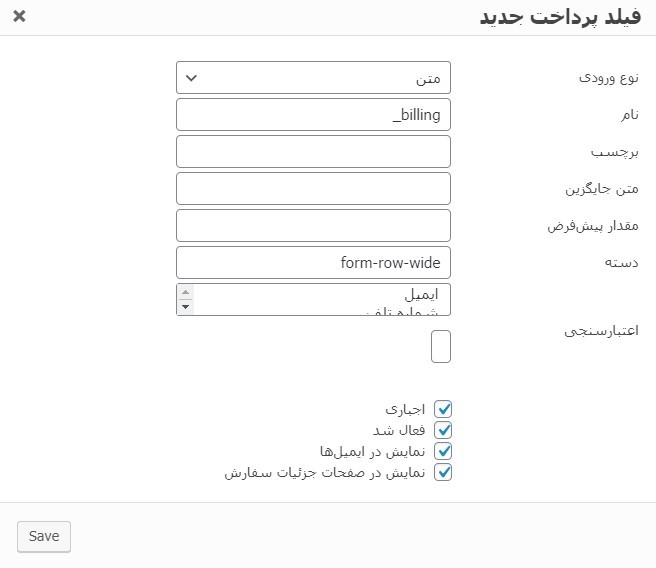
حالت اول ساخت فیلد متنی
نوع Text یا «متن» برای دریافت توضیح کوتاه و دادههای ساده مناسب است. برچسب، متن راهنما و وضعیت اجباری بودن را مشخص کنید. اگر اطلاعات برای پردازش سفارش ضروری نیست، فیلد را اختیاری قرار دهید.
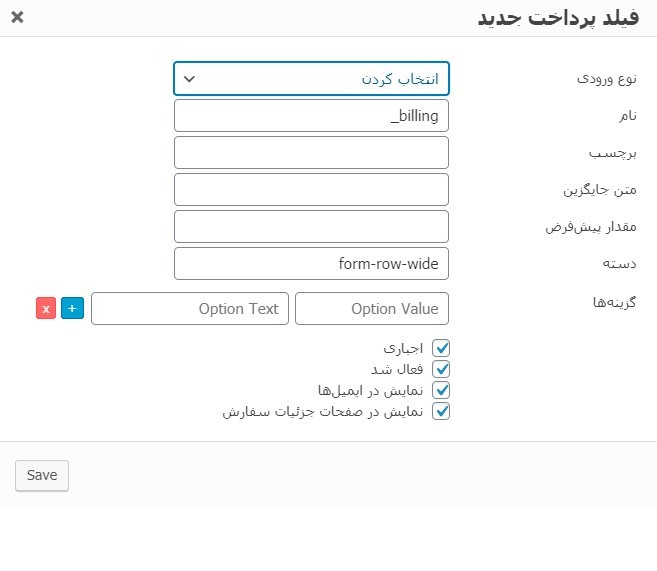
حالت اول فیلد پرداخت جدید
حالت دوم ساخت فیلد انتخابی و رادیویی
در فیلدهای انتخابی، Option Text عبارت نمایشدادهشده به مشتری و Option Value مقدار ذخیرهشده است. برای هر گزینه مقدار مشخص و پایدار تعریف کنید.
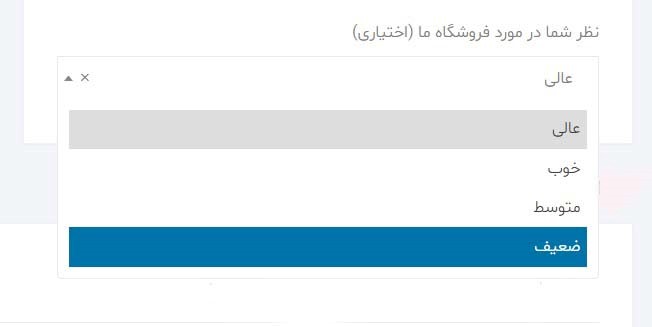
برای مثال، میتوانید فیلدی با نام billing_comment و عنوان «نظر شما در مورد فروشگاه ما» بسازید و گزینههای «عالی»، «خوب»، «متوسط» و «ضعیف» را برای آن تعریف کنید. با غیرفعال گذاشتن گزینه اجباری، مشتری میتواند بدون انتخاب هیچکدام از گزینهها سفارش خود را ثبت کند.
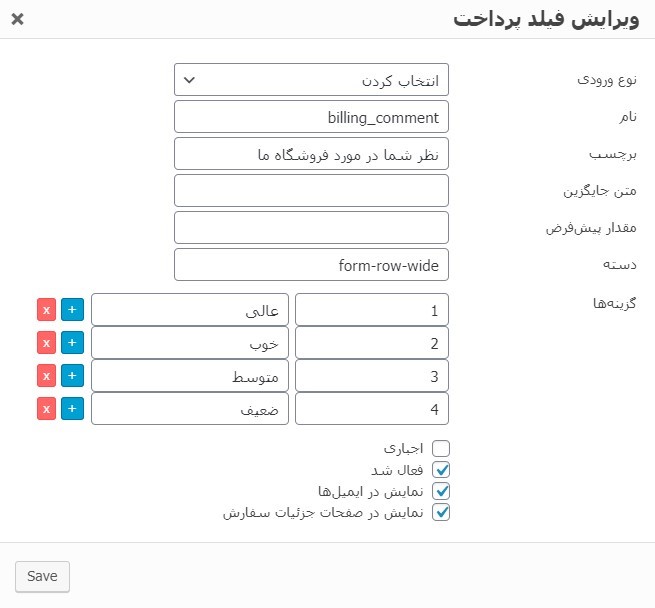
پس از ذخیره تنظیمات، فیلد انتخابی در صفحه پرداخت کلاسیک نمایش داده میشود. در صورت اختیاری بودن فیلد، مشتری میتواند بدون پاسخ دادن فرایند ثبت سفارش را ادامه دهد.
تفاوت Checkout کلاسیک و Checkout Block
براساس مستندات جدید ThemeHigh، فیلدهای پرداخت کلاسیک و بلوکی از بخشهای جداگانه مدیریت میشوند. در Checkout Block گونههایی مانند Text، Checkbox، Select، Radio، Number، Email، URL، Textarea و انواع دیگر پشتیبانی میشوند؛ بااینحال تنظیمات و رفتار هر نوع فیلد میتواند بین این دو ساختار متفاوت باشد. اگر فیلد در پرداخت نمایش داده نمیشود، اول نوع صفحه و بخش ویرایش افزونه را بررسی کنید.
پس از ساخت یا ویرایش فیلد در محیط تست، سفارش آزمایشی ثبت کنید و مقدار آن را در جزئیات سفارش پیشخوان، ایمیلهای سفارش و بخشهای مرتبط بررسی کنید. افزونههای درگاه و حملونقل را نیز پس از تغییرات آزمایش کنید.
نکته امنیتی مهم هنگام بروزرسانی
افزونه را از مخزن رسمی وردپرس بهروز نگه دارید. هنگام استفاده از فیلدهای سفارشی، بهویژه در پرداخت بلوکی، خروجی فیلدها و جزئیات سفارش را با خرید آزمایشی بررسی کنید. پیش از بروزرسانی افزونه در سایت اصلی نیز نسخه پشتیبان تهیه کنید.
جمعبندی
Checkout Field Editor برای حذف فیلدهای غیرضروری و افزودن اطلاعات موردنیاز در پرداخت ووکامرس ابزار مناسبی است. برای استفاده درست، ابتدا مشخص کنید تسویهحساب فروشگاه شما کلاسیک است یا بلوکی و فیلدها را در بخش مرتبط ویرایش کنید.
دانلود افزونه Checkout Field Editor
دانلود افزونه Checkout Field Editor صفحه افزونهمنبع: wordpress.org




سعید فراهانی 8 سال عضو همیار وردپرس
عالی بود
pania apame 8 سال عضو همیار وردپرس
امکانش هست راجع به کوپن ها توضیح بدین؟ یه بخشی عنوان “محاسبه چندین کوپن تخفیف پیاپی” هم وجود داره که دقیقا نمیدونم چه کارایی داره؟
بهاره کوهستانی 13 سال عضو همیار وردپرس
سلام
شما با مراجعه به بخش ووکامرس>>کدهای تخفیف میتوانید کوپن مورد نظر خود ر ایجاد کنید.
محمد فلاح
سلام. خواستم بپرسم بخش Validation این پلاگین درست کار میکنه؟ چون من که تنظیم کردم روی Phone اصلا عمل نمیکنه و هر چیزی رو داخل تکست باکس قبول میکنه جه فارسی چه انگلیسی عدد و … . درحالی که فقط باید عدد رو در این حالت قبول بکنه
بهاره کوهستانی 13 سال عضو همیار وردپرس
سلام
بله کار میکنه. یک بار افزونه رو از مخزن فعال کنید شاید در نسخه بروز شده با سیستم شما سازگارتر باشه.
شریفی
با سلام
و اولا تشکر برای پلاگین بالا
و در ثانی با سپاس فراوان
از جناب آقای علی حاجی محمدی بدلیل مدیریت خوبشان
و موفقیت های ایشان در زمینه های مختلف و علی خصوص در زمینه وردپرس
بنده به عنوان یک همکار در زمینه برنامه نویسی و آی تی به ایشان و امثالهم
تبریک عرض میکنم که ان شاء الله در تمامم عرصه های زندگی موفق و کامیاب باشند
بنده یه لحظه فرصت دونستم حداقل در این کامنت مراتب سپاسگذاری خویش رو به ایشان ابراز کنم
موفق و موید باشید.
ali shb 9 سال عضو همیار وردپرس
چطور میتونیم فیلد هایی که ساختیم رو ترتیبش رو جابه جا کنیم ؟
صادق
ممنونم
یاسر
من این افزونه رو نصب کردم و تنظیماتش رو انجام دادم ولی نمیدونم چجوری میشه در سایت نمایش داد . کد خروجی یا از راه ابزارک …. چطور میشه؟
محمدمهدی جهانی 10 سال عضو همیار وردپرس
دوست عزیز این توی صفحه پرداخت،اطلاعات مشتری،ذخیره میشه و نیازی نیست فراخونی انجام بدی
علیرضا حسین خانی
منم همین مشکلو داشتم
هادی رحمتی
سلام وقتی از افزونه استفاده میکنم دکمه پرداختو میزنم میگه لطفا ادرسو وارد کنید
بهاره کوهستانی 13 سال عضو همیار وردپرس
سلام
آدرس چی رو میخواد دوست عزیز ؟
هادی رحمتی
من بیشتر باهاش کار کردم رو مرور گر های مختلف این اتفاق میفته براش اون چک باکس انتخاب استان هارو نمیتونه بیاره بعد خودت دستی که بنویسی قبول نمیکنه میگه لطفا ادرس وارد کنید
shahin
سلام ببخشید برای اینکه اجباری بودن یک فیلد رو از بین ببریم باید چیکار کنیم؟؟
edit رو میزنم ولی نمیشه تغییرش داد
مثلا فیلد ایمیل اجباری نباشد
با تشکر
محمدمهدی جهانی 10 سال عضو همیار وردپرس
سلام دوست عزیز،از گزینه ی edit و برداشتن چک باکس required یا همون ضروری