
صفحه پرداخت یکی از حساسترین مراحل خرید در فروشگاه ووکامرسی است. اگر اطلاعات غیرضروری از مشتری بخواهید، فرایند پرداخت طولانی میشود؛ اگر فیلدهای لازم را حذف کنید، مدیریت سفارش و ارسال با مشکل مواجه خواهد شد. افزونه Checkout Field Editor (Checkout Manager) for WooCommerce از ThemeHigh امکان مدیریت فیلدهای صفحه پرداخت را بدون ویرایش مستقیم کد فراهم میکند.
این افزونه در مخزن وردپرس بیش از 400,000 نصب فعال دارد و از هر دو ساختار پرداخت کلاسیک و Checkout Block پشتیبانی میکند. مراحل تصویری زیر تنظیمات پرداخت کلاسیک را نشان میدهند. اگر صفحه پرداخت شما با بلوک Checkout ساخته شده است، فیلدها را از بخش Blocks Checkout Fields مدیریت کنید.
چرا باید فیلدهای پرداخت ووکامرس را سفارشی کنیم؟
در فروشگاه کالای فیزیکی نشانی دقیق و اطلاعات تحویل اهمیت دارد؛ اما فروش محصولات دانلودی ممکن است به همه فیلدهای نشانی نیازی نداشته باشد. در بعضی فروشگاهها نیز دریافت توضیح تحویل یا پاسخ یک سؤال کوتاه لازم است. هدف این است که فقط اطلاعات ضروری دریافت شوند.
قبل از حذف فیلدهای استاندارد، سازگاری افزونههای پرداخت، حملونقل و صدور فاکتور را بررسی کنید. برای آشنایی با راهاندازی فروشگاه، آموزش ووکامرس و برای سادهسازی خرید، کاهش مراحل خرید در ووکامرس را ببینید.
نصب افزونه Checkout Field Editor for WooCommerce
افزونه Checkout Field Editorاز پیشخوان وارد افزونهها ← افزودن افزونه تازه شوید و افزونه Checkout Field Editor (Checkout Manager) for WooCommerce را با نام توسعهدهنده ThemeHigh پیدا، نصب و فعال کنید. پیش از تغییر فیلدهای اصلی، از سایت نسخه پشتیبان تهیه کنید و یک سفارش آزمایشی بهعنوان مبنا ثبت کنید.
در بخش برگهها، صفحه تسویهحساب را باز کنید. اگر از شورتکد [woocommerce_checkout] استفاده میکند، بخش کلاسیک افزونه را تنظیم کنید؛ اگر بلوک Checkout قرار دارد، وارد بخش فیلدهای پرداخت بلوکی شوید. تنظیمات یکی لزوماً به دیگری منتقل نمیشود.
فعال و غیرفعال کردن فیلدهای پرداخت
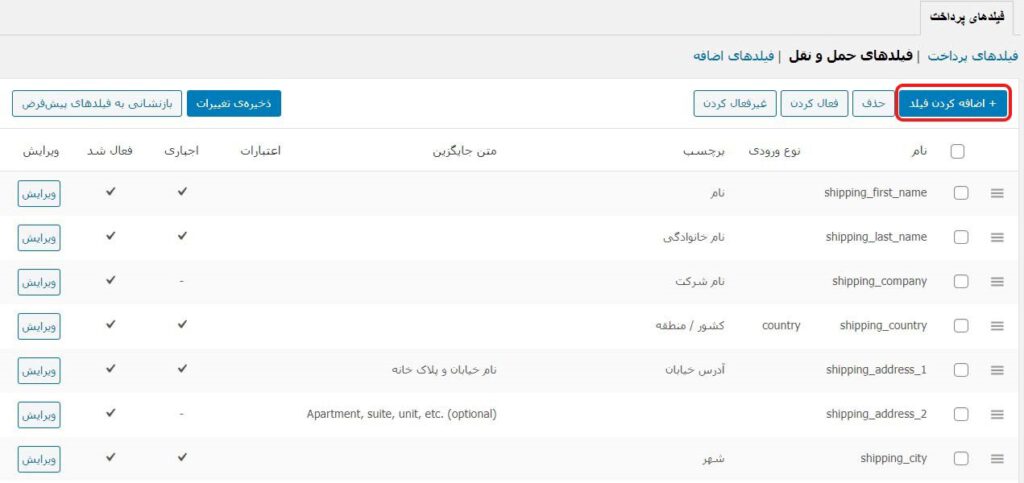
در رابط کلاسیک، فیلدهای صورتحساب، حملونقل و اطلاعات اضافه جداگانه مدیریت میشوند. میتوانید فیلدها را فعال، غیرفعال، حذف یا ویرایش کنید و سپس تغییرات را ذخیره کنید. پیش از استفاده از گزینه بازگشت به تنظیمات پیشفرض، نتیجه و تنظیمات موجود را ثبت کنید.
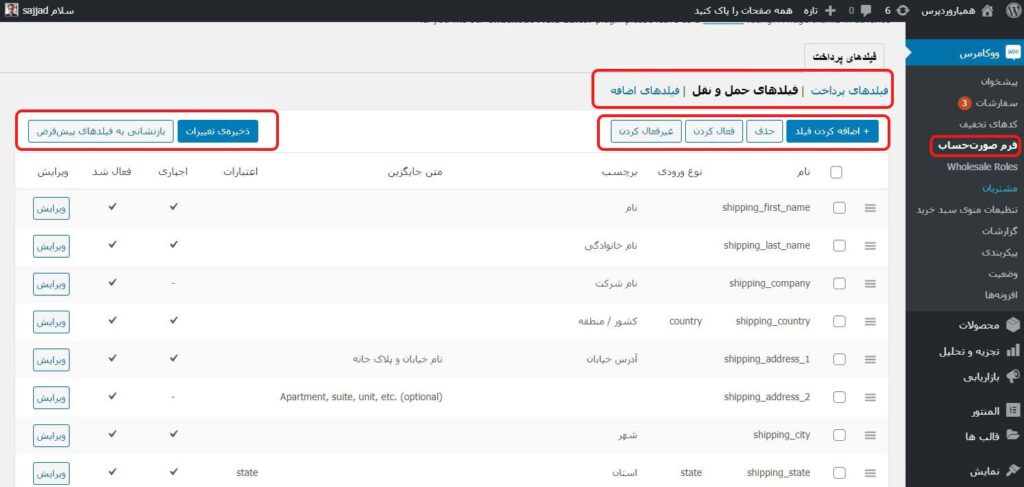
در این بخش میتوانید فیلدهای صورتحساب و حملونقل را مدیریت کنید. پس از هر تغییر، تنظیمات را ذخیره و نتیجه را در صفحه پرداخت بررسی کنید.
ویرایش فیلدهای موجود در صفحه پرداخت
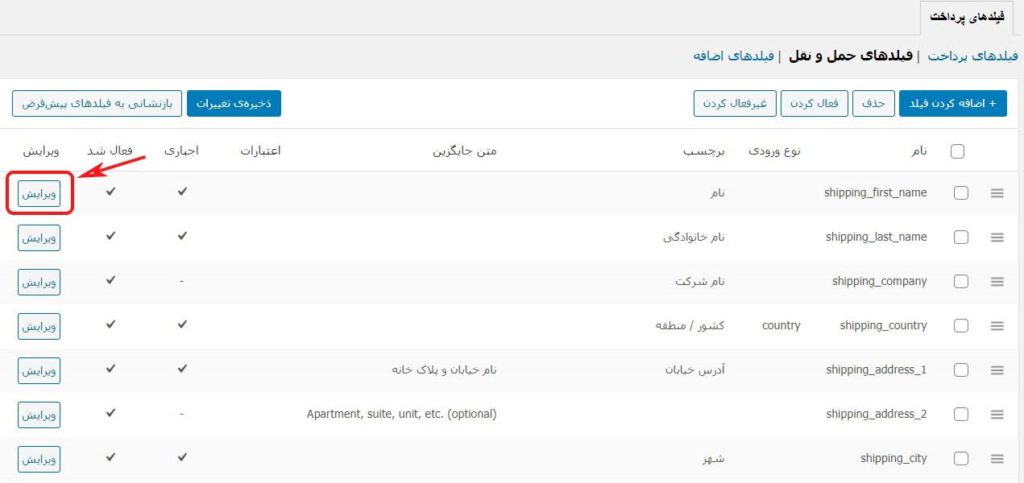
برای تغییر مشخصات یک فیلد، دکمه «ویرایش» ردیف مربوط را انتخاب کنید. تصویر زیر نمونهای از فیلدهای بخش حملونقل را نشان میدهد.
در پنجره تنظیمات میتوانید نوع ورودی، نام داخلی، عنوان نمایشی، متن راهنما، مقدار پیشفرض، کلاس نمایشی، اعتبارسنجی، اجباری بودن و نمایش مقدار در ایمیل یا جزئیات سفارش را بررسی کنید.
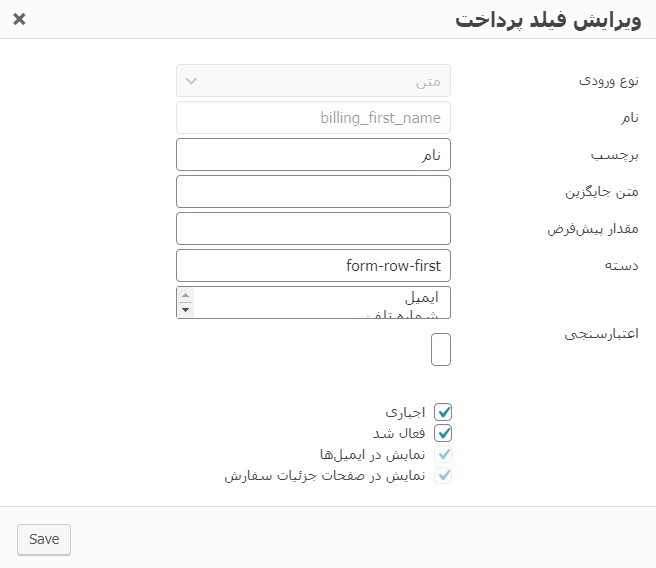
نام داخلی شناسه ذخیره اطلاعات است و نباید بدون بررسی وابستگیها تغییر کند. برچسب عنوان قابل نمایش به مشتری است؛ متن جایگزین راهنمای داخل فیلد و اعتبارسنجی برای کنترل شکل دادههاست. پس از تغییر، Save یا دکمه ذخیره را بزنید و نتیجه را در پرداخت واقعیِ آزمایشی بررسی کنید.
اضافه کردن فیلد جدید به صفحه پرداخت
روی «اضافه کردن فیلد» کلیک کنید. برای فیلد جدید نام یکتای انگلیسی و بدون فاصله انتخاب کنید. بهتر است شناسه فیلد پس از ثبت سفارشهای واقعی ثابت بماند.
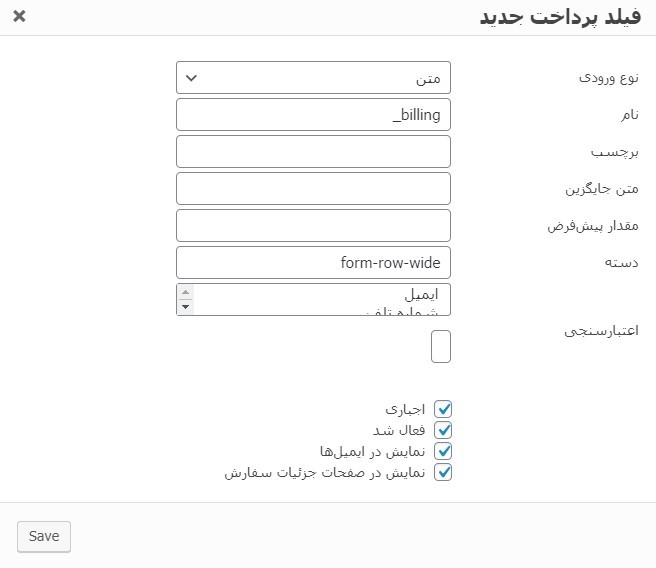
حالت اول ساخت فیلد متنی
نوع Text یا «متن» برای دریافت توضیح کوتاه و دادههای ساده مناسب است. برچسب، متن راهنما و وضعیت اجباری بودن را مشخص کنید. اگر اطلاعات برای پردازش سفارش ضروری نیست، فیلد را اختیاری قرار دهید.
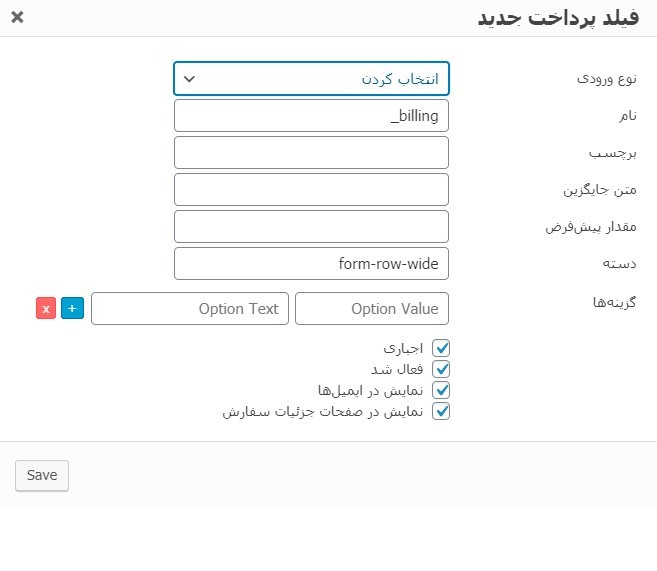
حالت اول فیلد پرداخت جدید
حالت دوم ساخت فیلد انتخابی و رادیویی
در فیلدهای انتخابی، Option Text عبارت نمایشدادهشده به مشتری و Option Value مقدار ذخیرهشده است. برای هر گزینه مقدار مشخص و پایدار تعریف کنید.
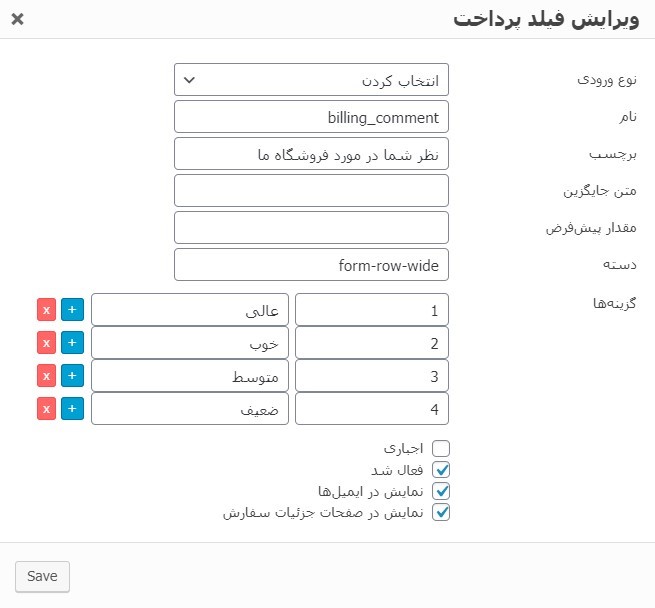
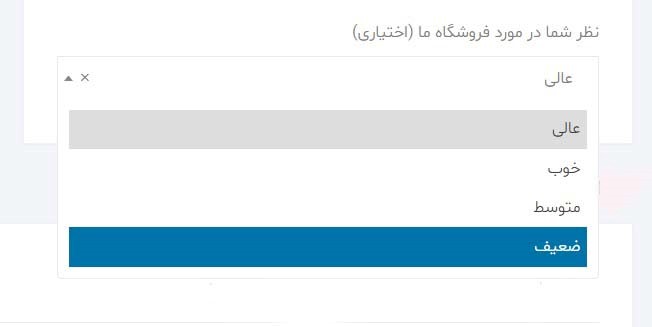
برای مثال، میتوانید فیلدی با نام billing_comment و عنوان «نظر شما در مورد فروشگاه ما» بسازید و گزینههای «عالی»، «خوب»، «متوسط» و «ضعیف» را برای آن تعریف کنید. با غیرفعال گذاشتن گزینه اجباری، مشتری میتواند بدون انتخاب هیچکدام از گزینهها سفارش خود را ثبت کند.
پس از ذخیره تنظیمات، فیلد انتخابی در صفحه پرداخت کلاسیک نمایش داده میشود. در صورت اختیاری بودن فیلد، مشتری میتواند بدون پاسخ دادن فرایند ثبت سفارش را ادامه دهد.
تفاوت Checkout کلاسیک و Checkout Block
براساس مستندات جدید ThemeHigh، فیلدهای پرداخت کلاسیک و بلوکی از بخشهای جداگانه مدیریت میشوند. در Checkout Block گونههایی مانند Text، Checkbox، Select، Radio، Number، Email، URL، Textarea و انواع دیگر پشتیبانی میشوند؛ بااینحال تنظیمات و رفتار هر نوع فیلد میتواند بین این دو ساختار متفاوت باشد. اگر فیلد در پرداخت نمایش داده نمیشود، اول نوع صفحه و بخش ویرایش افزونه را بررسی کنید.
پس از ساخت یا ویرایش فیلد در محیط تست، سفارش آزمایشی ثبت کنید و مقدار آن را در جزئیات سفارش پیشخوان، ایمیلهای سفارش و بخشهای مرتبط بررسی کنید. افزونههای درگاه و حملونقل را نیز پس از تغییرات آزمایش کنید.
نکته امنیتی مهم هنگام بروزرسانی
افزونه را از مخزن رسمی وردپرس بهروز نگه دارید. هنگام استفاده از فیلدهای سفارشی، بهویژه در پرداخت بلوکی، خروجی فیلدها و جزئیات سفارش را با خرید آزمایشی بررسی کنید. پیش از بروزرسانی افزونه در سایت اصلی نیز نسخه پشتیبان تهیه کنید.
جمعبندی
Checkout Field Editor برای حذف فیلدهای غیرضروری و افزودن اطلاعات موردنیاز در پرداخت ووکامرس ابزار مناسبی است. برای استفاده درست، ابتدا مشخص کنید تسویهحساب فروشگاه شما کلاسیک است یا بلوکی و فیلدها را در بخش مرتبط ویرایش کنید.
دانلود افزونه Checkout Field Editor
دانلود افزونه Checkout Field Editor صفحه افزونهمنبع: wordpress.org




AliSh 11 سال عضو همیار وردپرس
سلام،
من میخوام محصولاتی که کاربر تو سبد خرید میذاره تو این مرحله به یک پیش فاکتور تبدیل شه و بعد از تایید مدیر سایت تو پنل کاربری وارد بشه و از این طریق پرداخت بشه
برای یه همچین مکانیزمی افزونه ای هست؟
WEB Parham 6 سال عضو همیار وردپرس
ووکامرس چیست ؟
سید سجاد غلام پور 9 سال عضو همیار وردپرس
افزونه فروشگاه ساز هست.
smblue 7 سال عضو همیار وردپرس
سلام وقت بخیر، من توی فروشگاه یه سری محصول دارم که ارسالشون همه جوره رایگانه
یه سری محصول دارم که اگه نصب نیاز داشته باشن رایگان هستن
ویه سری محصولات هستن که ارسالشون هزینه داره
مشکل ارسال رو با چه پلاکینی میتونم حل کنم؟
و چه پلاگین یا پلاگین هایی رو پیشنهاد میکنید واسه حل مشکل دومم: میخوام کنار محصول گزینه ی نیاز به نصب اضافه بشه و با تیک زدن گزینه توی صفحه چک آوت هزینه هر محصول + نصبش اعمال بشه (البته اینکه چه محصولاتی گزینه نصب رو داشته باشن رو هم بتونم مشخص کنم)
هزینه ی نصب برای محصولات قیمت ثابت نباشه و بتونم این مورد رو هم کاستومایز کنم (محصول با هزینه ی نصب ، محصول با هزینه ی نصب درصدی)
سید سجاد غلام پور 9 سال عضو همیار وردپرس
سلام
برای مشخص کردن هزینه ارسال میتونید از افزونه advanced shiping استفاده کنید و برای موارد دیگر با یک برنامه نویس صحبت کنید تا براتون طرااحی کنند.
4peym4n 6 سال عضو همیار وردپرس
سلام وقت بخیر
من این افزونه رو فعال کردم و تغییرات لازم رو انجام دادم و ذخیره کردم
ولی در پنل کاربریم اعمال نشد و همچنان فرم های پیشفرض روی وبسایتم قرار دارند
سید سجاد غلام پور 9 سال عضو همیار وردپرس
سلام
دوتا فرم دارید باید ببینید کدوم رو ویرایش کردید. این افزونه بدون مشکل عمل میکنه
شایان فرهنگ پژوه 10 سال عضو همیار وردپرس
واقعا بهترین پلاگین ادیت تسویه حساب ووکامرس هست
جواد 7 سال عضو همیار وردپرس
این واقعا خوبه من قبلا ازش استفاده کردم
arash_6161 7 سال عضو همیار وردپرس
با سلام و احترام
لطفا راهنمایی بفرمایید که در قسمت سبد خرید فرضا ما یک هزینه نصب ثابت برای محصولات خود در فروشگاه داریم که کاربر می تواند تیک آنرا بزند یا نزند (اختیاری) ودر صورت زدن تیک آن هزینه نصب به فاکتور اضافه میگرددآیا این افزونه می تواند چنین کاری انجام دهد و یا صرفا می تواند گزینه ها قسمت تسویه حساب را تغییر نام و .. دهد.لطفا در صورتی امکان افزونه ای که بتواند این نیاز بنده را مرتفع کند معرفی نمایید با تشکر
سید مهدی حسینی 8 سال عضو همیار وردپرس
سلام
من توی سایتم با ووکامرس محصول دانلودی میفروشم. الان میخوام محصول فیزیکی هم بفروشم. برای فروش محصول دانلودی نیازی به ادرس و شهر و .. نداریم به همین دلیل این فیلد ها رو حذف کردم. الان که میخوام محصول فیزیکی بفروشم به مشکل خوردم
راهی وجود داره که برای محصول دانلودی فیلدهای ادرس و… نمایش نده ولی برای محصول فیزیکی این فیلد ها رو نمایش بده؟
بهاره کوهستانی 13 سال عضو همیار وردپرس
سلام
وقتی یک فروشگاه دارید طبیعتا با یک صفحه نمیشه چنین کاری رو کرد. اما شما میتونید دو صفحه مجزا برای checkout بسازید و هر کدوم رو با قوانین مشخصی تعریف کنید.
erfanierfan 6 سال عضو همیار وردپرس
سلام خانوم کوهستانی میشه بیشتر توضیج بدید تورو خدا منم همین مشکل رو دارم.خواهشا
سینا شیعه نواز 8 سال عضو همیار وردپرس
سلام
من توی سایتم دو نوع محصول برای فروش دارم. هم دانلودی و هم ارسال فیزیکی.
از طریق یه افزونه فرم صفحه پرداختم رو ساده کردم و فقط یه ایمیل میگیره و نام و نام خانوادگی.
اما الان میخوام وقتی محصول دانلودی باشه همین 3 تا سوال رو بپرسه، وقتی محصول بصورت فیزیکی باشه اطلاعات پستی و سوالات دیگه رو هم بگیره.
چطور میشه اینکار؟
ممنون
kav-gh 11 سال عضو همیار وردپرس
سلام. نسخه پرو رو در سایت برای فروش ندارین ؟ نسخه رایگان فقط یک فیلد رو ساپورت میکنه.
بهاره کوهستانی 13 سال عضو همیار وردپرس
سلام
لطفا در ژاکت جستجو کنید.