دیدن یک پیام خطا در وردپرس میتواند نگرانکننده باشد، اما بیشتر خطاها با یک عیبیابی منظم قابل بررسی هستند. بعضی مشکلات از افزونه یا قالب میآیند، بعضی به هاست و دیتابیس مربوطاند و بعضی هم فقط نتیجه کش یا یک تنظیم اشتباه هستند.
در این راهنما 49 خطا و مشکل رایج وردپرس را مرور میکنیم. برای هر مورد توضیح میدهیم خطا معمولاً چرا رخ میدهد و از کجا باید شروع کنید. هرجا هم آموزش اختصاصی در همیار وردپرس وجود داشته، لینک همان راهنما را حفظ کردهایم.
خطاهای رایج وردپرس
آنچه در این مقاله به اختصار خواهید خواند:
- خطای Internal Server error
- خطای Syntax Error
- خطای برقرار نشدن اتصال پایگاه داده یا Error Establishing a Database Connection
- خطای صفحه سفید مرگ
- خطای 404
- خطای نمایش سایدبار پایین محتوا
- خطای سفید رنگ شدن متن و گم شدن برخی دکمهها در ویرایشگر وردپرس
- خطای Memory Exhausted در وردپرس و افزایش حافظه php
- خطای عدم ورود به پیشخوان وردپرس
- مشکل عدم ارسال ایمیل در وردپرس
- خطای 403 Forbidden
- خطای خروج از سیستم در وردپرس
- خطای Mixed content در وردپرس
- مشکل کار نکردن دکمه “افزودن پرونده چند رسانهای” در وردپرس
- خطای 502 Bad Gateway
- خطای 503 Service Unavailable
- خطای 504 gateway timeout
- خطای “پوشه هدف از قبل موجود است” یا Destination Folder Already Exists
- خطای عدم بازسازی رمز عبور
- خطای Missing a temporary folder
- خطای فایل pluggable.php
- خطای Your Connection is Not Private
- خطای HTTP هنگام آپلود تصاویر
- خطای Failed To Load Resource
- خطای Upload: Failed to write file to disk
- خطای آیا مطمئنید که می خواهید این کار را انجام دهید؟ یا Are You Sure You Want to Do This
- مشکل آپلود نشدن تصاویر
- خطای RSS Feed در وردپرس
- خطای Maximum Execution Time
- مشکل پستهای زمانبندی شده در وردپرس
- خطای This site ahead contains harmful programs
- خطای This Site is Experiencing Technical Difficulties
- خطای Briefly Unavailable for Scheduled Maintenance
- خطای Too Many Redirects یا The page isn’t redirecting properly
- خطای 429 Too Many Requests
- مشکل Thumbnail نادرست فیسبوک
- خطای Failed to Open Stream
- خطای 413 Request Entity Too large
- نحوه خاموش کردن نمایش خطاهای PHP
- خطای اتصال ایمن در وردپرس
- خطای Another Update in Process
- خطای Reset کلمه عبور در وردپرس
- مشکلات رایج SSL در وردپرس
- خطای مجوز فایلها و پوشهها
- خطای The Link You Followed Has Expired
- مشکل عدم به روز رسانی فوری سایت وردپرسی
- خطای Googlebot cannot access CSS and JS files
- ریفرش شدن صفحه ورود به پنل و مشکل Redirect شدن
- مشکلات معمول مربوط به تصاویر در وردپرس
این 49 مورد را میتوانید بهعنوان یک مرجع سریع نگه دارید. اگر با خطایی روبهرو شدید، اول متن دقیق همان خطا را پیدا کنید و بعد فقط همان بخش را بررسی کنید. لازم نیست برای هر مشکل چند تنظیم را همزمان تغییر دهید.
1. خطای Internal Server error
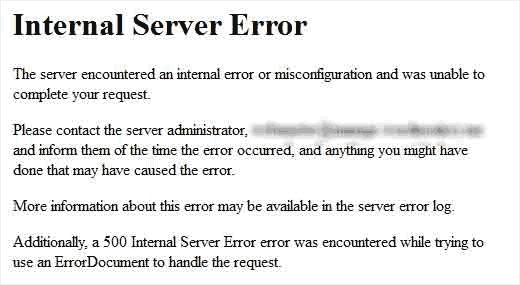
خطای 500 Internal Server Error یعنی سرور نتوانسته درخواست را کامل کند، اما از روی خود پیام مشخص نیست مشکل دقیقاً کجاست. در وردپرس، فایل .htaccess، افزونه یا قالب ناسازگار، محدودیت حافظه PHP و تنظیمات هاست از علتهای رایج هستند. اگر خطا بلافاصله بعد از نصب یا بروزرسانی یک افزونه شروع شده، همان تغییر آخر اولین موردی است که باید بررسی شود. برای مراحل کامل، آموزش رفع خطای Internal Server Error در همیار وردپرس را ببینید. آموزش کامل رفع خطای internal server error
نکته عیبیابی: اگر خطا فقط در یک صفحه دیده میشود، همان URL و افزونهای را که روی آن صفحه فعال است بررسی کنید. اگر کل سایت 500 میدهد، لاگ سرور مهمتر میشود. تغییر همزمان چند فایل یا افزونه باعث میشود پیدا کردن علت اصلی سختتر شود.
2. خطای Syntax Error
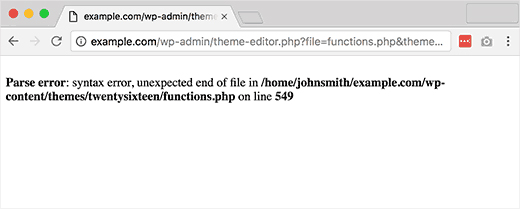
خطای Syntax Error معمولاً بعد از افزودن یا ویرایش کد رخ میدهد. یک پرانتز، کوتیشن یا علامت جاافتاده کافی است تا PHP نتواند فایل را اجرا کند. معمولاً خود پیام خطا نام فایل و شماره خط مشکلدار را نشان میدهد؛ بنابراین محل شروع عیبیابی مشخص است.
Parse error- syntax error, unexpected $end in /public_html/site1/wp-content/themes/my-theme/functions.php on line 278اگر این خطا بعد از تغییر فایل functions.php یا افزودن کد سفارشی ظاهر شد، آخرین تغییر را برگردانید. اگر پیشخوان باز نمیشود، از File Manager هاست یا FTP فایل را اصلاح کنید. از ویرایش مستقیم فایلهای هسته وردپرس خودداری کنید.
حتما بخوانید: حل خطای Syntax در وردپرس
3. خطای برقرار نشدن اتصال پایگاه داده یا Error Establishing a Database Connection
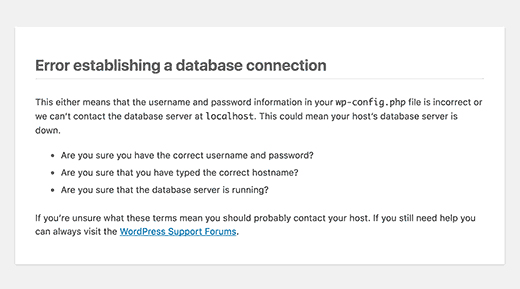
این خطا یعنی وردپرس نتوانسته به دیتابیس متصل شود. اشتباه بودن DB_NAME، DB_USER، DB_PASSWORD یا DB_HOST در wp-config.php، از دسترس خارج شدن سرویس دیتابیس یا مشکل سرور میتواند علت باشد. اول اطلاعات اتصال را با پنل هاست مقایسه کنید و بعد وضعیت MySQL یا MariaDB را بررسی کنید. آموزش کامل رفع خطای اتصال پایگاه داده در همیار وردپرس را هم میتوانید دنبال کنید. خطای برقرار نشدن اتصال پایگاه داده
نکته عیبیابی: اگر سایت تازه مهاجرت کرده، علاوه بر اطلاعات دیتابیس، پیشوند جدولها و دسترسی کاربر دیتابیس را هم بررسی کنید. اگر خطا مقطعی است و بدون تغییر برمیگردد، احتمال مشکل سرویس دیتابیس یا محدودیت منابع سرور بیشتر میشود.
4. خطای صفحه سفید مرگ
صفحه سفید مرگ یعنی سایت بدون پیام واضح فقط صفحه سفید نشان میدهد. در نسخههای جدید وردپرس بسیاری از خطاهای کشنده PHP با پیام «There has been a critical error on this website» و حالت بازیابی مدیریت میشوند، بنابراین این صفحه نسبت به گذشته کمتر دیده میشود.
اگر ایمیل حالت بازیابی وردپرس را دریافت کردهاید، از همان لینک وارد شوید و افزونه یا قالب مشکلدار را بررسی کنید. در غیر این صورت، لاگ خطا و غیرفعال کردن افزونه مشکوک از طریق File Manager میتواند کمک کند. نمایش خطاهای PHP روی سایت اصلی توصیه نمیشود. رفع خطای صفحه سفید مرگ
5. خطای 404
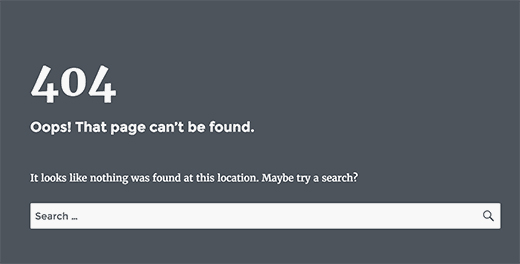
اگر یک نوشته یا برگه وجود دارد اما با خطای 404 باز میشود، معمولاً پیوندهای یکتا اولین موردی هستند که باید بررسی شوند. از مسیر تنظیمات ← پیوندهای یکتا، بدون تغییر گزینهها روی «ذخیره تغییرات» کلیک کنید تا قوانین بازنویسی دوباره ساخته شوند. اگر فقط یک صفحه مشکل دارد، نامک، ریدایرکت و وجود خود محتوا را هم بررسی کنید.
اگر با این خطا روبرو شدید میتوانید از آموزش کامل همیار وردپرس برای رفع خطای وردپرس 404، استفاده نمایید.
حتما بخوانید: آموزش غیرفعال کردن افزونهها در وردپرس
نکته عیبیابی: اگر صفحه در پیشخوان وجود دارد ولی از بیرون 404 میشود، پیوند یکتا و قوانین بازنویسی را بررسی کنید. اگر خود نوشته حذف شده یا آدرس آن تغییر کرده، ساخت ریدایرکت مناسب بهتر از تلاش برای اصلاح چیزی است که دیگر وجود ندارد.
6. خطای نمایش سایدبار پایین محتوا
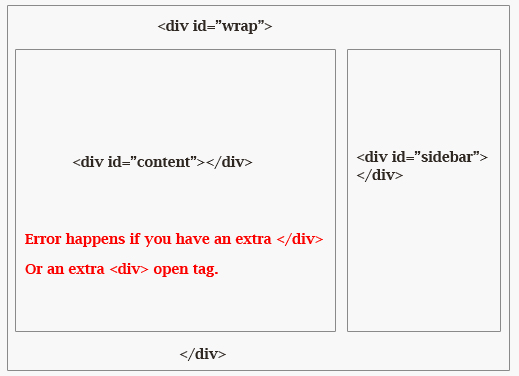
یکی دیگر از خطاهای رایج وردپرس برای تازهکارها این است که گاهی شاید سایدبار که باید در کنار قسمت محتوا قرار بگیرد، به قسمت پایین آن منتقل میشود. این مشکل عمدتا از قالب سایتها سرچشمه میگیرد. برخی اوقات که کاربران میخواهند یک کد خاص را وارد سایتشان کنند، ممکن است بستن تگ html div را فراموش کرده یا یک div اضافه وارد کنند. این امر موجب به هم ریختن طرح قالب سایت میشود. از دیگر علل احتمالی آن میتوان به عرض نادرست در CSS اشاره کرد.
برای حل این خطا که یکی از خطاهای وردپرس برای کاربران مبتدی است از آموزش رفع خطای نمایش سایدبار پایین محتوا استفاده کنید.
7. خطای سفید رنگ شدن متن و گم شدن برخی دکمهها در ویرایشگر وردپرس
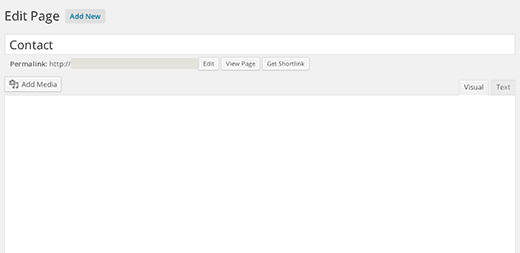
این مشکل بیشتر به ویرایشگر کلاسیک و TinyMCE مربوط است. اگر دکمههای ویرایشگر ناپدید شدهاند یا بخش ویرایش سفید میشود، معمولاً یک خطای جاوااسکریپت، کش خراب یا تداخل افزونهای وجود دارد. در ویرایشگر بلوکی، شکل خطا و روش عیبیابی میتواند متفاوت باشد.
برای حل این مشکل، راهحلهای رفع مشکل رایج ویریشگر متن را بینید.
8. خطای رایج Memory Exhausted در وردپرس و افزایش حافظه php
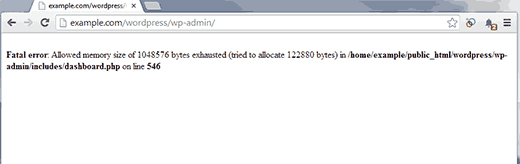
شما با این مشکل ممکن است با دیدن یک صفحه تمام سفید یا با پیغامی به شکل زیر مواجه شوید:
Fatal error: Allowed memory size of 33554432 bytes exhausted (tried to allocate 2348617 bytes) in /home/username/public_html/site1/wp-includes/plugin.php on line xxxاین خطا وقتی رخ میدهد که PHP به سقف حافظه مجاز برسد. افزونه سنگین، پردازش بزرگ یا محدودیت پایین هاست میتواند علت باشد. بالا بردن حافظه همیشه درمان اصلی نیست؛ اگر مصرف غیرعادی از یک افزونه یا کد میآید، باید همان علت را پیدا کنید.
رفع خطای رایج Memory Exhausted
نکته عیبیابی: قبل از افزایش حافظه، ببینید خطا در چه عملیاتی رخ میدهد. اگر فقط هنگام بکاپ، وارد کردن داده یا اجرای یک افزونه خاص است، همان عملیات را جدا بررسی کنید. مصرف حافظه غیرعادی معمولاً نشانهای است که فقط با افزایش Limit نباید نادیده گرفته شود.
9. خطای عدم ورود به پیشخوان وردپرس
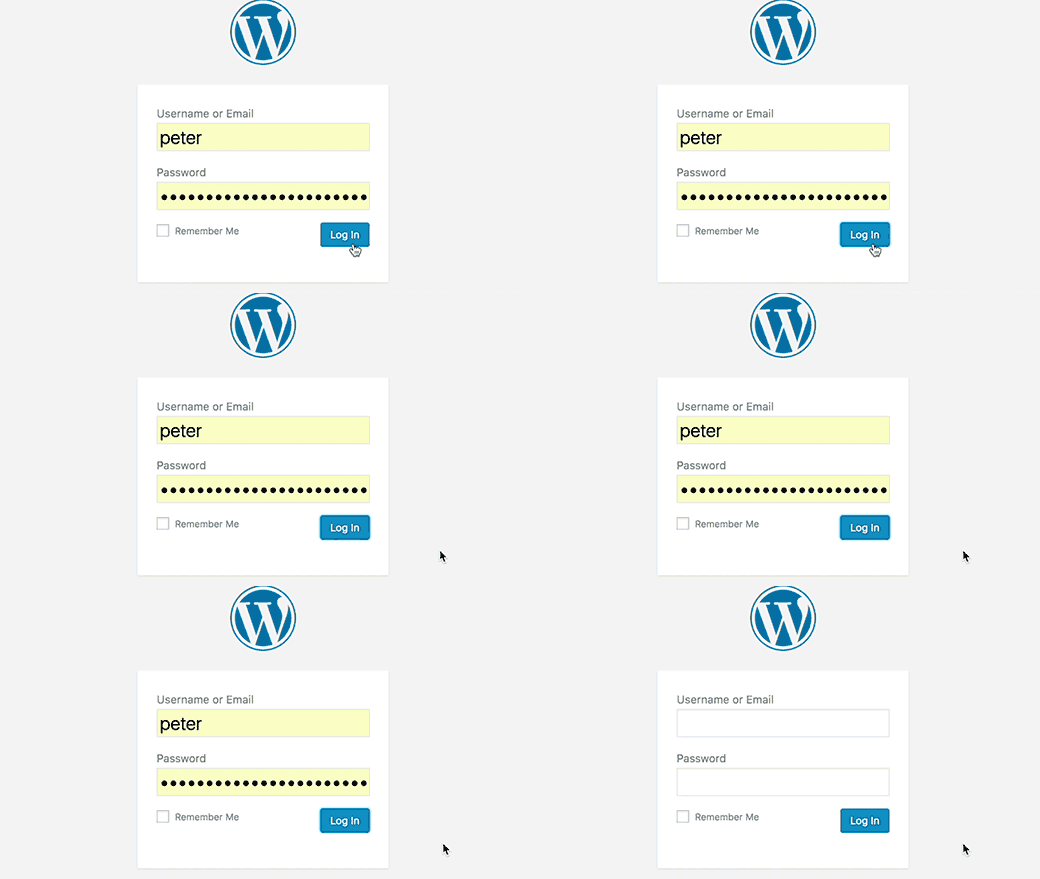
اگر صفحه ورود باز میشود اما وارد پیشخوان نمیشوید، رمز عبور، کوکی مرورگر، افزونه امنیتی، کش، آدرس سایت یا تداخل افزونه و قالب را بررسی کنید. اگر صفحه فقط رفرش میشود و دوباره به فرم ورود برمیگردد، بخش «ریفرش شدن صفحه ورود» در همین مقاله را هم ببینید.
حل خطای عدم ورود به پیشخوان وردپرس
10. مشکل عدم ارسال ایمیل در وردپرس

اگر ایمیلهای فرم تماس، بازیابی رمز یا اعلان سفارش نمیرسند، مشکل میتواند از روش ارسال ایمیل سرور یا اعتبارسنجی دامنه باشد. در بسیاری از سایتها استفاده از SMTP معتبر نتیجه بهتری دارد. رکوردهای SPF، DKIM و DMARC هم در تحویل ایمیل مؤثرند. آموزش رفع مشکل ارسال نشدن ایمیل در همیار وردپرس را برای بررسی مرحلهبهمرحله ببینید.
رفع خطای عدم ارسال ایمیل در وردپرس
نکته عیبیابی: ارسال موفق از وردپرس لزوماً به معنی رسیدن ایمیل به Inbox نیست. اگر افزونه SMTP گزارش ارسال موفق میدهد اما ایمیل نمیرسد، پوشه Spam و تنظیمات DNS ایمیل را بررسی کنید. برای سایت فروشگاهی این موضوع را با ایمیل سفارش آزمایشی هم تست کنید.
11. خطای 403 Forbidden
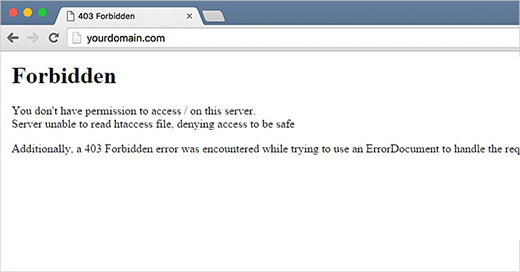
خطای 403 Forbidden زمانی نمایش داده میشود که مجوزهای سرور شما اجازه دسترسی به صفحهای خاص را صادر نکند. به همین علت است که معمولا خطا با متن زیر همراه میشود:
403 Forbidden – You don’t have permission to access ‘/’ on this server.Additionally, a 403 Forbidden error was encountered while trying to use an ErrorDocument to handle the request.خطای 403 یعنی سرور درخواست را دریافت کرده اما اجازه دسترسی نمیدهد. مجوز نادرست فایلها، قانون اشتباه در .htaccess، افزونه امنیتی، WAF یا تنظیمات هاست از علتهای رایج هستند. اگر فقط یک مسیر 403 میدهد، همان مسیر و قوانین امنیتی مربوط به آن را بررسی کنید.
حتما بخوانید: آموزش ساخت فایل htaccess برای وردپرس
12. خطای خروج از سیستم در وردپرس
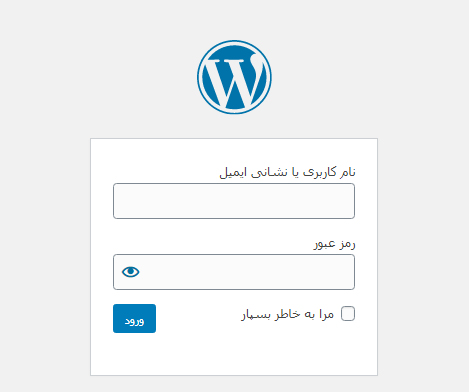
وردپرس برای نگه داشتن وضعیت ورود از کوکی استفاده میکند. اگر آدرس وردپرس با دامنهای که از آن وارد میشوید هماهنگ نباشد، یا بین www و بدون www یا HTTP و HTTPS جابهجایی وجود داشته باشد، ممکن است ورود معتبر نماند. کش و افزونههای امنیتی هم میتوانند باعث خروج مداوم شوند.
13. خطای Mixed content در وردپرس
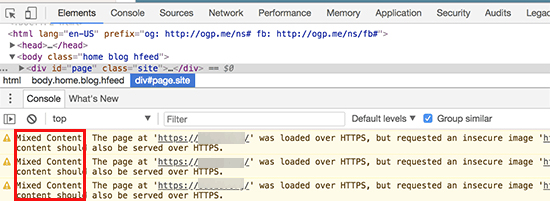
خطای Mixed Content زمانی رخ میدهد که صفحه با HTTPS باز شده اما یک تصویر، فایل CSS، جاوااسکریپت یا منبع دیگر هنوز با HTTP بارگذاری میشود. مرورگر ممکن است بعضی منابع را مسدود کند و ظاهر یا عملکرد صفحه بههم بخورد. از DevTools مرورگر منبع ناامن را پیدا کنید و آدرس آن را به HTTPS اصلاح کنید.
رفع خطای Mixed content در وردپرس
نکته عیبیابی: در Console مرورگر معمولاً آدرس دقیق منبع ناامن مشخص است. اصلاح دستی همان URL بهتر از پنهان کردن خطا است. بعد از تغییر دامنه یا فعال کردن SSL، دیتابیس و تنظیمات قالب و افزونهها را هم برای لینکهای قدیمی HTTP بررسی کنید.
14. مشکل کار نکردن دکمه “افزودن پرونده چند رسانهای” در وردپرس
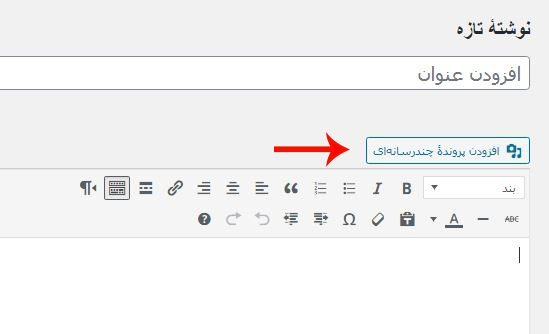
دکمه «افزودن پرونده چندرسانهای» در ویرایشگر کلاسیک به جاوااسکریپت وابسته است. اگر یک افزونه، قالب یا ابزار بهینهسازی اسکریپت خطا ایجاد کند، این دکمه ممکن است کار نکند. کش را پاک کنید و Console مرورگر را برای خطاهای JavaScript بررسی کنید.
رفع مشکل کار نکردن دکمه افزودن پرونده چند رسانهای
15. خطای 502 Bad Gateway
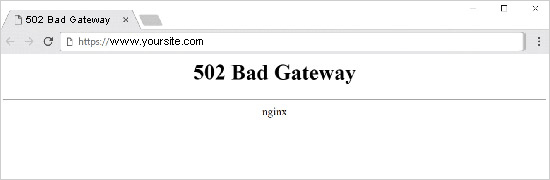
خطای 502 Bad Gateway یعنی سروری که نقش واسط دارد از سرور اصلی پاسخ معتبر نگرفته است. PHP-FPM، وبسرور، پراکسی، CDN، ترافیک بالا یا یک پردازش سنگین میتواند علت باشد. اگر خطا تکرار میشود، لاگهای سرور و مصرف منابع را بررسی کنید؛ افزایش Timeout بدون پیدا کردن علت اصلی کافی نیست.
حتما بخوانید: بهترین افزونه فرم ساز وردپرس
نکته عیبیابی: اگر 502 فقط در ساعات شلوغ رخ میدهد، مصرف CPU، RAM و تعداد پردازشهای PHP را بررسی کنید. اگر همیشه در یک عملیات مشخص تکرار میشود، احتمالاً همان عملیات یا افزونه عامل است. زمان دقیق رخ دادن خطا را برای بررسی لاگ یادداشت کنید.
16. خطای 503 Service Unavailable

خطای 503 Service Unavailable یعنی سرویس در آن لحظه قادر به پاسخگویی نیست. فشار زیاد روی سرور، محدودیت منابع، خطای PHP، تعمیرات موقت، افزونه ناسازگار یا درخواستهای غیرعادی میتواند این وضعیت را ایجاد کند. اگر خطا موقت نیست، لاگ سرور و تغییرات اخیر سایت را بررسی کنید.
رفع خطای 503 Service Unavailable
نکته عیبیابی: تفاوت 503 با 500 این است که 503 معمولاً روی «در دسترس نبودن موقت سرویس» تأکید دارد. اگر سرور زیر فشار است، فقط تازهسازی مداوم صفحه کمکی نمیکند. وضعیت منابع و صف پردازشها را از پنل هاست یا پشتیبانی بررسی کنید.
17. خطای 504 gateway timeout
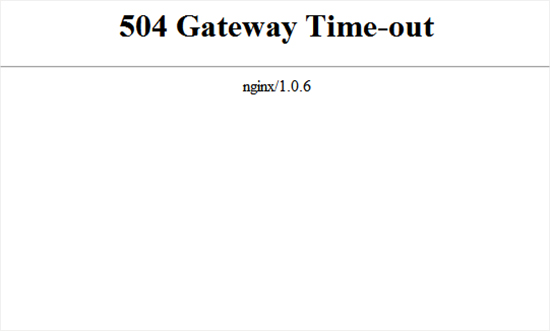
خطای 504 Gateway Timeout یعنی یک سرور واسط برای دریافت پاسخ از سرور بالادستی بیش از حد منتظر مانده است. این مشکل در سایتهای پشت Cloudflare یا پراکسی بیشتر دیده میشود، اما علت واقعی میتواند پردازش کند PHP، دیتابیس یا API خارجی باشد. لاگ سرور و عملیات طولانی را بررسی کنید.
نکته عیبیابی: اگر سایت پشت CDN است، ابتدا مشخص کنید Timeout در CDN رخ داده یا در سرور اصلی. تست مستقیم Origin، در صورت امکان و با رعایت امنیت، میتواند کمک کند. پردازشهای طولانی دیتابیس و APIهای خارجی هم میتوانند پاسخ را تا مرز Timeout کند کنند.
18. خطای “پوشه هدف از قبل موجود است” یا Destination Folder Already Exists
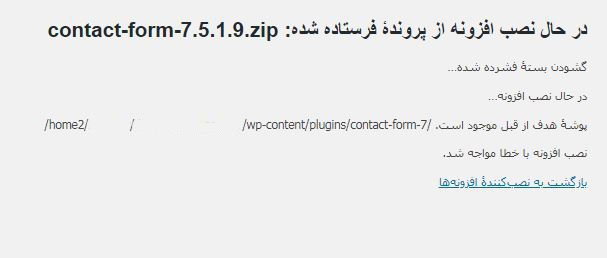
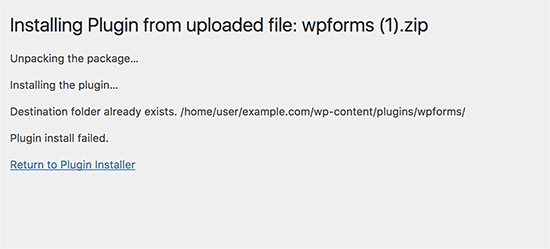
این خطا هنگام نصب قالب یا افزونه از فایل ZIP دیده میشود؛ زمانی که پوشهای با همان نام از قبل وجود دارد. در نسخههای جدید وردپرس جایگزینی افزونه یا قالب آپلودشده بهتر مدیریت میشود، اما پوشه ناقص یا باقیمانده هنوز میتواند مشکل ایجاد کند. قبل از حذف پوشه قدیمی، از فایلها بکاپ بگیرید و مطمئن شوید افزونه فعال یا حاوی فایل سفارشی نیست.
Destination folder already exists. /home/user/example.com/wp-content/plugins/wpforms/Plugin install failed.رفع خطای “پوشه هدف از قبل موجود است”
19. خطای عدم بازسازی رمز عبور
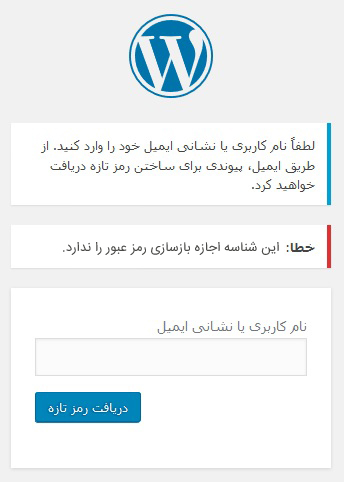
اگر بازیابی رمز عبور انجام نمیشود، علت فقط پر بودن هاست نیست. مشکل ارسال ایمیل، فضای دیسک، افزونه امنیتی، کش، لینک منقضی یا اختلال دیتابیس هم میتواند دخیل باشد. اول متن دقیق خطا را بررسی کنید و مطمئن شوید سایت میتواند ایمیل ارسال کند.
20. خطای Missing a temporary folder
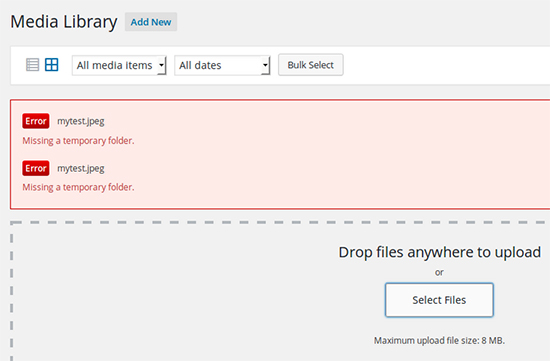
وقتی فایل رسانهای، افزونه یا قالب آپلود میشود، PHP از پوشه موقت استفاده میکند. اگر مسیر موقت تعریف نشده باشد یا سرور اجازه نوشتن در آن را ندهد، خطای Missing a temporary folder نمایش داده میشود. این مشکل بیشتر به تنظیمات PHP و هاست مربوط است.
برای رفع این مشکل باید کد زیر را در فایل wp-config.php اضافه کنید:
define( 'WP_TEMP_DIR', dirname( __FILE__ ) . '/wp-content/temp/' );سپس باید با استفاده از سرویس FTP به سایت متصل شده و در پوشه wp-content پوشه جدیدی به نام temp بسازید.
رفع خطای Missing a temporary folder
نکته عیبیابی: اگر هاست دسترسی به تنظیمات PHP را نمیدهد، بهترین کار تماس با پشتیبانی است. ساخت پوشه temp بدون هماهنگی با مسیر واقعی PHP همیشه مشکل را حل نمیکند. بعد از اصلاح، آپلود یک تصویر کوچک و نصب یک افزونه سبک را جداگانه آزمایش کنید.
21. خطای فایل pluggable.php
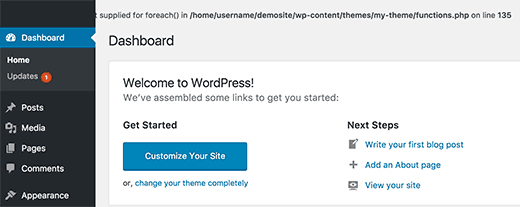
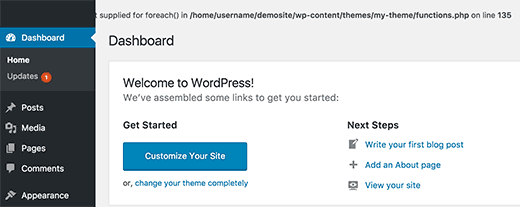
وقتی پیام Cannot modify header information به pluggable.php اشاره میکند، معمولاً خود این فایل مقصر نیست. بخش «output started at» در پیام خطا اغلب فایل واقعی مشکلدار را نشان میدهد؛ مثلاً functions.php قالب یا فایل یک افزونه. فایلهای هسته مثل pluggable.php را مستقیم ویرایش نکنید.
Warning: Cannot modify header information – headers already sent by (output started at /home/username/demosite/wp-content/themes/mytheme/functions.php:1035) in /home/username/demosite/wp-includes/pluggable.php on line 1179گاهی علیرغم بروز این خطا باز هم میتوانید روی سایتتان کار کنید، اما برخی اوقات نیز خطا کاملا دسترسی به سایت را از بین میبرد.
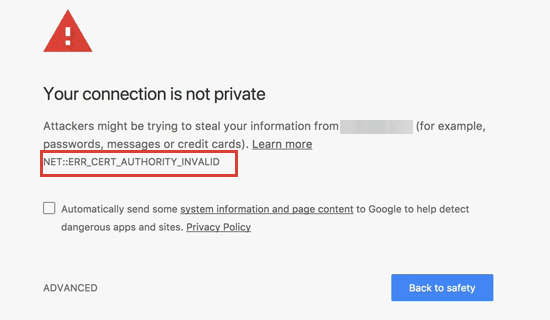
22. خطای Your Connection is Not Private
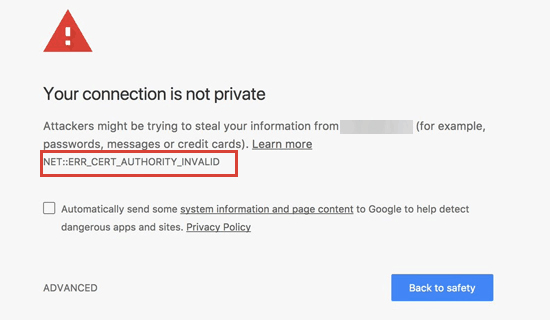
پیام Your Connection is Not Private از مرورگر میآید و معمولاً به گواهی SSL مربوط است. گواهی منقضی، دامنه ناهماهنگ، زنجیره ناقص Certificate، ساعت اشتباه دستگاه یا تنظیمات نادرست CDN از علتهای رایج هستند. اعتبار گواهی و نام دامنه را بررسی کنید و در صورت نیاز از پشتیبانی هاست کمک بگیرید.
رفع خطای Your Connection is Not Private
حتما بخوانید: آموزش استفاده از گرویتی فرم در المنتور
نکته عیبیابی: اگر هشدار فقط روی یک دستگاه دیده میشود، ساعت و تاریخ همان دستگاه را هم بررسی کنید. اگر همه کاربران خطا را میبینند، مشکل بیشتر به گواهی، زنجیره Certificate یا تنظیمات دامنه مربوط است. از نادیده گرفتن هشدار روی سایت عمومی خودداری کنید.
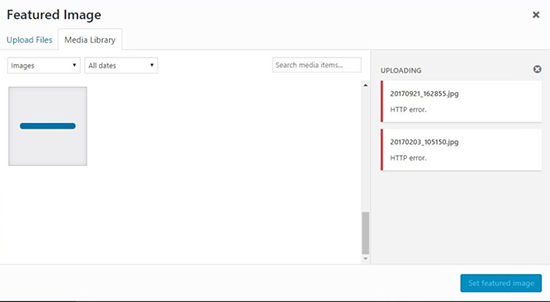
23. خطای HTTP هنگام آپلود تصاویر
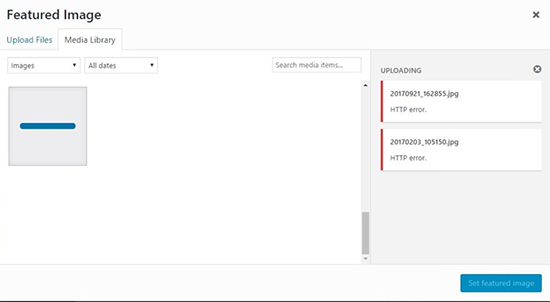
خطای عمومی HTTP هنگام آپلود تصویر علت واحدی ندارد. محدودیت حافظه یا زمان اجرا، مجوز پوشه uploads، فایل بسیار بزرگ، مشکل پردازش تصویر یا اختلال موقت سرور میتواند باعث آن شود. ابتدا با یک تصویر کوچک JPG یا PNG آزمایش کنید و بعد فضای دیسک، مجوزها و محدودیتهای PHP را بررسی کنید.
رفع خطای HTTP هنگام آپلود تصاویر
نکته عیبیابی: اگر یک فایل خاص خطا میدهد ولی تصاویر دیگر آپلود میشوند، نام فایل، فرمت و اندازه همان تصویر را بررسی کنید. اگر همه فایلها خطا میدهند، احتمال مشکل Permission، فضای دیسک یا تنظیمات PHP بیشتر است و باید از سطح سرور بررسی شود.
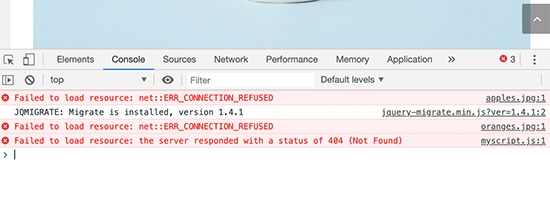
24. خطای Failed To Load Resource
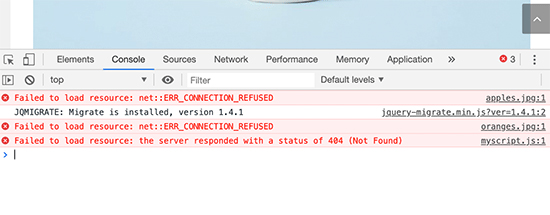
مرورگر برای نمایش صفحه فایلهای CSS، جاوااسکریپت، فونت و تصویر را دریافت میکند. اگر یکی از این منابع پیدا نشود یا دسترسی به آن مسدود باشد، در Console پیام Failed to Load Resource میبینید. کد وضعیت کنار خطا مثل 404، 403 یا 500 مهم است و کمک میکند علت را سریعتر پیدا کنید.
Autoload در دیتابیس وردپرس چیست؟ آموزش پیدا کردن و پاکسازی Autoload Options سنگین
رفع خطای Failed To Load Resource
25. خطای Upload: Failed to write file to disk
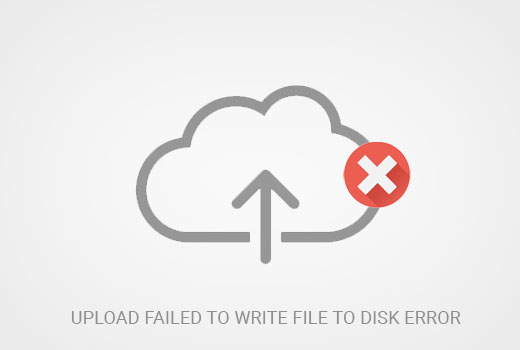
خطای Failed to write file to disk یعنی PHP نتوانسته فایل آپلودشده را روی دیسک بنویسد. مجوز نادرست پوشه، مشکل مالکیت فایلها، فضای دیسک پر یا پوشه موقت PHP از علتهای رایج هستند. مجوز 777 را بهعنوان راهحل عمومی استفاده نکنید؛ اگر به مالکیت فایلها دسترسی ندارید از هاست کمک بگیرید.
رفع خطای Upload: Failed to write file to disk
26. خطای آیا مطمئنید که می خواهید این کار را انجام دهید؟ یا Are you Sure you want to do this؟
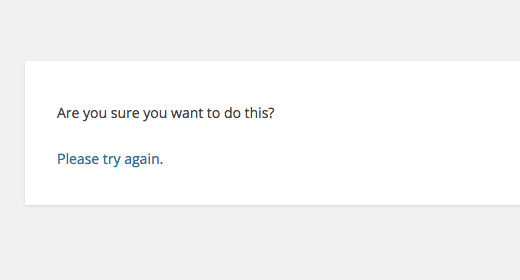
این پیام معمولاً وقتی دیده میشود که بررسی امنیتی یک درخواست مدیریتی، بهخصوص Nonce وردپرس، ناموفق باشد. صفحه منقضی، کش یا افزونه و قالب ناسازگار میتواند باعث آن شود.
Nonce در وردپرس یک مقدار موقت برای تأیید معتبر بودن بعضی درخواستهاست. اگر خطا فقط در یک افزونه یا بخش خاص رخ میدهد، همان افزونه را بروزرسانی و تداخل آن را بررسی کنید. در کد اختصاصی نیز Nonce باید درست ساخته و اعتبارسنجی شود. خطای Are You Sure You Want to Do This
27. مشکل آپلود نشدن تصاویر
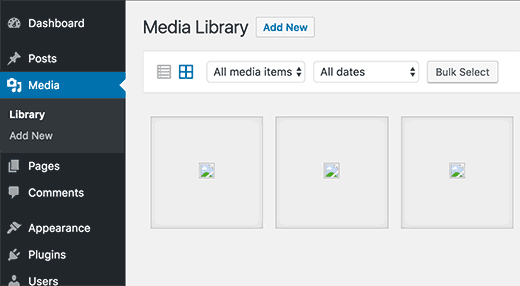
اگر تصاویر آپلود نمیشوند یا بعد از آپلود درست نمایش داده نمیشوند، اول مشخص کنید مشکل «آپلود» است یا «نمایش». مجوز پوشه، محدودیت حجم، فضای دیسک، پردازش تصویر، آدرس اشتباه فایل یا CDN میتواند دخیل باشد. با یک تصویر کوچک آزمایش کنید و پیام دقیق وردپرس را یادداشت کنید.
28. خطای RSS Feed در وردپرس
فید RSS خروجی XML دارد و حتی یک خروجی اضافی، فاصله یا Warning قبل از XML میتواند آن را خراب کند. خطاهای RSS معمولاً بعد از تغییر قالب، افزودن کد سفارشی یا فعال شدن نمایش خطاهای PHP دیده میشوند.
XML Parsing Error: XML or text declaration not at start of entityLocation: http://example.com/feedLine Number 2, Column 1:پیام خطای RSS Feed انواع مختلفی دارد و نوع نمایش داده به شما بسته به مرورگری که از آن استفاده میکنید، تفاوت خواهد داشت. مثلا شما گاهی ممکن است در زمان بازدید از صفحه Feed با پیغام خطای زیر روبهرو شوید:
Warning: Cannot modify header information – headers already sent by (output started at /home/username/example.com/wp-content/themes/twentysixteen/functions.php:433) in /home/username/example.com/wp-includes/pluggable.php on line 1228وردپرس RSS Feed را به XML خروجی میدهد. بهجای تکیه بر افزونههای قدیمی تعمیر فید، بهتر است فایل و خطی را که خروجی اضافی تولید میکند پیدا کنید و همان علت را اصلاح کنید.
در بعضی آموزشهای قدیمی افزونه Fix My Feed RSS Repair پیشنهاد میشد؛ اما امروز بهتر است ابتدا علت واقعی خروجی خراب را پیدا کنید و از نصب افزونهای که مدتها بروزرسانی نشده خودداری کنید.
برای بررسی ساختار فید میتوانید از ابزارهای اعتبارسنجی RSS استفاده کنید، اما نتیجه ابزار جای بررسی خطاهای PHP و کد قالب یا افزونه را نمیگیرد. دانلود افزونه Fix My Feed RSS Repair
اگر خطا نام فایل و شماره خط را نشان میدهد، همان بخش را اصلاح کنید. نمایش Warningهای PHP را روی سایت اصلی خاموش نگه دارید.
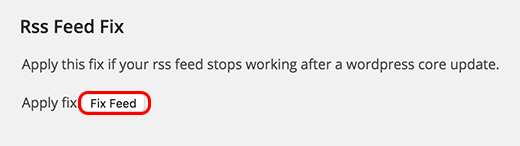
پس از اصلاح، آدرس /feed/ را دوباره باز کنید و مطمئن شوید خروجی XML بدون متن اضافی قبل از آن تولید میشود. feedvalidator.org
نکته عیبیابی: خروجی فید باید XML تمیز باشد. اگر قبل از اولین خط XML متن، Warning یا فاصله غیرعادی میبینید، همان خروجی اضافی را پیدا کنید. معمولاً ویرایش فایل مشکلدار یا بروزرسانی افزونه مربوط، راه بهتری از نصب افزونه تعمیر فید است.
29. خطای Fatal Error: Maximum Execution Time Exceeded در وردپرس
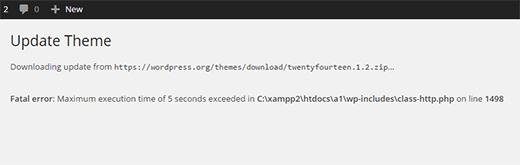
PHP برای جلوگیری از اجرای بیپایان اسکریپتها محدودیت زمانی دارد. اگر عملیات سنگینی مثل درونریزی، بکاپ یا بروزرسانی از این زمان عبور کند، خطای Maximum Execution Time Exceeded ظاهر میشود. قبل از افزایش زمان، ببینید کدام افزونه یا عملیات عامل اصلی است.
رفع خطای Maximum Execution Time
30. مشکل پستهای زمانبندی شده در وردپرس
انتشار زمانبندیشده وردپرس به WP-Cron وابسته است. اگر سایت ترافیک کمی داشته باشد، Cron غیرفعال شده باشد یا پردازشهای پسزمینه مشکل داشته باشند، نوشته ممکن است با وضعیت «زمانبندی از دست رفته» باقی بماند. در سایتهای مهم میتوان Cron واقعی سرور را جایگزین اجرای وابسته به بازدید کرد.

رفع مشکل پستهای زمانبندی شده در وردپرس
نکته عیبیابی: WP-Cron فقط زمانی قابل اعتماد است که درخواستهای سایت بتوانند آن را اجرا کنند. در سایتهای کمترافیک یا سایتهایی که Cron وردپرس عمداً غیرفعال شده، Cron واقعی سرور انتخاب مناسبتری است. بعد از تنظیم، یک نوشته آزمایشی برای چند دقیقه بعد زمانبندی کنید.
31. خطای This site ahead contains harmful programs
اگر Google Safe Browsing یا مرورگر نشانهای از بدافزار یا محتوای خطرناک در سایت پیدا کند، هشدار This site ahead contains harmful programs نمایش داده میشود. هک شدن سایت، فایل آلوده یا تبلیغات نامطمئن میتواند علت باشد. سایت را پاکسازی و بروزرسانی کنید و بعد از رفع آلودگی از Search Console درخواست بررسی مجدد بدهید.
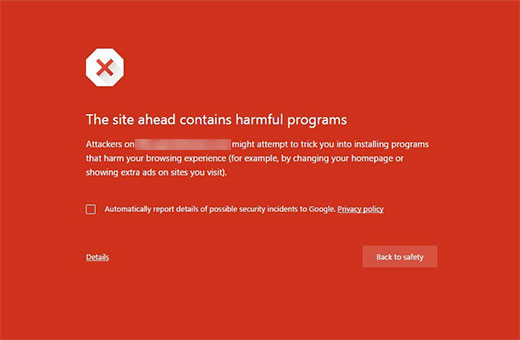
رفع خطای This site ahead contains harmful programs
حتما بخوانید: رفع خطا زمانبندی از دست رفته در وردپرس
نکته عیبیابی: قبل از درخواست بررسی مجدد از گوگل، مطمئن شوید فایل آلوده واقعاً حذف شده و راه ورود مهاجم هم بسته شده است. فقط پاک کردن چند فایل مشکوک کافی نیست؛ کاربران مدیر، افزونههای ناشناس، فایلهای تغییرکرده و نسخههای قدیمی را هم بررسی کنید.
32. خطای This Site is Experiencing Technical Difficulties
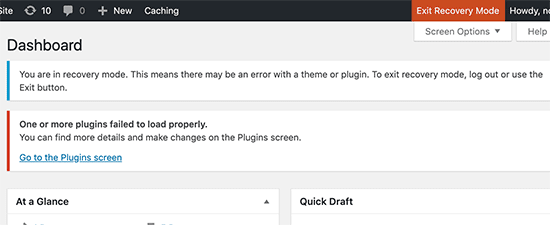
در وردپرس جدید، پیام رایج خطای کشنده PHP معمولاً «There has been a critical error on this website» است. عبارت قدیمی This Site is Experiencing Technical Difficulties را بیشتر در نسخهها و آموزشهای قدیمی میبینید. وردپرس از نسخه 5.2 حالت Recovery Mode دارد و در بسیاری از خطاهای کشنده برای ایمیل مدیر لینک بازیابی میفرستد.
اگر ایمیل بازیابی نرسید، پوشه Spam را بررسی کنید و سپس از لاگ خطا یا File Manager برای غیرفعال کردن افزونه مشکوک استفاده کنید. در Recovery Mode، وردپرس میتواند افزونه یا قالب مشکلدار را برای نشست مدیریتی شما متوقف کند تا بتوانید عیبیابی را ادامه دهید.
33. خطای Briefly Unavailable for Scheduled Maintenance
وردپرس هنگام بروزرسانی برای مدت کوتاه فایل .maintenance میسازد و سایت را در حالت تعمیر قرار میدهد. اگر بروزرسانی نیمهکاره بماند، پیام Briefly Unavailable for Scheduled Maintenance ممکن است باقی بماند. چند دقیقه صبر کنید؛ اگر بروزرسانی واقعاً متوقف شده، فایل .maintenance را حذف و بروزرسانی ناقص را کامل کنید.
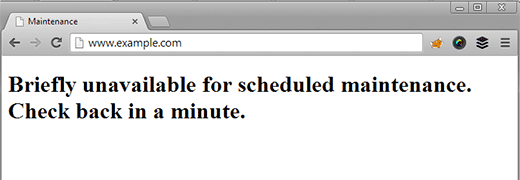
رفع خطای Briefly Unavailable for Scheduled Maintenance در وردپرس
34. خطای Too Many Redirects یا The page isn’t redirecting properly
Too Many Redirects یعنی مرورگر در یک حلقه تغییر مسیر گیر کرده است. تنظیم ناهماهنگ HTTP/HTTPS، www، افزونه ریدایرکت، CDN یا WordPress Address و Site Address از علتهای رایج هستند. کش و کوکی را پاک کنید و زنجیره ریدایرکت را بررسی کنید.
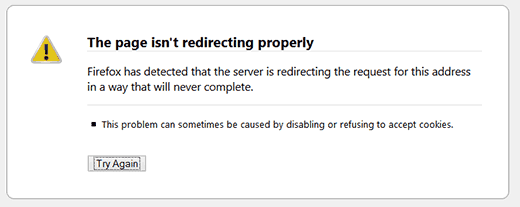
رفع خطای Too Many Redirects در وردپرس
نکته عیبیابی: برای پیدا کردن حلقه ریدایرکت، فقط صفحه نهایی را نبینید؛ مسیر کامل تغییر آدرس را بررسی کنید. دو قانون جداگانه در افزونه ریدایرکت و CDN میتوانند یکدیگر را خنثی کنند و کاربر را بین دو URL رفتوبرگشت دهند.
35. خطای 429 Too Many Requests
خطای 429 یعنی در بازه زمانی کوتاه درخواستهای زیادی ارسال شده و سرور یا سرویس امنیتی درخواستهای بیشتر را محدود کرده است. رباتها، API، افزونه معیوب یا قانون Rate Limit سختگیرانه میتواند عامل باشد. لاگ سرور یا WAF را بررسی کنید تا منبع درخواست زیاد را پیدا کنید.
36. مشکل Thumbnail نادرست فیسبوک
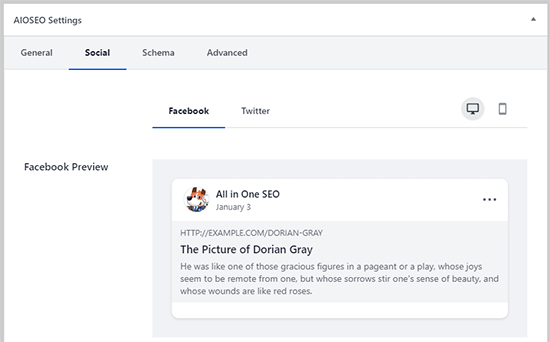
تصویر اشتباه فیسبوک معمولاً به تگهای Open Graph مثل og:image یا کش قدیمی فیسبوک مربوط است. در افزونه سئو تصویر شبکه اجتماعی را مشخص کنید و مطمئن شوید URL تصویر عمومی است. سپس با Sharing Debugger اطلاعات صفحه را دوباره واکشی کنید.
37. خطای Failed to Open Stream
Failed to Open Stream یعنی PHP نتوانسته فایل یا مسیر مشخصی را باز کند. مسیر اشتباه، فایل حذفشده یا مجوز ناکافی از علتهای رایج هستند. قسمت بعدی پیام مثل No such file or directory یا Permission denied معمولاً سرنخ دقیقتری میدهد.
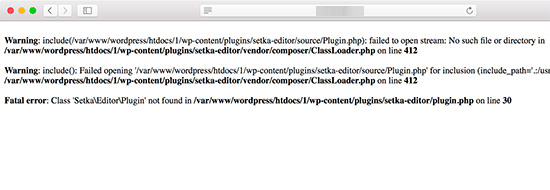
رفع خطای failed to open stream
38. خطای 413 Request Entity Too large
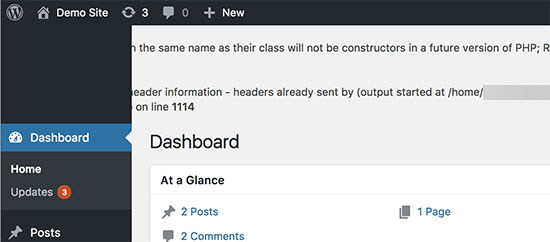
خطای 413 یعنی حجم درخواست یا فایل از حدی که سرور میپذیرد بیشتر است. هنگام آپلود قالب، افزونه، بکاپ یا رسانه بزرگ ممکن است آن را ببینید. محدودیت میتواند در PHP، Nginx، Apache، CDN یا پنل هاست باشد. قبل از افزایش محدودیت، مطمئن شوید فایل واقعاً لازم و معتبر است.
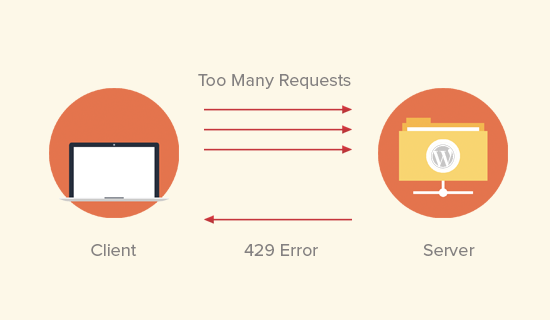
رفع خطای خطای 413 Request Entity Too large
نکته عیبیابی: اگر فقط آپلود از پیشخوان 413 میدهد اما آپلود از FTP ممکن است، محدودیت مسیر HTTP را بررسی کنید. در Nginx، Apache، PHP و CDN ممکن است هرکدام سقف جداگانهای وجود داشته باشد و افزایش فقط یکی از آنها کافی نباشد.
39. نحوه خاموش کردن نمایش خطاهای PHP
Warning و Noticeهای PHP برای توسعه مفیدند، اما نباید روی سایت اصلی به کاربران نمایش داده شوند؛ چون ممکن است مسیر فایلها و جزئیات فنی را آشکار کنند. در سایت اصلی معمولاً WP_DEBUG را روی false نگه دارید و برای عیبیابی از لاگ یا محیط آزمایشی استفاده کنید.
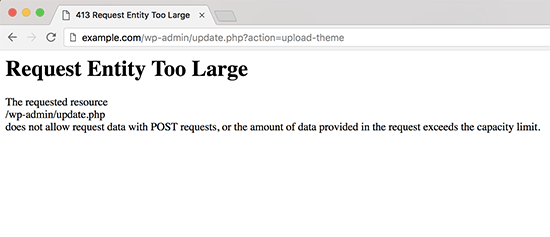
نکته عیبیابی: برای سایت اصلی بهتر است خطاها در فایل لاگ ثبت شوند و روی صفحه دیده نشوند. وقتی عیبیابی تمام شد، تنظیمات Debug را دوباره بررسی کنید. باقی ماندن نمایش خطا میتواند مسیر فایلها، نام افزونهها و اطلاعات فنی غیرضروری را به بازدیدکننده نشان دهد.
40. خطای اتصال ایمن در وردپرس (Secure Connection Error)
وردپرس برای بررسی و دریافت بروزرسانیها باید بتواند با WordPress.org ارتباط HTTPS برقرار کند. اگر DNS، گواهی CA، فایروال سرور یا cURL مشکل داشته باشد، ممکن است خطای اتصال ایمن ببینید. زمان سرور و دسترسی خروجی HTTPS را بررسی کنید؛ غیرفعال کردن بررسی SSL راهحل مناسبی نیست.
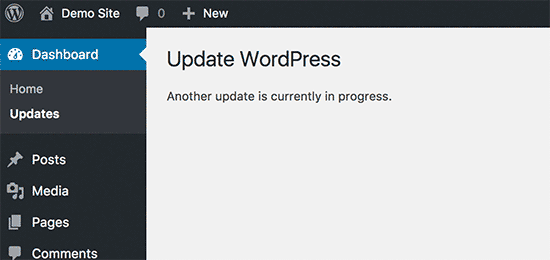
41. خطای Another Update in Process
وردپرس هنگام بروزرسانی هسته یک قفل موقت در دیتابیس ایجاد میکند تا دو بروزرسانی همزمان اجرا نشوند. پیام Another Update in Process معمولاً بعد از مدت کوتاهی خودکار برطرف میشود. اگر مدت زیادی باقی ماند، فقط زمانی قفل را بررسی یا حذف کنید که مطمئن باشید هیچ بروزرسانی فعالی در حال اجرا نیست.
رفع خطای Another Update in Process در وردپرس
42. خطای Reset کلمه عبور در وردپرس
اگر صفحه بازیابی رمز مدام رفرش میشود یا رمز جدید ذخیره نمیشود، کوکی، کش، افزونه امنیتی، لینک منقضی، ارسال ایمیل، فضای دیسک و دیتابیس را بررسی کنید. پر بودن هاست یکی از علتهای ممکن است، نه تنها علت.
حتما بخوانید: آموزش رفع مشکل رفرش و ریدایرکت صفحه لاگین وردپرس
43. مشکلات رایج SSL در وردپرس
مشکلات SSL فقط به نصب گواهی محدود نیستند. گواهی منقضی، Mixed Content، ریدایرکت اشتباه، تنظیم ناهماهنگ CDN و آدرسهای HTTP در دیتابیس میتوانند هشدار مرورگر ایجاد کنند. بعد از فعال کردن HTTPS باید دامنه، وردپرس، CDN و منابع صفحه با هم هماهنگ باشند.
44. خطای مجوز فایلها و پوشهها (File and Folder Permissions Error)
وردپرس برای فایلها و پوشهها به Permission مناسب نیاز دارد. مقدار دقیق به نوع سرور بستگی دارد، اما در بسیاری از تنظیمات رایج پوشهها روی 755 یا 750 و فایلها روی 644 یا 640 هستند. برخلاف بعضی آموزشهای قدیمی، قرار دادن همه فایلها روی 655 یا پوشهها روی 777 توصیه نمیشود. مالکیت فایلها هم بهاندازه Permission مهم است.
نکته عیبیابی: Permission مناسب به نوع پیکربندی سرور وابسته است. اگر بعد از انتقال هاست با مشکل نوشتن فایل روبهرو شدهاید، فقط عدد Permission را تغییر ندهید؛ Owner و Group فایلها هم باید درست باشند. در هاست اشتراکی، پشتیبانی معمولاً مقدار استاندارد همان سرور را میداند.
45. خطای The Link You Followed Has Expired
این خطا بیشتر هنگام آپلود قالب یا افزونهای دیده میشود که حجم آن از محدودیت PHP بیشتر است یا عملیات بیش از زمان مجاز طول میکشد. upload_max_filesize و post_max_size را بررسی کنید. گاهی نشست مدیریتی منقضی یا Nonce قدیمی هم میتواند پیام مشابه ایجاد کند.
46. مشکل عدم به روز رسانی فوری سایت وردپرسی
اگر تغییرات را ذخیره کردهاید اما نسخه قبلی صفحه را میبینید، معمولاً کش عامل اصلی است. مرورگر، افزونه کش، CDN و کش سمت سرور میتوانند نسخه قدیمی را نگه دارند. صفحه را در حالت ناشناس بررسی کنید و سپس کش هر لایه را جداگانه پاک کنید تا مشخص شود نسخه قدیمی از کجا میآید.

47. خطای Googlebot cannot access CSS and JS files
گوگل برای درک کامل صفحه باید بتواند فایلهای ضروری CSS و JavaScript را دریافت کند. اگر robots.txt، فایروال، CDN یا تنظیمات امنیتی این منابع را مسدود کنند، رندر صفحه برای Googlebot ناقص میشود. امروزه بهتر است با URL Inspection در Google Search Console بررسی کنید گوگل صفحه و منابعش را چگونه میبیند.
خطای Googlebot cannot access CSS and JS filesرفع خطای Googlebot cannot access CSS and JS files در وردپرس
نکته عیبیابی: اگر Googlebot فقط بعضی فایلها را نمیبیند، URL همان منابع را جدا باز کنید و کد وضعیت آنها را بررسی کنید. مسدود شدن فایلهای ضروری توسط robots.txt یا فایروال میتواند باعث شود گوگل صفحه را متفاوت از کاربر واقعی رندر کند.
48. ریفرش شدن صفحه ورود به پنل و مشکل Redirect شدن
اگر بعد از وارد کردن نام کاربری و رمز دوباره به صفحه Login برمیگردید، کوکی خراب، آدرس ناهماهنگ WordPress و Site URL، کش صفحه ورود، افزونه امنیتی یا قوانین ریدایرکت در .htaccess میتواند علت باشد. کوکیها را پاک کنید و مطمئن شوید wp-login.php و wp-admin کش نمیشوند.
49. مشکلات معمول مربوط به تصاویر در وردپرس (Common Image Issues in WordPress)
همه مشکلات تصویر «خطا» نیستند. گاهی کاربر تازهکار فقط با برش، تغییر اندازه، گالری یا تصویر شاخص آشنا نیست. اما تصویر شکسته، آپلود ناموفق یا Thumbnail نادرست میتواند نشانه مجوز، URL، CDN یا پردازش تصویر باشد. اگر پیام خطا دارید، متن دقیق آن را با بخشهای مربوط به آپلود و رسانه در همین مقاله مقایسه کنید.
جمعبندی نهایی
در این مقاله 49 خطا و مشکل رایج وردپرس را مرور کردیم. مهمترین اصل در عیبیابی این است که متن دقیق خطا را بخوانید، تغییرات اخیر را بررسی کنید و چند راهحل را همزمان اجرا نکنید. خطاهای قالب و افزونه، سرور، دیتابیس، SSL، ورود و رسانه هرکدام نقطه شروع متفاوتی دارند. اگر مشکل به لایه سرور، دیتابیس، SSL یا مالکیت فایلها مربوط است و دسترسی کافی ندارید، از پشتیبانی هاست کمک بگیرید.
یک نکته مهم در عیبیابی: اگر متن خطا مسیر یک فایل، نام افزونه یا شماره خط را نشان میدهد، همان اطلاعات را نادیده نگیرید؛ معمولاً بهترین سرنخ برای پیدا کردن علت هستند. همچنین قبل از تغییر تنظیمات هاست یا فایلهای اصلی وردپرس، آخرین تغییرات سایت را بررسی کنید. در بسیاری از موارد، برگرداندن همان تغییر آخر سریعتر و امنتر از آزمون چند راهحل همزمان است.




آرش 4 سال عضو همیار وردپرس
با عرض سلام و احترام ایرادی که وب سایت داره در قسمت اطلاعات محصول و در بخش تغییرات هست من متغیری که ایجاد میکنم بعد از وارد کردن قیمت ، موجودی انبار محصول رو برابر 1 میزنم بعد از ایجاد 10 متغییر اونو ذخیره میکنم و بعد وارد صفحه محصول میشم و اقدام به خرید میکنم ولی بعضی از متغییر ها رو موجودی صفر میزنه و بعضی رو 1 با اینکه من همه متغییر ها رو در بخش موجودی انبار برابر 1 زدم چطور میتونم این مشکل رو برطرف کنم؟
bahareh koohestani 13 سال عضو همیار وردپرس
سلام دوست عزیز
ووکامرس رو بروز کنید
sod 4 سال عضو همیار وردپرس
سلام من موقع بارگزاری افزونه بهم بعد یک مدت، ارور زیر رو نشون میده
www-google.com/search?q=This+site+can%E2%80%99t+be+reachedThe+webpage+at+https%3A%2F%2Ffekrone.com%2Fwp-admin%2Fupdate.php%3Faction%3Dupload-plugin+might+be+temporarily+down+or+it+may+have+moved+permanently+to+a+new+web+address.+ERR_HTTP2_PROTOCOL_ERROR+%D8%B9%D9%84%D8%AA+%D8%A7%D8%B1%D9%88%D8%B1%D8%9F&rlz=1C1GCEA_enIR1021IR1021&oq=this&aqs=chrome.2.69i59j69i57j69i59j0i271l3j69i60l2.8683j0j7&sourceid=chrome&ie=UTF-8
ممنون میشم راهنماییم کنید!!!
bahareh koohestani 13 سال عضو همیار وردپرس
سلام دوست عزیز
میشه خطایی که دریافت میکنید رو با دقت برام بفرستید
nazaninh 4 سال عضو همیار وردپرس
سلام قبل از پرسیدن سوالم بگم که من ار قالب رایگان زفایر استفاده میکنم یعنی نمیتونم به جایی تیکت بفرستم ممنون میشم راهنماییم کنید. بعد از نصب قالب و کامل گردن هدر متوحه شذم یه صفحه ای تو سایتم هست که تو برگع ها طراحیش نکردم که ارور نتیجه ای پیدا نشد میده. تو روند طراحیم اختلال ایجاد نکرد ولی بخاطر وسواسم محبور شدم کل سایتو پاک کنم و از اول نصب کنم. حالا دو تا مشکل دارم اون ارور و کار کردن ویژال کامپوزرم.. ممنون میشم راهنماییم کنید
bahareh koohestani 13 سال عضو همیار وردپرس
سلام دوست عزیز
زفایر نسخه رایگان نداره. منظورتون نسخه نال شده هستش؟ طبیعیه که با چنین مشکلاتی مواجه بشید
الهه 4 سال عضو همیار وردپرس
سلام وقت شما بخیر
من قالب اماده خریداری کردم و در اتصال ان به پایگاه داده زمان تست پایگاه داده با این ارور مواجه میشم
Please check the ‘Legacy’ checkbox in the options section and then click the ‘Retry Test’ link.
Details: The database where the package was created has a collation that is not supported on this server. This issue happens when a site is moved from an older version of MySQL to a newer version of MySQL. The recommended fix is to update MySQL on this server to support the collation that is failing below. If that is not an option for your host then continue by clicking the ‘Legacy’ checkbox above. For more details about this issue and other details regarding this issue see the FAQ link below.
ممنون میشم راهنمایی کنید
bahareh koohestani 13 سال عضو همیار وردپرس
سلام دوست عزیز
این مشکل رو به خدمات هاست خودتون تیکت بزنید
minoosoleimani 5 سال عضو همیار وردپرس
سلام وقتتون بخیر
بعد از رفع ارور که در یک خط از کدنویسی در قسمت تم بود بعد از رفرش سایتم کلی ارور در خطهای مختلف در صفحه اصلی که برای بقیه نشون داده میشه نشون داده شد
الان باید چیکار کنم؟؟
bahareh koohestani 13 سال عضو همیار وردپرس
سلام دوست عزیز
شما مطمئنید با رفع اون ارور بهم ریختگی در بخشهای دیگه کدها وارد نشده؟
amir tyebi 5 سال عضو همیار وردپرس
سلام وقت بخیر
من داخل سایتم میخوام محصول جدید اضافه کنم محصول جدید اضافه نمیشه و محصول جایگزین محصول قبلی ( اخرین محصولی که وارد سایتم کردم ) میشه میخواستم ببینم مشکل از چیه قالب سایت هم هلو المنتور هست
bahareh koohestani 13 سال عضو همیار وردپرس
سلام دوست عزیز
ووکامرستون بروز کردید؟
amir tyebi 5 سال عضو همیار وردپرس
بله بروزرسانی تمامی افزونه ها انجام شده است
amir tyebi 5 سال عضو همیار وردپرس
بله از اخرین آپدیت ووکامرس استفاده می کنم
bahareh koohestani 13 سال عضو همیار وردپرس
سلام دوست عزیز
در اینصورت احتمال میدم ناسازگاری بین سایر افزونهها یا قالب با نسخه فعلی ووکامرستون باشه.
برای مطلع شدن از این امر تمام افزونهها رو غیرفعال کنید به جز ووکامرس. ببینید محصول اضافه میشه یا نه
اگه اضافه شد افزونه ها رو یکی یکی فعال کنید تا افزونه ناسازگار شناسایی بشه
ghadir asghari 7 سال عضو همیار وردپرس
: تابع add_theme_support( ‘html5’ ) به طورنادرست فراخوانی شد. شما باید آرایهای از نوع دیدگاهها را پاس دهید. لطفاً برای اطلاعات بیشتر، اشکال زدایی در وردپرس را مشاهده کنید. (این پیام در نگارش 3.6.1 افزوده شده است.) in /home/khoshkbarzoghi/public_html/wp-includes/functions.php on line 5831
توی تمام صفحات وب سایتم، اون بالای صفحه، این ارور رو میده. نمیدونم چجوری حلش کنم؟؟؟
bahareh koohestani 13 سال عضو همیار وردپرس
سلام دوست عزیز
این مورد هر چی که هست به تم مربوطه. احتمال داره یکی از افزونهها تداخلی ایجاد کنه. شما تموم افزونهها رو غیرفعال کنید و مجدد بررسی کنید. اگه مشکل حل شد حالا یکی یکی افزونهها رو فعال کنید تا افزونه مخرب پیدا بشه
رویا فخرائی 4 سال عضو همیار وردپرس
سلام وقت بخیر
سایت من از دسترس خارج شده و پیغام *یک خطای مهم در این وب سایت رخ داده است. دربارهٔ عیبیابی در وردپرس بیشتر بدانید.* نمایش داده شده است.
این جزو کدام خطا است؟ و چگونه می توانم برطرف کنم؟
باتشکر
bahareh koohestani 13 سال عضو همیار وردپرس
سلام دوست عزیز
موارد زیر رو بررسی کنید:
۱- افزایش حافظه پی اچ پی
۲- فعال سازی حالت دیباگ در وردپرس
۳- بررسی تداخل افزونهها
۴- تغییر نسخه پی اچ پی هاست
زهرا سادات حسینی 5 سال عضو همیار وردپرس
سلام. وقت بخیر.
من میخوام یه کاربر تازه به سایت اضافه کنم اما این خطا رو میده: رمزعبور همخوانی ندارد. لطفا در هر دو زمینه پسورد یکسان وارد کنید.
درحالی که در وردپرس فقط یک باکس برای رمز عبور وجود داره. از طرفی اگه بخوام رمز رو از خود وردپرس بگیرم، نمیسازه.
ممنون میشم راهنماییم بفرمایید.
bahareh koohestani 13 سال عضو همیار وردپرس
سلام دوست عزیز
روی دکمه نمایش رمز بزنید، خودش رمز پیشفرض بهتون میده
کلا یک باکس بیشتر وجود نداره.
علی بیاتی فر 7 سال عضو همیار وردپرس
با سلام و عرض خسته نباشید
ما با خطای SyntaxError: JSON.parse: unexpected character at line 1 column 1 of the JSON data مواجهیم
این موقعی میاد که طرف به عنوان مهمان میخواد خرید کنه و این ارور رو میده و وارد درگاه پرداخت نمیشه
علتش چیه و چطوری باید حلش کرد؟؟
bahareh koohestani 13 سال عضو همیار وردپرس
سلام دوست عزیز
این مشکل دو دلیل میتونه داشته باشه:
استفاده از ادیتور گوتنبرگ >> به ویرایشگر کلاسیک تبدیل کنید.
خطای mixed content>>
در ابتدا وارد پیشخوان وردپرس وب سایت خود شوید.
سپس در پیشخوان و از طریق منو «افزونه ها» زیر منو «افزودن» را انتخاب نمایید.
افزونه Really Simple SSL را نصب و فعال کنید.
بعد از نصب در منو «تنظیمات» زیر منویی تحت عنوان «SSL» اضافه خواهد شد که باید روی آن کلیک کنید تا وارد صفحه مربوط به تنظیمات این افزونه شوید.
بعد از اینکه وارد صفحه مورد نظر شدید، زبانه «تنظیمات» را انتخاب نمایید تا با صفحه ای همانند تصویر زیر رو به رو شوید. در این صفحه اقدام به فعال کردن گزینه «تاییدکننده محتوای مختلف» نموده و در نهایت با کلیک روی دکمه «ذخیره» تغییرات اعمال شده را ذخیره نمایید.